


メルカリShops(以下:メルカリ)モールとワールドスイッチの連携時に必要な初期設定をご説明いたします。
1.APIアクセストークンを発行する
以下に記載のある方法でAPIアクセストークンの発行を行ってください。
途中「トークン名」を登録する箇所があります。「world-switch」とご登録ください。
2.モール設定へ登録する

モール設定からメルカリを選択します。

「1.APIアクセストークンの発行」で取得したAPIトークンを「APIアクセストークン」へ入力してください。
また、「ストアID」にはメルカリShopsのストアIDのみを入力してください。
※URLなど、ID以外の文字が含まれていると注文の通知を受け取れません。
3.デフォルト配送業者の登録
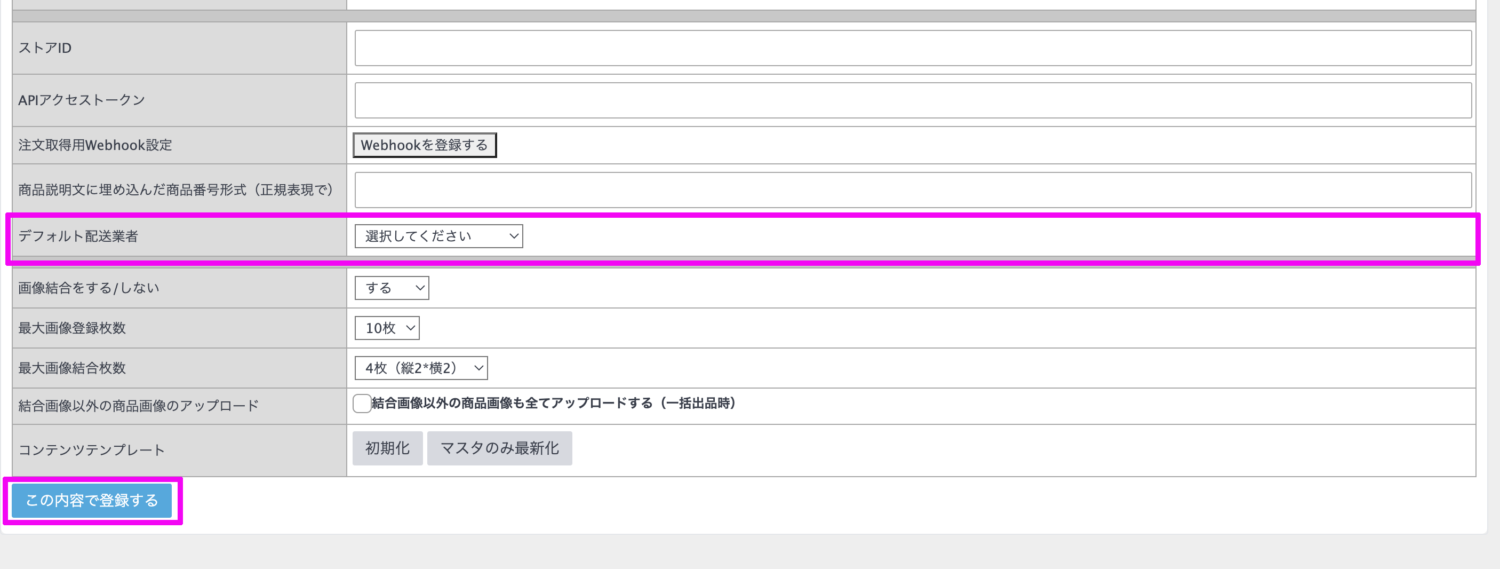
2.モール設定へ登録する に引き続き、モール設定の「デフォルト配送業者」を選択し、最後に必ず「この内容で登録する」で登録をしてください。
ここで登録したデフォルト配送業者は、注文の配送方法にかかわらず、取り込まれる受注に設定されます。
注文された商品によって配送業者を変更したい場合は、受注取得後手動でご変更いただくようにお願いいたします。
4.注文取得用Webhookの登録
注文の通知を受け取るための設定です。
モール設定の「注文取得用Webhook設定」にある「Webhookを登録する」ボタンを押してください。
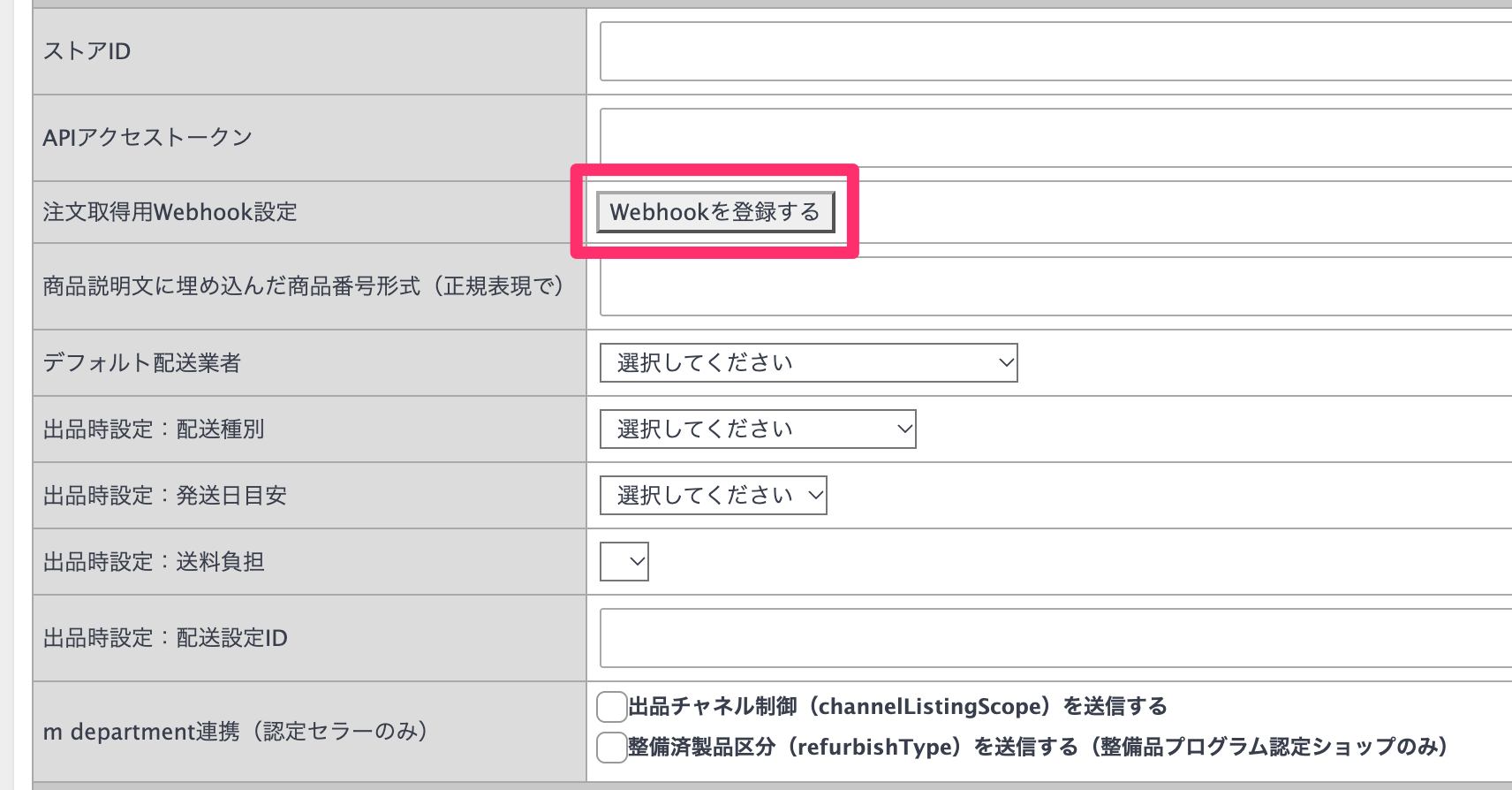
登録が完了すると「Webhook登録済み」と表示されます。
※すでにWebhookを登録済みの店舗様も、カート機能対応以降はあらためて登録が必要です。
「Webhookを登録する」ボタンが表示されている場合は、押して登録してください。
以上でメルカリ連携の初期設定は完了です。
5.出品時設定:配送種別
モール設定の「出品時設定:配送種別」で、出品時の配送種別を設定できます。
任意の設定のため、未選択のままでもご利用いただけます。
10月8日より、選択肢に「メルカリBiz配送」が新たに追加されました。
メルカリBiz配送を選択して出品・更新を行った場合、温度帯は常温として送信されます。
※現在、WSでは温度帯を指定できないため、メルカリShops側で冷蔵・冷凍に変更された商品も、WSから更新すると常温に戻りますのでご注意ください。