


※WS=ワサビスイッチ/SS=ストックスイッチ
WSの在庫管理の各一覧画面で、検索結果をCSVファイルで出力する方法をご案内いたします。
CSV出力できる画面を確認する
以下の8画面でCSVを出力できます。画面名をクリックすると、各画面の手順へ移動します。
| 画面名 | 出力されるCSV | ファイル名 |
|---|---|---|
| 入庫一覧 | 入庫データ | stock_in_出力日時.csv |
| 出庫一覧 | 出庫データ | stock_out_出力日時.csv |
| 移動一覧 | 移動データ | stock_move_出力日時.csv |
| 在庫一覧 | 在庫データ | stock_inventory_出力日時.csv |
| 仕入単価別在庫一覧 | 仕入単価別在庫データ | stock_inventory_unitprice_出力日時.csv |
| 棚詰め一覧 | 棚詰めデータ | stock_binning_出力日時.csv |
| 在庫調整一覧 | 在庫調整データ | stock_zaiko_chousei_出力日時.csv |
| 棚卸一覧 | 棚卸データ | stock_check_出力日時.csv |
※「仕入単価別在庫一覧」は、仕入単価別の在庫管理をご利用の場合のみ表示されます。
CSV出力の流れ
どの画面も、以下の流れでCSVを出力できます。
- 検索条件を入力して「この条件で検索する」をクリックします
- 検索結果一覧で、出力したいデータが正しく表示されていることを確認のうえ、「この条件でCSV出力する」をクリックします
- 「CSV出力が完了しました!」と表示されると、CSVファイルが自動でダウンロードされます
- ダウンロードしたCSVファイルで内容を確認します
※注意事項
- CSV出力を行うには、検索条件を1つ以上入力する必要があります。検索条件を入力せずに「この条件でCSV出力する」をクリックすると、「検索条件を指定してください。」と表示されます。
- CSVは、検索条件設定に入力されている条件で出力されます。検索後に条件を変更した場合は、再度「この条件で検索する」をクリックして結果をご確認のうえ、出力してください。
- 検索結果が複数ページにわたる場合も、該当するすべてのデータが出力されます。
- CSVファイルの文字コードはShift-JISです。Excelでそのまま開くことができます。
入庫一覧のCSVを出力する
WSの在庫 > 入庫一覧で操作します。
手順1
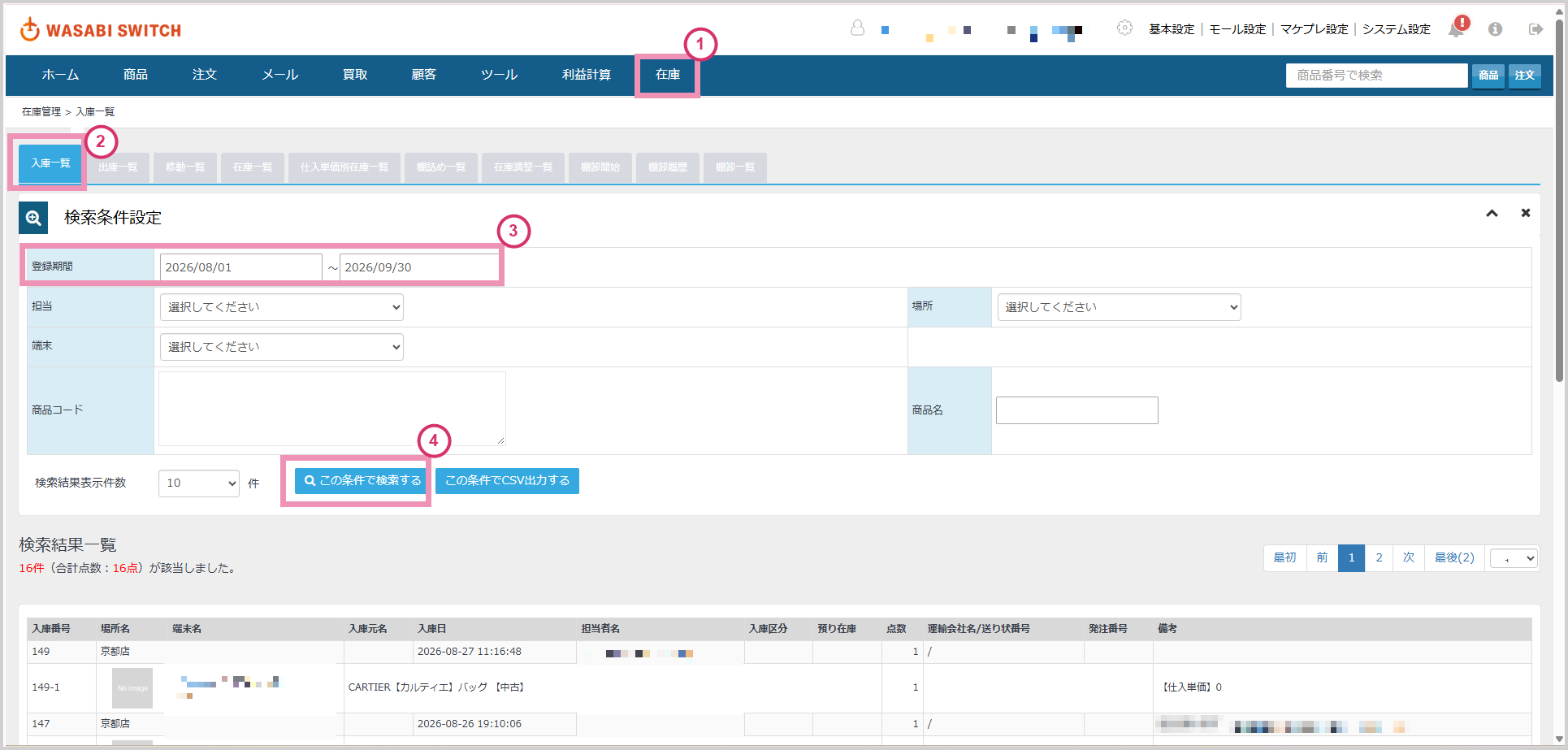
①「在庫」にマウスカーソルを合わせると、プルダウンメニューが表示されることを確認します
②「入庫一覧」をクリックします
③検索条件を入力します
④「この条件で検索する」をクリックします
手順2
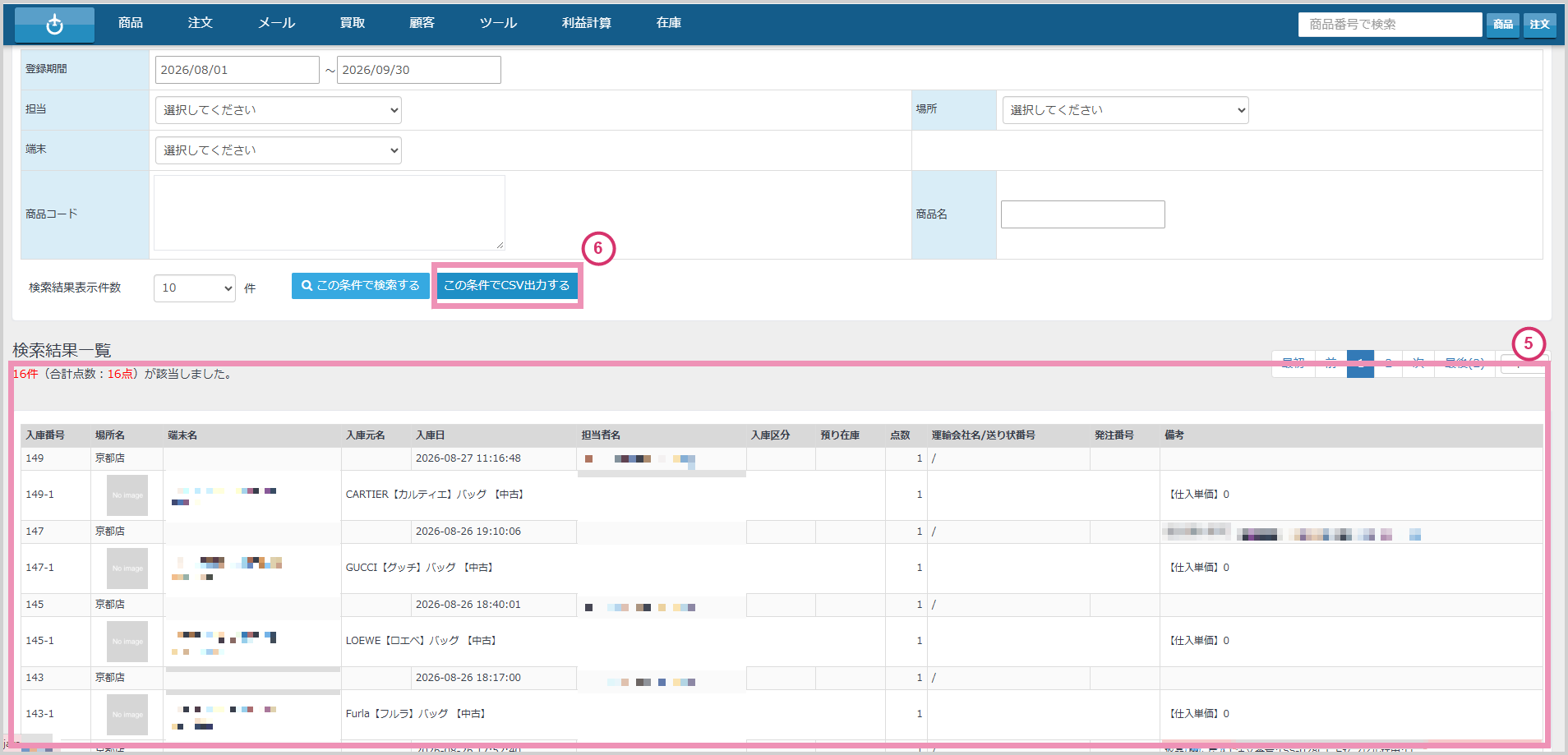
⑤検索結果一覧で、出力したいデータが正しく表示されていることを確認します
⑥「この条件でCSV出力する」をクリックします
手順3
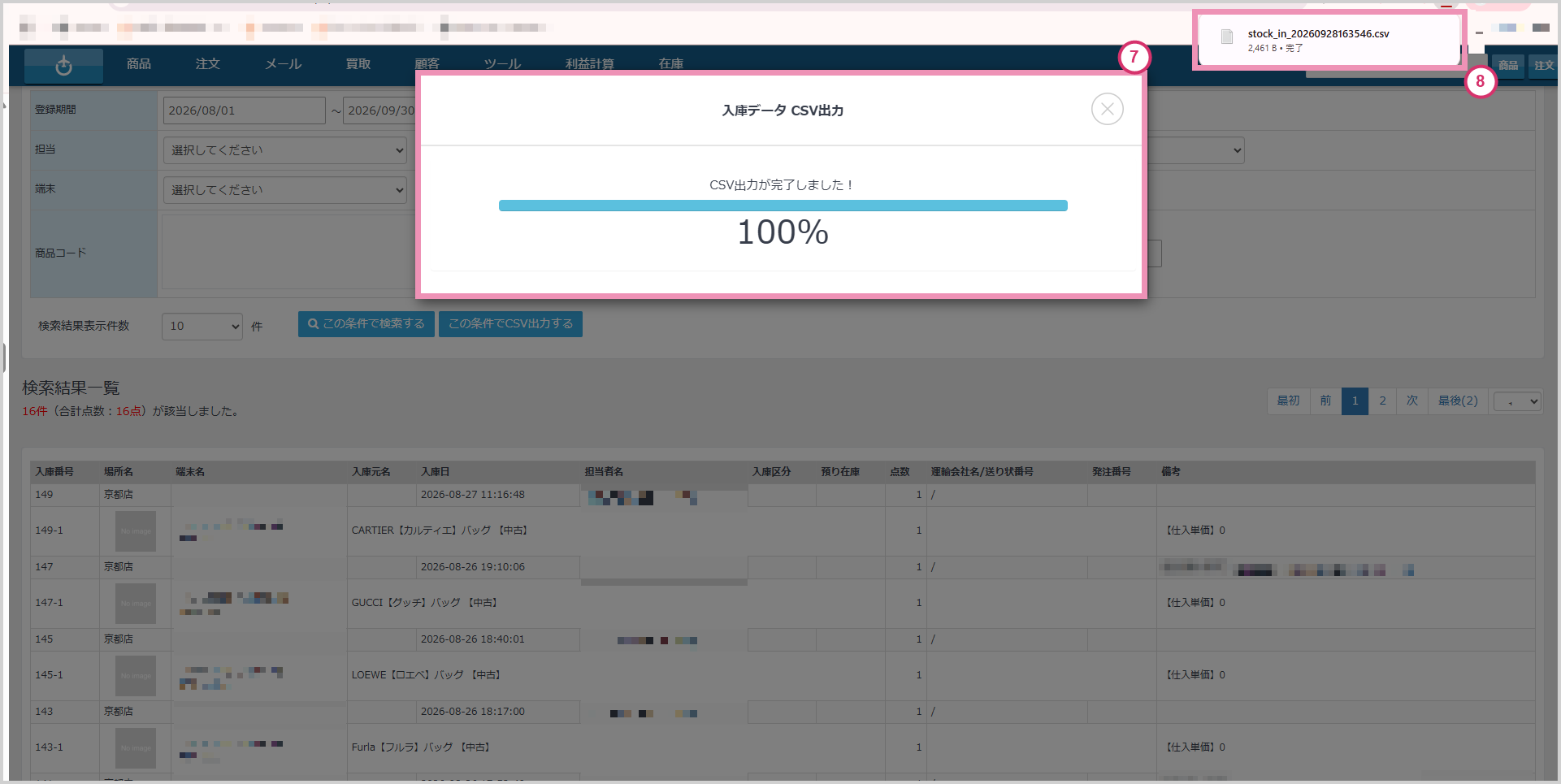
⑦「入庫データ CSV出力」画面が表示され、「CSV出力が完了しました!」と表示されます
⑧CSVファイルが自動でダウンロードされます
手順4
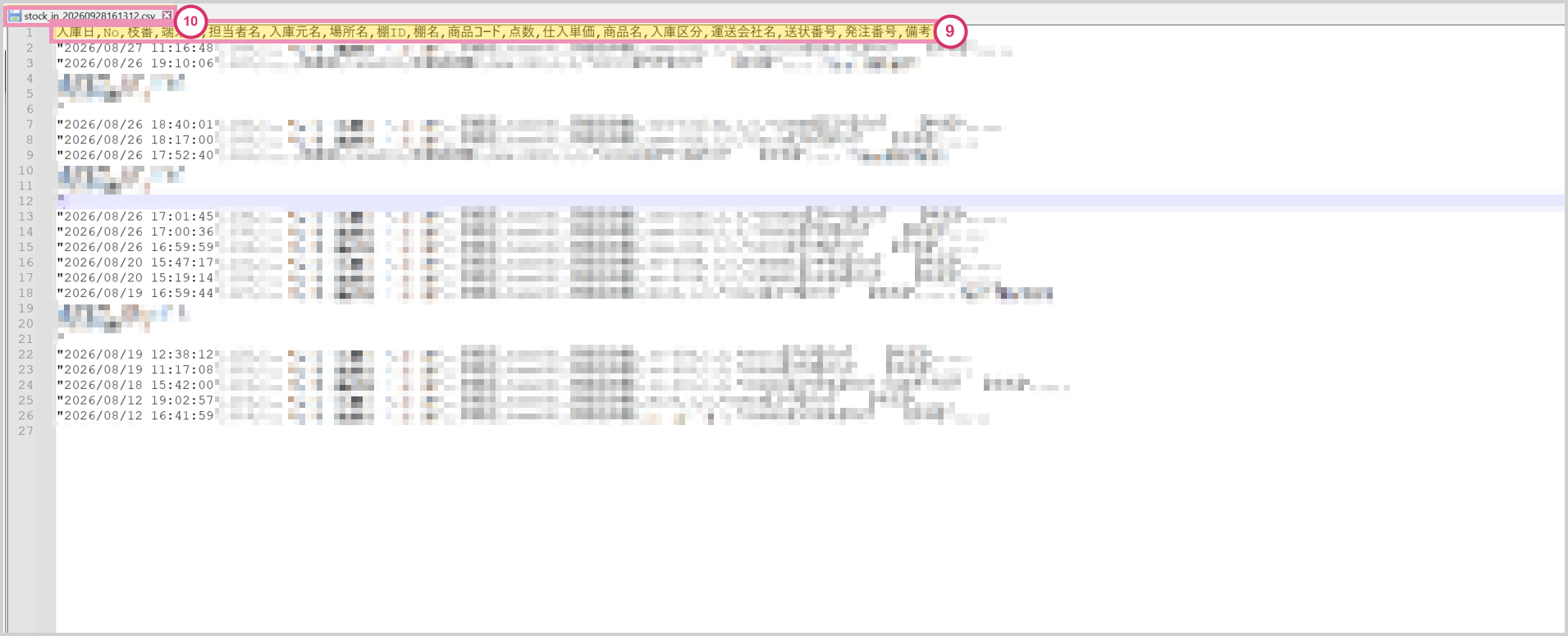
⑨1行目に項目名が出力されます
出力項目:入庫日、No、枝番、端末名、担当者名、入庫元名、場所名、棚ID、棚名、商品コード、点数、仕入単価、商品名、入庫区分、運送会社名、送状番号、発注番号、備考
⑩ファイル名は「stock_in_出力日時.csv」です
※1件の入庫に複数の商品がある場合は、商品ごとに1行ずつ出力されます。
出庫一覧のCSVを出力する
WSの在庫 > 出庫一覧で操作します。
手順1
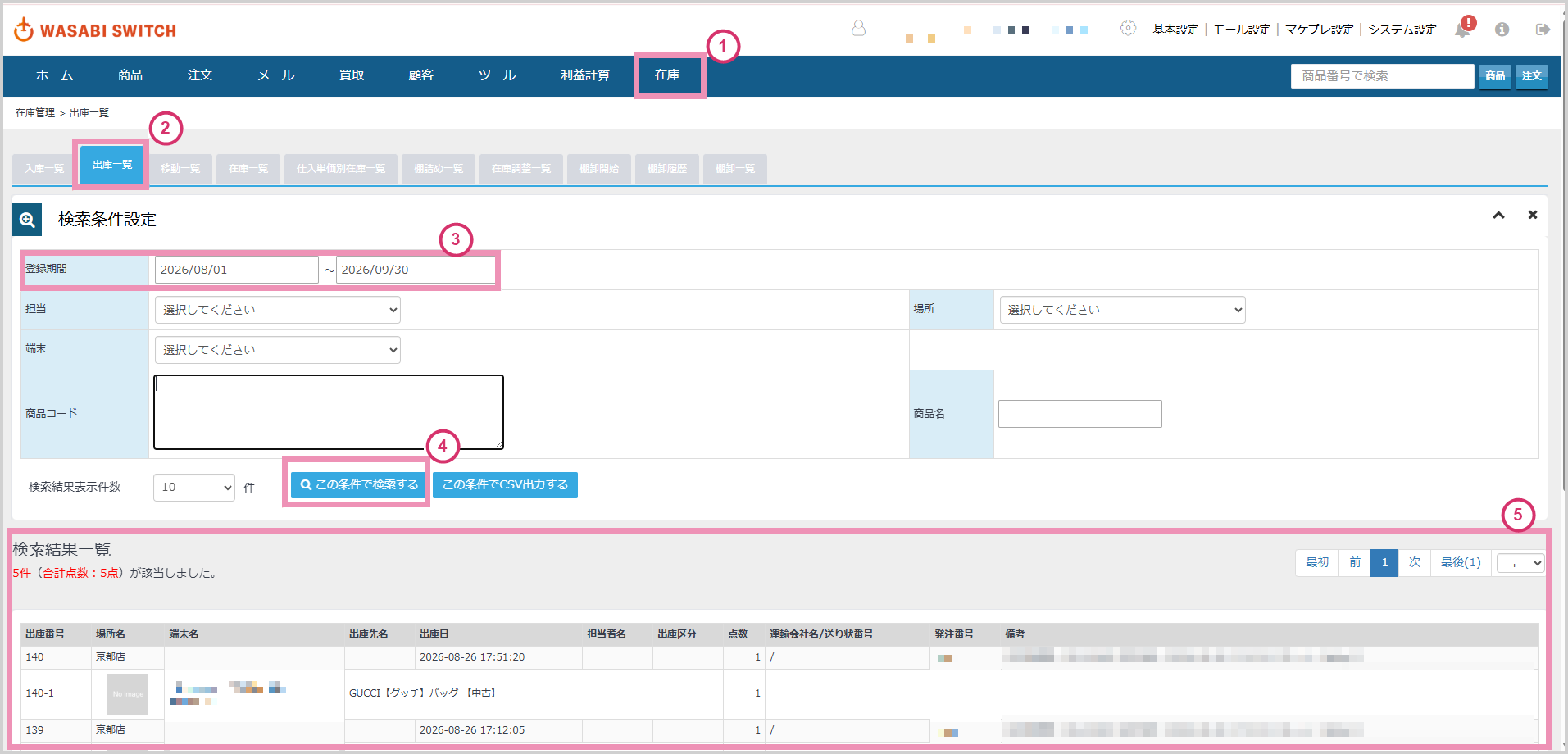
①「在庫」にマウスカーソルを合わせると、プルダウンメニューが表示されることを確認します
②「出庫一覧」をクリックします
③検索条件を入力します
④「この条件で検索する」をクリックします
⑤検索結果一覧に、出力したいデータが表示されていることを確認します
手順2
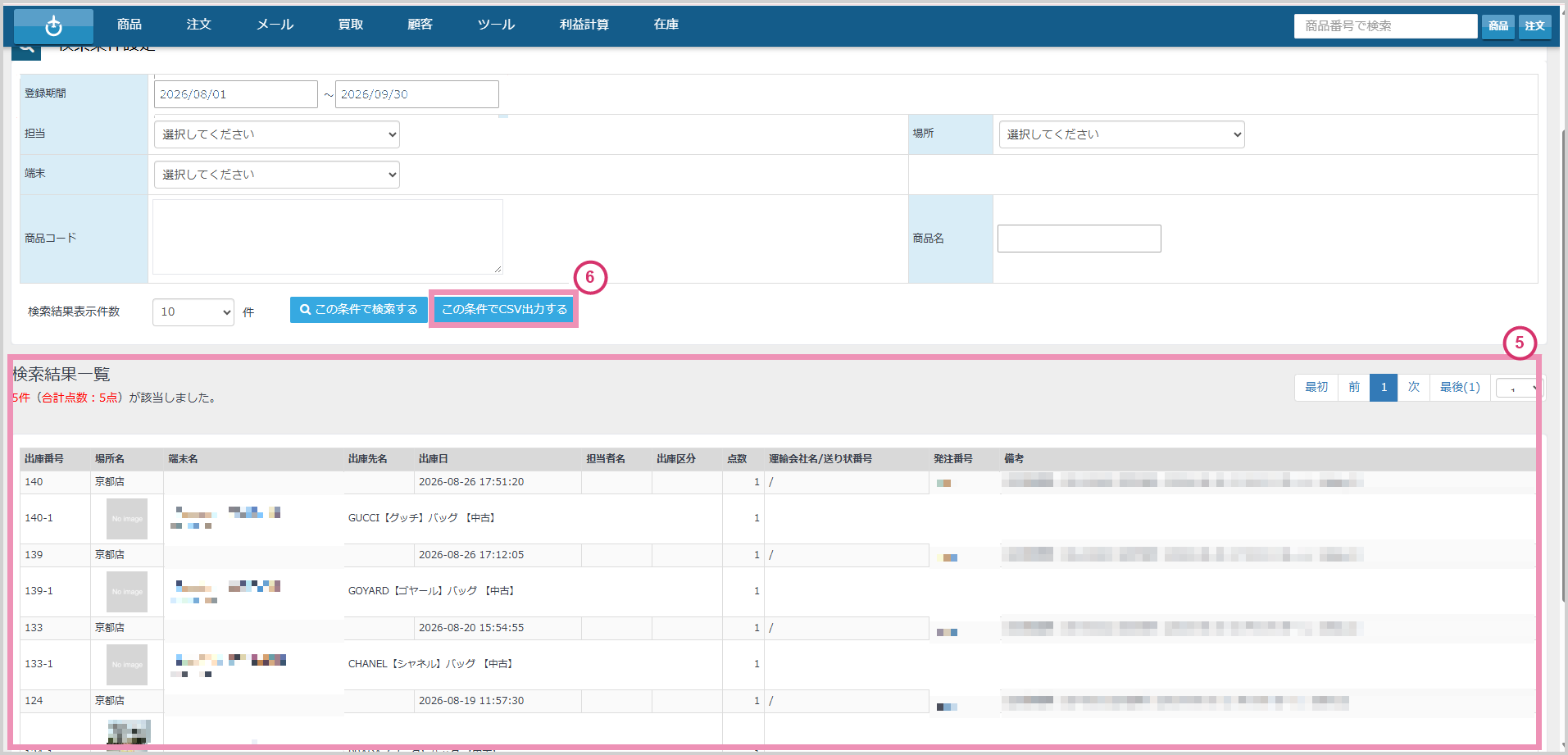
⑤検索結果一覧で、出力したいデータが正しく表示されていることを確認します
⑥「この条件でCSV出力する」をクリックします
手順3
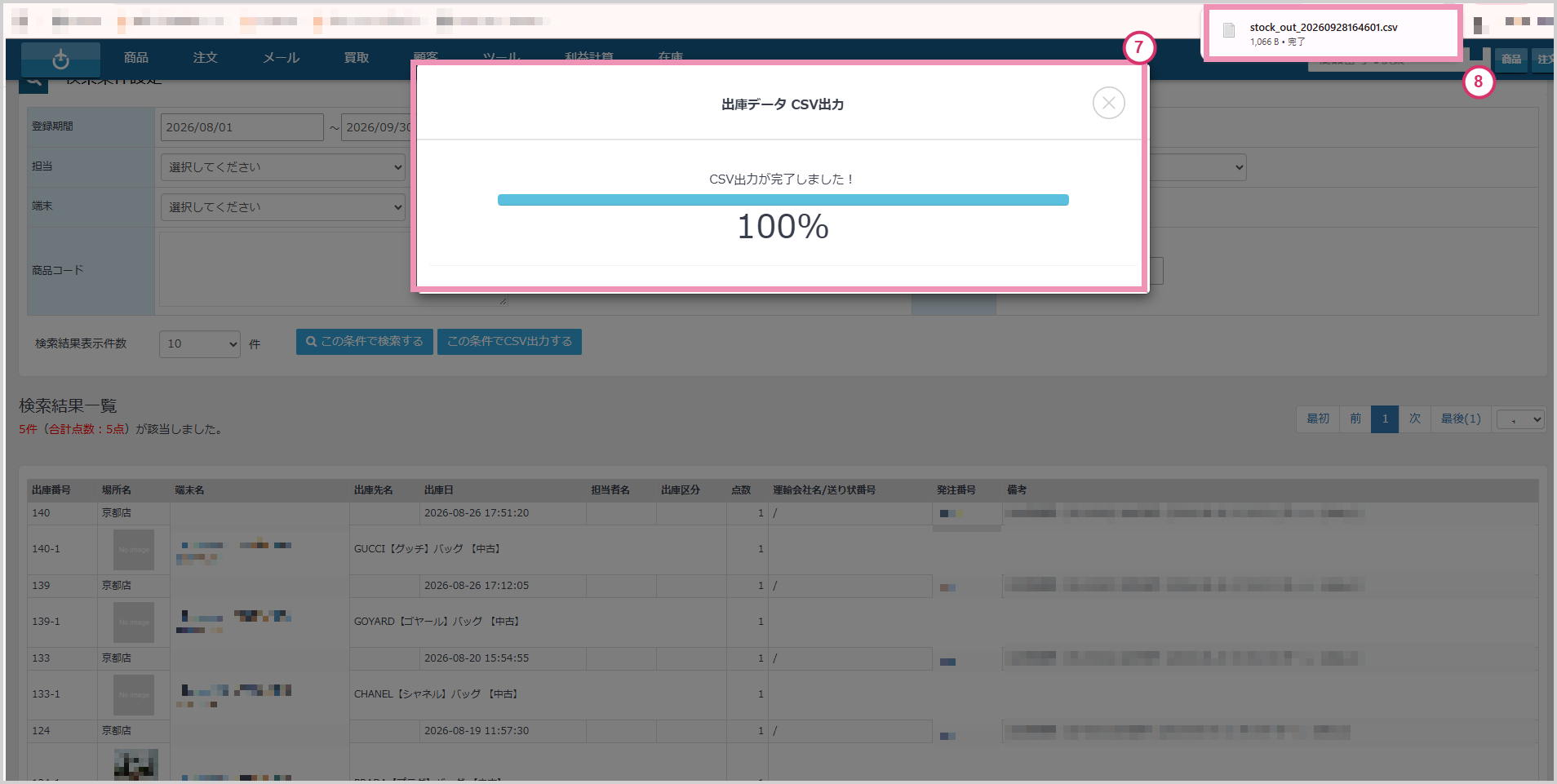
⑦「出庫データ CSV出力」画面が表示され、「CSV出力が完了しました!」と表示されます
⑧CSVファイルが自動でダウンロードされます
手順4
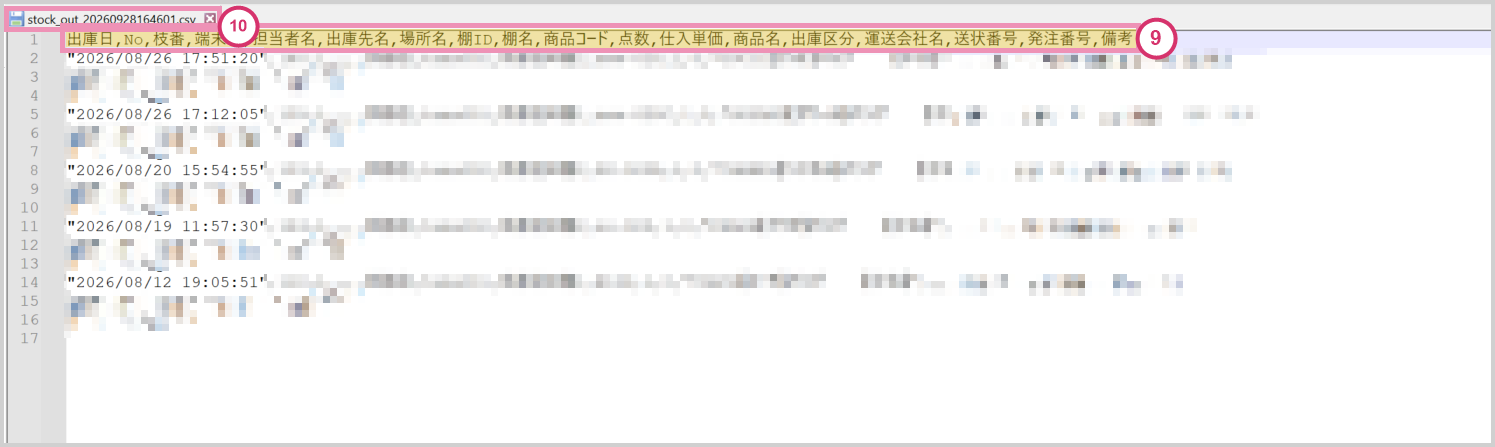
⑨1行目に項目名が出力されます
出力項目:出庫日、No、枝番、端末名、担当者名、出庫先名、場所名、棚ID、棚名、商品コード、点数、仕入単価、商品名、出庫区分、運送会社名、送状番号、発注番号、備考
⑩ファイル名は「stock_out_出力日時.csv」です
※1件の出庫に複数の商品がある場合は、商品ごとに1行ずつ出力されます。
移動一覧のCSVを出力する
WSの在庫 > 移動一覧で操作します。
手順1
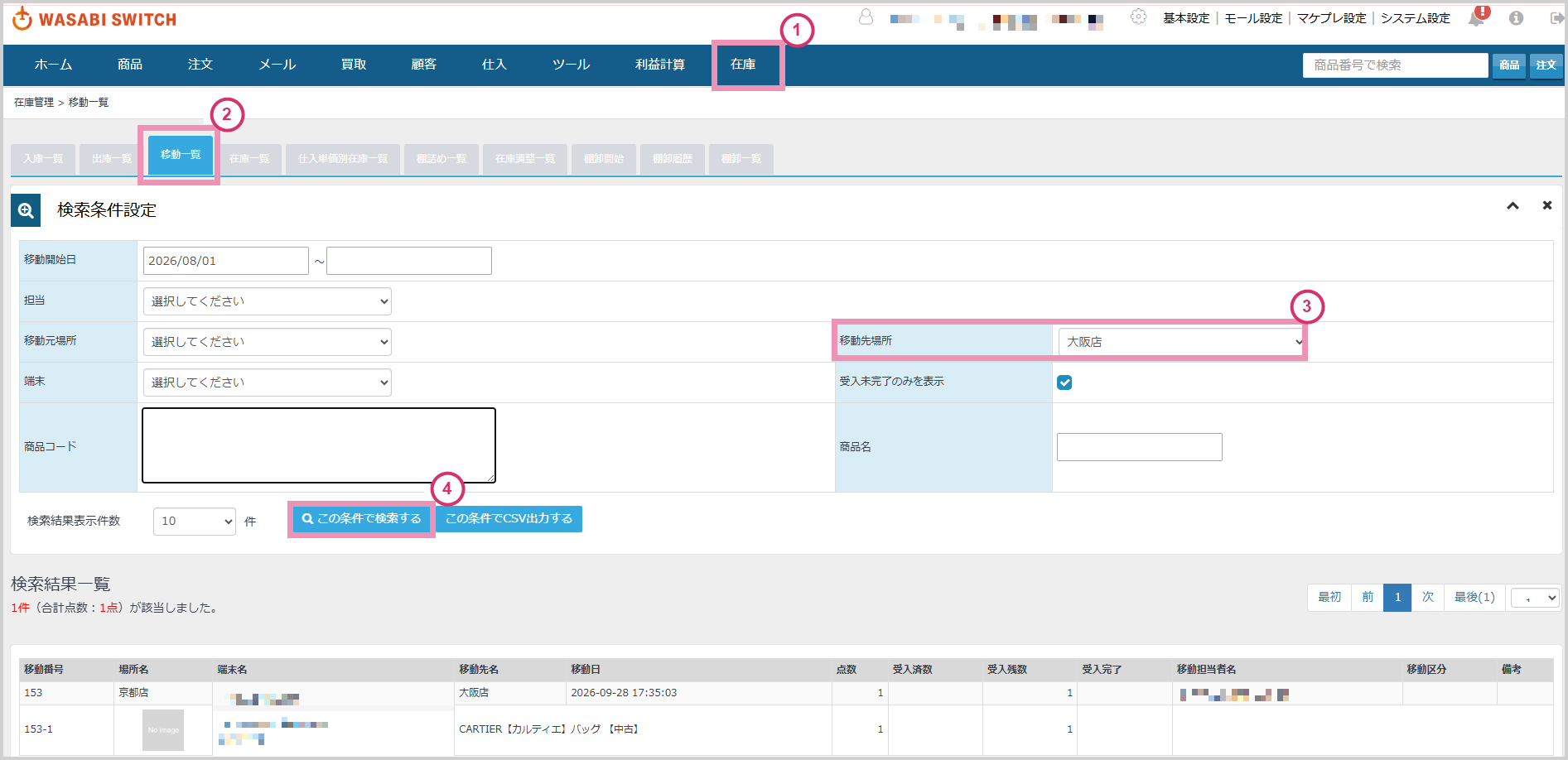
①「在庫」にマウスカーソルを合わせると、プルダウンメニューが表示されることを確認します
②「移動一覧」をクリックします
③検索条件を入力します
④「この条件で検索する」をクリックします
※画面を開いた時点では「受入未完了のみを表示」にチェックが入っています。受入が完了したデータも出力する場合は、チェックを外してから出力してください。
手順2
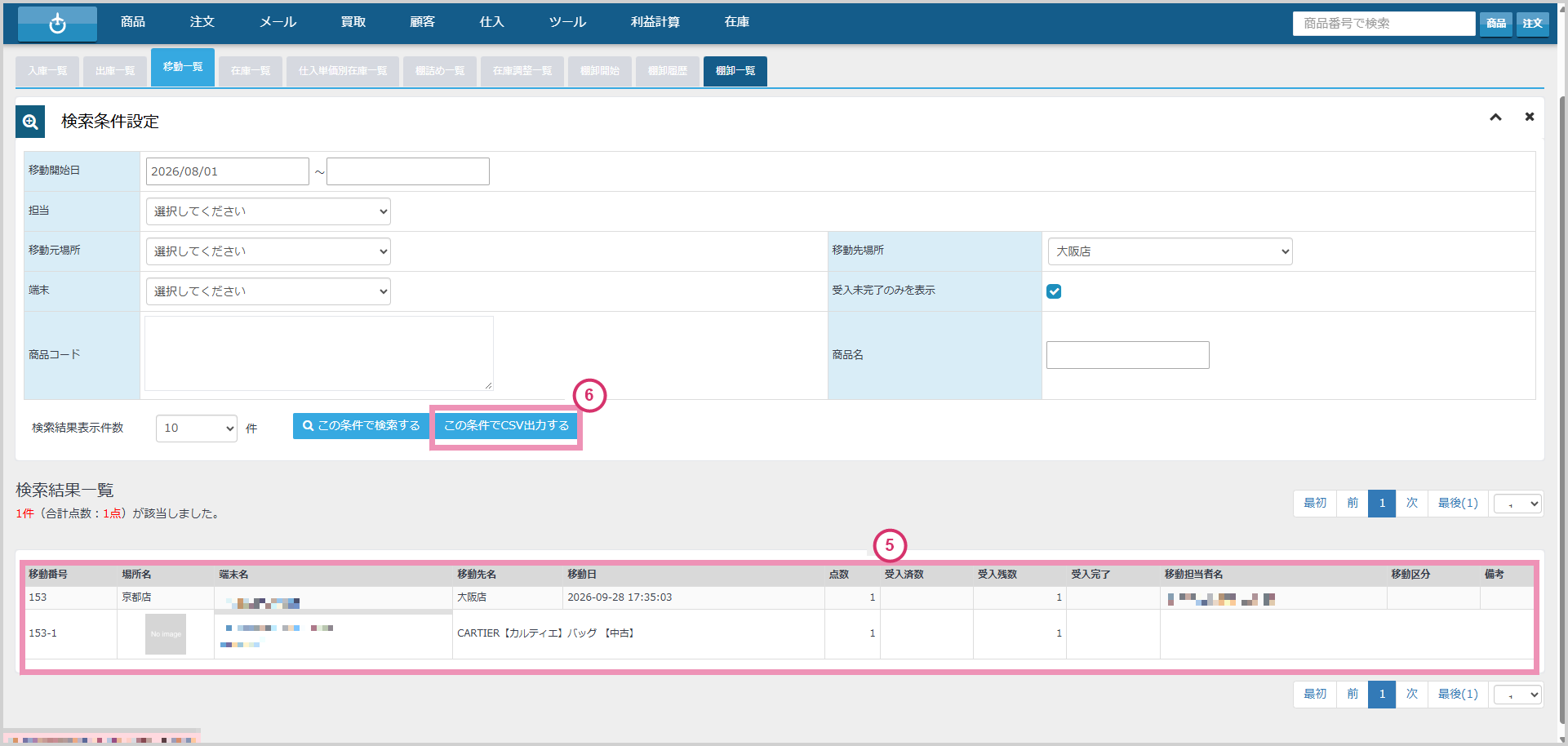
⑤検索結果一覧で、出力したいデータが正しく表示されていることを確認します
⑥「この条件でCSV出力する」をクリックします
手順3
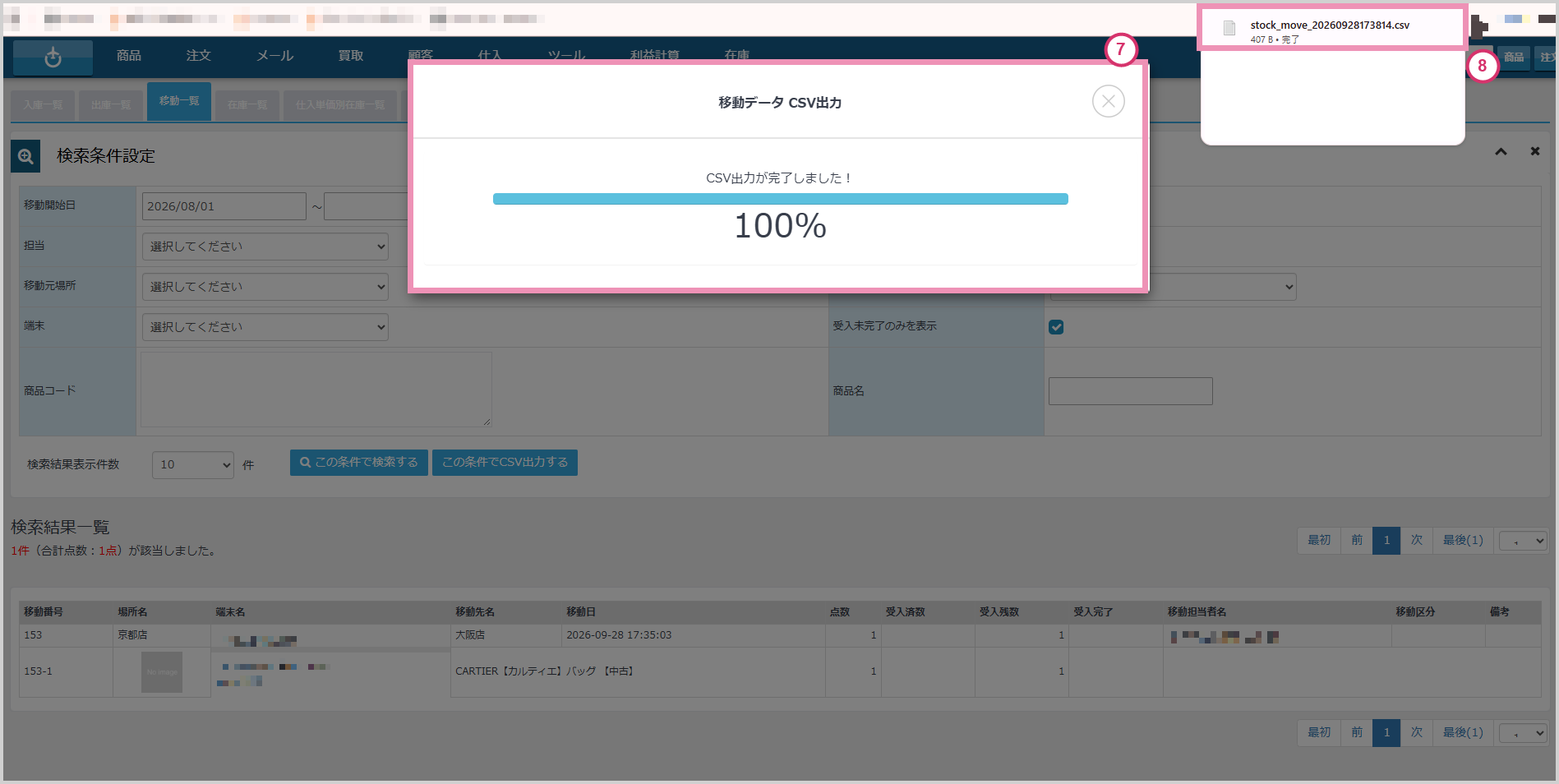
⑦「移動データ CSV出力」画面が表示され、「CSV出力が完了しました!」と表示されます
⑧CSVファイルが自動でダウンロードされます
手順4

⑨1行目に項目名が出力されます
出力項目:移動日、移動番号、枝番、移動端末名、移動担当者名、移動元場所ID、移動元場所名、移動先場所ID、移動先場所名、商品コード、点数、移動総数、商品名、受取時刻、受入担当者、移動先棚ID、移動先棚名、受入済数、受入残数、総受入済数、総受入残数、受入完了、移動区分、備考
⑩ファイル名は「stock_move_出力日時.csv」です
在庫一覧のCSVを出力する
WSの在庫 > 在庫一覧で操作します。
手順1
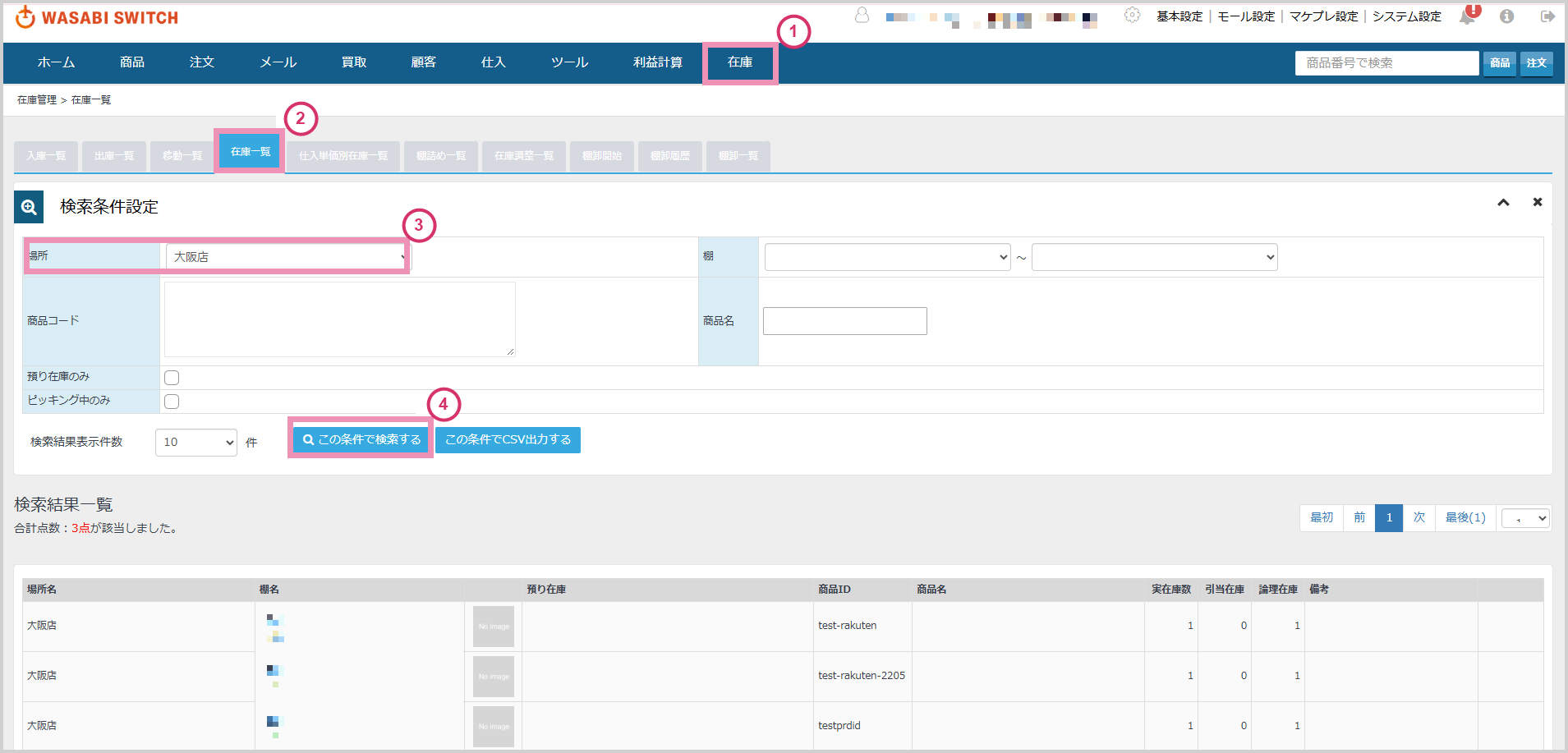
①「在庫」にマウスカーソルを合わせると、プルダウンメニューが表示されることを確認します
②「在庫一覧」をクリックします
③検索条件を入力します
④「この条件で検索する」をクリックします
手順2
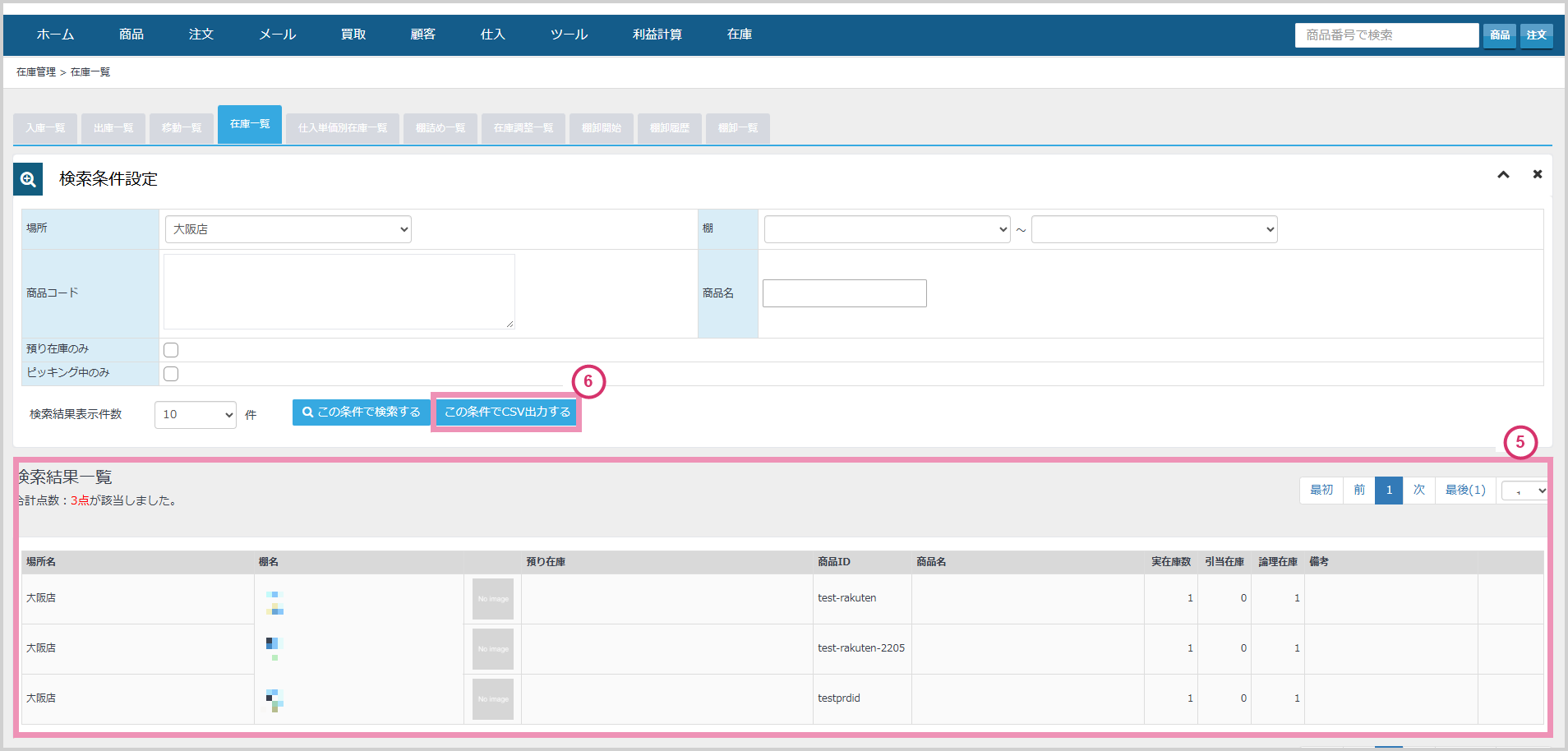
⑤検索結果一覧で、出力したいデータが正しく表示されていることを確認します
⑥「この条件でCSV出力する」をクリックします
手順3
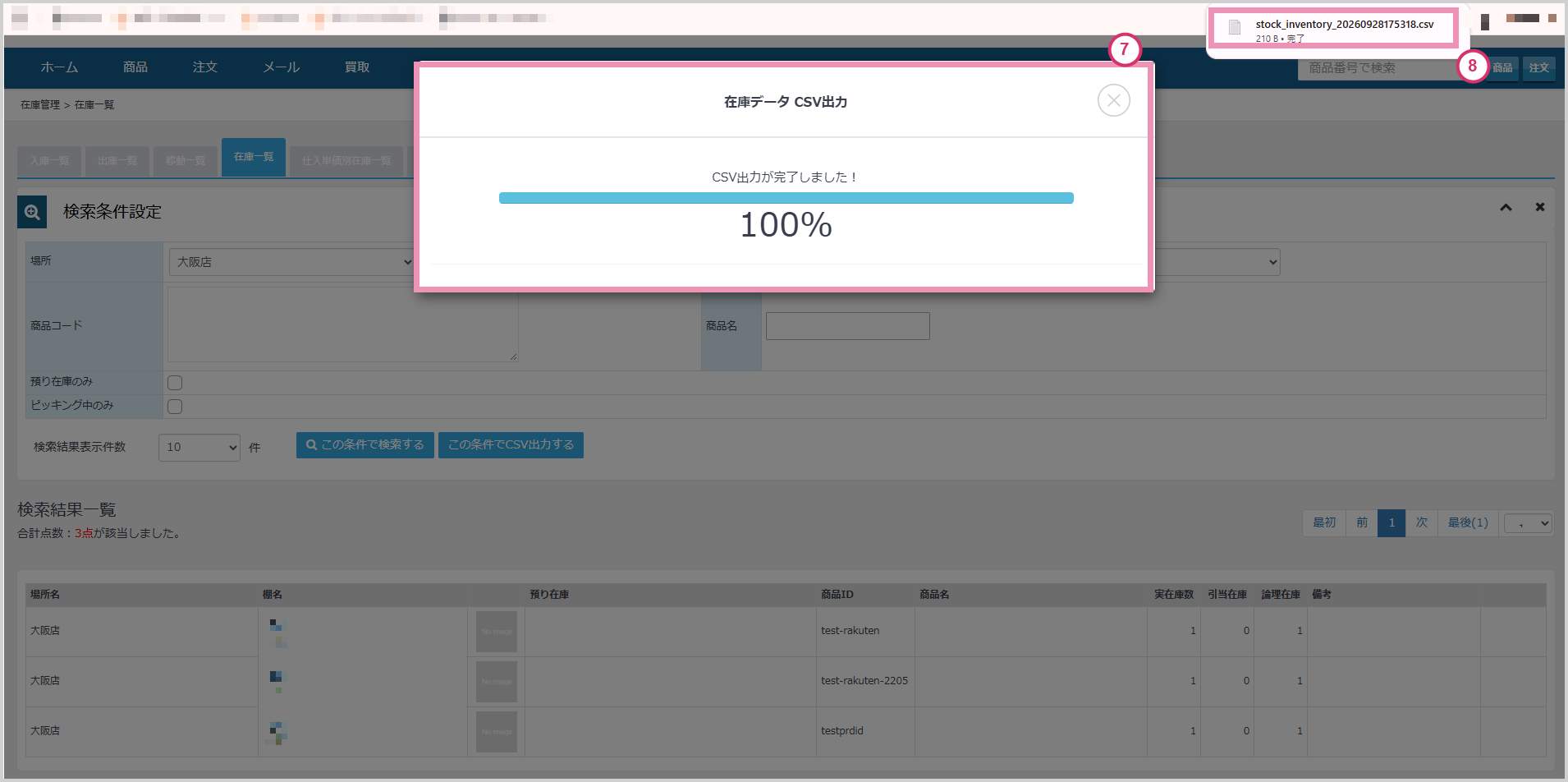
⑦「在庫データ CSV出力」画面が表示され、「CSV出力が完了しました!」と表示されます
⑧CSVファイルが自動でダウンロードされます
手順4
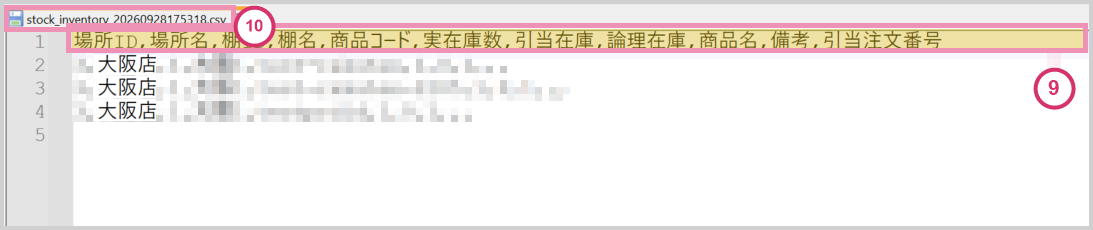
⑨1行目に項目名が出力されます
出力項目:場所ID、場所名、棚ID、棚名、商品コード、実在庫数、引当在庫、論理在庫、商品名、備考、引当注文番号
⑩ファイル名は「stock_inventory_出力日時.csv」です
仕入単価別在庫一覧のCSVを出力する
WSの在庫 > 仕入単価別在庫一覧で操作します。
※仕入単価別の在庫管理をご利用の場合のみ表示される画面です。
手順1
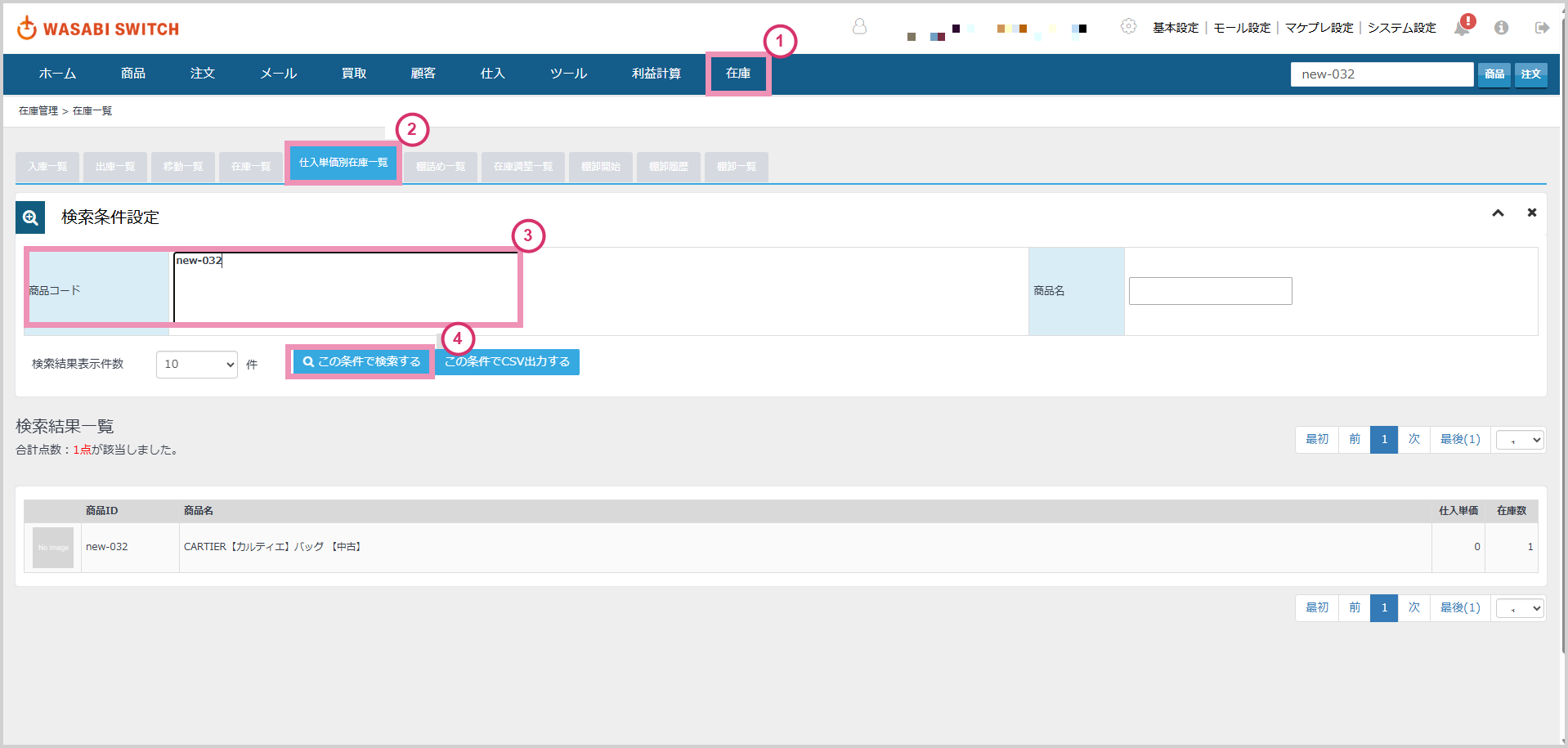
①「在庫」にマウスカーソルを合わせると、プルダウンメニューが表示されることを確認します
②「仕入単価別在庫一覧」をクリックします
③検索条件を入力します
④「この条件で検索する」をクリックします
手順2
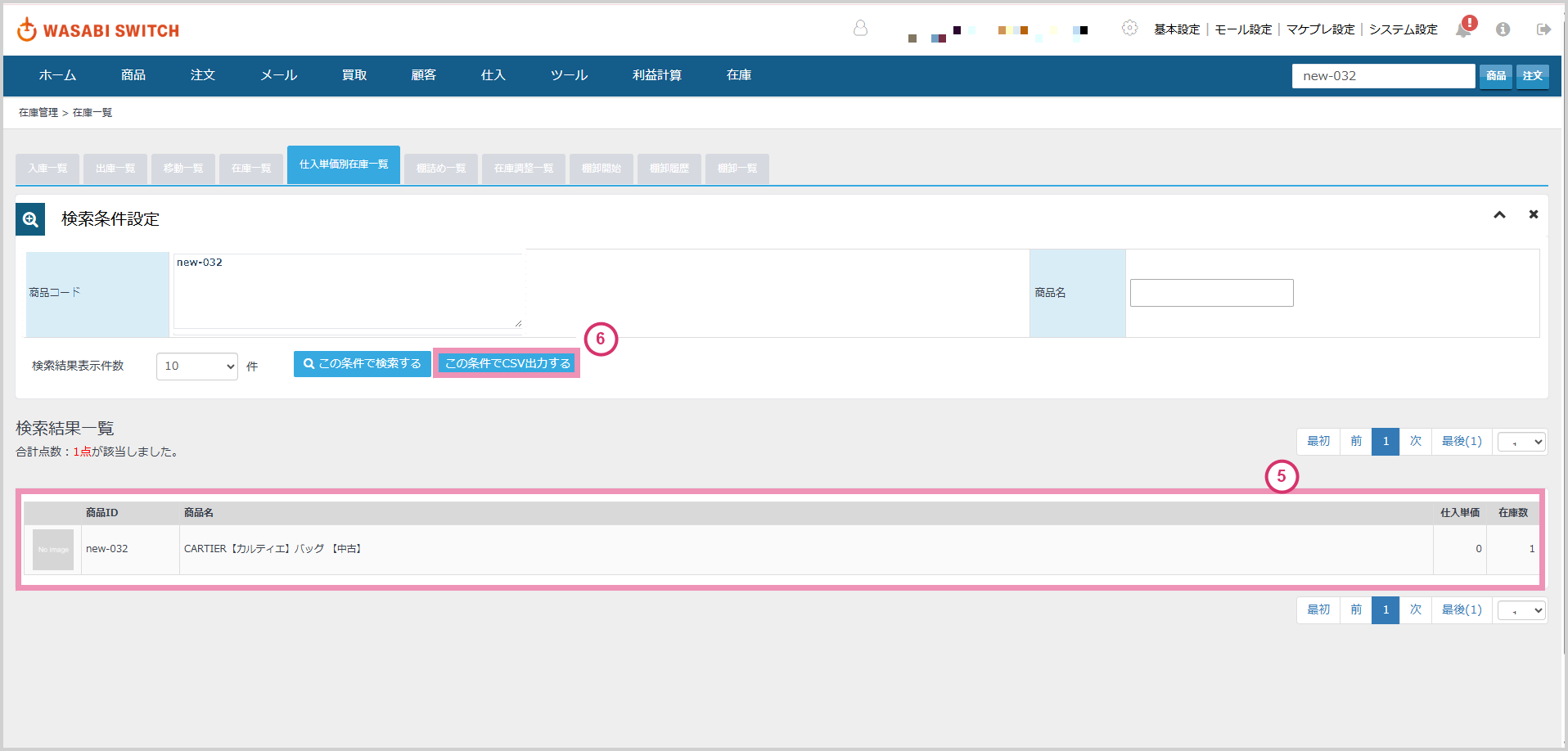
⑤検索結果一覧で、出力したいデータが正しく表示されていることを確認します
⑥「この条件でCSV出力する」をクリックします
手順3
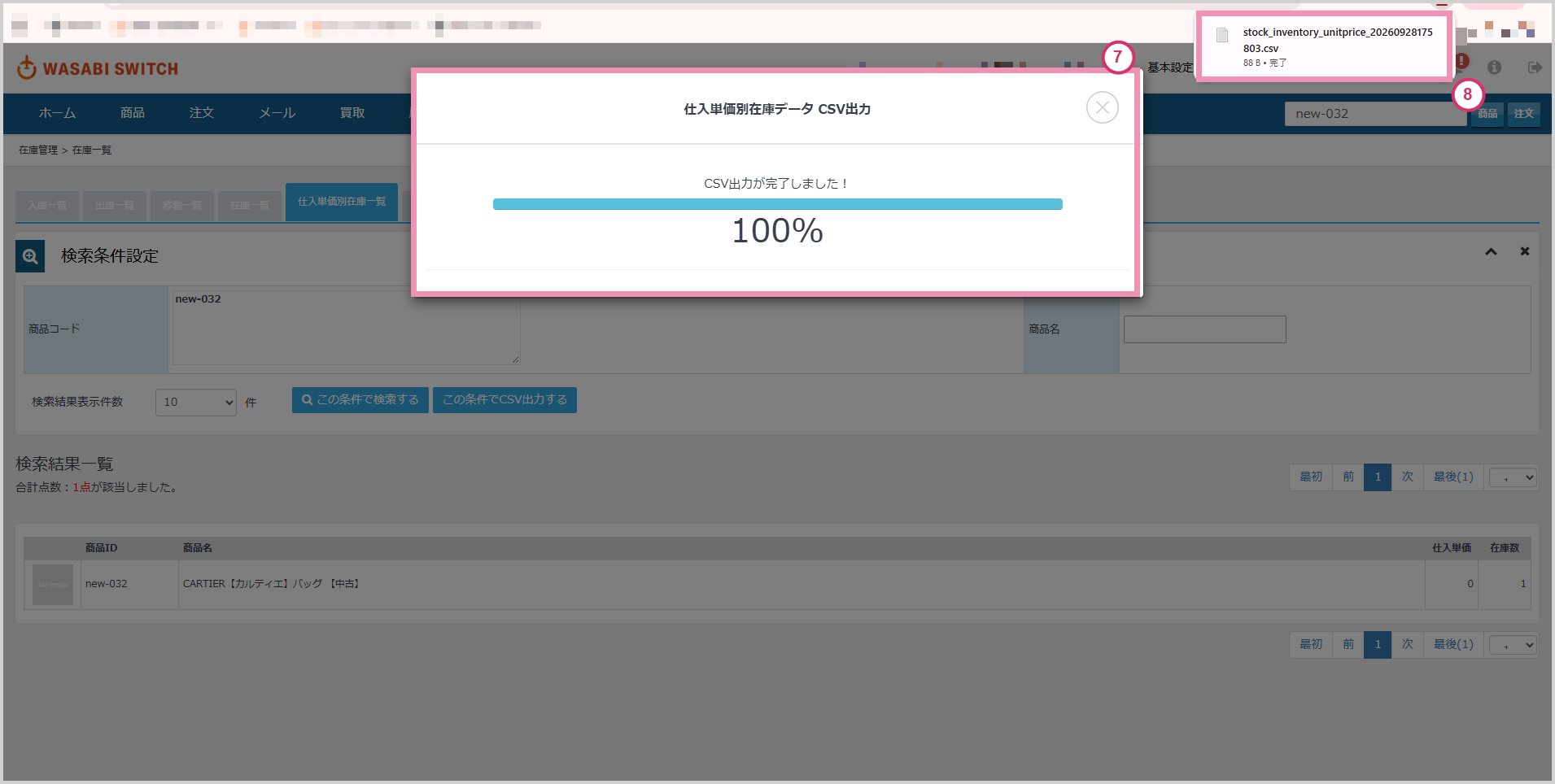
⑦「仕入単価別在庫データ CSV出力」画面が表示され、「CSV出力が完了しました!」と表示されます
⑧CSVファイルが自動でダウンロードされます
手順4
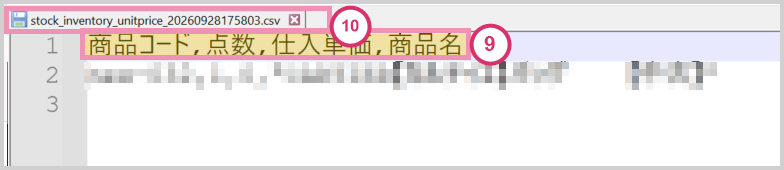
⑨1行目に項目名が出力されます
出力項目:商品コード、点数、仕入単価、商品名
⑩ファイル名は「stock_inventory_unitprice_出力日時.csv」です
棚詰め一覧のCSVを出力する
WSの在庫 > 棚詰め一覧で操作します。
手順1
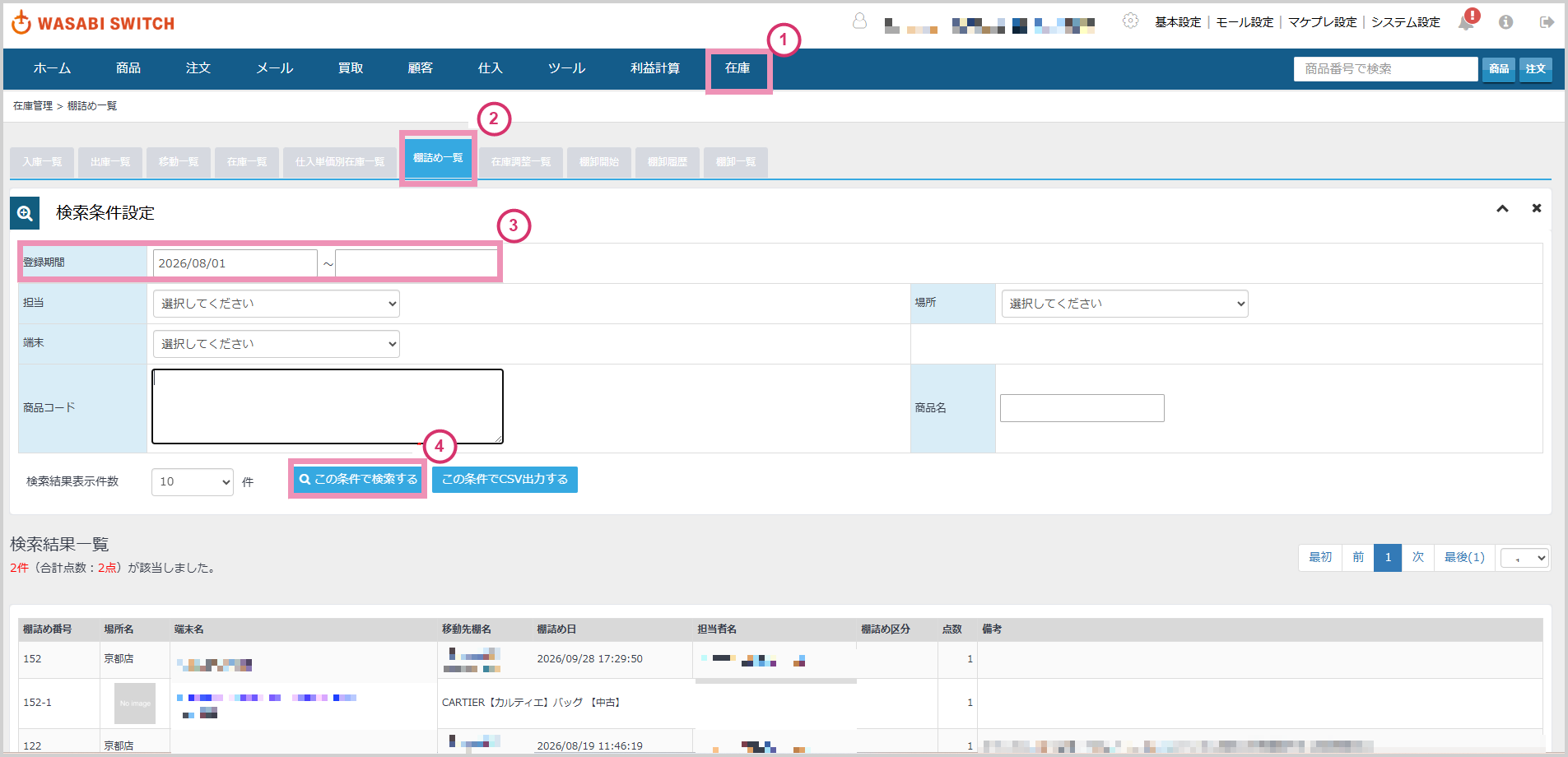
①「在庫」にマウスカーソルを合わせると、プルダウンメニューが表示されることを確認します
②「棚詰め一覧」をクリックします
③検索条件を入力します
④「この条件で検索する」をクリックします
手順2
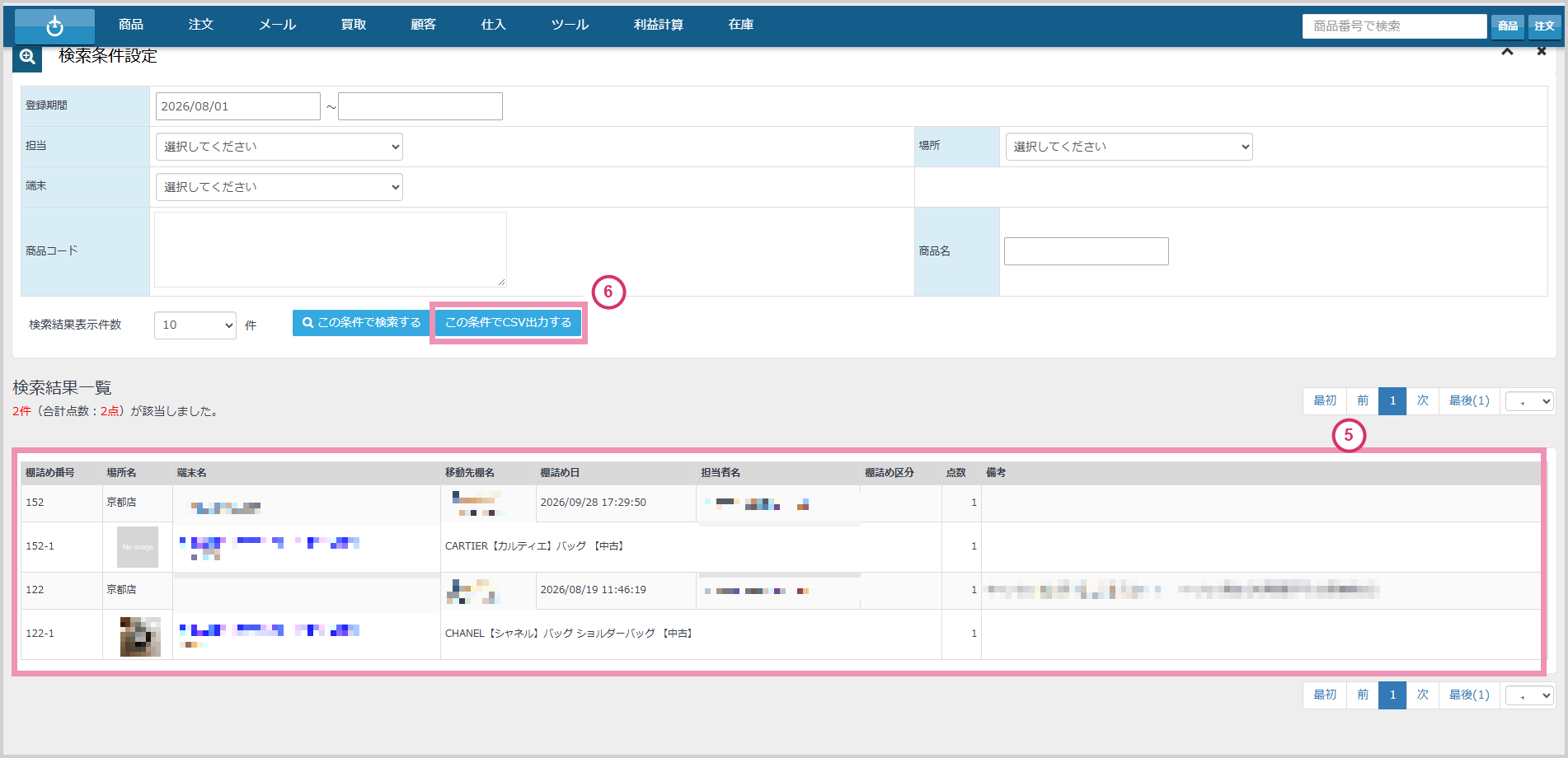
⑤検索結果一覧で、出力したいデータが正しく表示されていることを確認します
⑥「この条件でCSV出力する」をクリックします
手順3
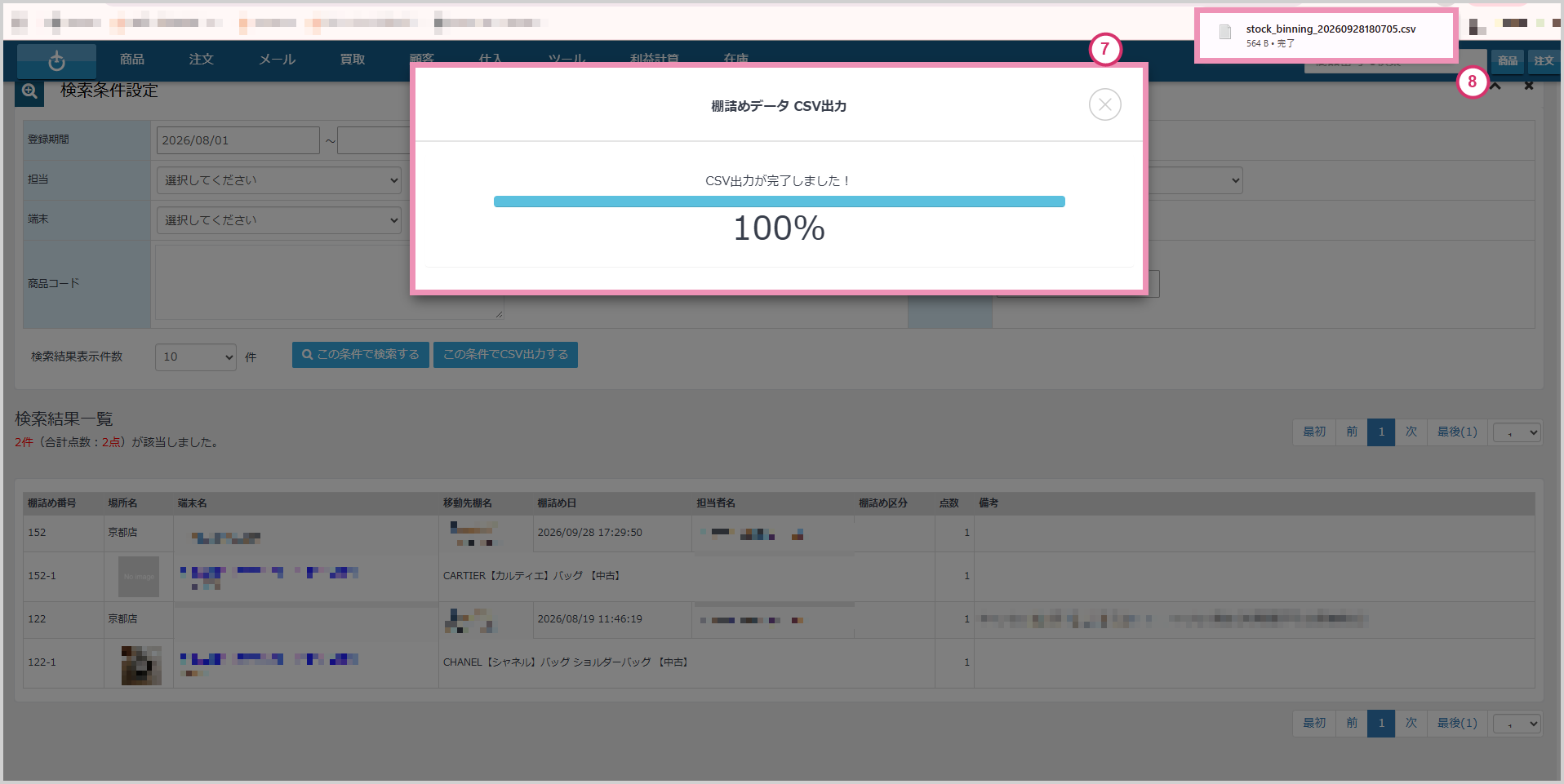
⑦「棚詰めデータ CSV出力」画面が表示され、「CSV出力が完了しました!」と表示されます
⑧CSVファイルが自動でダウンロードされます
手順4

⑨1行目に項目名が出力されます
出力項目:棚詰め日、棚詰め番号、枝番、端末名、担当者名、場所ID、場所名、移動元棚ID、移動元棚名、移動先棚ID、移動先棚名、商品コード、点数、商品名、棚詰め区分、備考
⑩ファイル名は「stock_binning_出力日時.csv」です
在庫調整一覧のCSVを出力する
WSの在庫 > 在庫調整一覧で操作します。
手順1
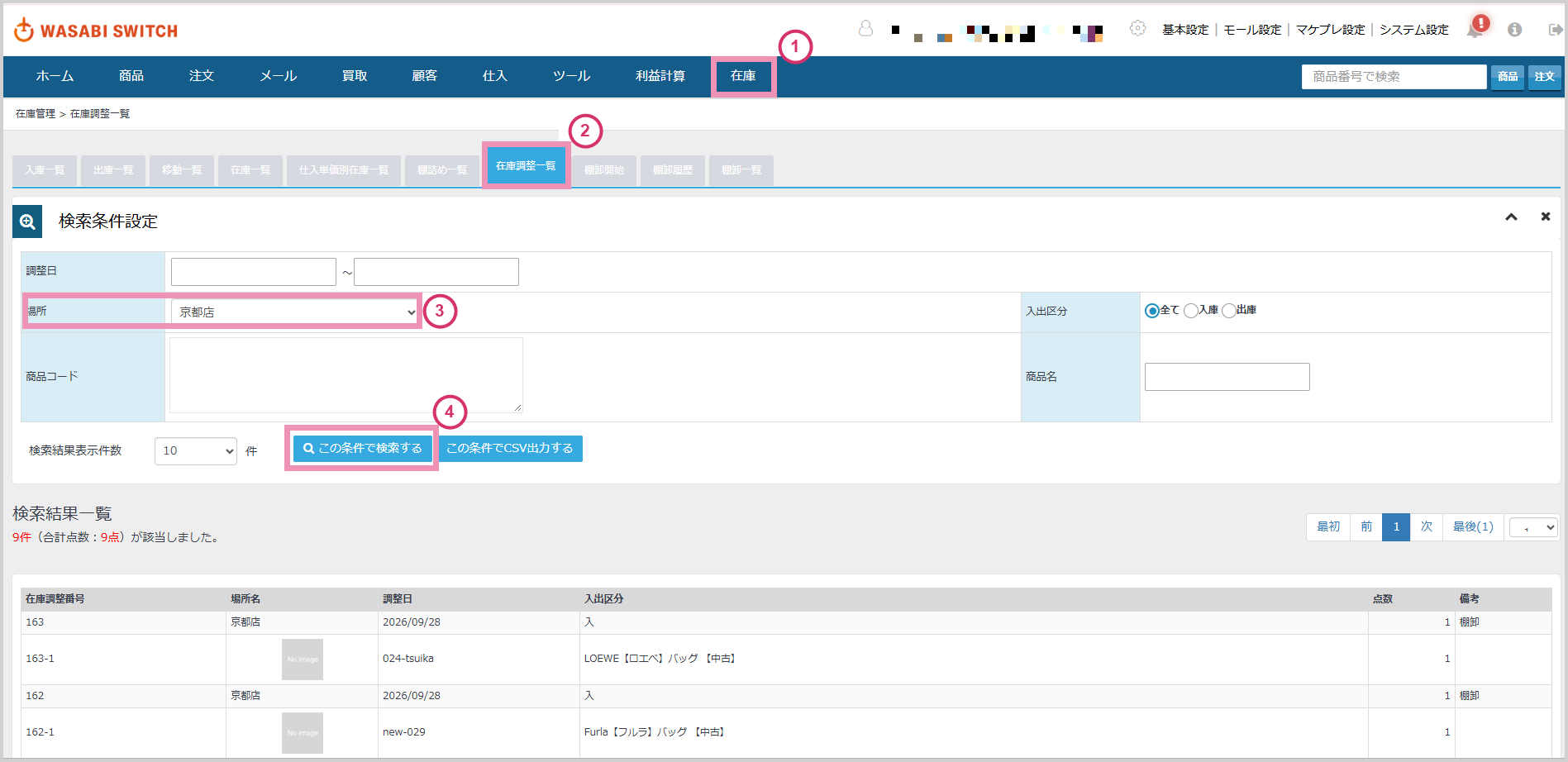
①「在庫」にマウスカーソルを合わせると、プルダウンメニューが表示されることを確認します
②「在庫調整一覧」をクリックします
③検索条件を入力します
④「この条件で検索する」をクリックします
手順2
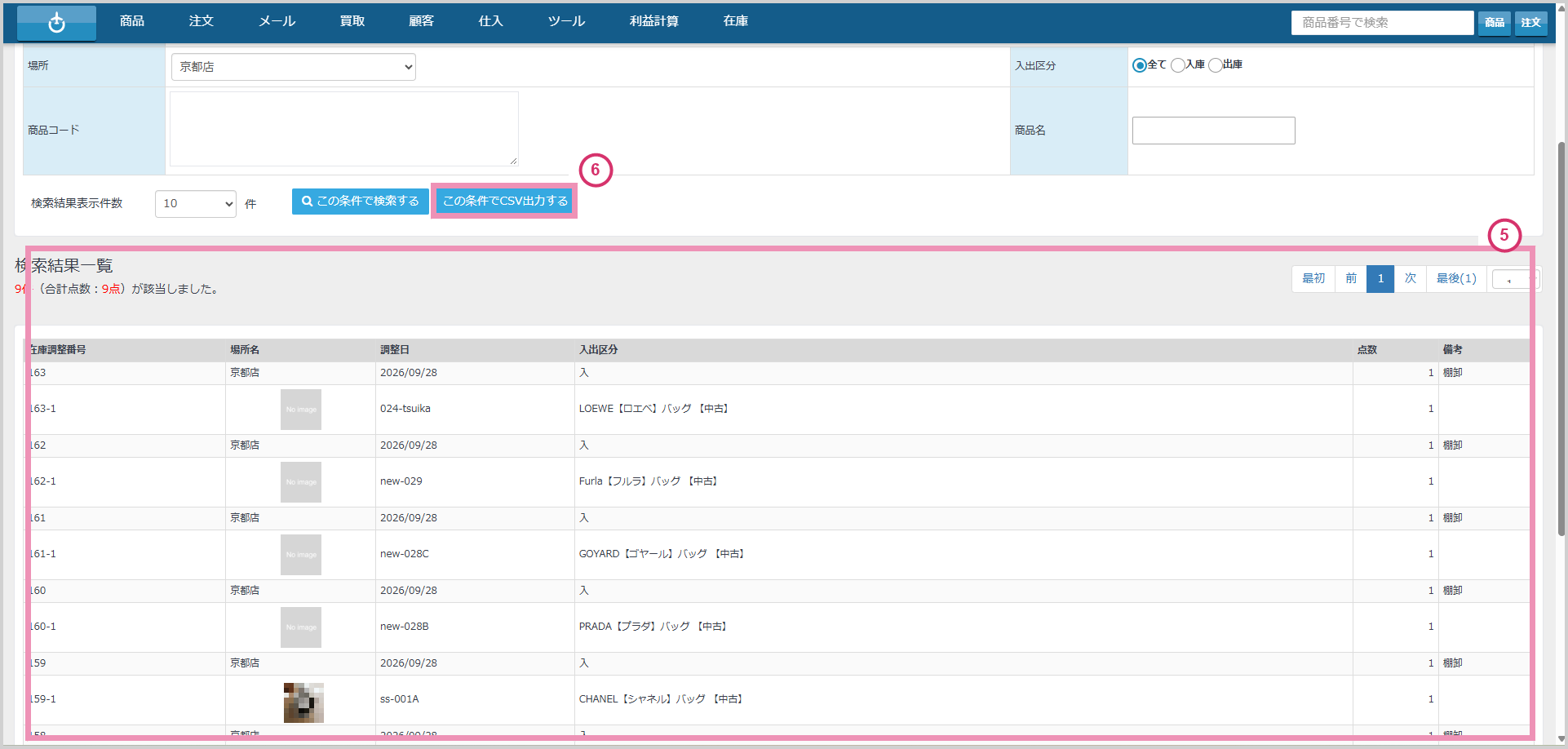
⑤検索結果一覧で、出力したいデータが正しく表示されていることを確認します
⑥「この条件でCSV出力する」をクリックします
手順3
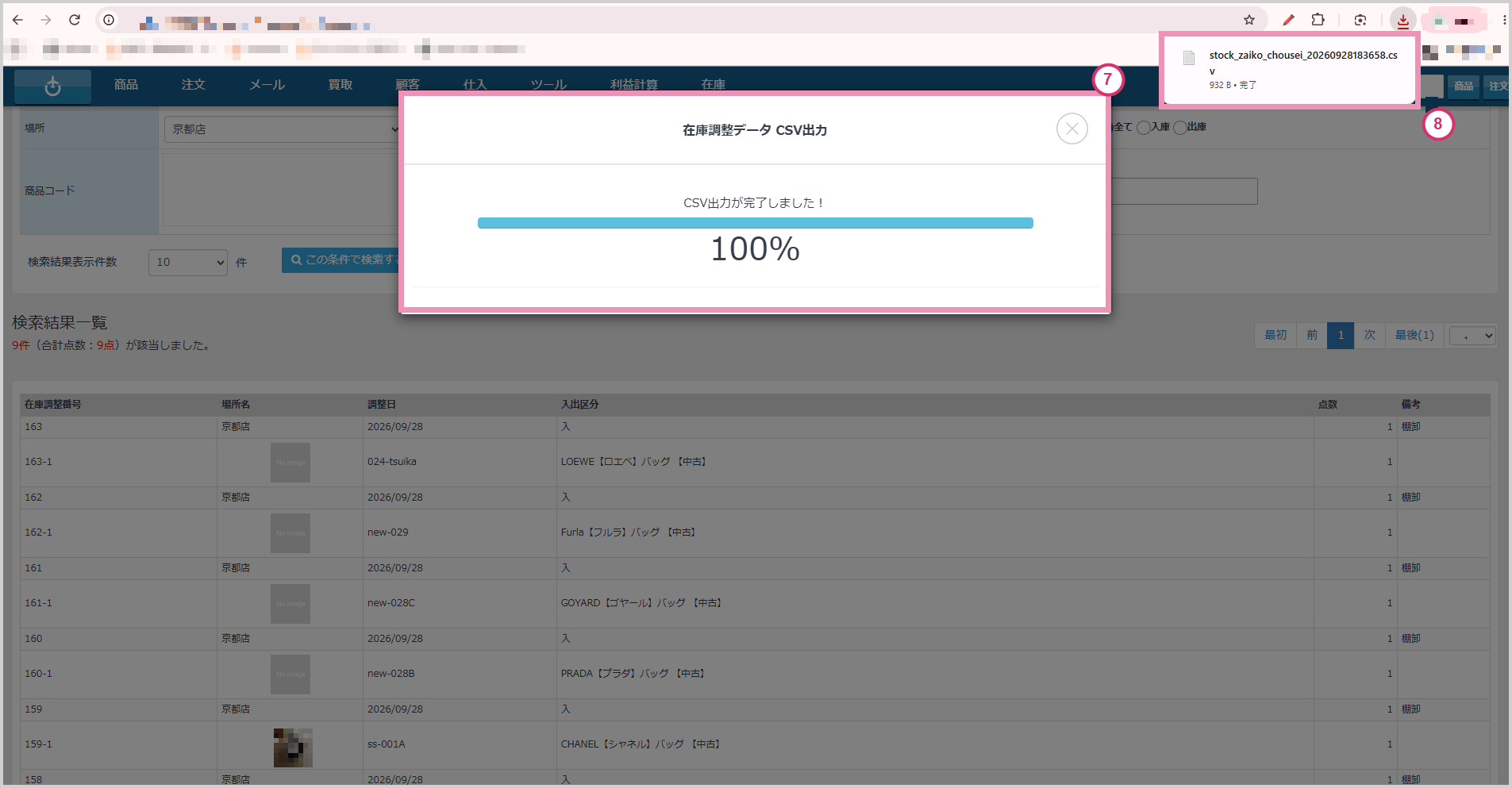
⑦「在庫調整データ CSV出力」画面が表示され、「CSV出力が完了しました!」と表示されます
⑧CSVファイルが自動でダウンロードされます
手順4
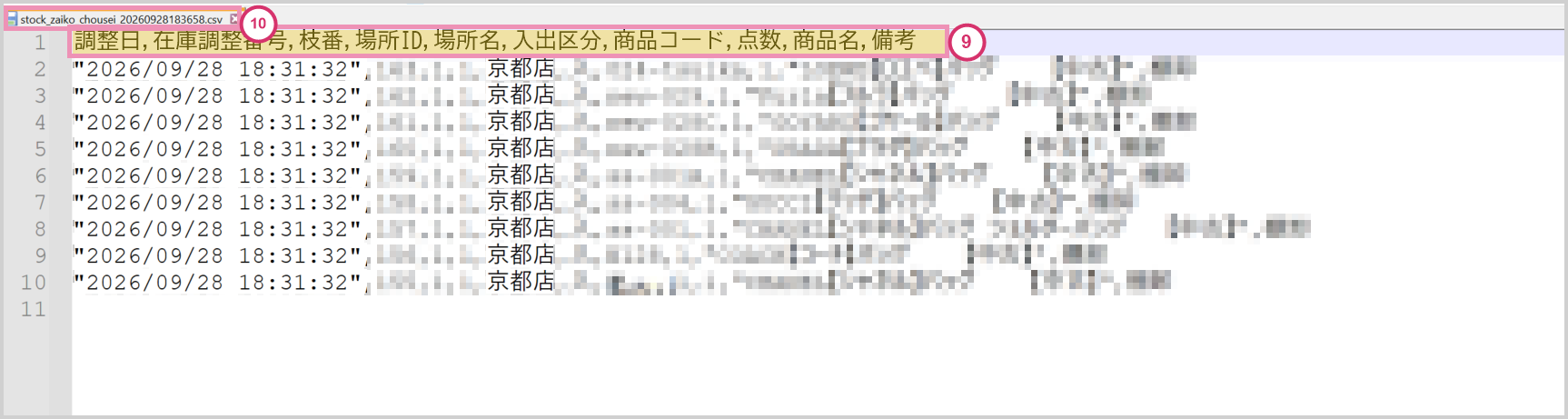
⑨1行目に項目名が出力されます
出力項目:調整日、在庫調整番号、枝番、場所ID、場所名、入出区分、商品コード、点数、商品名、備考
⑩ファイル名は「stock_zaiko_chousei_出力日時.csv」です
棚卸一覧のCSVを出力する
WSの在庫 > 棚卸一覧で操作します。
手順1
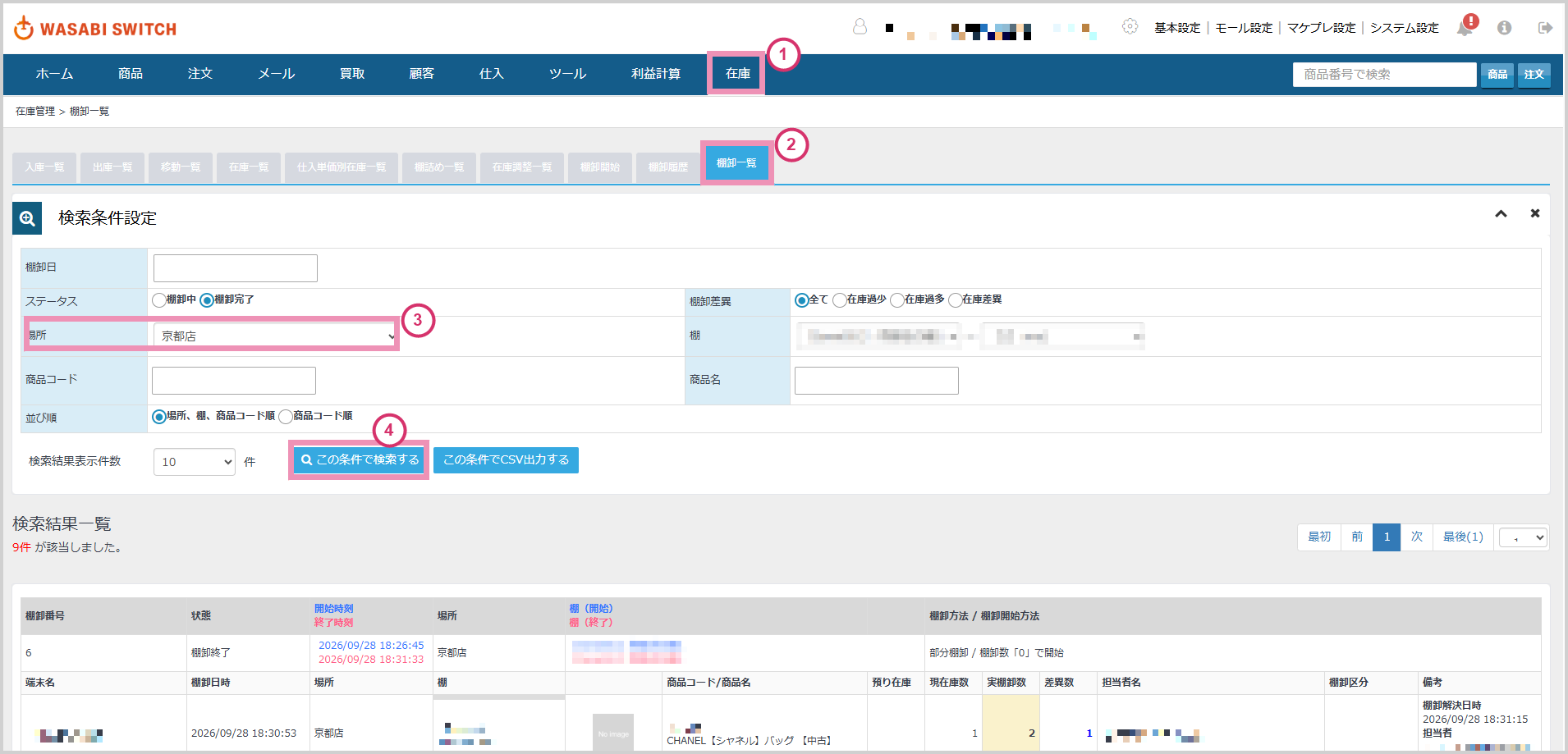
①「在庫」にマウスカーソルを合わせると、プルダウンメニューが表示されることを確認します
②「棚卸一覧」をクリックします
③検索条件を入力します
④「この条件で検索する」をクリックします
手順2
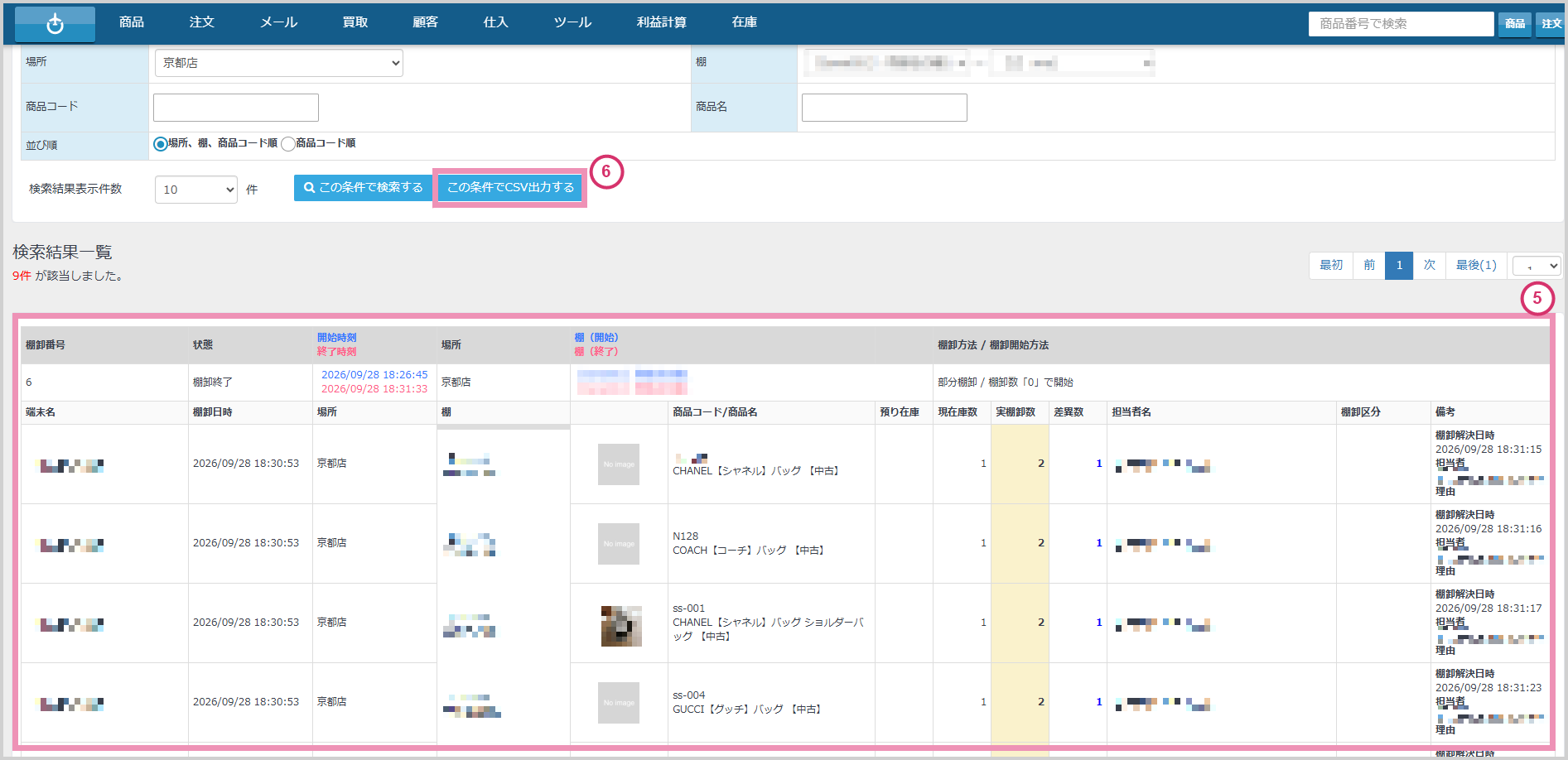
⑤検索結果一覧で、出力したいデータが正しく表示されていることを確認します
⑥「この条件でCSV出力する」をクリックします
手順3
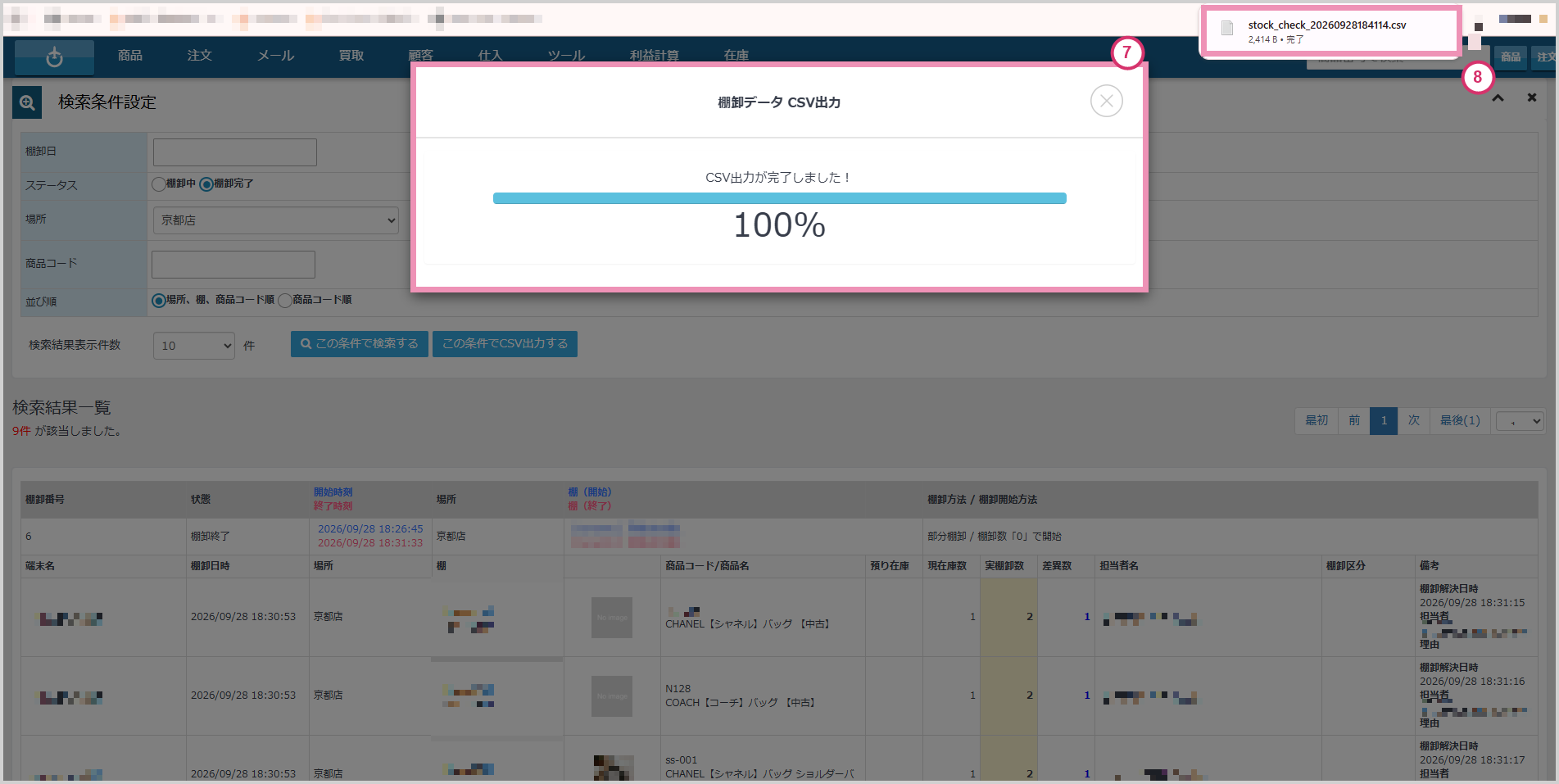
⑦「棚卸データ CSV出力」画面が表示され、「CSV出力が完了しました!」と表示されます
⑧CSVファイルが自動でダウンロードされます
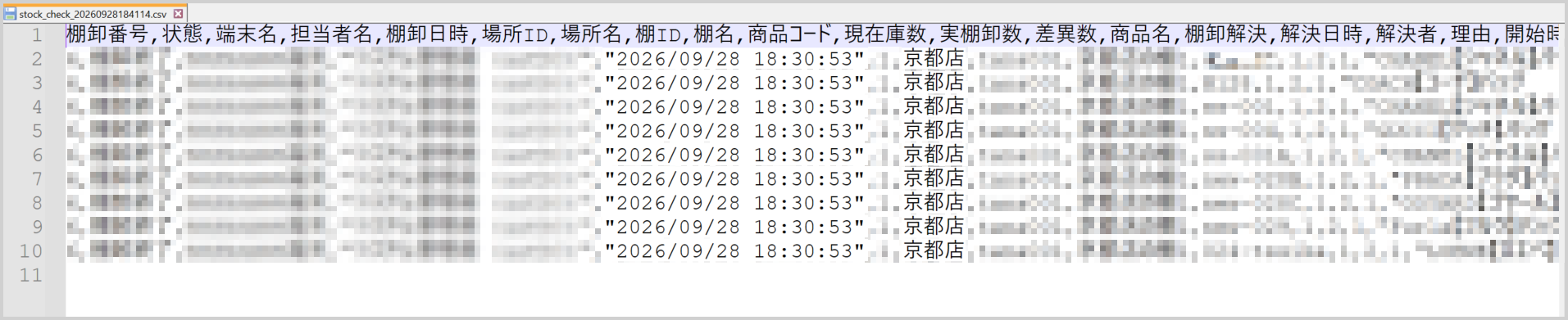
手順4
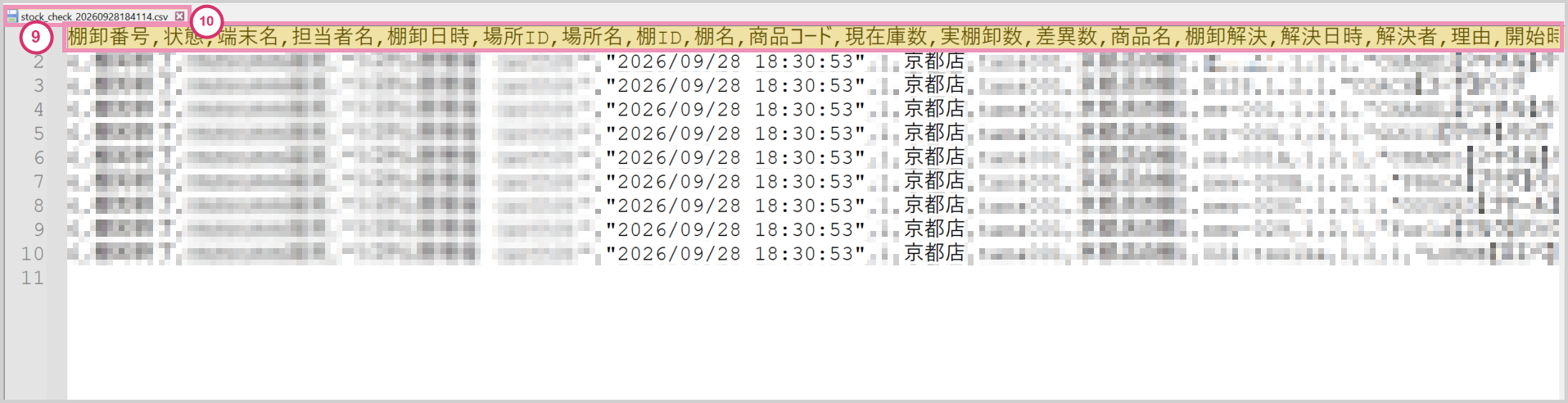
⑨1行目に項目名が出力されます
出力項目:棚卸番号、状態、端末名、担当者名、棚卸日時、場所ID、場所名、棚ID、棚名、商品コード、現在庫数、実棚卸数、差異数、商品名、棚卸解決、解決日時、解決者、理由、開始時刻、終了時刻
⑩ファイル名は「stock_check_出力日時.csv」です
エラーメッセージが表示されたときに対処する
| 表示されるメッセージ | 対処方法 |
|---|---|
| 検索条件を指定してください。 | 検索条件を1つ以上入力してから、再度「この条件でCSV出力する」をクリックしてください。 |
| 出力対象のデータが存在しませんでした。 | 検索条件に一致するデータがありません。検索条件をご確認ください。 |
| CSV出力に失敗しました。管理者に連絡してください。 | 時間をおいて再度お試しください。解決しない場合は、担当サポートまでご連絡ください。 |
あとからCSVをダウンロードする
CSV出力画面を閉じても、システム内部で出力処理は引き続き行われます。出力したCSVは、WSのツール > データセンターからダウンロードできます。
手順1
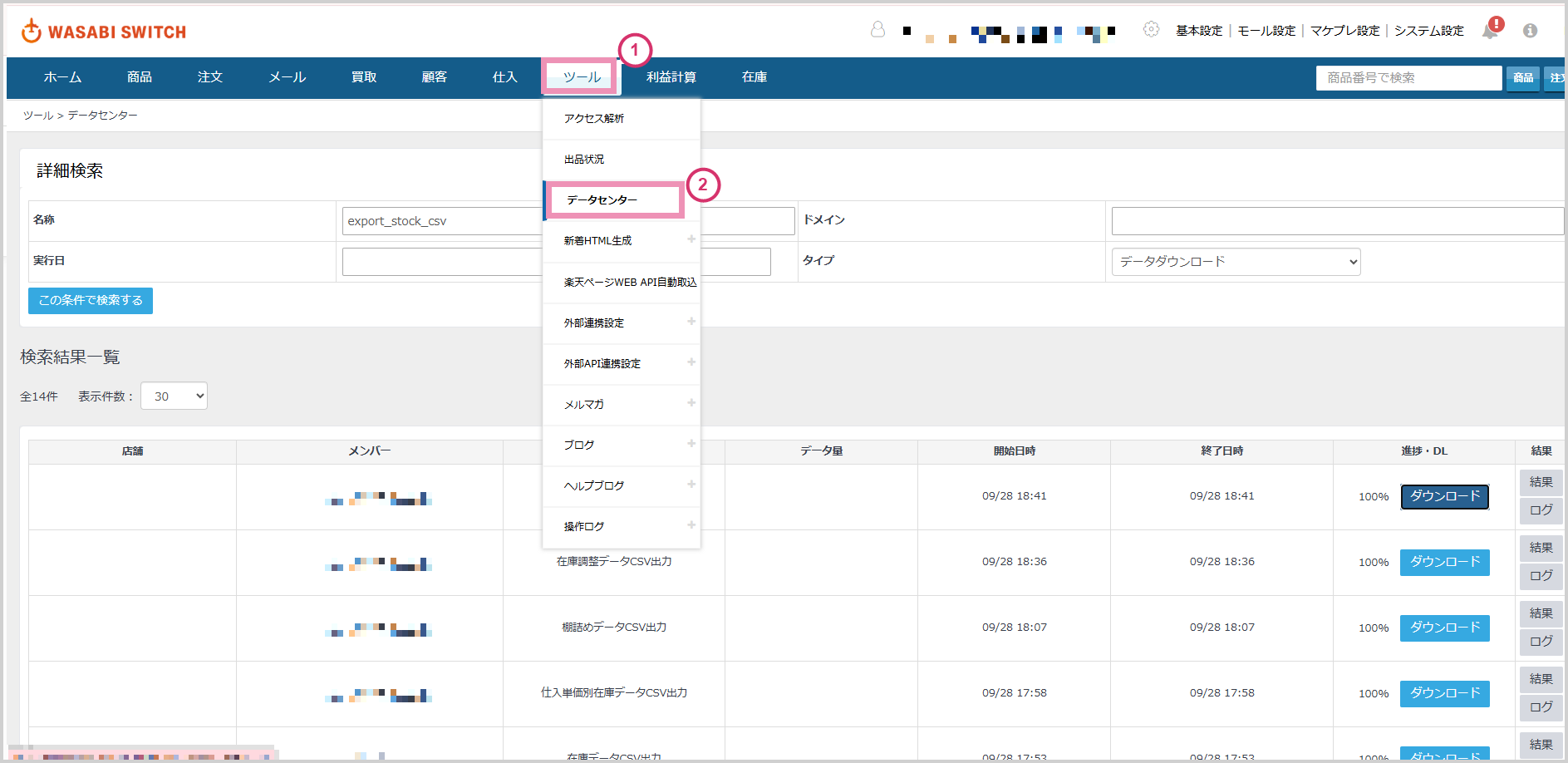
①「ツール」にマウスカーソルを合わせると、プルダウンメニューが表示されることを確認します
②「データセンター」をクリックします
手順2
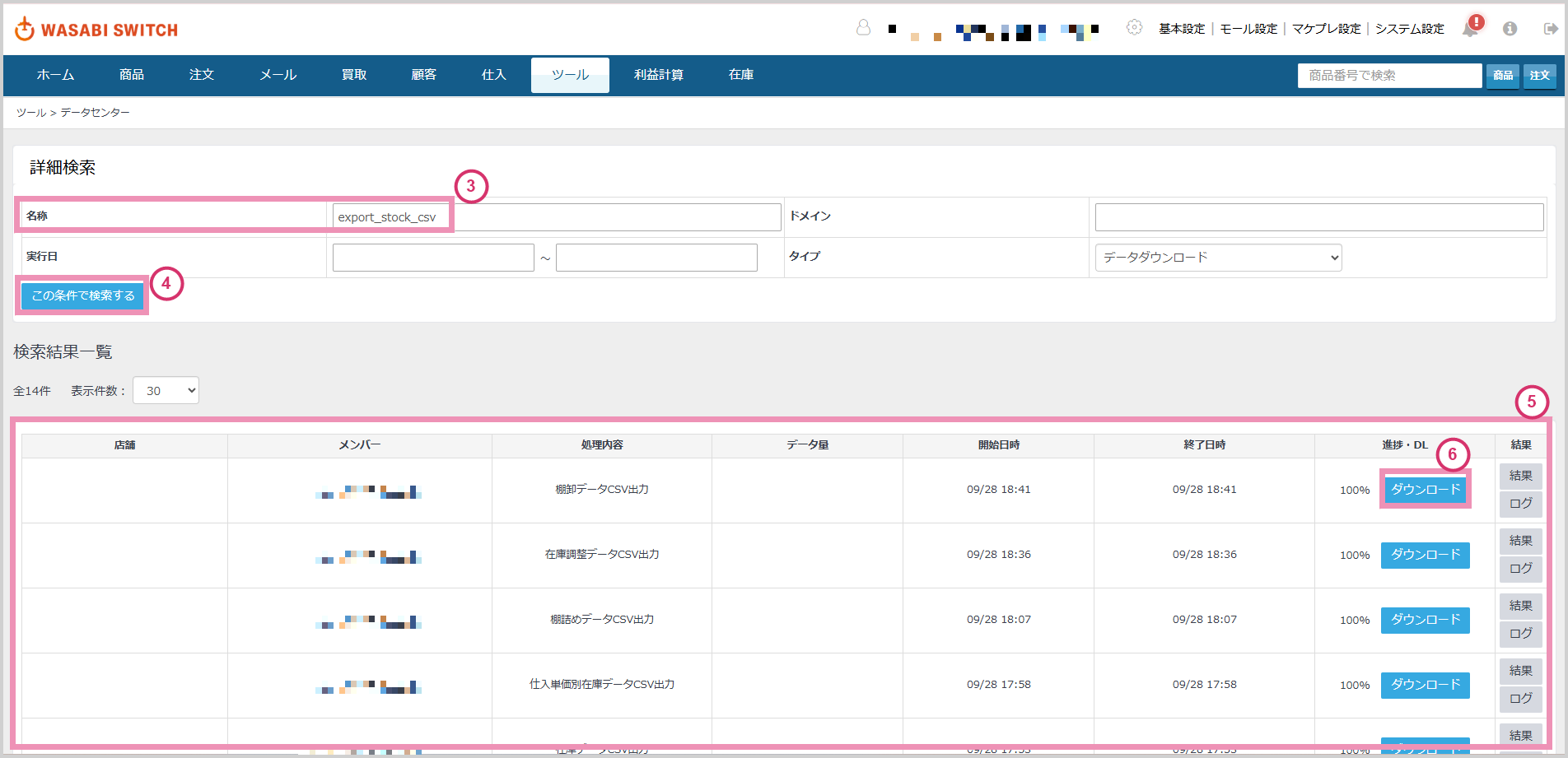
③「名称」に「export_stock_csv」と入力します
④「この条件で検索する」をクリックします
⑤検索結果一覧の「処理内容」で、出力したCSV(例:棚卸データCSV出力)を確認します
⑥「ダウンロード」をクリックします
手順3
CSVファイルがダウンロードされます。内容は、各一覧画面から出力したCSVと同じです