


ここではワサビスイッチ(以下、WS)のカテゴリーテーブルの設定について実例を用いてご案内いたします。
カテゴリーテーブルの構成について
WSのカテゴリーテーブルは以下の構成になっています。
- A:WSの項目名と入力値の設定
- B:カテゴリIDの設定
- C:モール側のカテゴリ名の設定

実例①:項目を組み合わせて設定する
例えば、「ブランドが〇〇で、アイテムが⬜︎⬜︎、対象が▽▽ならば、カテゴリは『A』にしたい」というように、WSの項目を組み合わせて設定する実例をご案内いたします。
- 手順1:WSの項目を指定する
- まず、判定に使用する項目名を指定する必要があります。
- WSの項目名は商品 > 商品詳細項目管理の「項目名」を使用します
- カテゴリーテーブルのA列〜J列の1行目に、WSの「項目名」を入力します※1
※1商品詳細項目管理の「項目名」と完全一致しない名称を入力した場合、カテゴリーテーブルは正しく反映されませんのでご注意ください。
(例:商品詳細項目管理の項目名が「カラー」なのに、カテゴリーテーブルで「色」と指定した場合は正しく動作しません)
以下の画像は「アイテム」「ブランド」「対象」をカテゴリーテーブルに設定した例です。 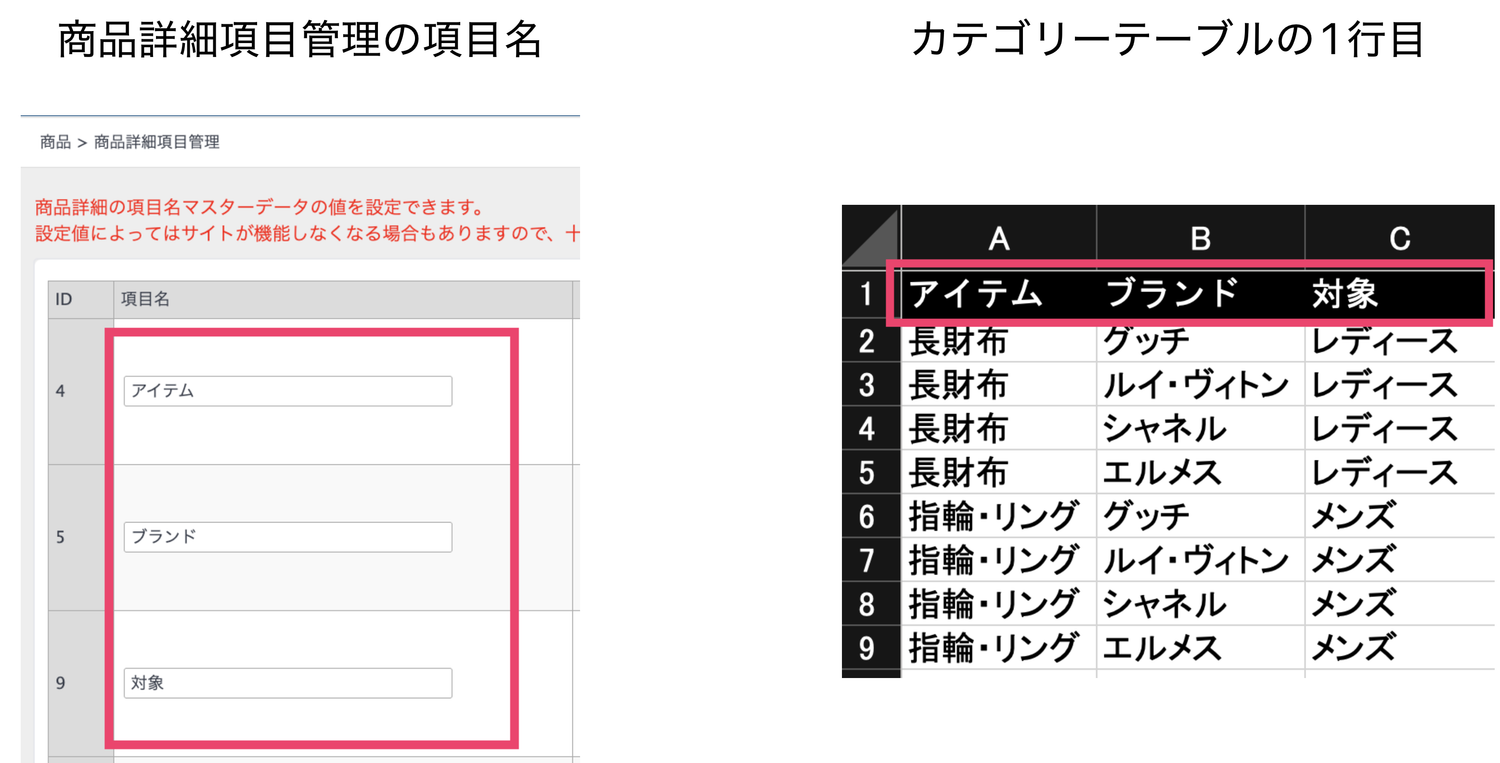
左:商品詳細項目管理の項目名 右:カテゴリーテーブルの1行目(画像クリックで拡大します)
- 手順2:入力値を指定する
- カテゴリーテーブルの1行目で指定した項目に、どのような値が入っていたらどのカテゴリIDを反映させるのかを、カテゴリーテーブルの2行目以降で指定します。※2

設定例(画像クリックで拡大します) - 例えば、上記の画像の例では以下の指定となります。
上段(赤枠)- アイテム:長財布
- ブランド:グッチ
- 対象:レディース
下段(青枠)- アイテム:指輪・リング
- ブランド:グッチ
- 対象:メンズ
-
※22行目以降の値は、当該項目に入力されている値と完全一致させる必要があります。
したがって、以下の場合にはカテゴリーテーブルが正しく反映されないためご注意ください。- マスタ項目・プルダウン項目などで存在しない選択肢を指定した場合
- 一行テキスト項目などの自由記述の項目で表記揺れがあった場合
実例②:複数の選択肢をまとめて設定する
例えば、「ブランドが〇〇で、アイテムが⬜︎⬜︎ or ▽▽ or ☆☆ならばカテゴリは全て『B』にしたい」というように、複数の選択肢をまとめて設定する実例をご案内いたします。
以下の画像のようにカテゴリーテーブル上で「|」(パイプ)を使うことで、複数の選択肢をまとめて設定することができます。

- アイテム:長財布
- ブランド:グッチ
- 対象:「レディース」or「メンズ」の場合
下段(青枠)
- アイテム:「ショルダーバッグ」or「肩掛けカバン」or「トートバッグ」の場合
- ブランド:グッチ
- 対象:「レディース」or「ユニセックス」の場合
実例③:除外したい条件を設定する
例えば、「ブランドが〇〇以外のアイテム⬜︎⬜︎に対して、カテゴリを『C』にしたい」というように除外したい条件を指定する実例をご案内いたします。
以下の画像のようにカテゴリーテーブル上で「!」(ビックリマーク・感嘆符・エクスクラメーションマーク)を使うことで、除外したい条件を設定することができます。※3 ※4

- アイテム:長財布
- ブランド:グッチ
- 対象:レディース以外の場合
下段(青枠)
- アイテム:「ショルダーバッグ」「肩掛けカバン」「トートバッグ」以外の場合
- ブランド:グッチ
- 対象:「レディース」or「ユニセックス」の場合
※3「!」はカテゴリーテーブルの1列につき1つだけ入力します。
以下のように複数の「!」を入力する必要はありません。

※4カテゴリーテーブルで「!」を入力した列は、全て除外の設定となります。
そのため、カテゴリーテーブルの1つの行で「アイテムが〇〇の場合は除外するが、アイテムが⬜︎⬜︎の場合はカテゴリIDを『D』にする」という設定はできませんのでご注意ください。