


※WS=ワサビスイッチ
ステップ1 : DHL Developer Portalでアカウント登録を行う
(以前からWSでDHLの送り状発行を利用されていて、既にDHL Developer Portalのアカウントをお持ちの場合は、ステップ2に進んでください)
- 1. DHL Developer Portal にアクセスしてください。
- https://developer.dhl.com/user
- 2. 必要項目を記入します。
- First Name(名を英語で入力)
- Last Name(姓を英語で入力)
- Email address (Eメールアドレス)
- Username(Eメールアドレスを入力してください)
- Company name(会社名や屋号等を英語で入力してください)
- Country(居住の国を選択)
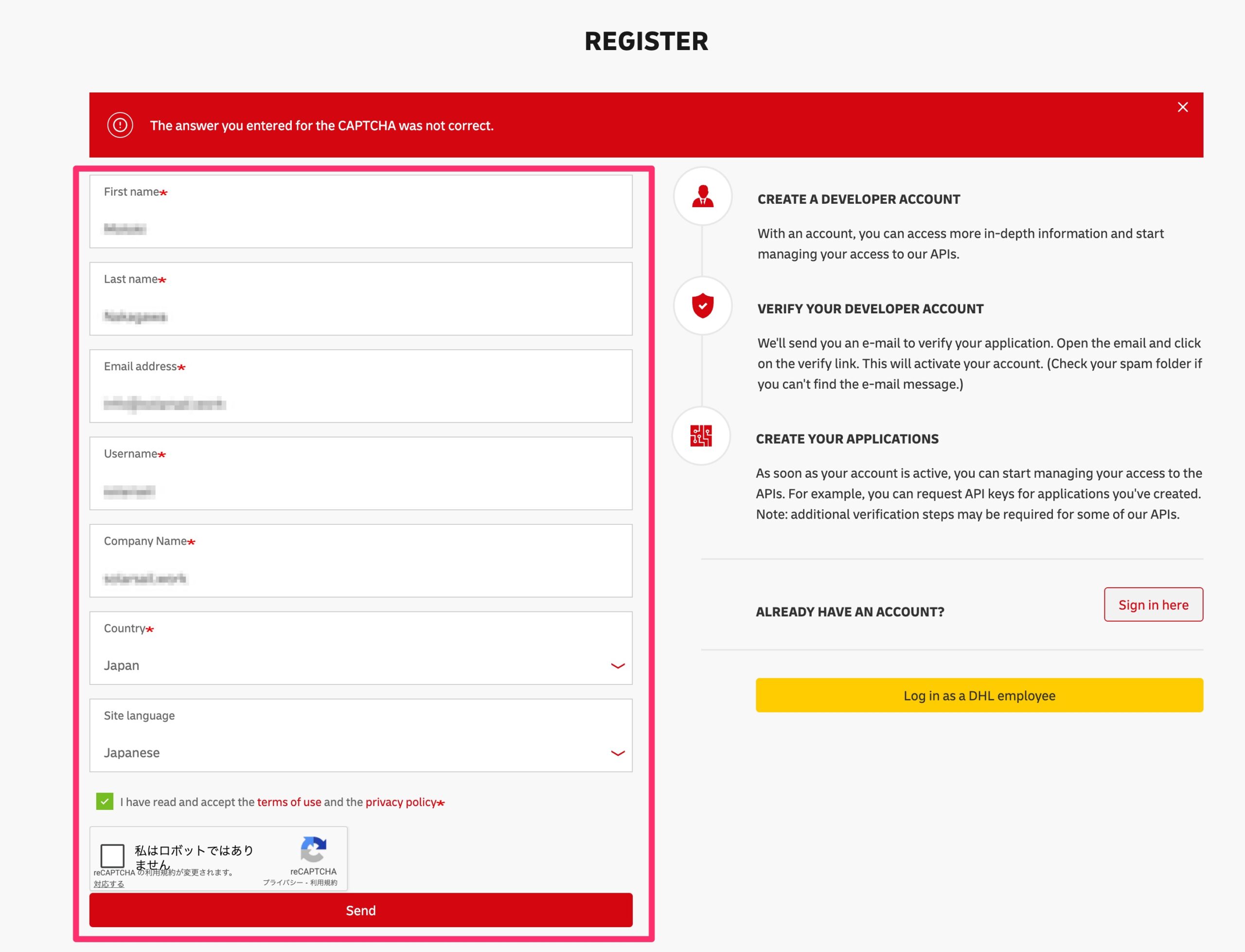
アカウント取得フォーム - 3. メールの確認
- portal@developer.dhl から、件名 "Account details for [あなたのEメールアドレス] at DHL API Developer Portal" のメールが届きます。
- メール内のリンクをクリックして、パスワード設定画面に進みます。
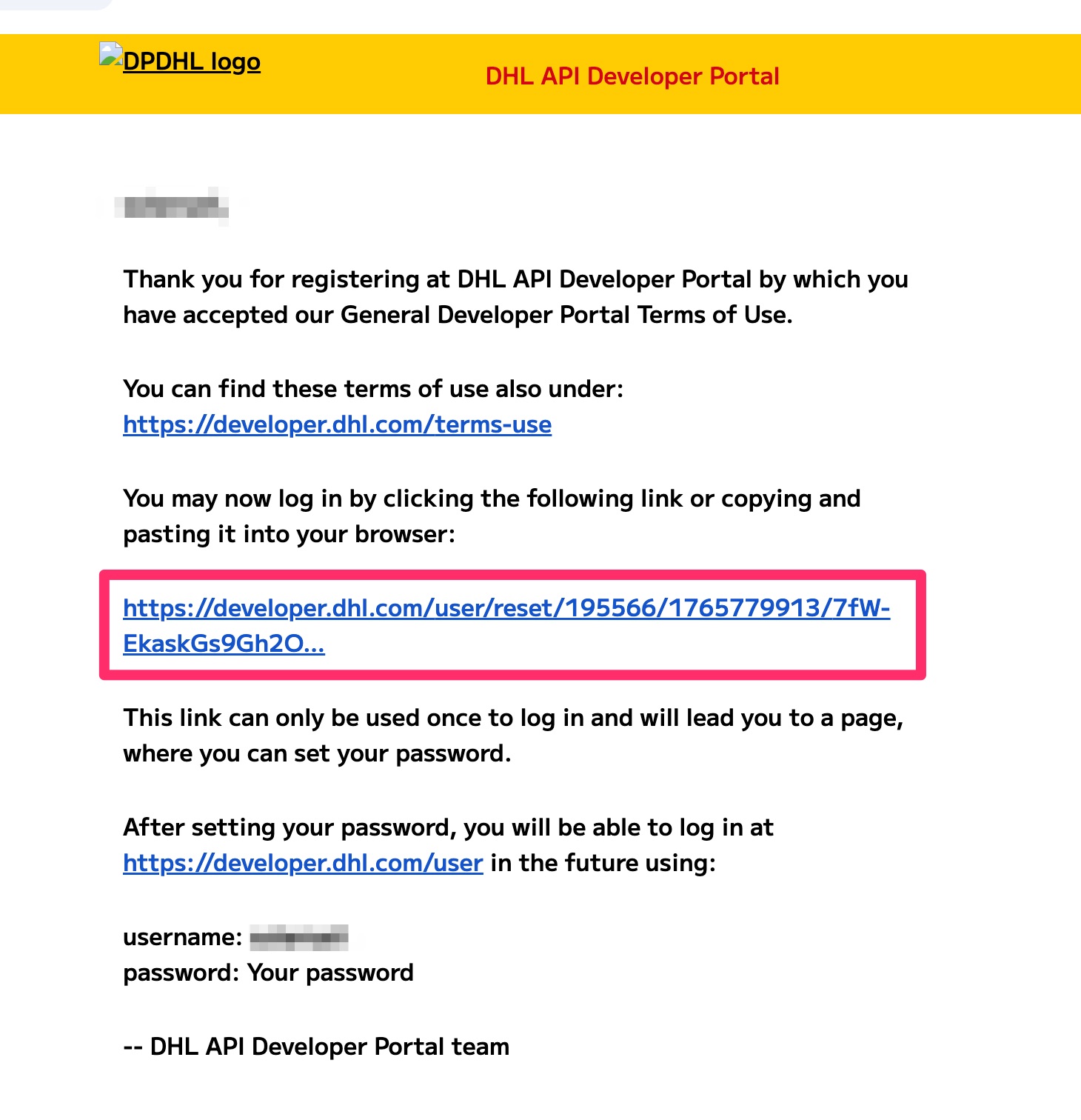
アカウント取得後のメール - 4. パスワードを設定する
- 「SET PASSWORD(パスワード設定)」画面にて「Log In」をクリックし、Profileにて任意のパスワード(*)を設定、「Save」をクリックして情報を保存します。
- *パスワードは8文字以上、大文字/小文字/数字/半角記号 (例: &, $, @) のうち3種類以上含むこと。
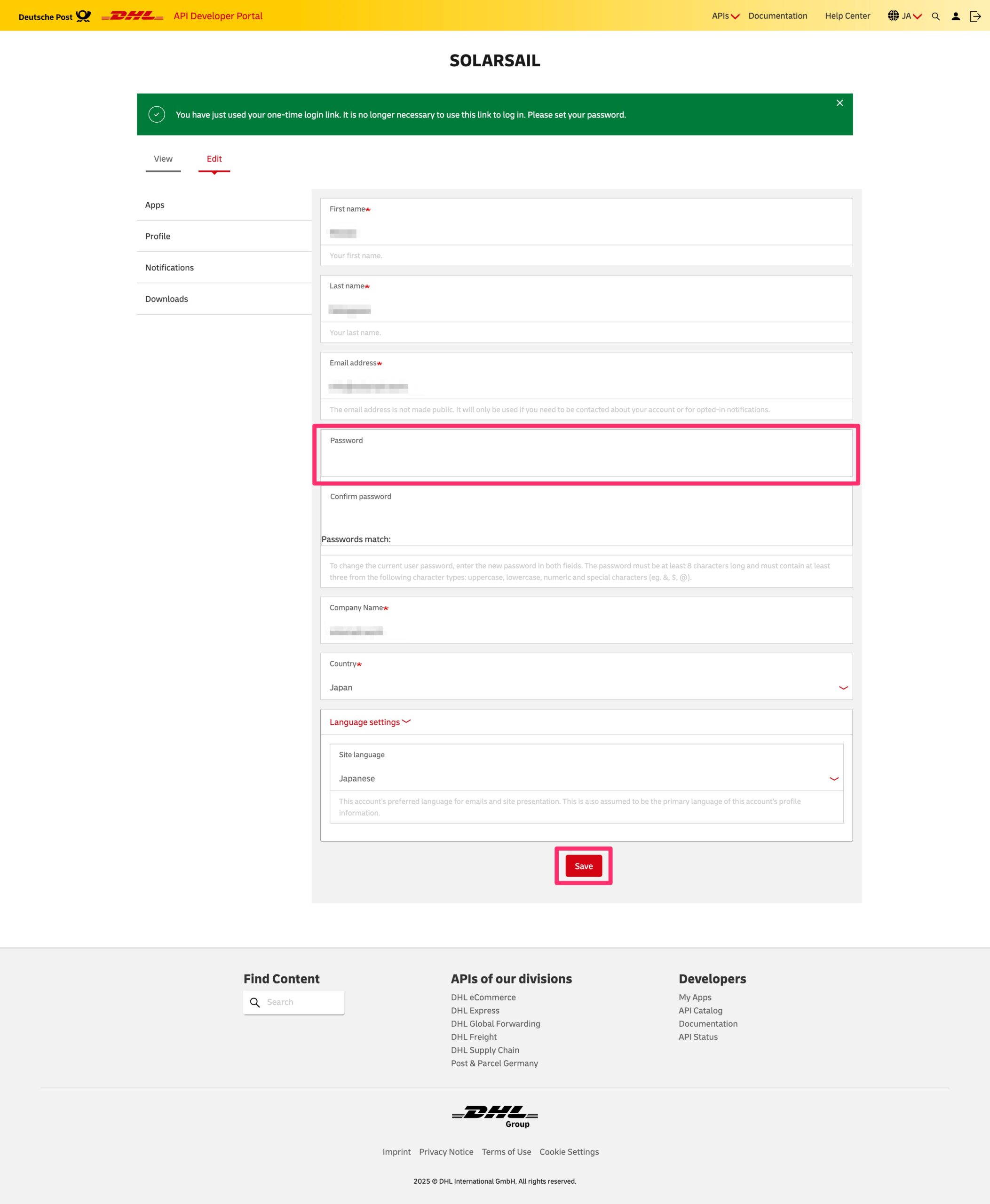
パスワード設定
ステップ2 : API資格情報のリクエスト
- 1. DHL Developer Portal にアクセスしてください。
- https://developer.dhl.com/api-reference/mydhl-api-dhl-express#get-started-section/
- ステップ1 で設定したUsernameとPassword でログインします。
- (以前からWSでDHLの送り状発行をご利用いただいていた場合は、過去に取得されたDHL Developer PortalのUsernameとPassword でログインできます)
- 2. API資格情報をリクエストします。
- ログイン後、画面右上の "Get Access" をクリックしてAPI資格情報をリクエストします。

Get Access - 3. 顧客情報を入力します。
- 「DHL EXPRESS - MYDHL API ON-BOARDING REQUEST」にて顧客情報を入力します。
- (*がついた項目は必須です)。全て半角英数字で入力してください。
- Account Details - DHL Express Account Number : 9桁数字のDHLアカウント番号を入力
- Requestor Company Details : 英語で会社名や住所を入力
- Are the Requestor Details the same as the DHL Express Account Owner details?: "Yes" を選択
- How would you like to use the API? : ”I require credentials to DHL Express – MyDHL API for an existing plugin/ecommerce platform/third-party solution" を選択
・Requestor Platform Name: "Wasabi Switch" と入力 - Requested Services:"Rating" と "Shipment" にチェックを入れます。
・Rarting Details:Describe your usage for this service: には、"Rating" とだけ入力し、Transaction volume per month: には、使用予定件数 (月間) を入力してください。
・Create Shipment Details:Describe your usage for this service: には、"Create Shipment" とだけ入力し、Transaction volume per month: には、使用予定件数 (月間) を入力してください。
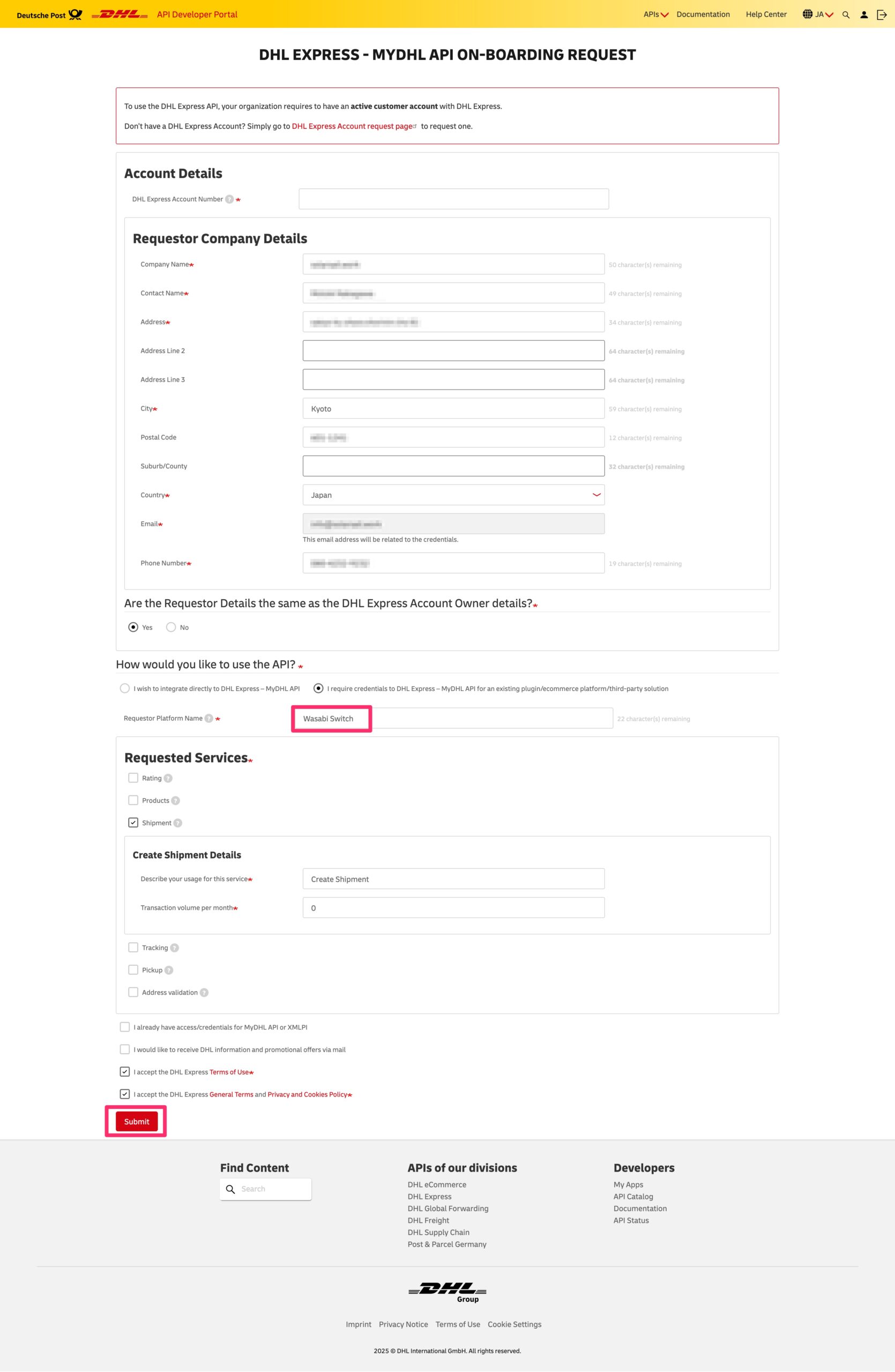
API申請フォーム - 4. 最終ステップ
- DHL Express利用規約および一般条件とプライバシーポリシーに同意し、チェックを入れます。 Submit (送信) をクリックしてリクエストを完了します。
- *入力漏れがある場合には発行が遅れることがあるためご注意ください。
ステップ3 : API資格情報の確認
- 1. メールの確認
- 登録後、翌営業日まで (受付: 平日9:00 - 17:30) に、DHL Express - MyDHL API(no-reply@dhl.com)から以下の2通のメールが届きます。
- - DHL Express - MyDHL API: Test access approved
- - DHL Express - MyDHL API: Production access approved
- 2通目のメール(本番アクセス承認)が届いたら、メール内のリンクをクリックして、登録したUsername と Password で DHL Developer Portal にログインします。
- 2. 「DHL Express - MyDHL API - 貴社名 - JP」をクリックします。
- ・ポータル内のDHL EXPRESS - MYDHL APIセクションで、会社名のリンクをクリックします。
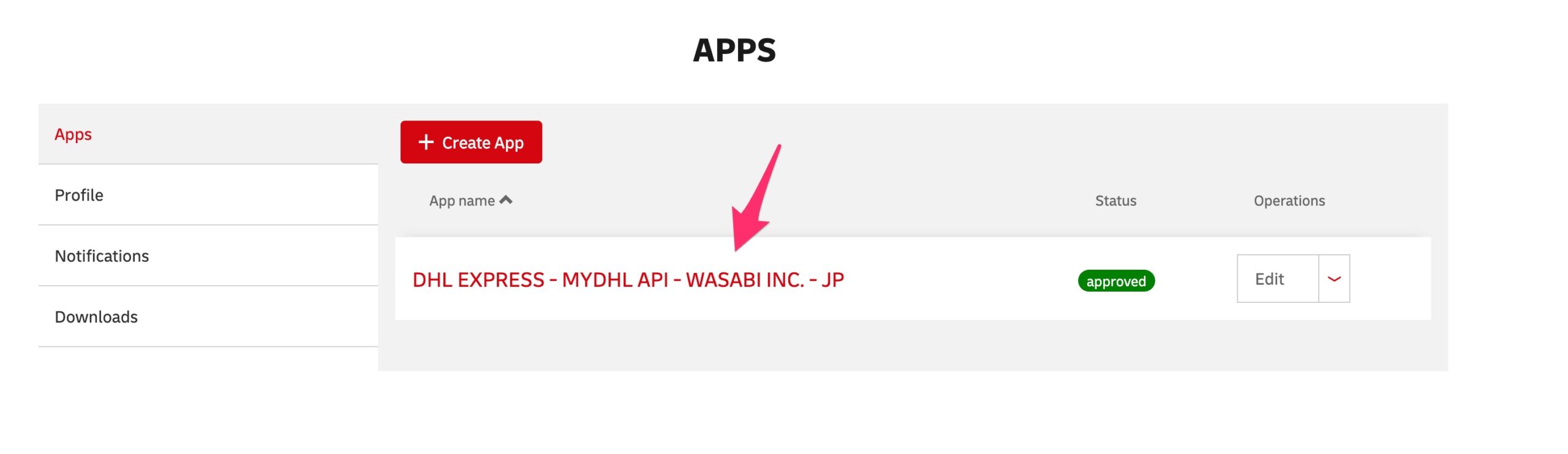
会社名のリンク - ・APIキーとAPIシークレットを確認します。(Show Keyをクリックして資格情報を表示します)
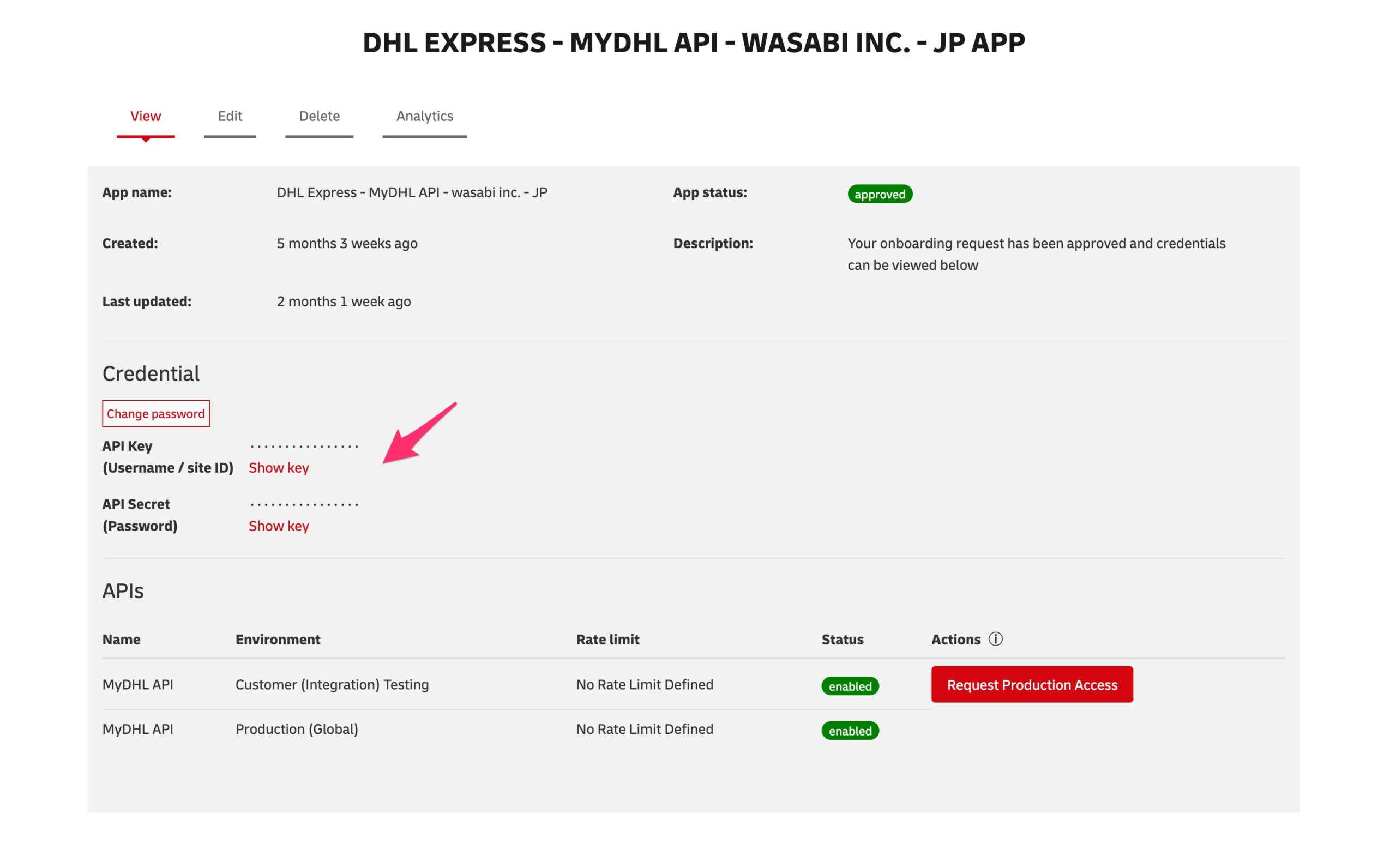
Show key
以上で、WSとDHLアカウントの統合に必要となるDHLのAPI KeyとAPI Secretの取得が完了です。