


J-TaxFreeへ免税データを送信済みの受注で、一部の商品のみ返品された場合の手順をご紹介します。
一部返品の場合は、「返品免税データ送信(J-TaxFree)」は使用しません。WSで受注から返品された商品を削除したうえで、もう一度「免税データ送信(J-TaxFree)」を行います。
すべての商品が返品された場合は、下記マニュアルの「返品免税データ送信(J-TaxFree)」の手順をご参照ください。
【受注】J-TaxFree免税データ送信について
一部返品できる受注の条件
以下の条件をすべて満たした受注のみ、この手順で一部返品できます。
- J-TaxFreeへ免税データを送信済みであること(受注一覧のお買い物マーク:青)
- 税関でまだ確認されていないこと
- 購入日から90日以内であること
- 返品後も、支払合計金額が税抜5,000円以上であること
※2026年10月31日までに従来の方法(「免税データ送信」)で送信した受注は、この手順では一部返品できません。弊社までお問い合わせください。
※返品後の支払合計金額が税抜5,000円未満になる場合は、免税データを再送信できません。弊社までお問い合わせください。
一部返品の手順
ステップ1:受注から返品された商品を削除する
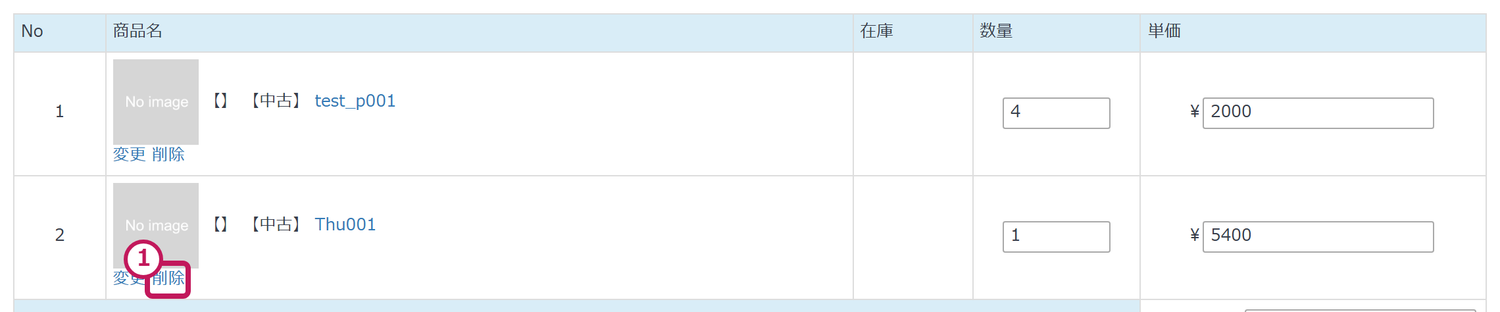
- 「注文」>「受注一覧」を開き、一部返品された受注の受注編集画面を開きます。
- 返品された商品の「削除」(①)を押します。
確認メッセージ「商品を削除します。よろしいですか?(※商品を削除しても在庫数は戻りません)」が表示されたら、「OK」を押します。
※「削除」は、受注に商品が2点以上ある場合のみ表示されます。
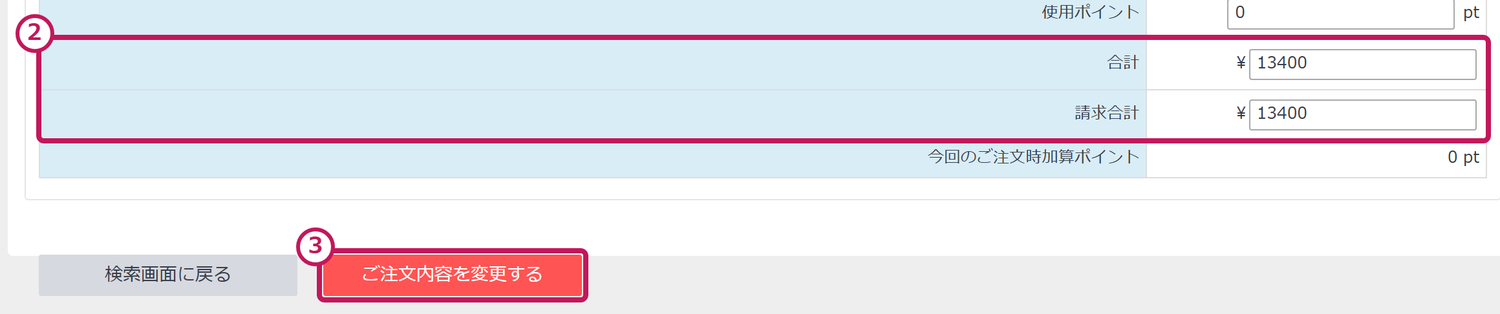
- 合計・請求合計(②)が返品後の金額(返品されなかった商品の分)になっていることを確認し、「ご注文内容を変更する」(③)を押して保存します。
商品を削除しても在庫数は戻りません。返品された商品を在庫に戻す場合は、別途在庫数を修正してください。
ステップ2:免税データを再送信する
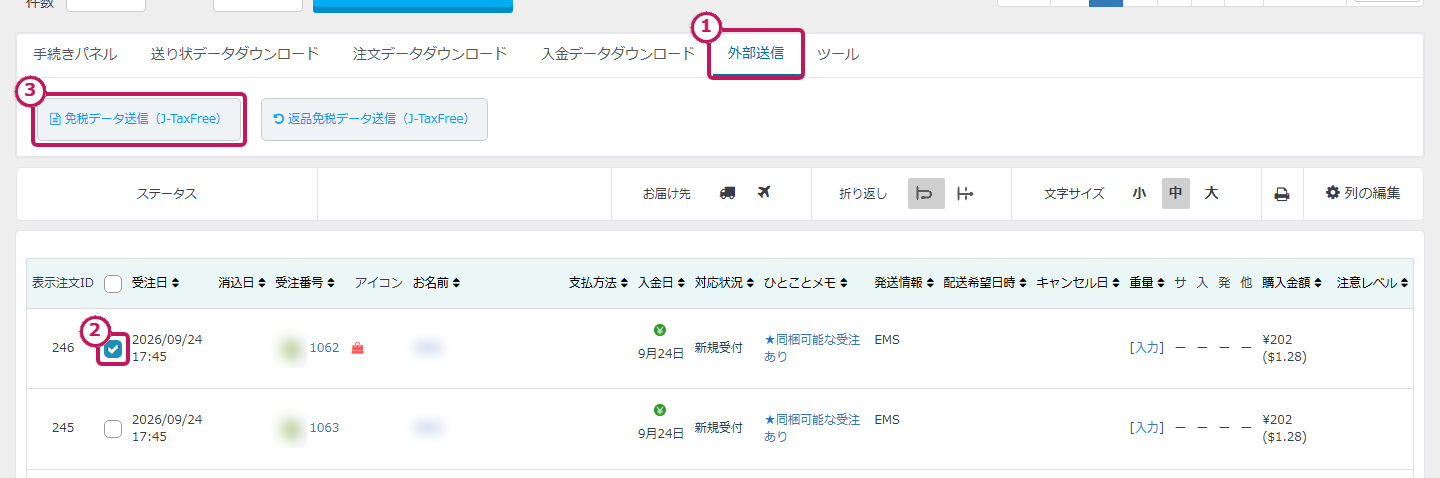
- 「注文」>「受注一覧」を開き、「外部送信」タブを選択します。
- 商品を削除した受注にチェックを入れます。
- 「免税データ送信(J-TaxFree)」ボタンを押します。
※税関では、購入記録情報に含まれる商品が1点でも不足していると、すべての商品について確認を受けられません。返品後は、お客様の出国前に必ず再送信してください。
送信済みの受注をもう一度送信すると、J-TaxFree上の前回のデータを取消したうえで、現在の受注内容(返品されなかった商品のみ)で登録し直します。J-TaxFreeに二重に登録されることはありません。
「返品免税データ送信(J-TaxFree)」は押さないでください。受注全体の免税データが取消されます。
ステップ3:送信結果を確認する
送信が終わると、「免税データ送信(J-TaxFree)」画面に結果が表示されます。表示内容は通常の送信と同じです。
※結果画面は、初回送信時と同じです。
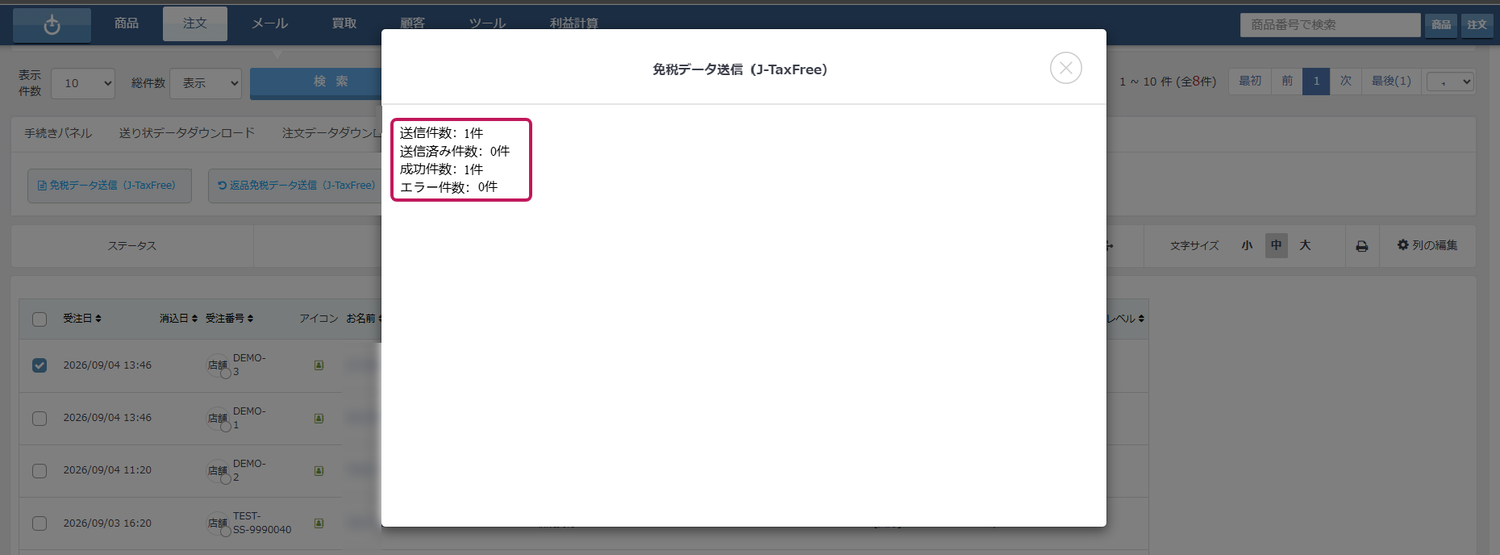
- 送信件数:送信した受注の数
- 成功件数:J-TaxFreeへの送信に成功した受注の数
- エラー件数:送信できなかった受注の数
成功した受注は、お買い物マークが青(免税対象・送信済み)のままとなります。