


モール設定の追加方法(新しいタブで開く) こちらでモール設定の新規店舗追加が完了している場合のみ以下へお進みください。
WSライトとBUYMA(BUYMA VINTAGE)を連携するために必要な設定です。
BUYMAの連携方法や、使用についての詳細は下記のページもご参照くださいませ。
WSとBUYMA(BUYMA VINTAGE)を連携するためには、下記フォームにご入力いただく必要がございます。
すでにアカウントをお持ちの方も、APIの準備などBUYMA側での設定が必要となりますため、アンケートフォームへのご入力をお願いいたします。
(BUYMA側のAPIの設定が完了するまでは、アクセストークンの取得ができないため、ご注意ください。)
BUYMAモール設定
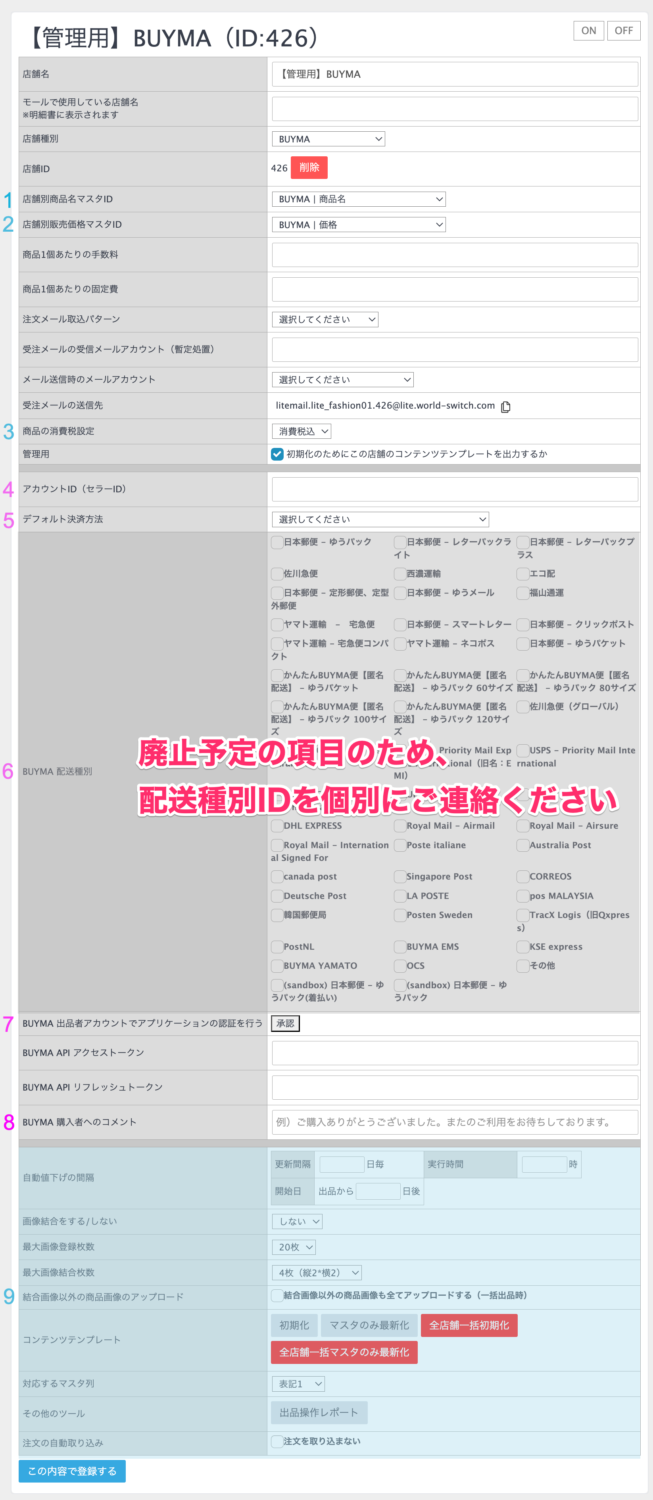
1:店舗別商品名マスタID
必須項目です。
固定値になります。プルダウンの中から「BUYMA | 商品名」を選択してください。
2:店舗別販売価格マスタID
必須項目です。
固定値になります。プルダウンの中から「BUYMA | 価格」を選択してください。
3:商品の消費税設定
必須項目です。
BUYMAは消費税込みの価格で出力するのが前提になります。
「消費税込」を選択すると「販売価格」がそのまま税込価格として出力され、「消費税別」を選択すると「販売価格+税」の自動計算が行われ出品されます。
BUYMAと連携する為の項目
ここからはWSライトとBUYMAを実際に連携させるための項目です。
4:アカウントID(セラーID)
必須項目です。
BUYMAの店舗URLに記載のある数字をご参照の上、ご入力ください。

5:デフォルト決済方法
必須項目です。
「デフォルト決済方法」に設定した決済方法を固定で取得します。
6:BUYMA 配送種別
必須項目です。
※チェックボックスは、廃止予定の項目のため現在は連携しておりません。
BUYMAの管理画面>出品>配送方法管理より、「配送種別ID」の設定、確認が可能です。
WSから出力を希望する「配送種別ID」をサポートまでご連絡くださいませ。(複数設定可能)
※BUYMA側の管理画面で「到着目安」は「注文完了後」を選択してください。
「発送後」の場合は、出品時にエラーが出る恐れがあります。
7:BUYMA 出品者アカウントでアプリケーションの認証を行う
必須項目です。
手順1:「BUYMA 出品者アカウントでアプリケーションの認証を行う」にある「承認」ボタンをクリックします。

手順2:以下の画面が表示されれば認証は成功していますのでタブを閉じてください。
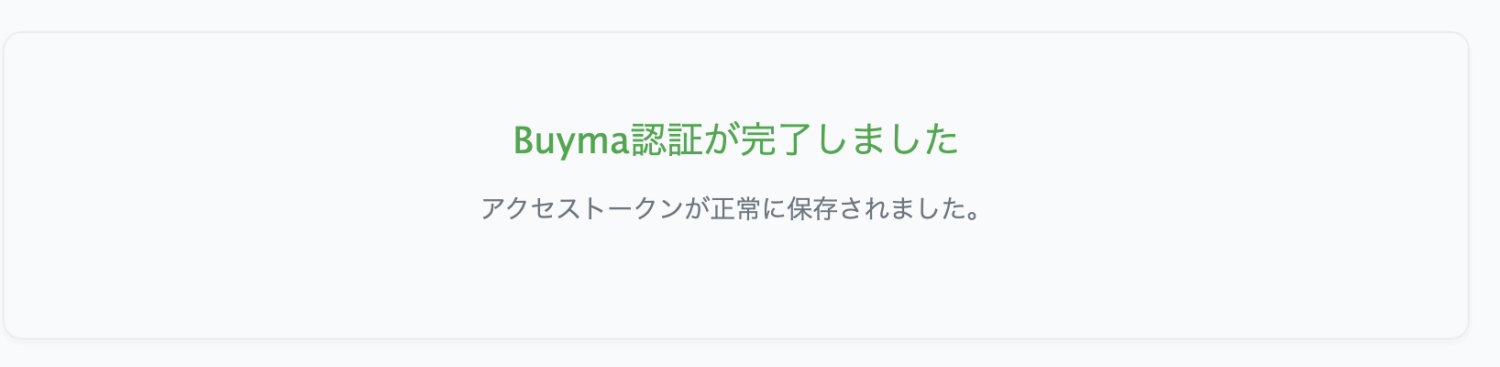
※認証時にログイン情報を求められた場合はBUYMAのログイン情報を入力してください。
※「承認」を押した際、「認証コードが見つかりませんでした!」というエラーが表示された場合は、
まだBUYMA側のAPIが利用できない状態です。
このエラーが表示された場合は、恐れ入りますがBUYMA側の対応をお待ちください。
手順3:WSのBUYMAモール設定のタブを閉じ、再度モール設定を開いて以下に値が入っていることを確認してください。
※「この内容で登録する」を押してしまうと、空欄のまま上書きされてしまうため、ご注意ください。
- BUYMA API アクセストークン
- BUYMA API リフレッシュトークン

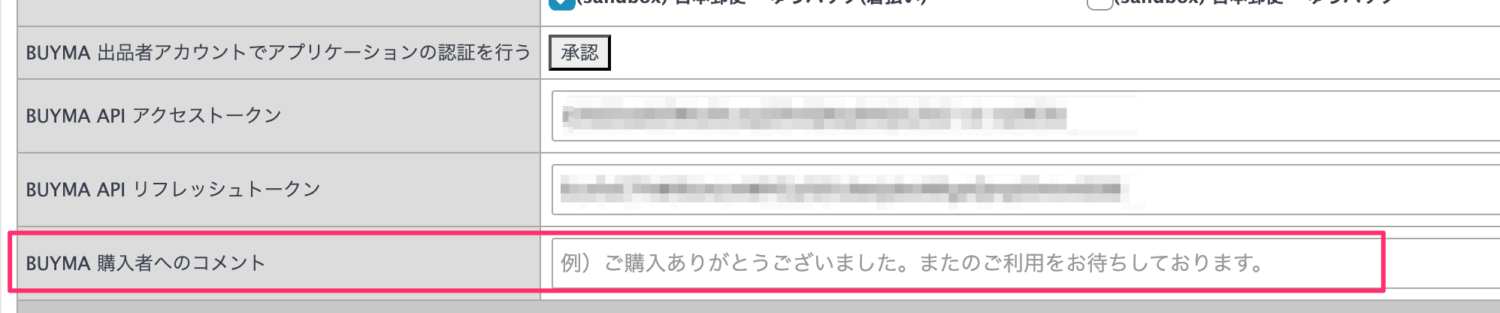
8:BUYMA 購入者へのコメント
BUYMAは処理済時にメールの送信ができませんが、代わりにメッセージの送信を行うことができます。
送信するメッセージはモール設定の「BUYMA 購入者へのコメント」で設定できます。
※全角500文字・半角1000文字を超過したテキストを入力すると処理済み時にエラーでステータス連携しませんのでご注意ください。
9:全モール共通設定
必須項目です。
全モール共通設定箇所です。以下をご確認ください。
(最大画像登録枚数は20枚をご選択ください。)
注意点
連携が開始されるとライト版に登録されている商品情報が「正」として連携し、またBUYMAの注文も取得開始するようになりますので、まだ準備段階で連携を行いたくない場合は以下マニュアルをご確認いただき、モール設定を「非稼働」状態にしてください。
連携を開始する場合は、必ず「ON(稼働)」にしてください。