


注文 > 受注一覧に表示されている注文ステータスは、追加・削除・順番の並び替えを行うことができます。
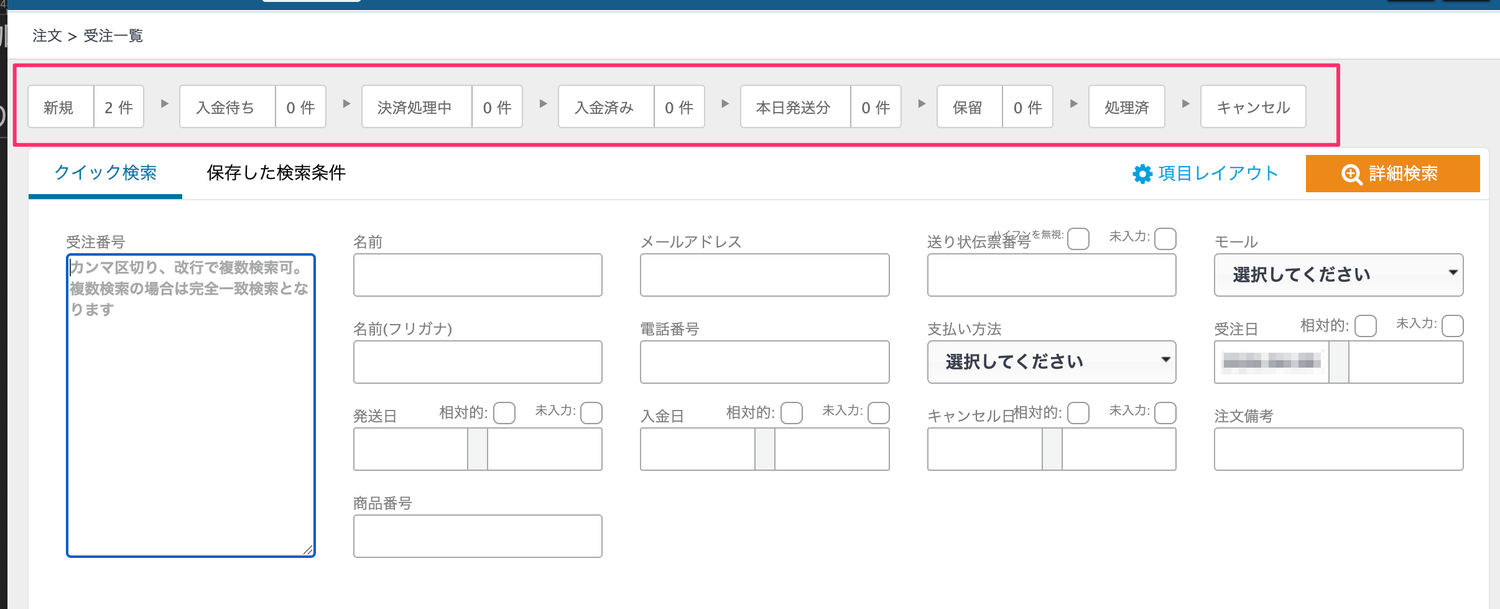
※誤った設定をされるとサイトが機能しなくなる場合もありますので、十分ご注意下さい。
ステータスを新規追加する
- 手順1:マスターデータ管理を開く
- 「システム設定」にカーソルを合わせると、「マスタデータ管理」メニューが表示されますのでクリックします。※1
- ※1表示されない場合はログインされているアカウントに権限がありませんので、権限をお持ちのアカウントからご対応をお願いいたします。
-

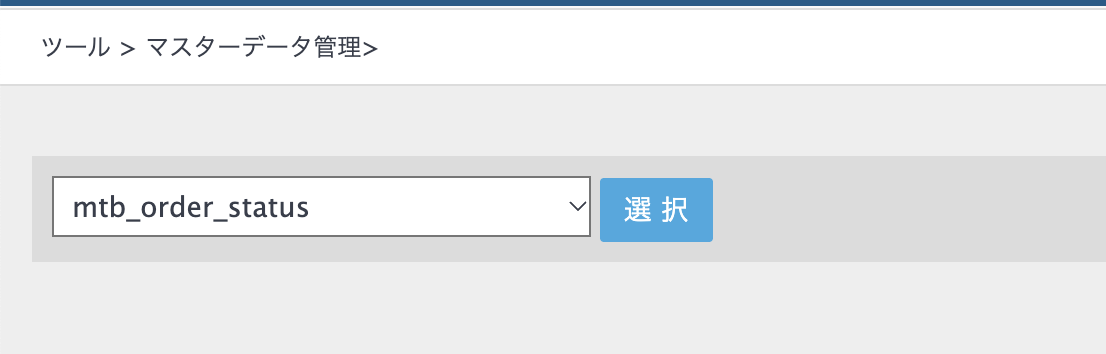
- 手順2:ステータス設定画面を開く
- プルダウンで「mtb_order_status」を選び、「選択」ボタンを押します。
- 手順3:新規追加したいステータスの情報を設定する
- 下部に「追加のデータ」がありますので、新規追加したいステータスの情報に合わせて設定をします。
- ID:他の値と重複しない値を入れます※2
- 値:ステータス名を入れます
- 表示順:数字が小さいほど、注文 > 受注一覧画面で左に表示されます※3
- 「この内容で登録する」ボタンを押すとステータスの新規追加が完了します
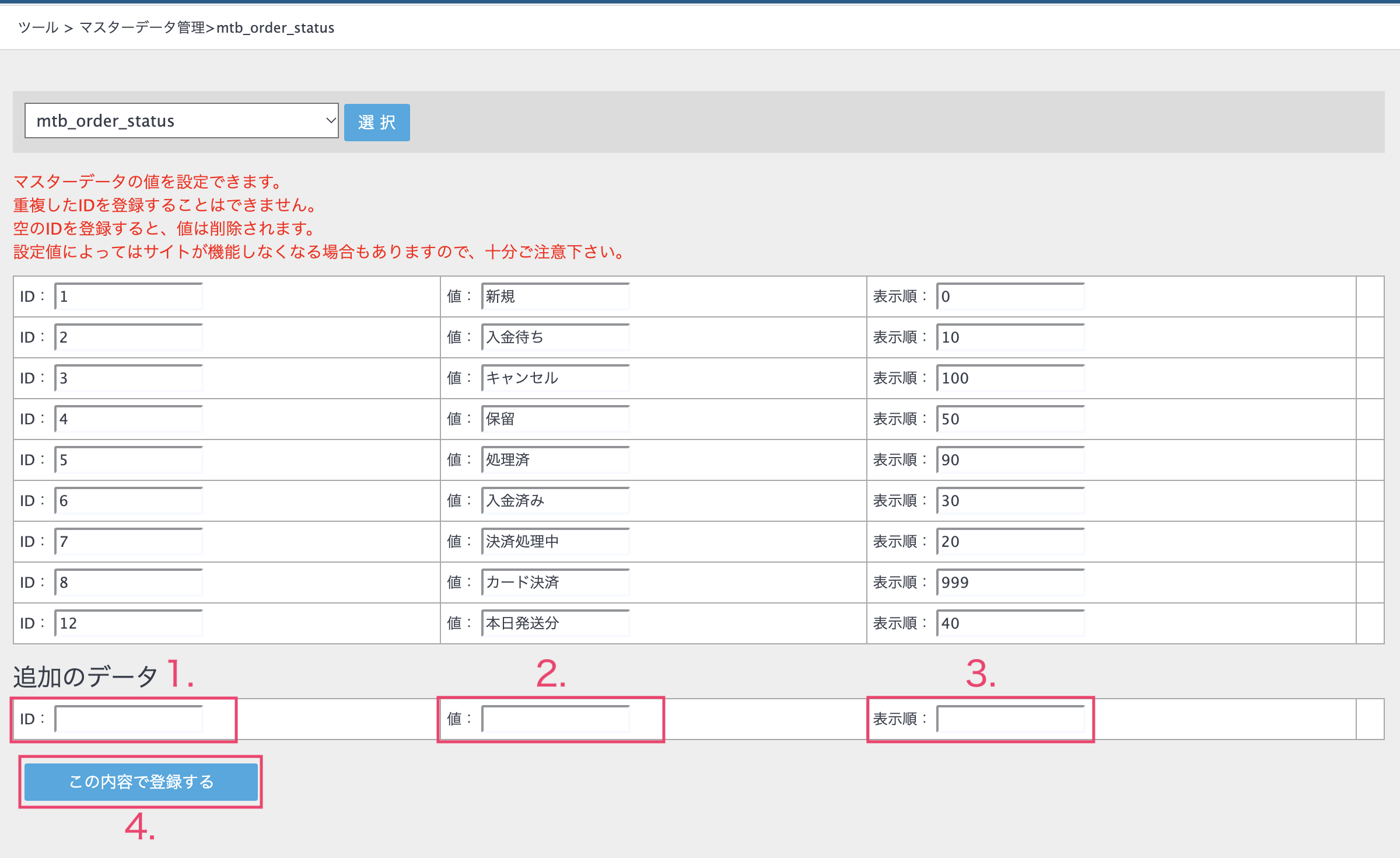
この画像の設定値はデフォルト設定です -
※2重複したIDを登録することはできません。
空のIDを登録すると、ステータスが削除されます。
設定値によってはサイトが機能しなくなる場合もありますので、十分ご注意下さい。
※3後からステータスの並びを変更しやすくするため、連番ではなく余裕を持った値にすることを推奨いたします。
例:1つ目のステータスの表示順:10、2つ目のステータスの表示順:20
ステータスを削除する
- 手順1:マスターデータ管理を開く
- 「システム設定」にカーソルを合わせると、「マスタデータ管理」メニューが表示されますのでクリックします。※1
-
- 手順2:ステータス設定画面を開く
- プルダウンで「mtb_order_status」を選び、「選択」ボタンを押します。
- 手順3:削除したいステータスのIDを空欄にする
-
- 削除したいステータスのIDを空欄にします※3 ※4
- 「この内容で登録する」を押すと削除が完了します
- 表示順を「999」にして「この内容で登録する」を押すことで、ステータスを削除せずに「非表示」にすることもできます※5 ※6
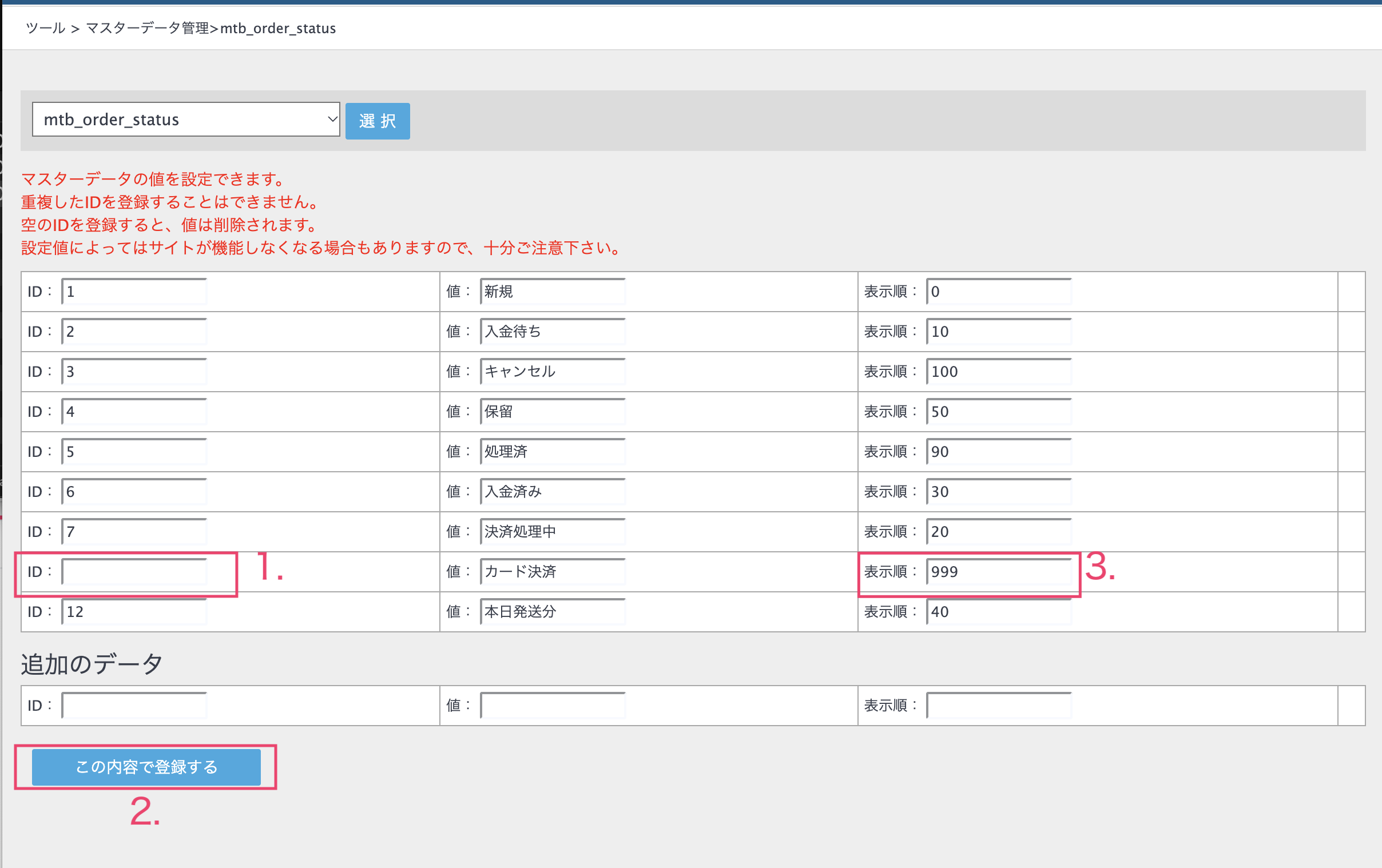
この画像の設定値はデフォルト設定です -
※3誤って削除しても復元できませんのでご注意ください
※4削除対象のステータスにしている注文が存在していないことを事前にご確認の上、操作してください
※5誤って削除しないために、ステータスの削除ではなく「非表示」での対応を推奨いたします
※6非表示対象のステータスにしている注文が存在していないことを事前にご確認の上、操作してください
ステータスの順番を変更する
「ステータスを新規追加する」をご参照の上、手順3の「表示順」を変更して「この内容で登録する」を押してください。