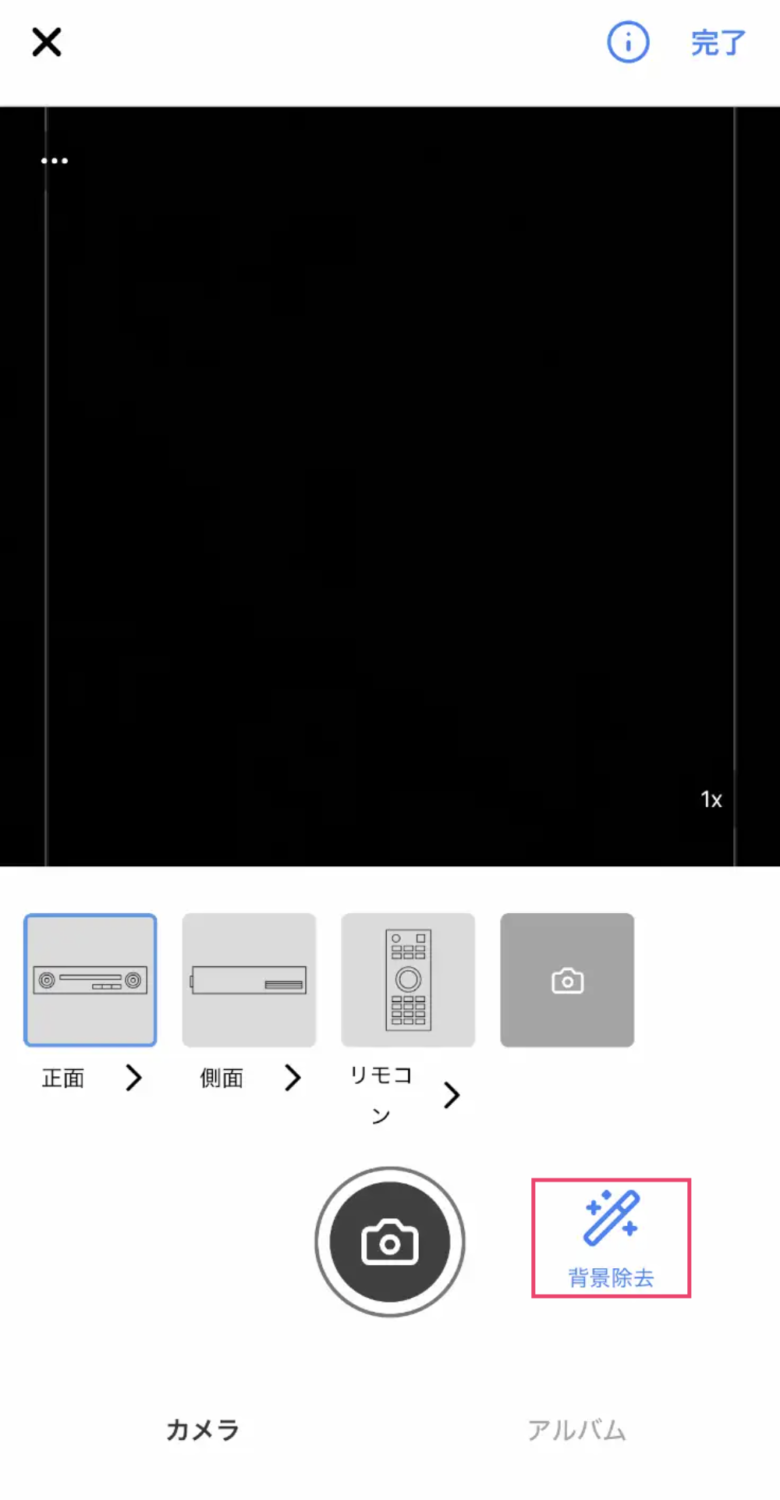
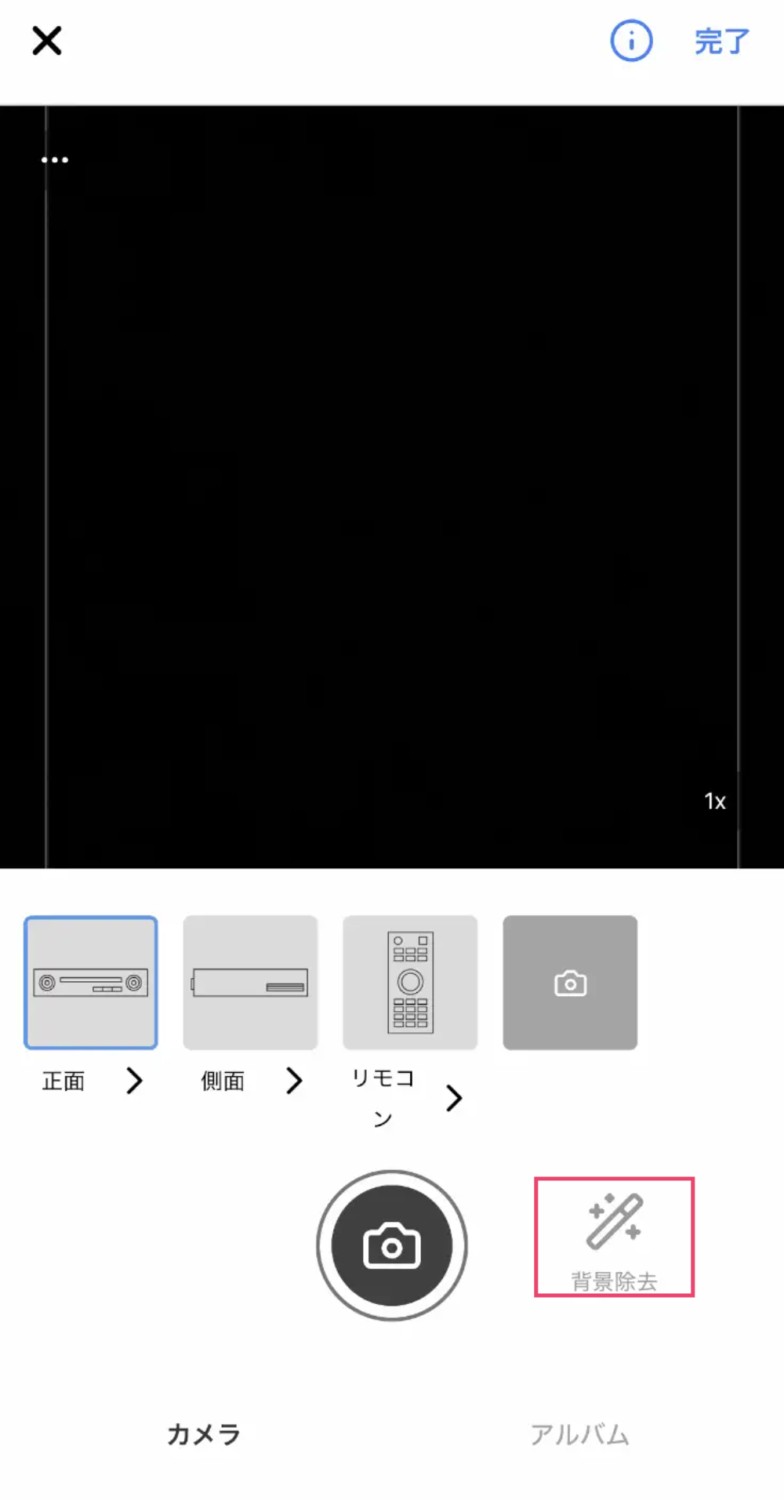
ストックスイッチのカメラの設定画面についてご案内いたします。
設定画面の開き方
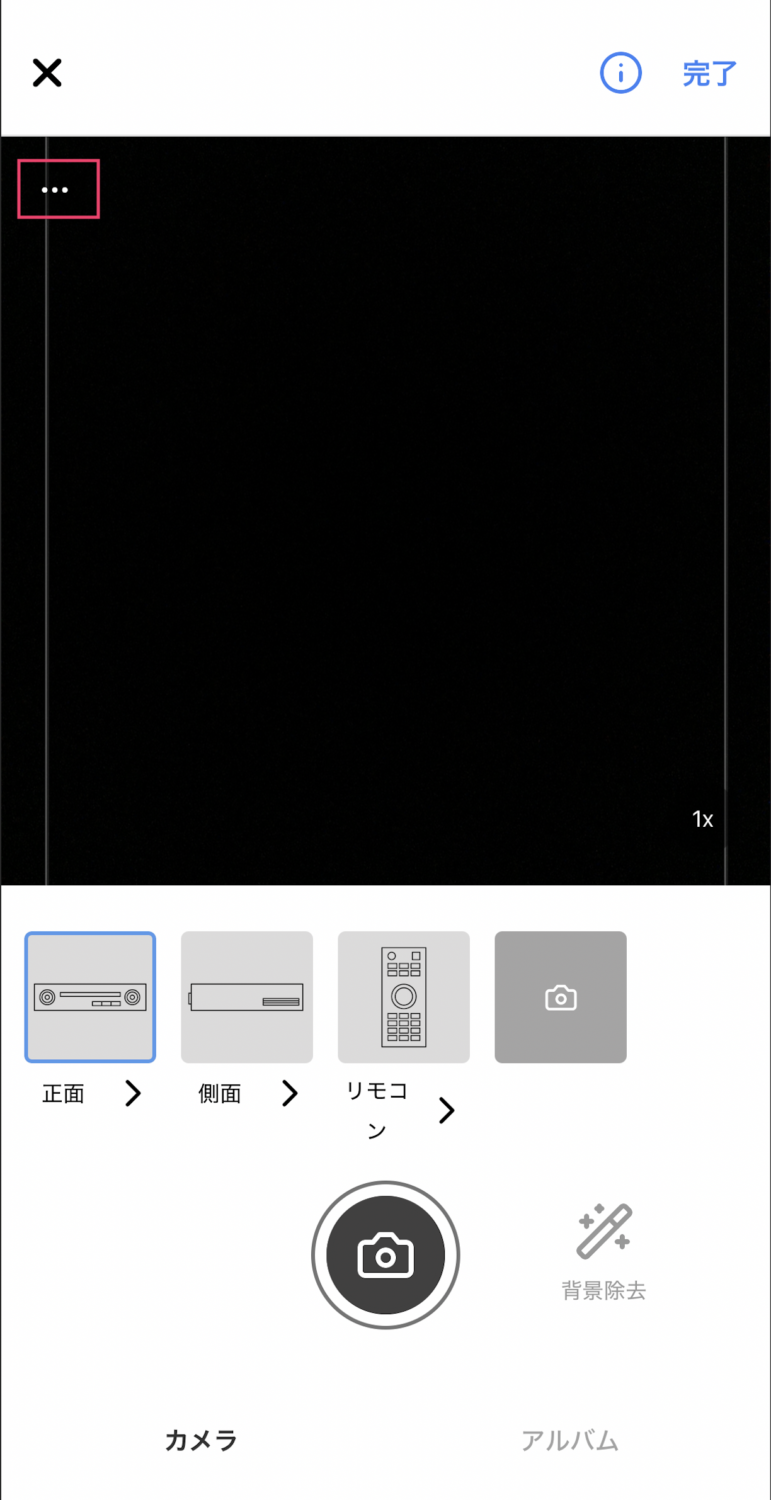
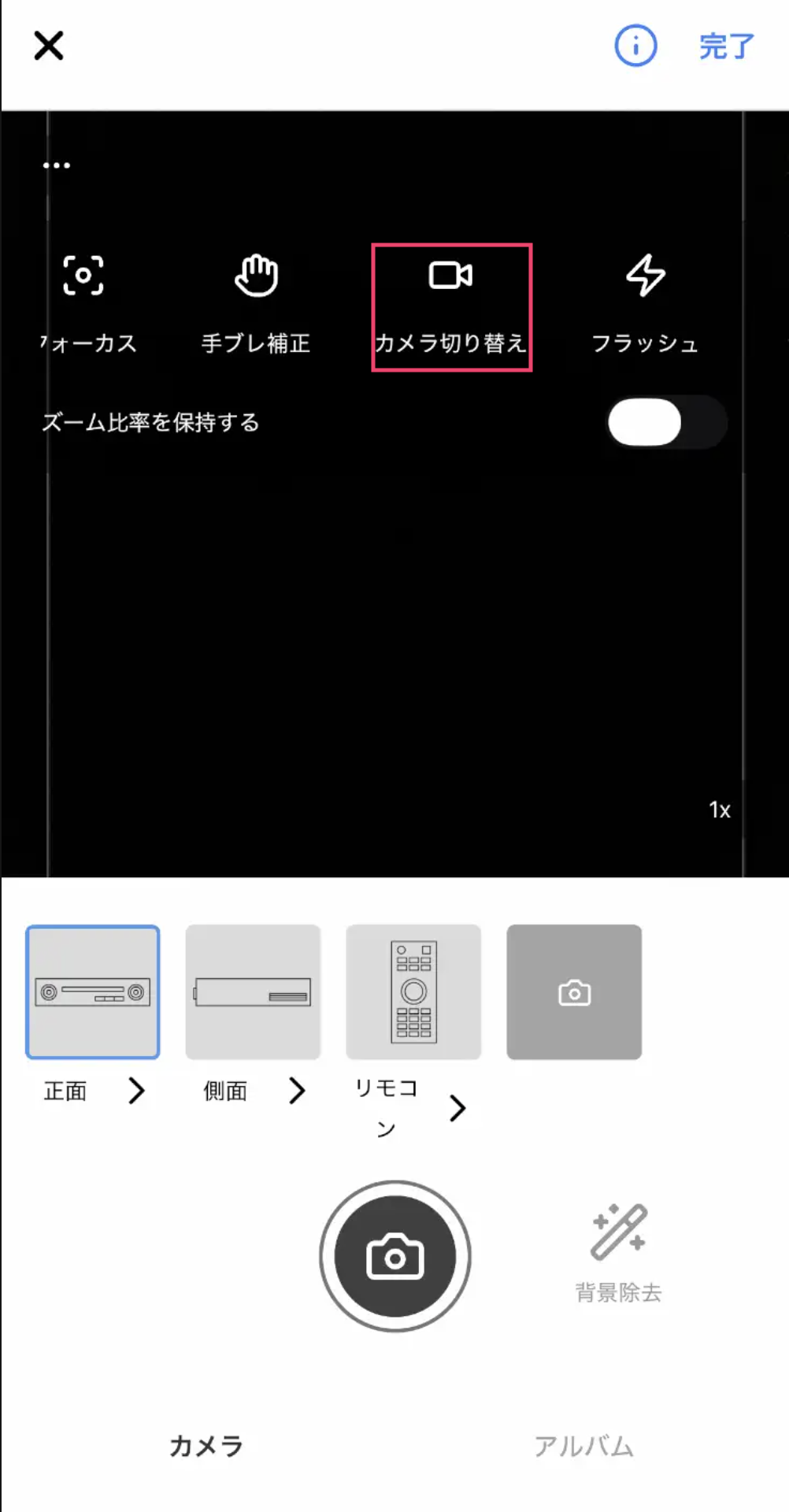
- カメラ画面A
- カメラ画面を起動させ、左上の「…」をタップするとカメラ画面Bの表示に切り替わります
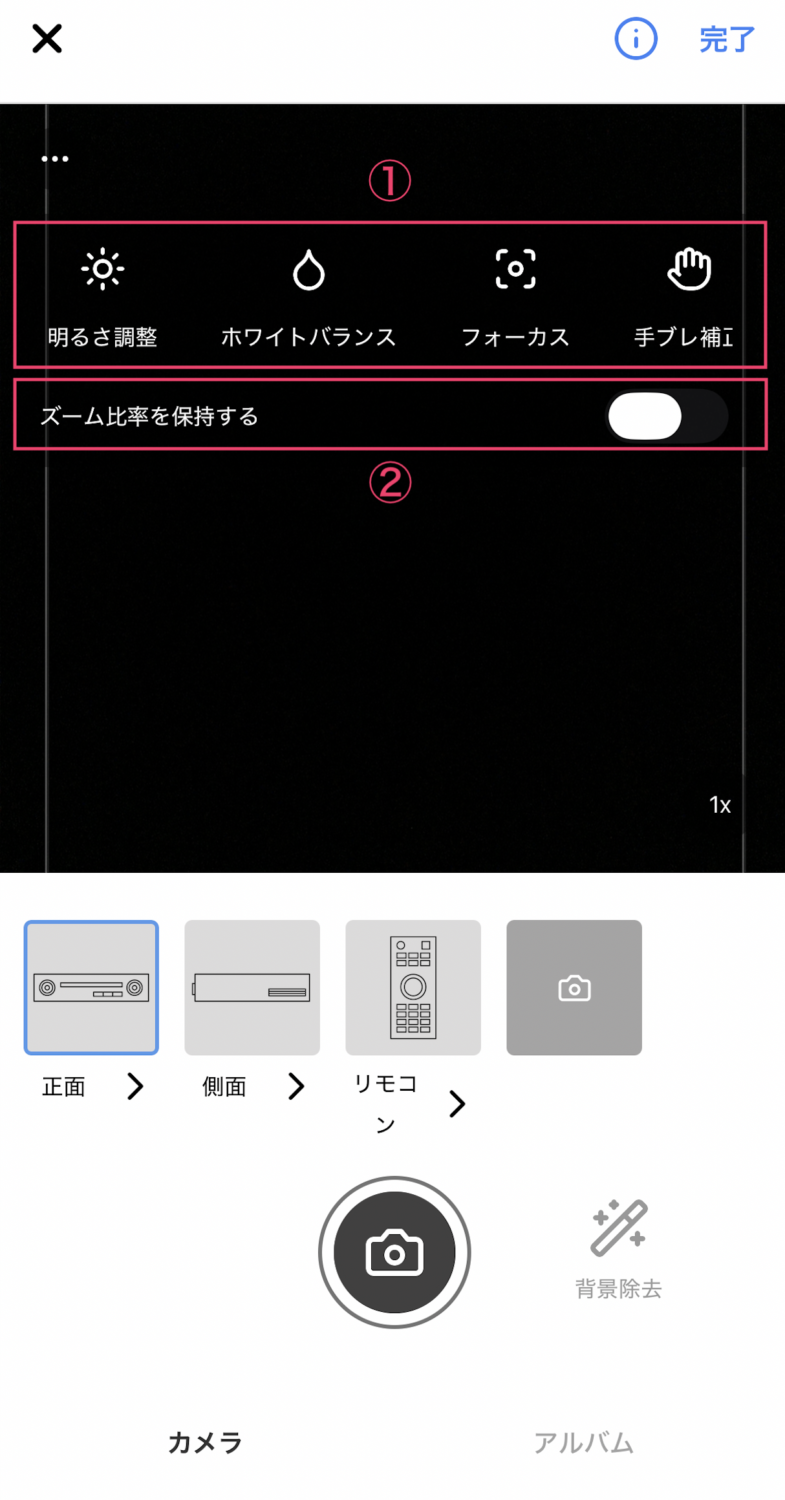
- カメラ画面B
- ①:左右にスクロールすることができます
以下のメニューがあります -
- 明るさ調整
- ホワイトバランス
- フォーカス
- 手ブレ補正
- カメラ切り替え
- フラッシュ
- ②:タップでONとOFFを切り替えることができます
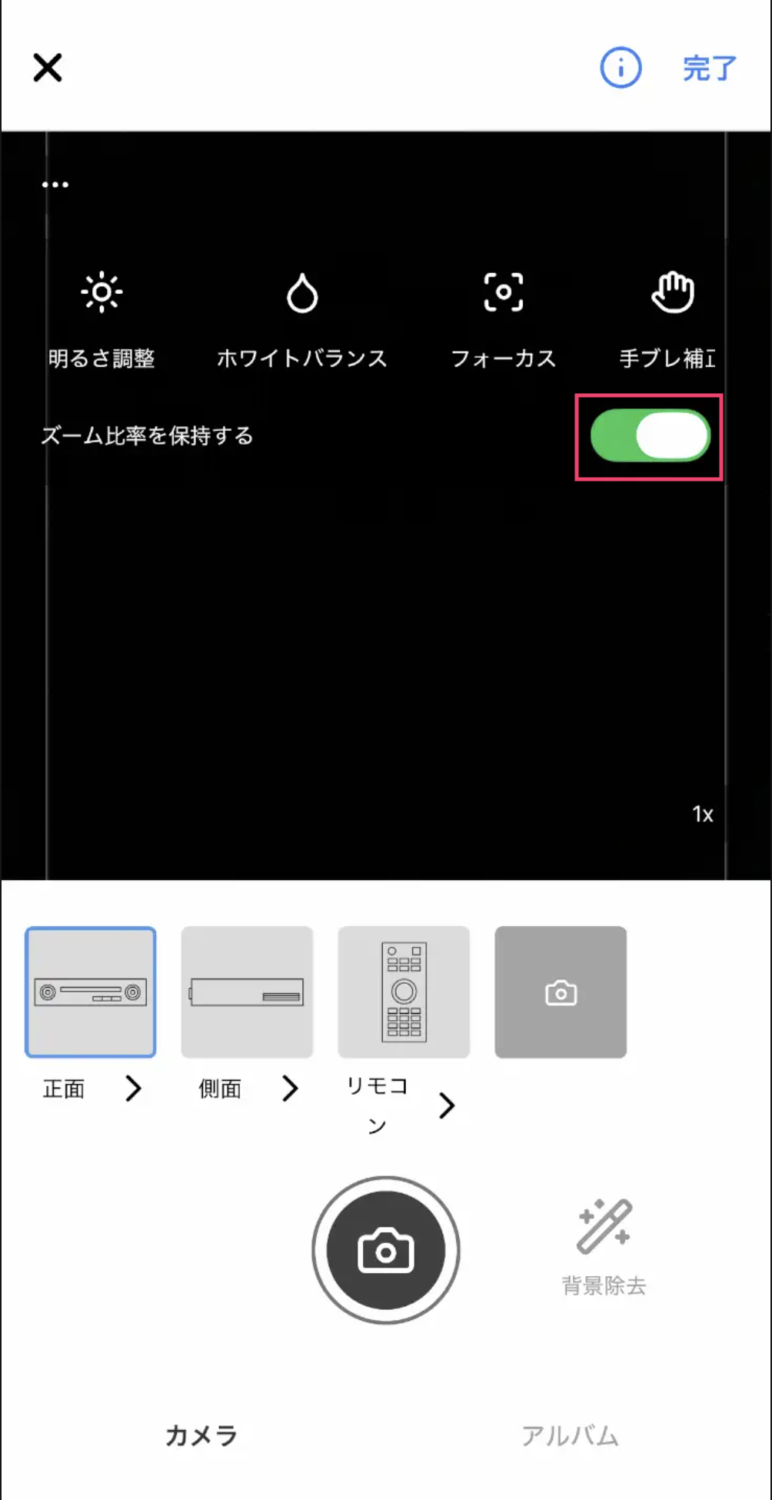
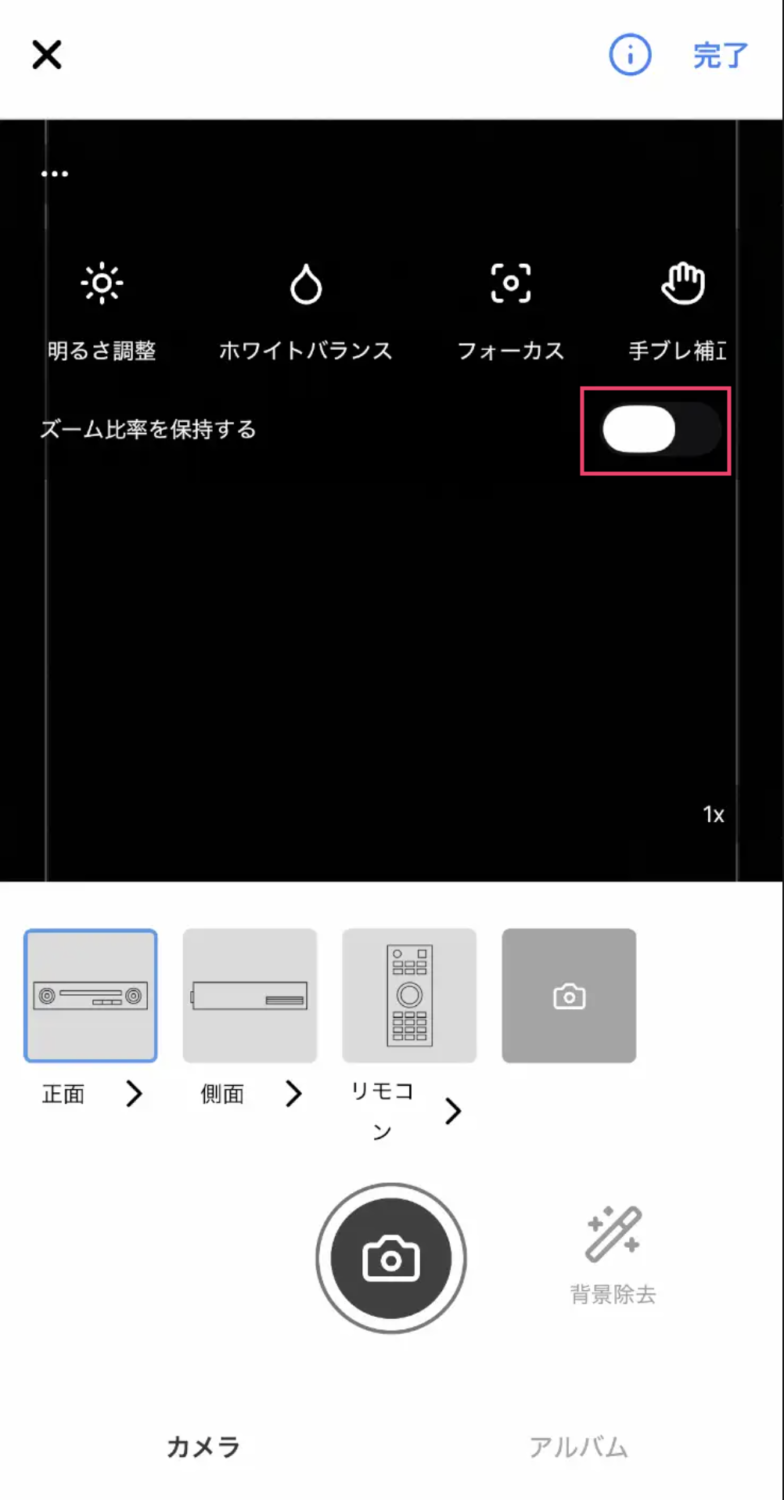
ズーム比率を保持する
このアイコンがONの場合、ズームして撮影後もズームを保持したまま次の撮影が可能です。
ズームして撮影後、次の撮影時にズーム設定を自動で解除したい場合はOFFにしてください。
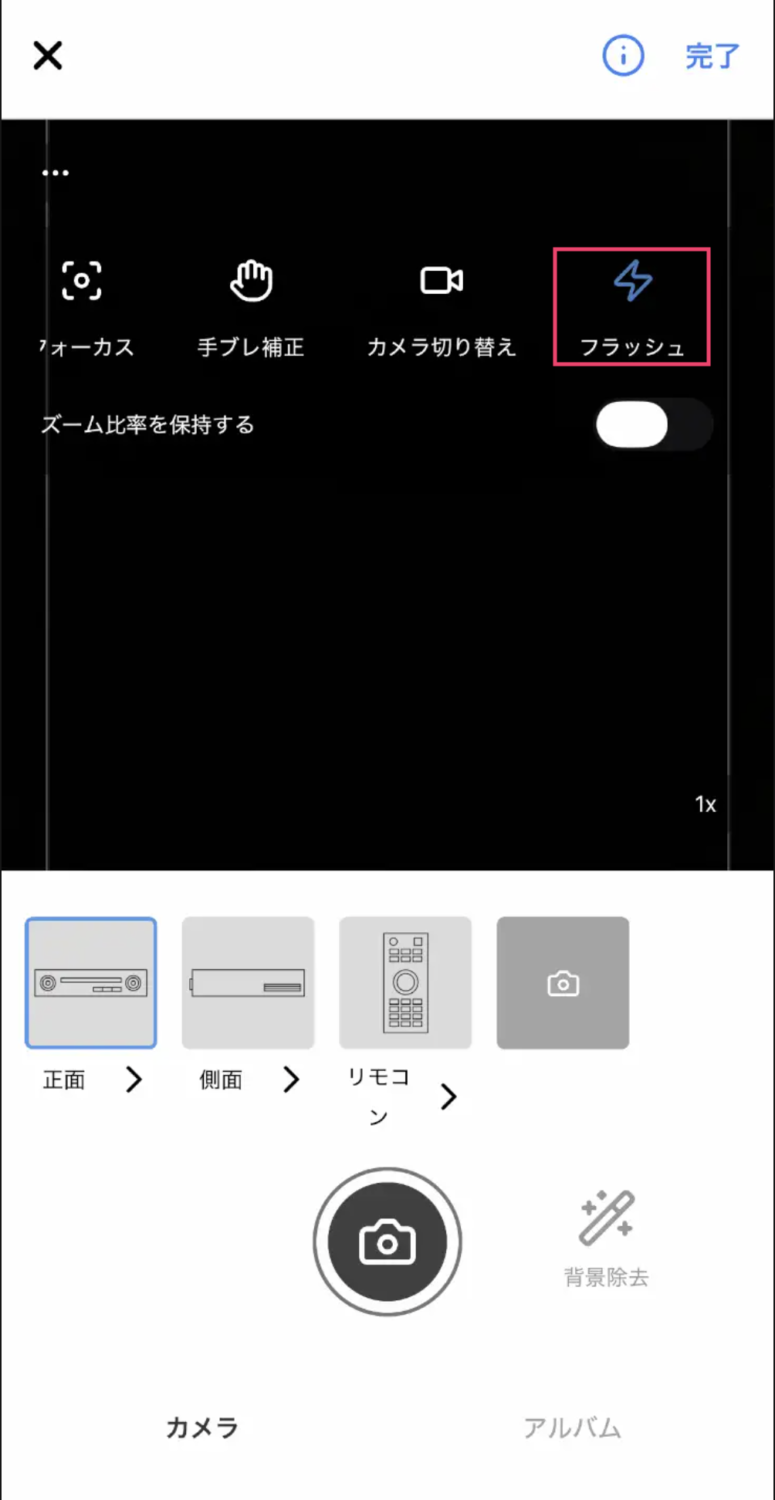
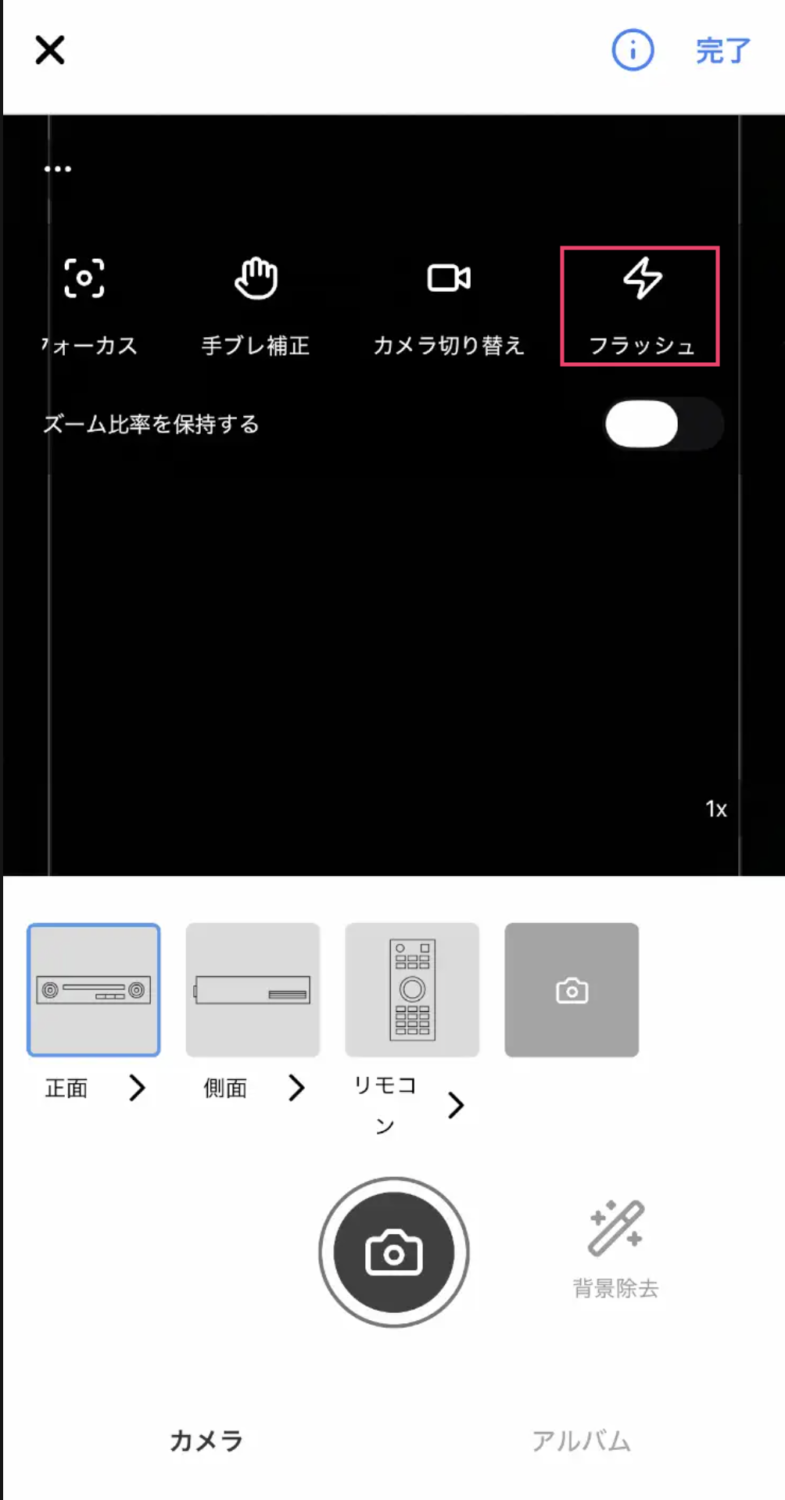
フラッシュ
このアイコンをタップすると、撮影時のフラッシュ撮影のON・OFFを切り替えることができます。
カメラ切り替え
このアイコンをタップすると、インカメラとアウトカメラに切り替えることができます。
明るさ調整
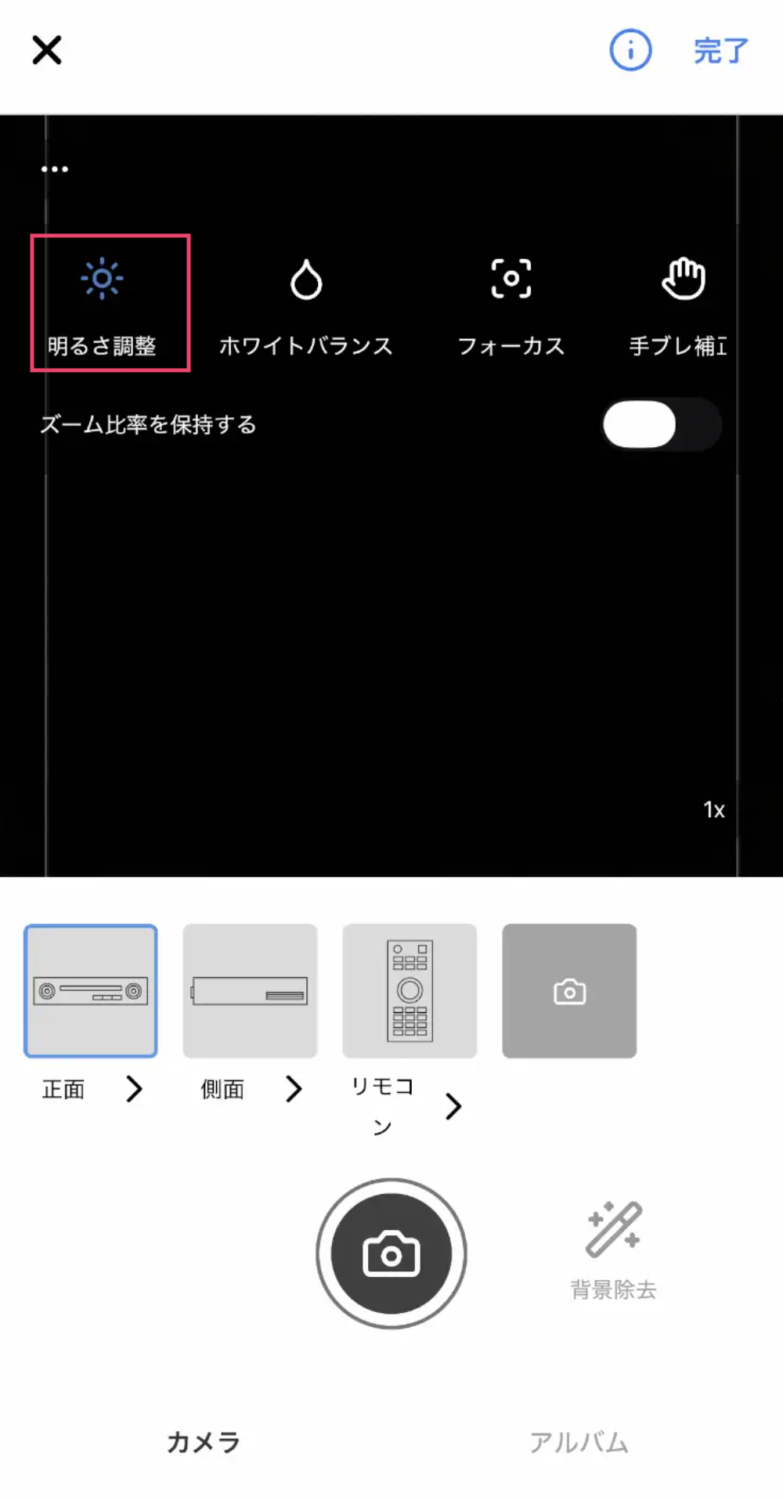
- 明るさ調整画面A
- タップしてアイコンが青く光ることを確認します
- 数秒経過、もしくは画面内のどこかをタップすると、明るさ調整画面Bに切り替わります
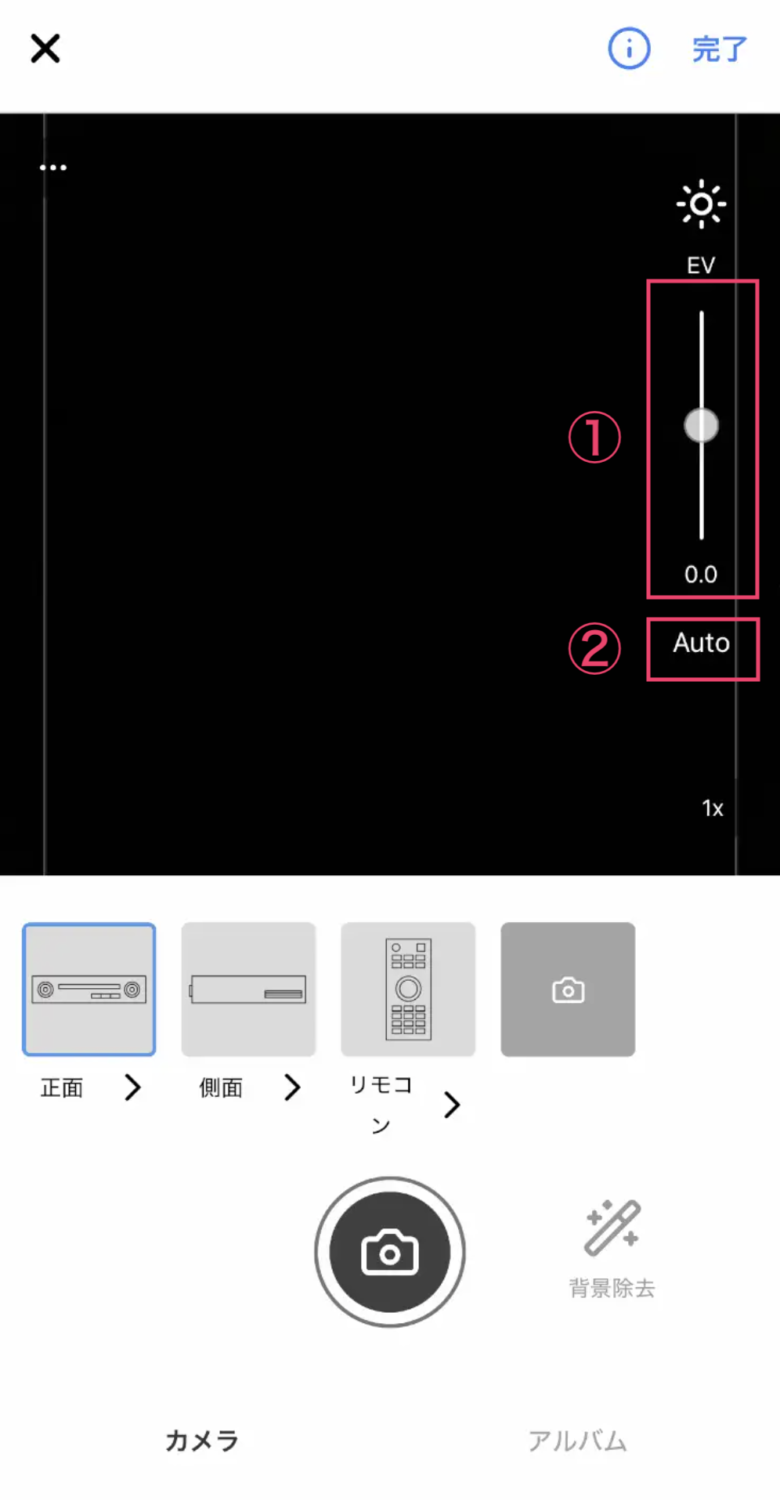
- 明るさ調整画面B
- ①:Autoモード時に明るさ調整が可能になるバーで、上下にスライドさせて調整できます
- ②:Autoモード・Manualモードを切り替えることができます
タップすると明るさ調整画面Cに切り替わります
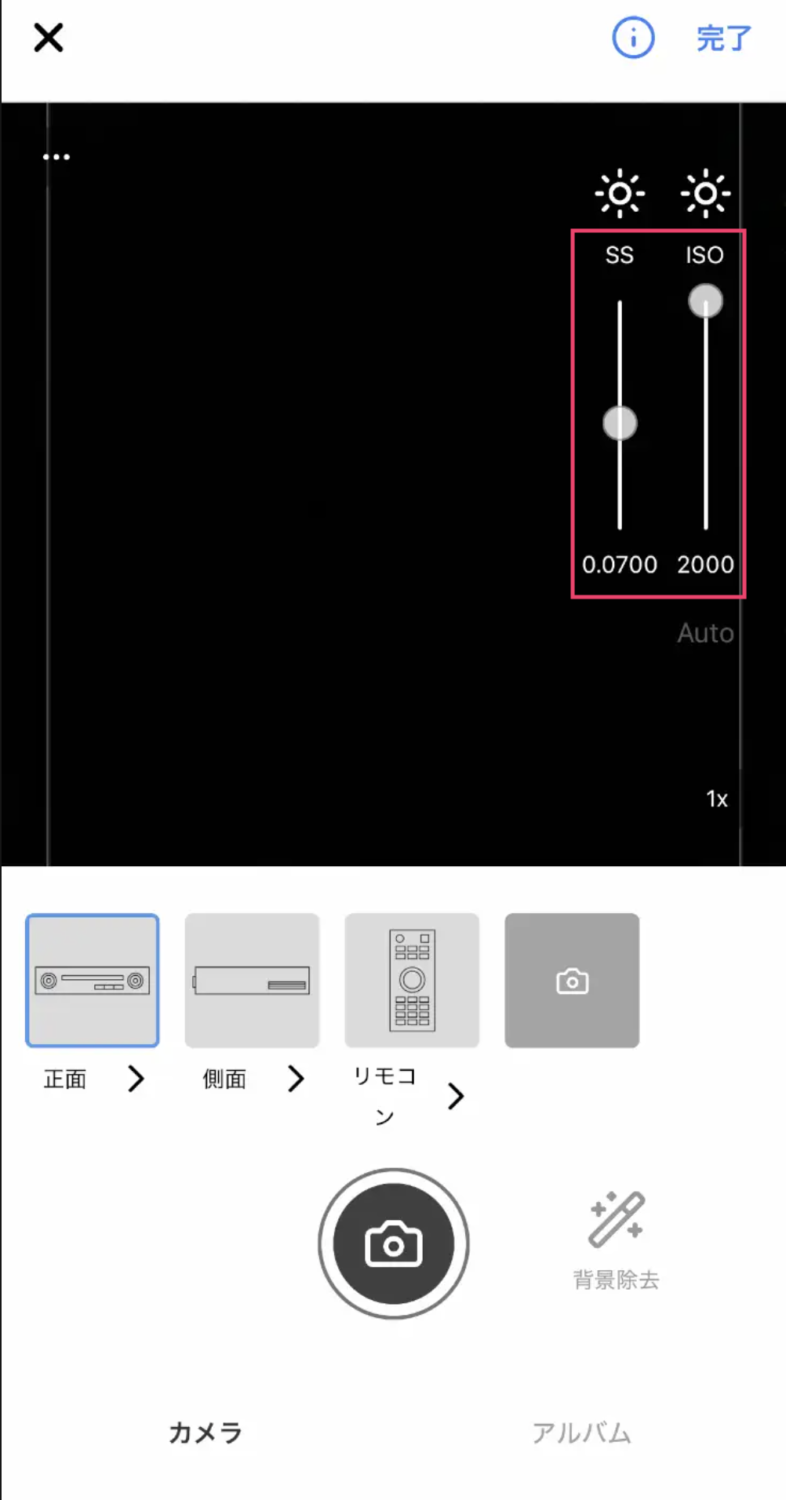
- 明るさ調整画面C
- Manualモードの場合、「SS」と「ISO」のバーが表示されます
Autoモードと同様に上下にスライドさせて調整できます
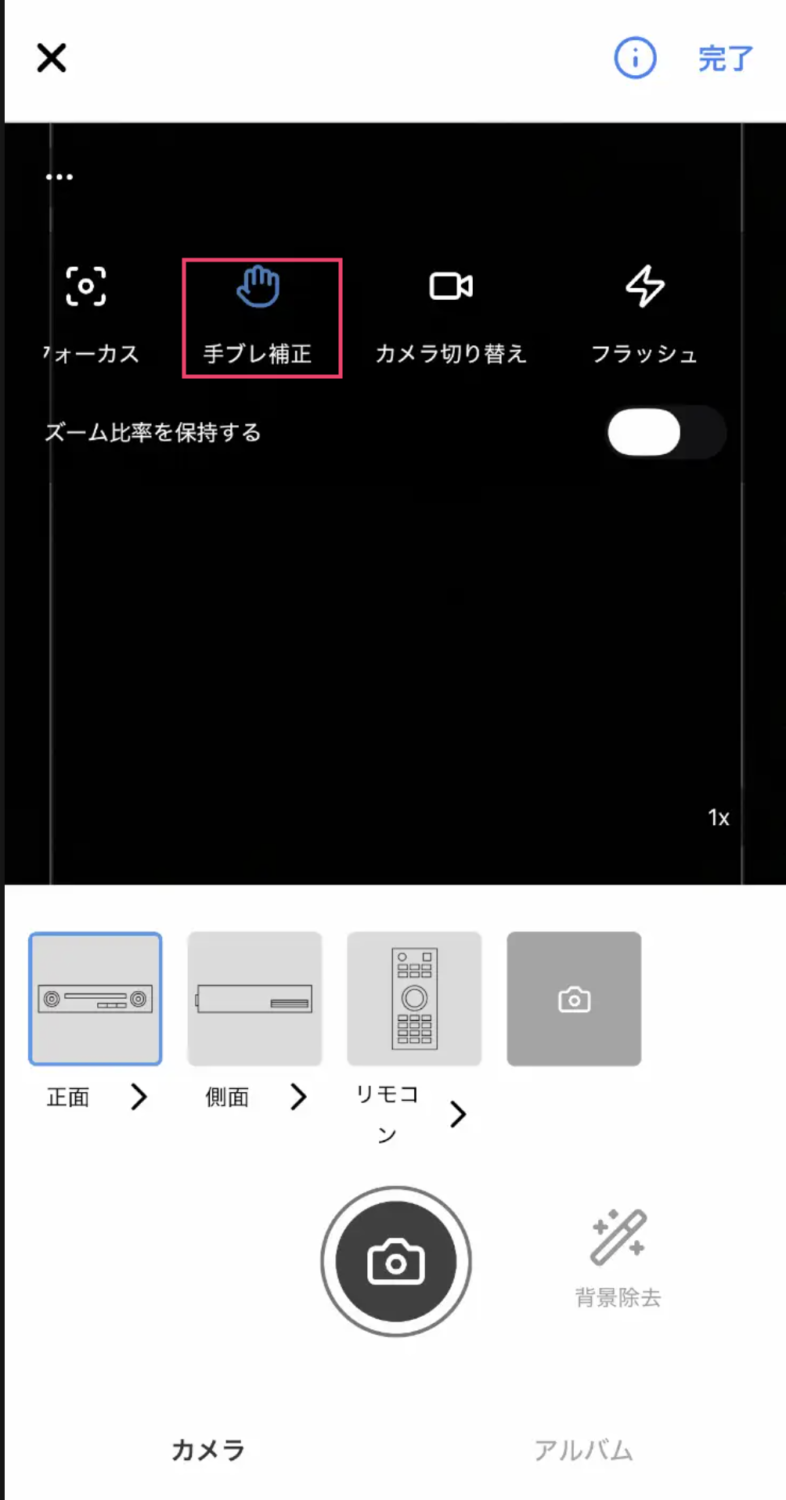
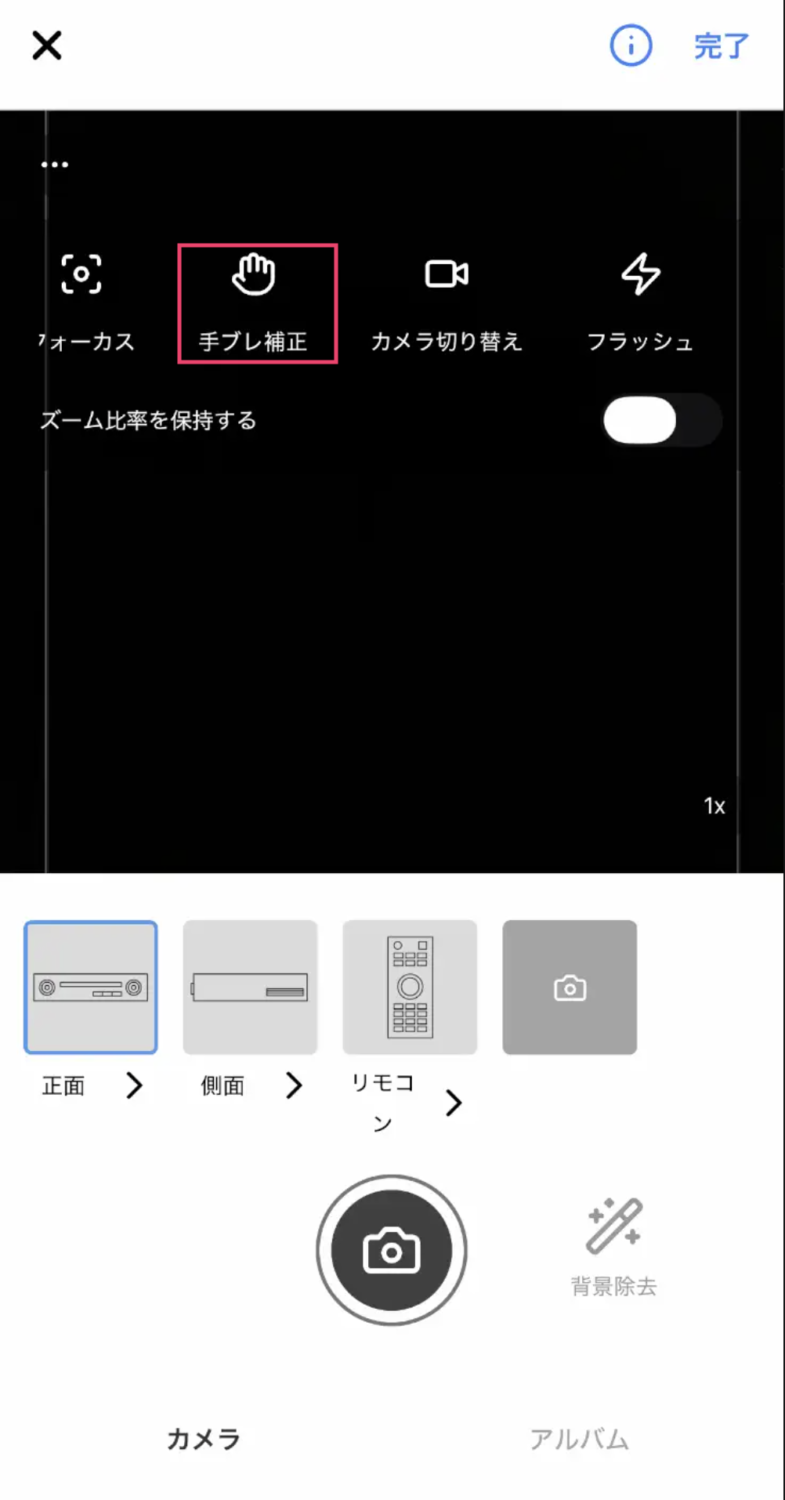
手ブレ補正
このアイコンをタップすると、撮影時の手ブレ補正のON・OFFを切り替えることができます。
フォーカス
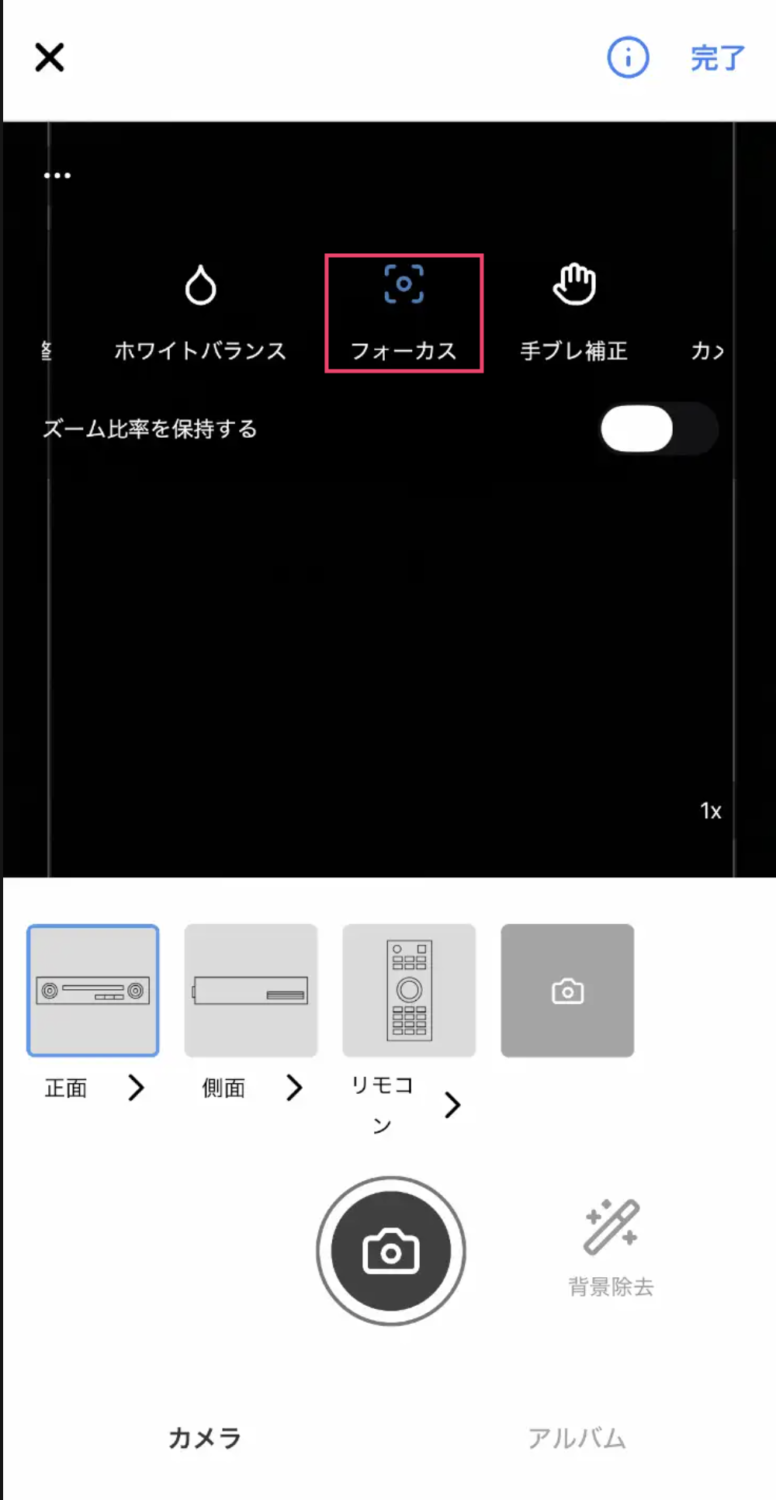
- フォーカス設定画面A
- このアイコンをタップすると、撮影時のフォーカスのON・OFFを切り替えることができます。
- 数秒経過、もしくは画面内のどこかをタップすると、フォーカス設定画面Bに切り替わります
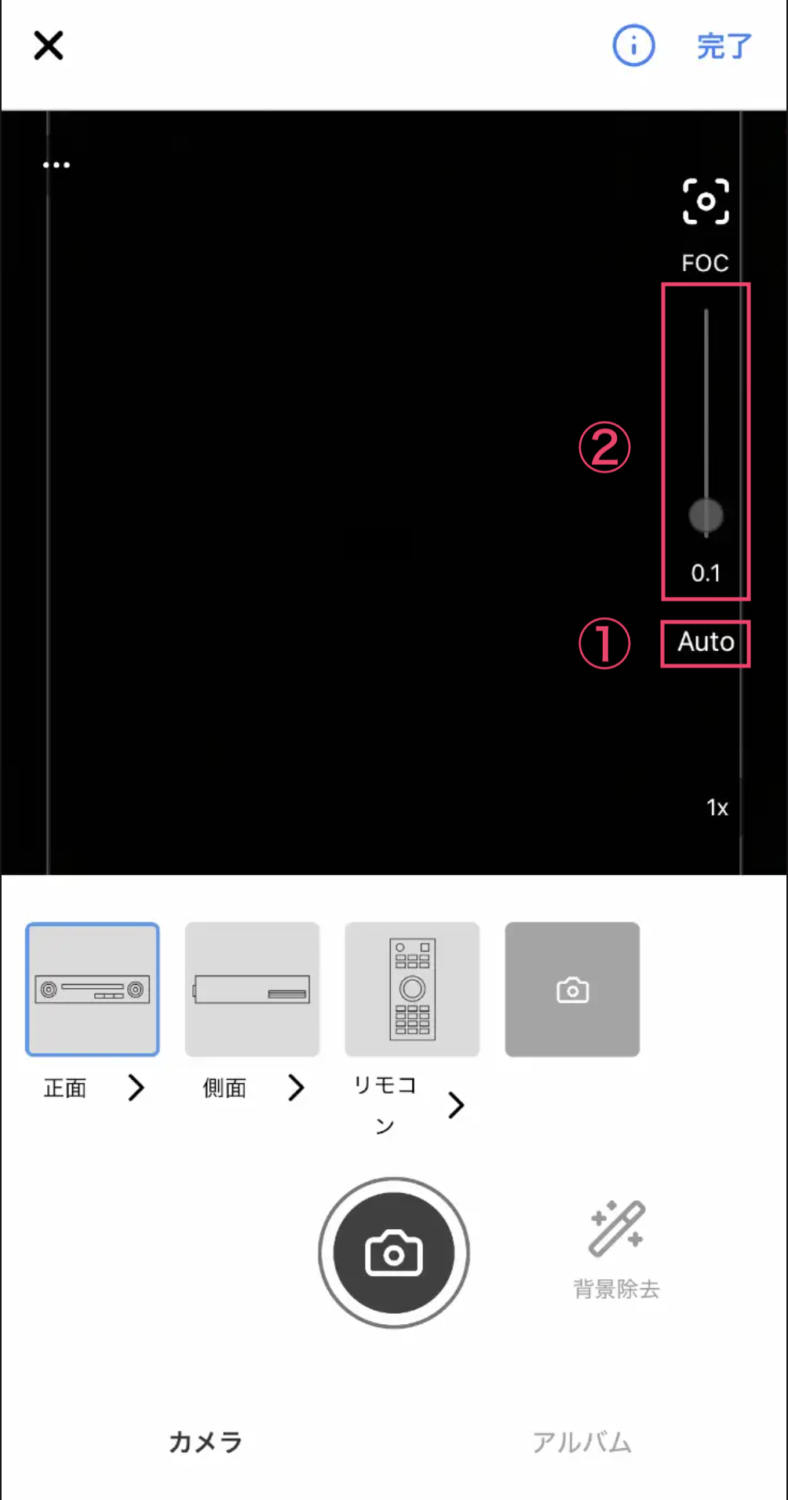
- フォーカス設定画面B
- ①:Autoモード・Manualモードを切り替えることができます
タップするとフォーカス設定画面Cに切り替わります - ②:Autoモードの時はバーがグレーアウトして調整できなくなります
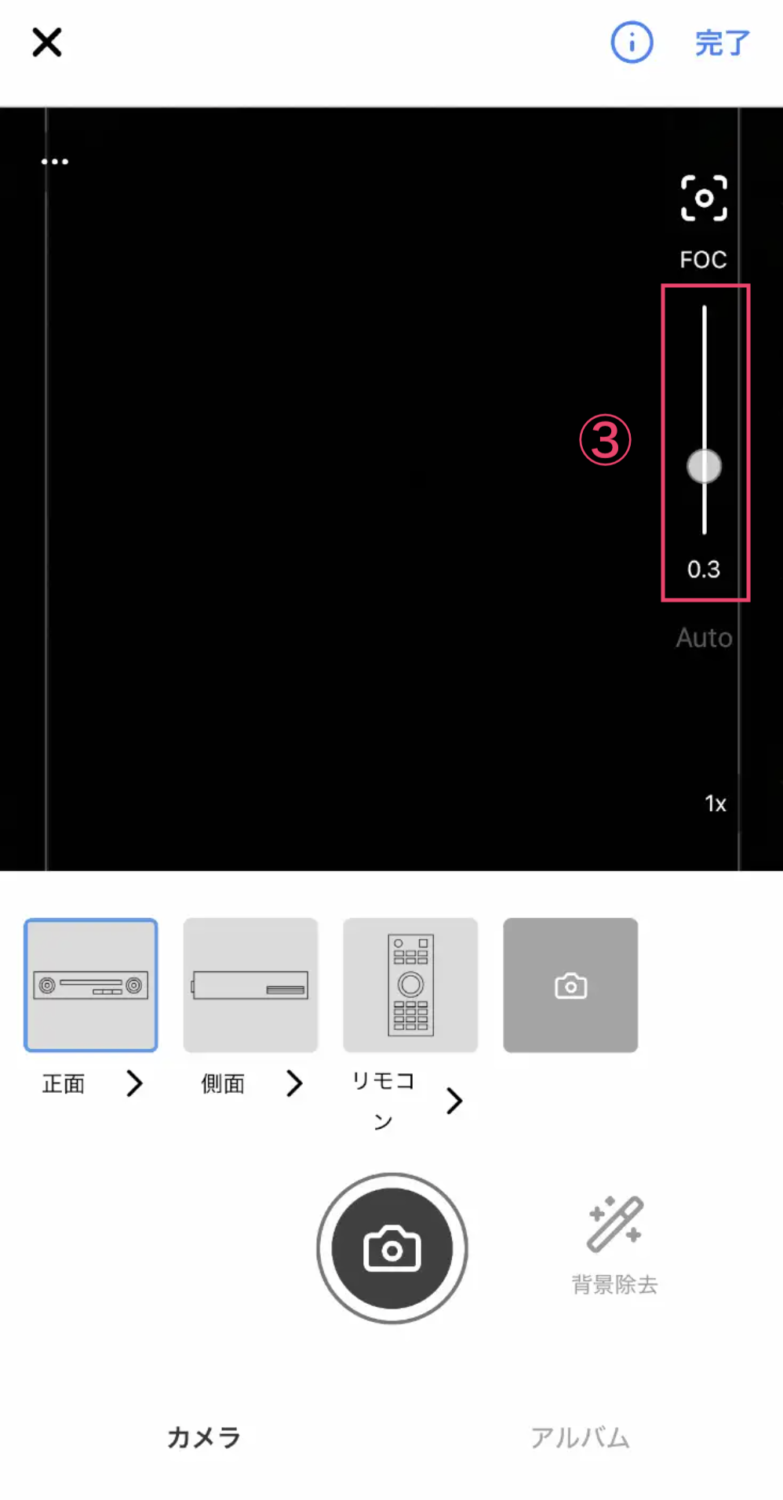
- フォーカス設定画面C
- ③:Manualモードの時に調整が可能になるバーで、上下にスライドさせて調整できます
ホワイトバランス
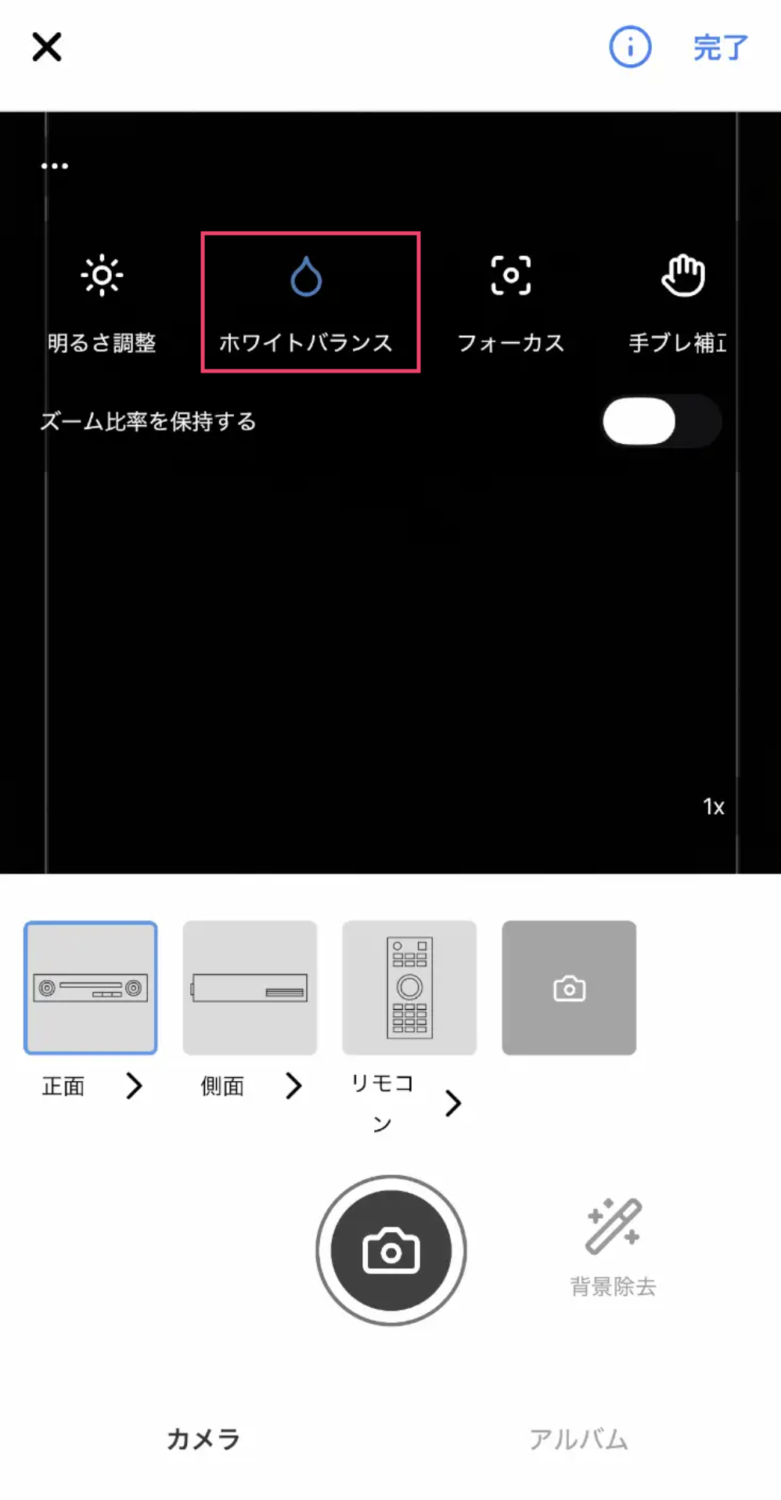
- ホワイトバランス設定画面A
- このアイコンをタップすると、ホワイトバランス調整のON・OFFを切り替えることができます。
- 数秒経過、もしくは画面内のどこかをタップすると、ホワイトバランス設定画面Bに切り替わります
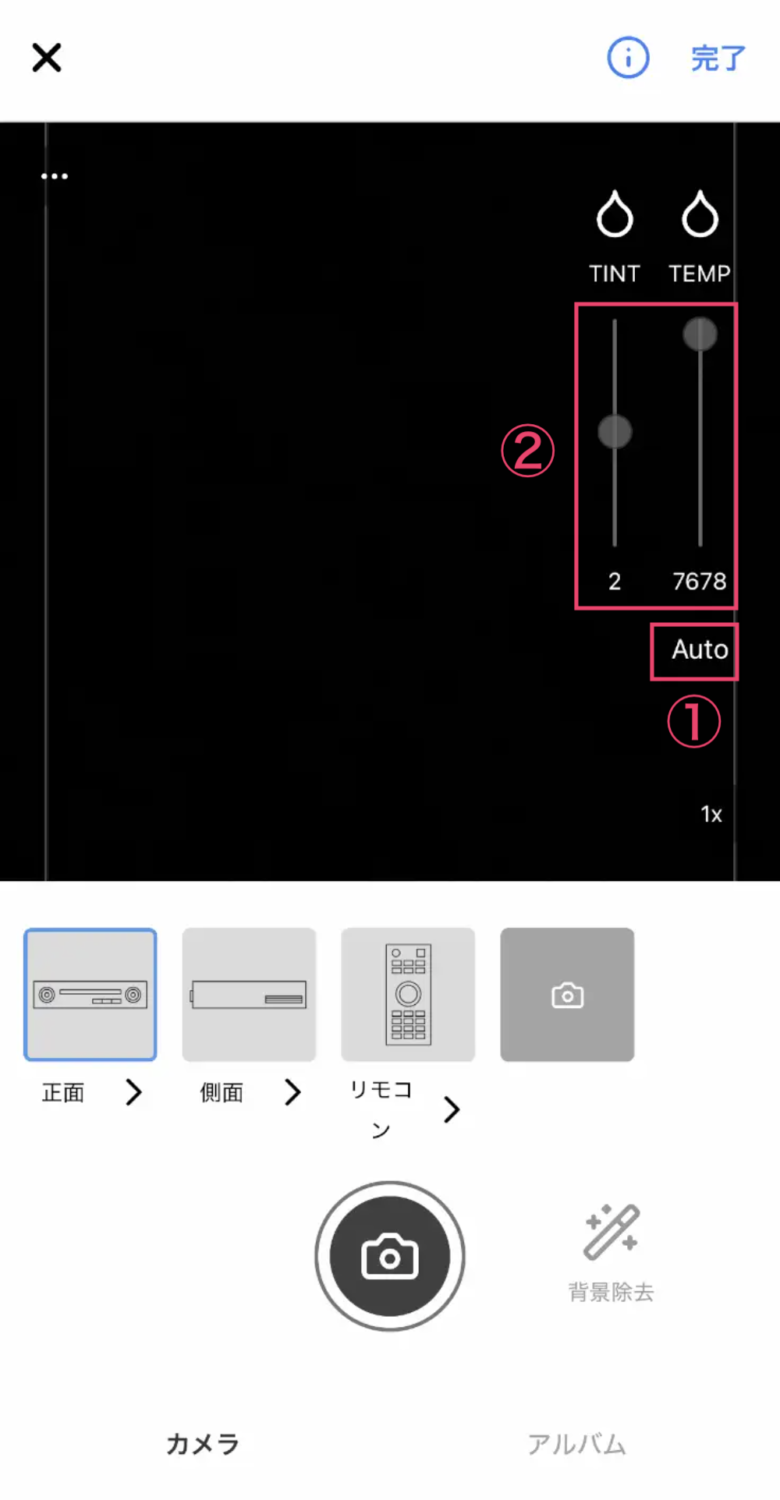
- ホワイトバランス設定画面B
- ①:Autoモード・Manualモードを切り替えることができます
タップするとホワイトバランス設定画面Cに切り替わります - ②:Autoモードの時はバーがグレーアウトして調整できなくなります
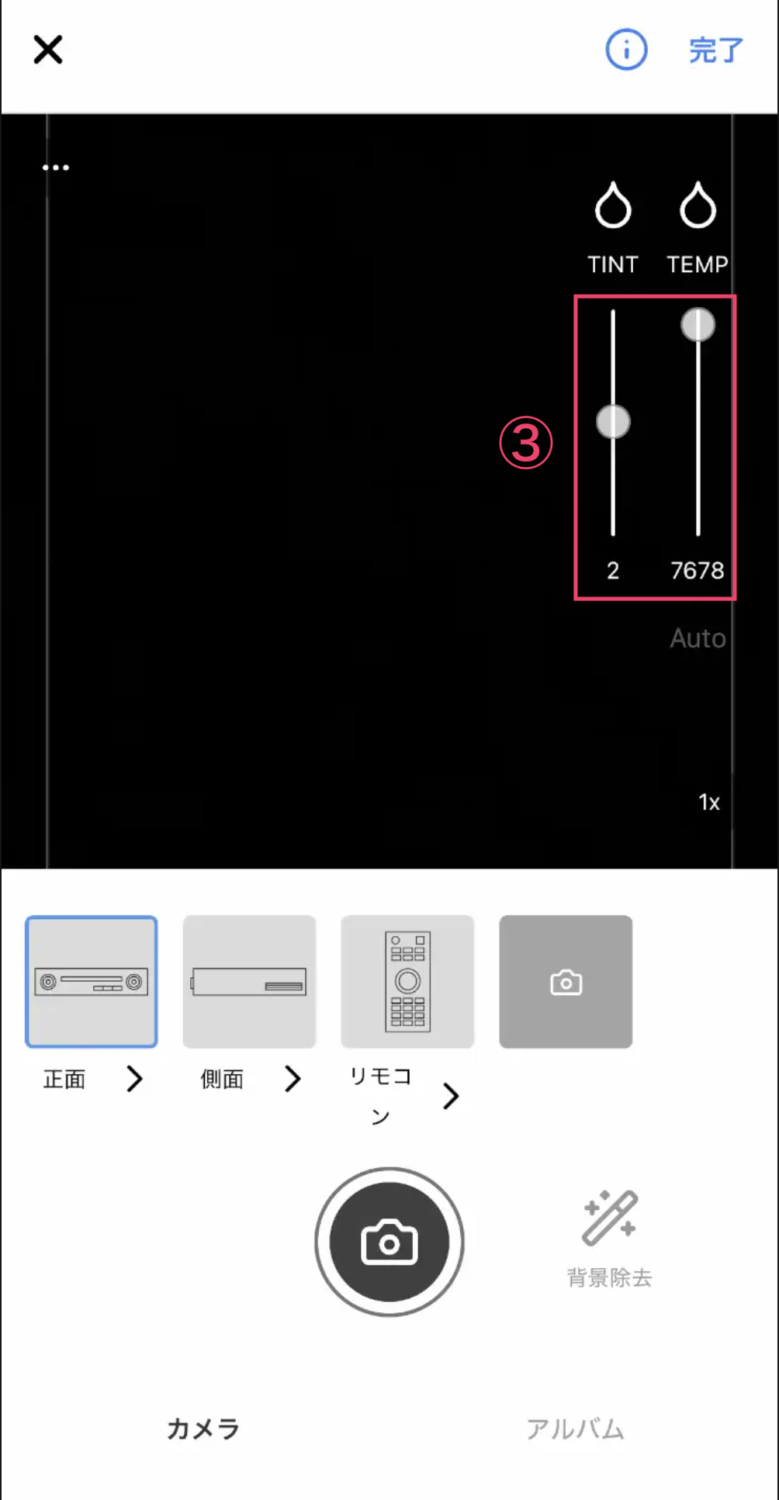
- ホワイトバランス設定画面C
- ③:Manualモードの時に調整が可能になるバーで、上下にスライドさせて調整できます
背景除去
このアイコンをタップすると、撮影時の背景除去のON・OFFを切り替えることができます。