※WS=ワサビスイッチ
SS=ストックスイッチ
SSの在庫一覧機能についてご案内いたします。
在庫一覧機能
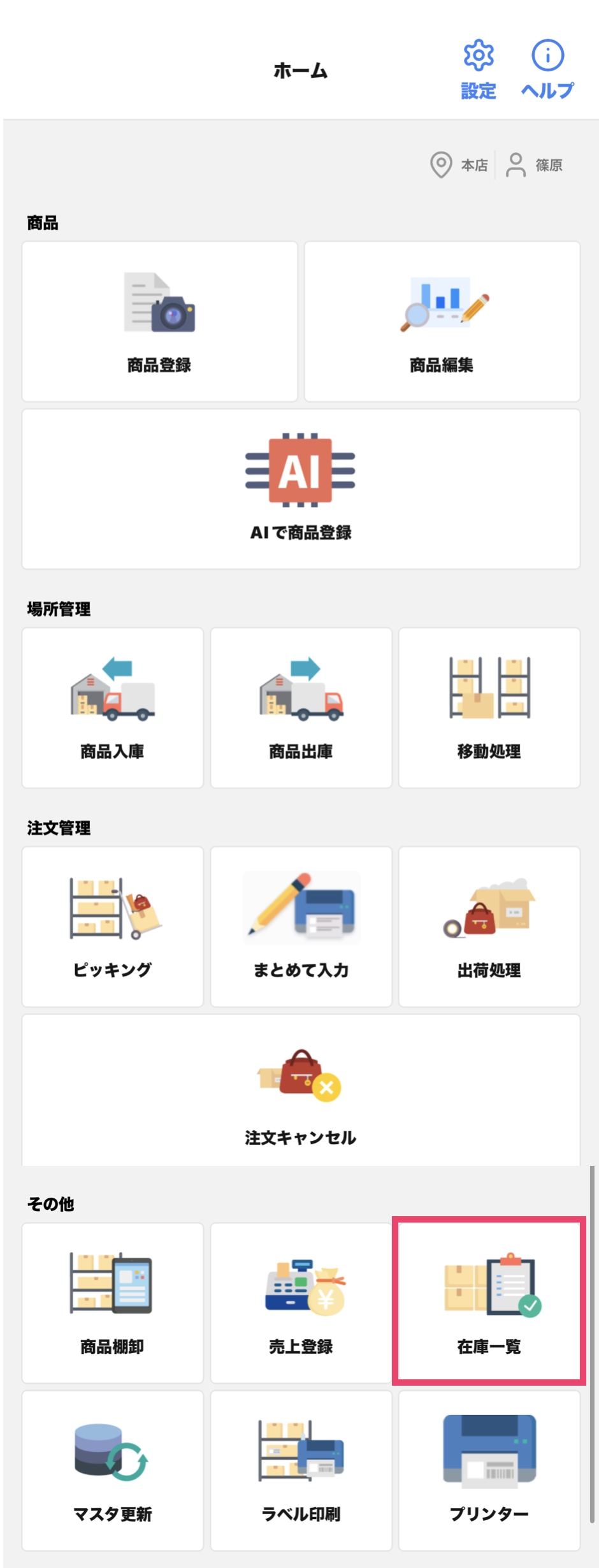
まず、在庫一覧を開くにはSSホーム画面の「その他」ブロックに「在庫一覧」がありますのでタップします。
以下の画面が開きます。
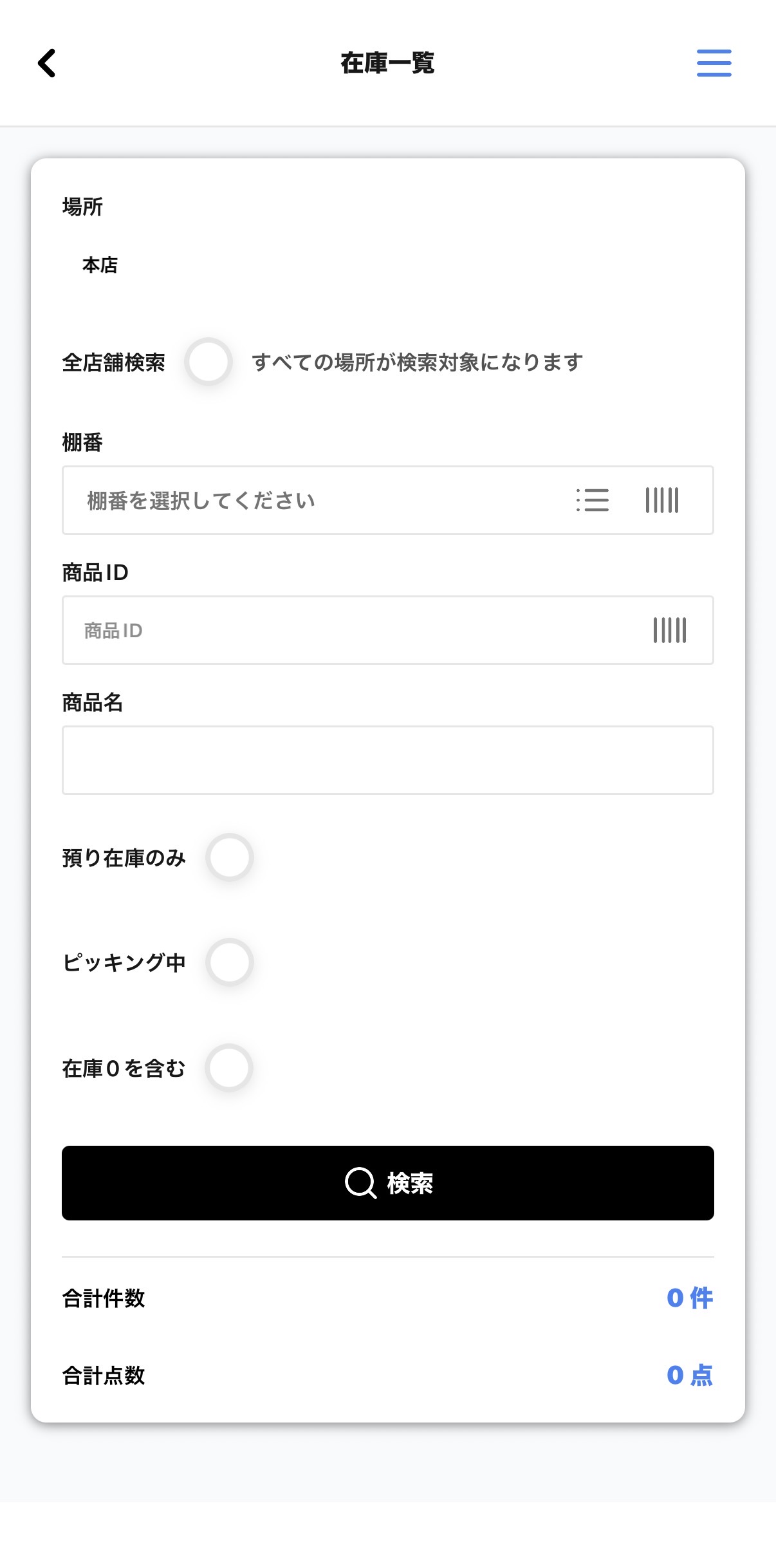
在庫一覧検索条件設定
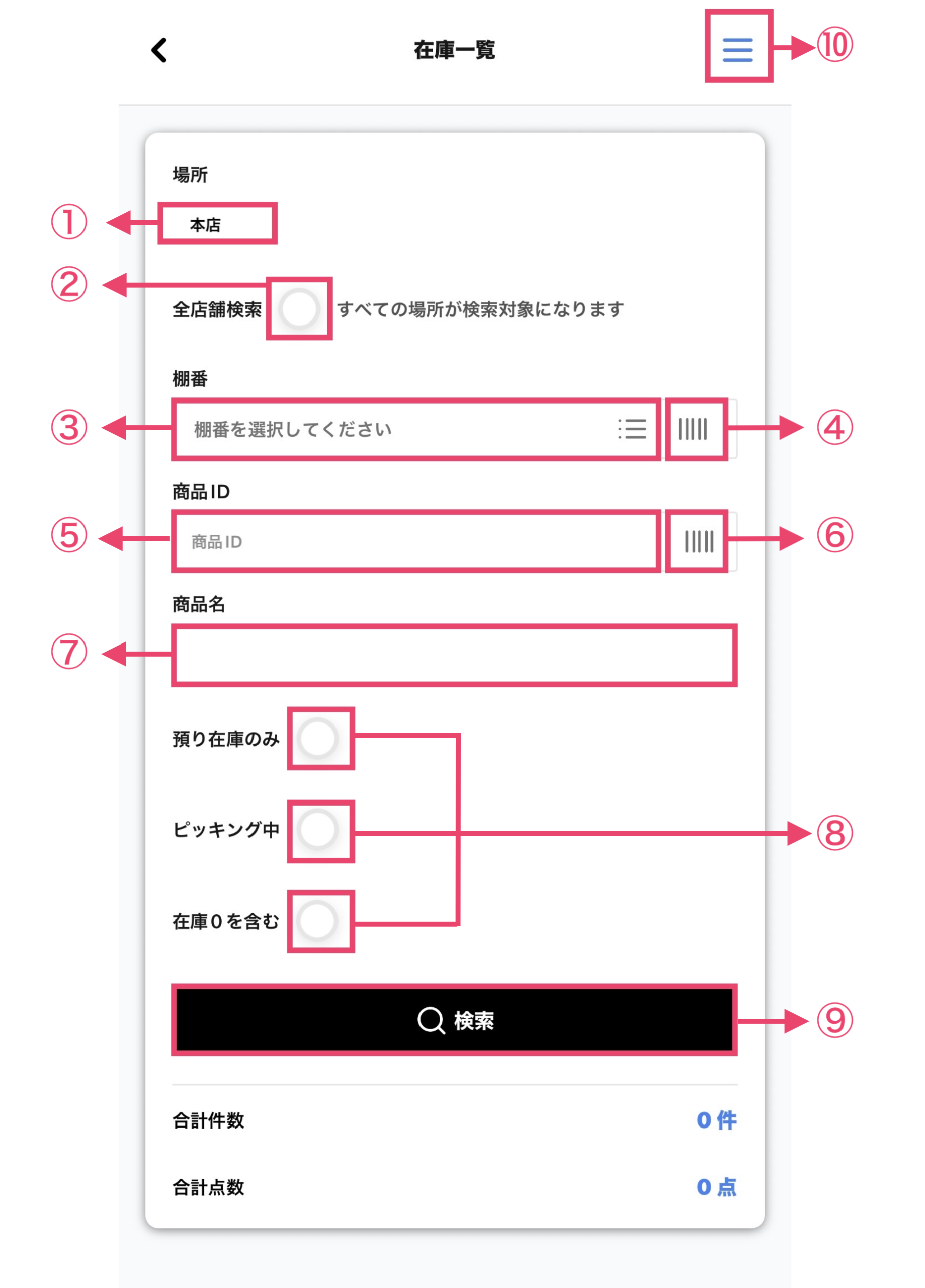
- ①場所
- 在庫を検索する場所が表示されています。
- 変更したい場合は「⑩ハンバーガーメニュー」をご参照ください。
- ②全店舗検索
- チェックを入れると全ての場所が検索対象になります。
- ③棚番
- 以下のいずれかの方法で検索したい棚番を選択します。
- ③:棚番一覧が表示され、タップで選択できます
- ④:棚番のバーコードを読み取るカメラが起動します
- ⑤商品ID(商品番号)
- 以下のいずれかの方法で検索したい商品ID(商品番号)を選択します。
- ⑤:商品ID(商品番号)を直接入力できます
- ⑥:商品ID(商品番号)のバーコードを読み取るカメラが起動します
- ⑦商品名
- 検索したい商品名を入力します。
- ⑧オプション項目
- 検索時の条件に以下の条件を選択できます。
- 預り在庫のみ:チェックを入れると検索時の条件として「預り在庫のみ」を適用します
- ピッキング中:チェックを入れると検索時の条件として「ピッキング中」を適用します
- 在庫0を含む:チェックを入れると検索時の条件として「在庫0」の商品を含みます
- ⑨検索ボタン
- 上記の検索条件の入力が終わったら「検索」ボタンを押します。
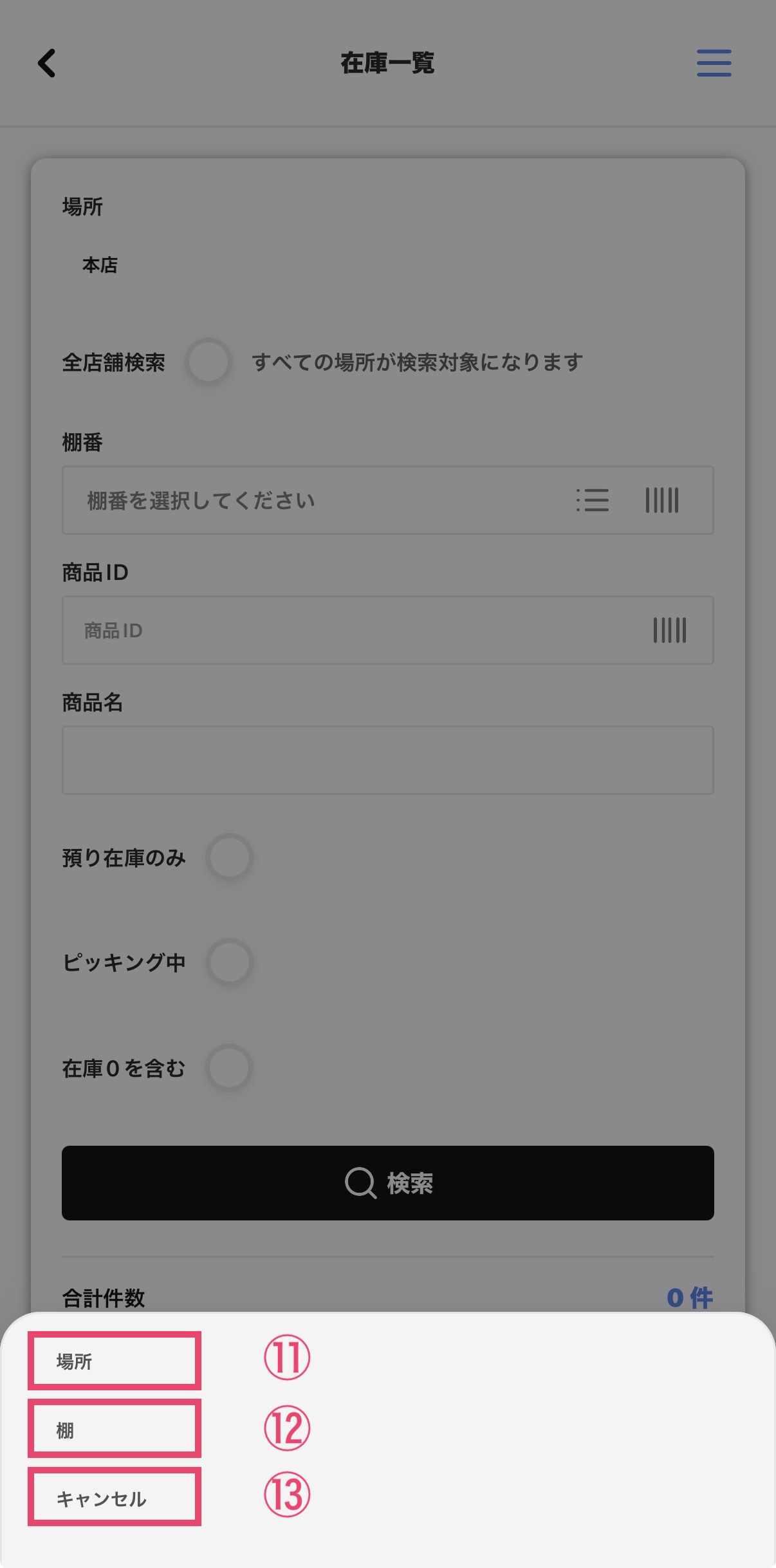
- ⑩ハンバーガーメニュー
- ハンバーガーメニューをタップすると以下の画面が表示されます。
- ⑪:場所を選択できます
- ⑫:棚を選択できます
- ⑬:ハンバーガーメニューを閉じます
検索結果画面
検索ボタンを押すと、検索条件に合致した商品の一覧が表示されます。
商品の条件によって、以下のように表示されます。
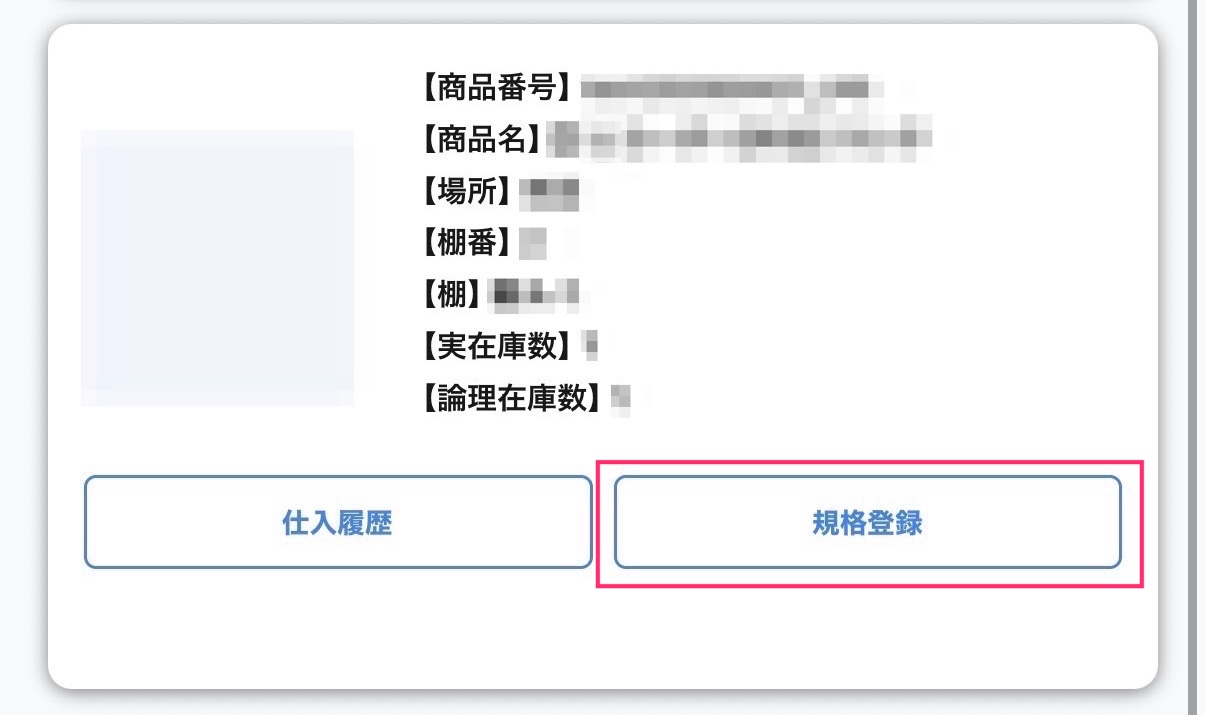
- 規格登録ボタン
- 以下のように「規格登録」のボタンが現れ、この画面から規格登録をすることができます
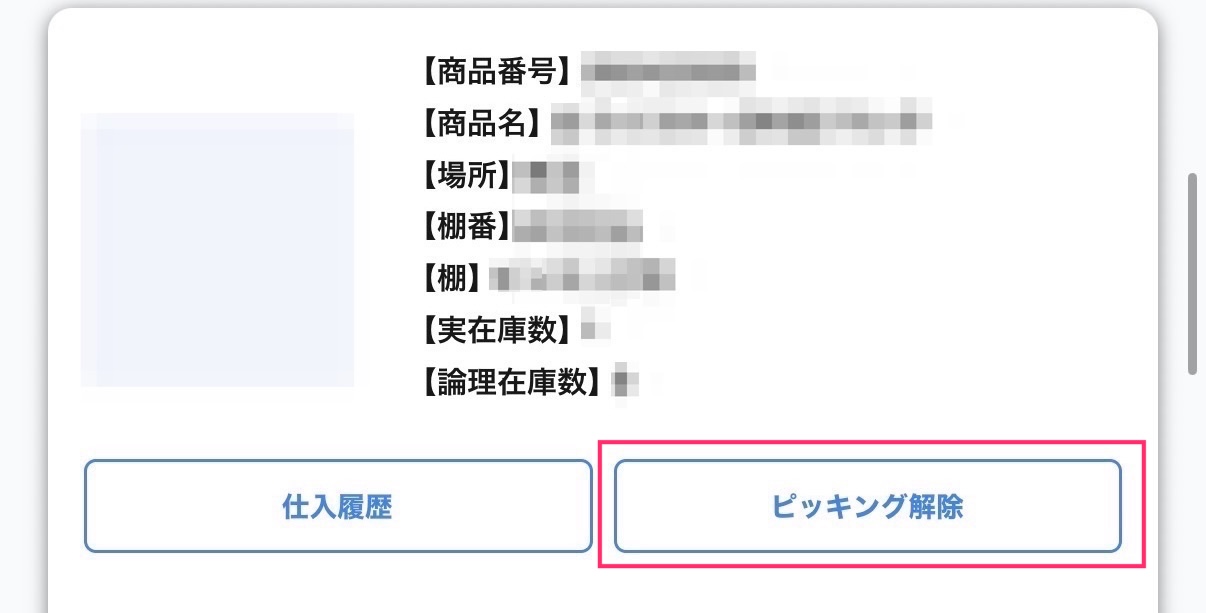
- ピッキング解除ボタン
- 以下のように「ピッキング解除」のボタンが現れ、この画面からピッキングの解除ができます
- 仕入履歴ボタン
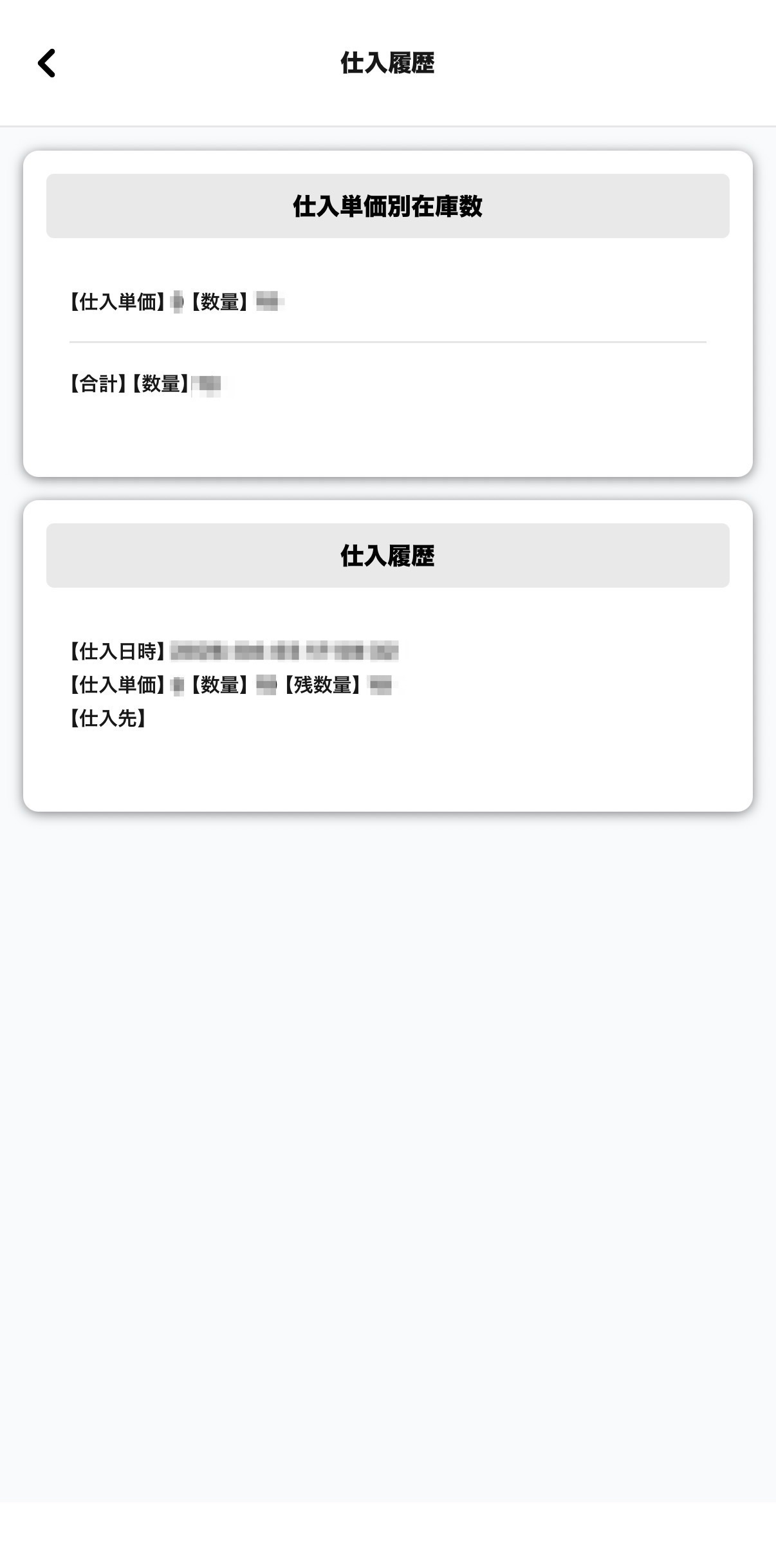
- WSの設定により、「仕入機歴」ボタンが表示されます
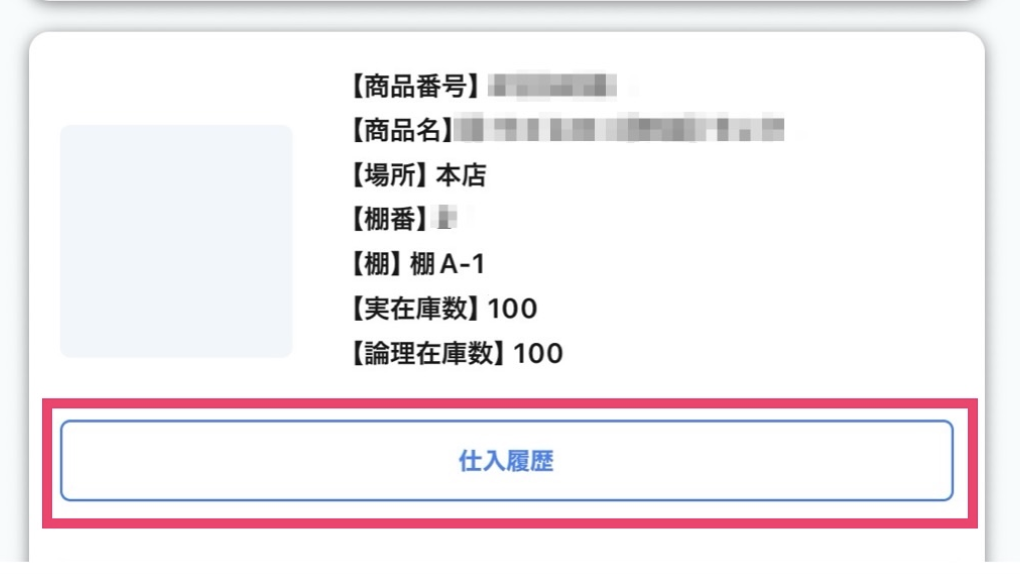
「仕入履歴」ボタンがある場合はタップすることで、以下のように仕入履歴の詳細を確認することも可能です。