


※WS=ワサビスイッチ
SS=ストックスイッチ
①ログイン画面
ログインには以下の情報が必要です。
ご利用の状況に応じて各項目にご入力の上、「ログイン」ボタンを押下してください。
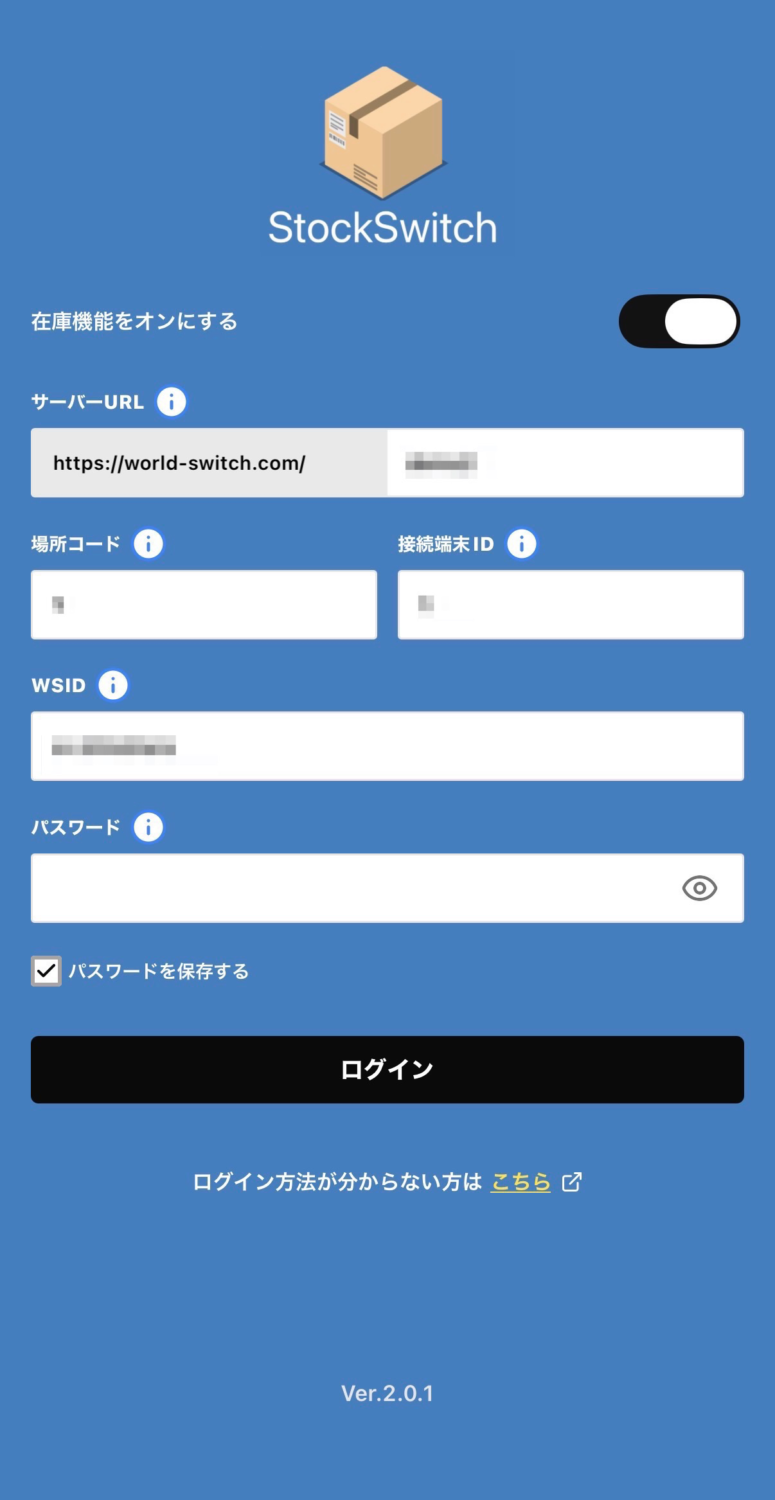
| 在庫機能をオンにする | 在庫機能をオンにする場合はONにします 「商品EDITモード」をご利用の場合はOFFにします 関連マニュアル:【ストックスイッチ】商品EDITモード 導入設定 |
| サーバーURL | WSのログインURLを入力します 例:WSのログインURLが「https://world-switch.com/***/admin/」の場合
|
| 場所コード | 事前に設定している場所コードを入力します 関連マニュアル:【ストックスイッチ】場所設定 |
| 接続端末ID | 事前に設定している接続端末IDを入力します 関連マニュアル:【ストックスイッチ】端末設定 |
| WSID | WSのログインIDを入力します |
| パスワード | WSのログインパスワードを入力します |
| パスワードを保存する | チェックを入れると入力したパスワードを保存します |
②ホーム画面
ログインに成功すると以下のホーム画面が開きます。
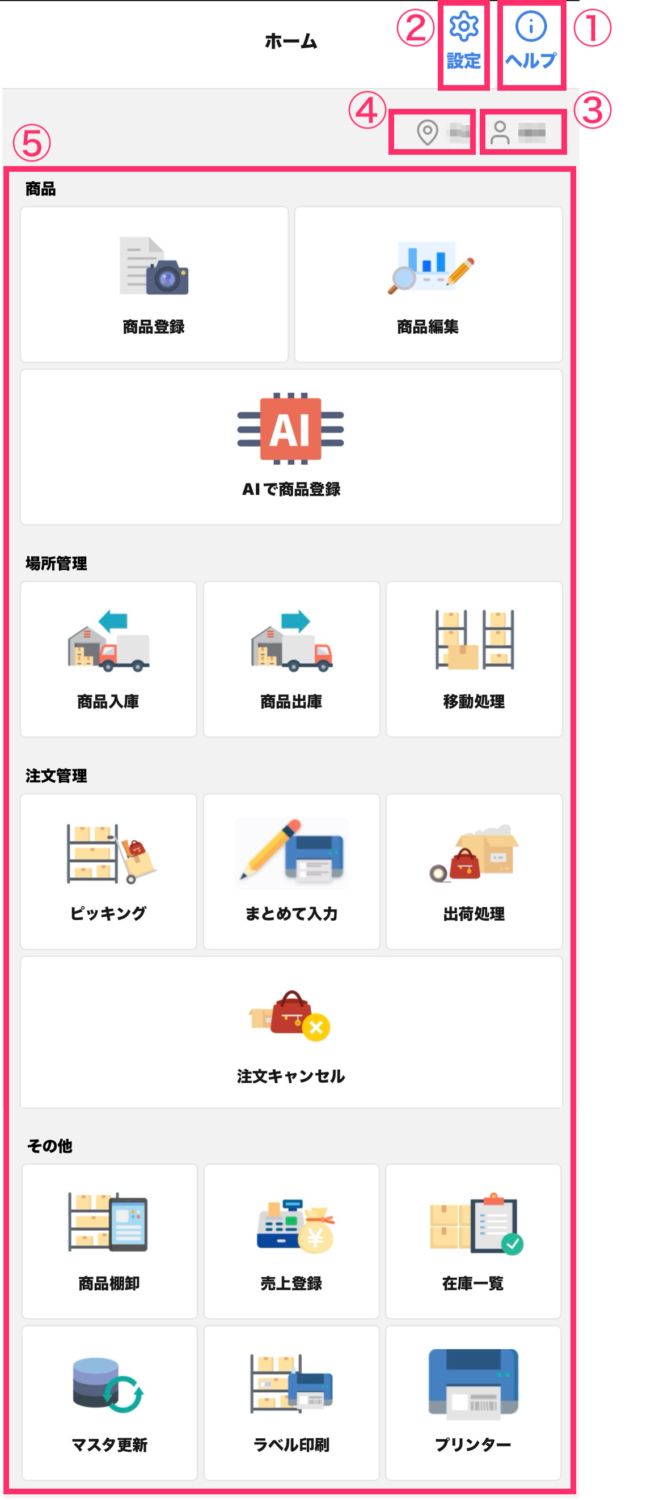
| ① | ヘルプページに遷移します |
| ② | SSの設定画面に遷移します ※後述の「設定画面」参照 |
| ③ | ログインユーザー名が表示されます |
| ④ | ログインしている場所名が表示されます |
| ⑤ | 商品・場所管理・注文管理・その他の4つのブロックで構成されています 概要については以下をご参照ください |
③設定画面
ホーム画面で「設定」を押すと以下の設定画面が開きます。
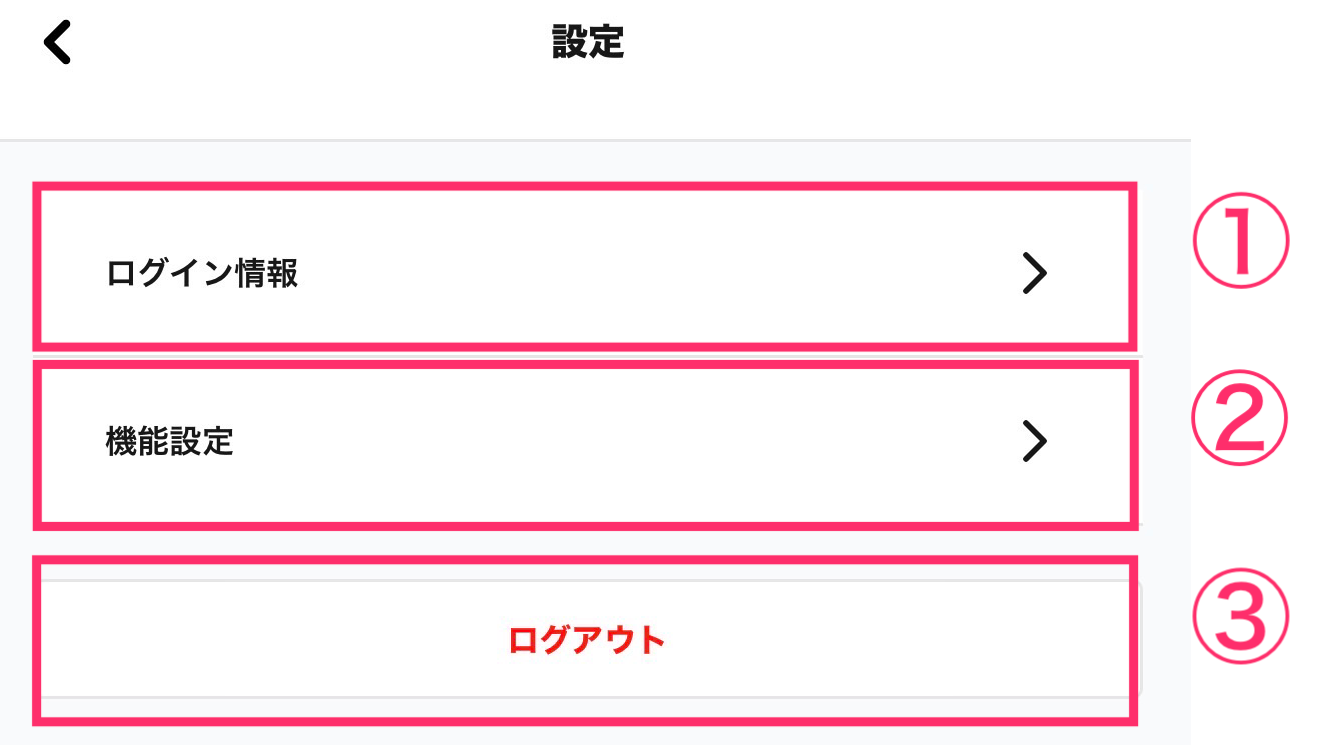
| ① | 現在のログイン情報を確認することができます ※後述の「ログイン情報」参照 |
| ② | 機能設定画面を開くことができます ※後述の「機能設定」参照 |
| ③ | 押すとログアウトすることができます |
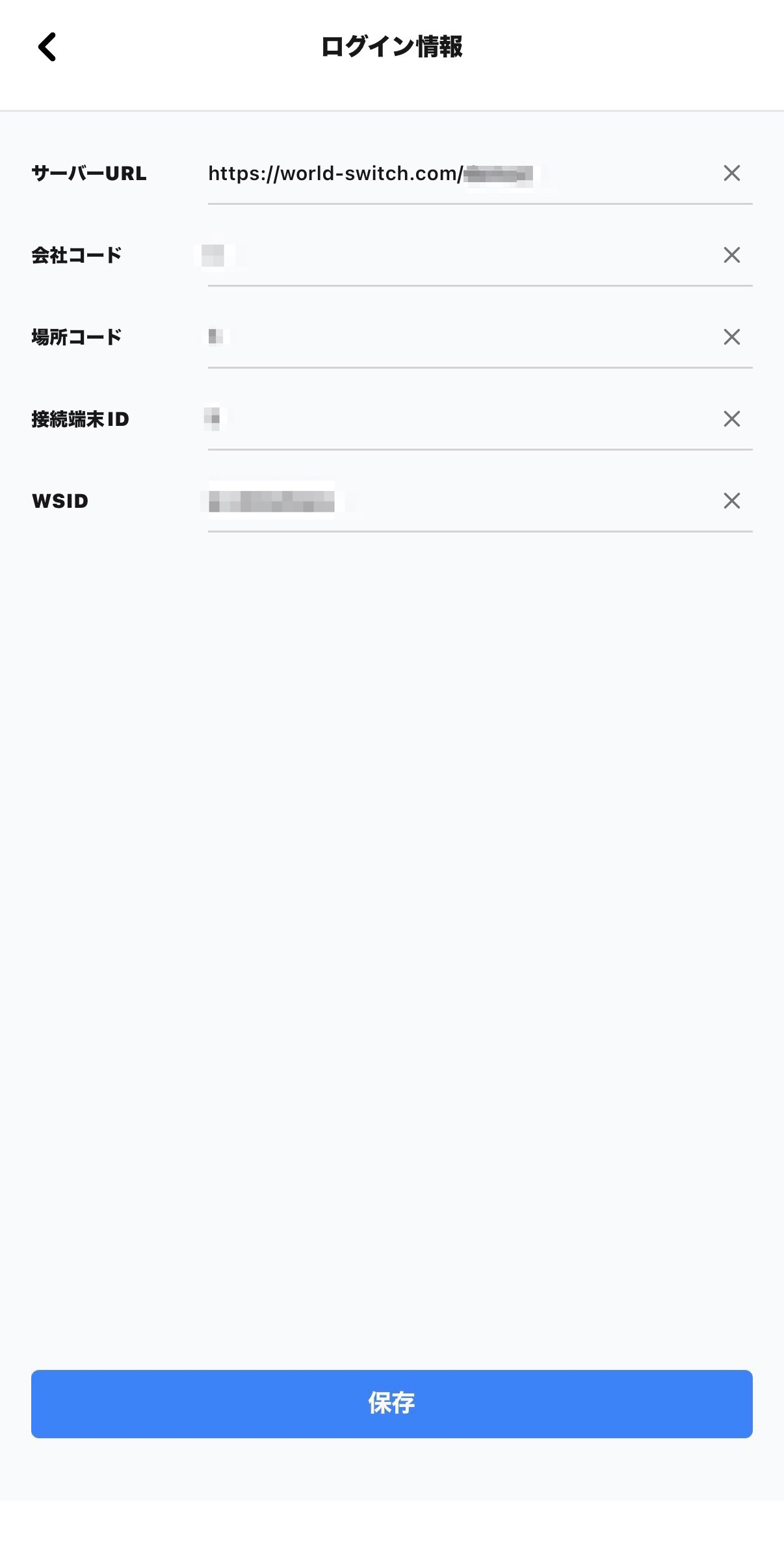
④ログイン情報
設定画面で「ログイン情報」を押すと以下のログイン情報画面が開きます。
現在の端末でログインしている情報を確認することができます。
また、場所コードや接続端末IDなどをこの画面から変更して「保存」を押すとログアウトせずに切り替えることも可能です。(※)
※「①ログイン画面」で「パスワードを保存する」にチェックが入っている場合のみ可能です。
⑤機能設定
設定画面で「機能設定」を押すと以下の機能設定画面が開きます。
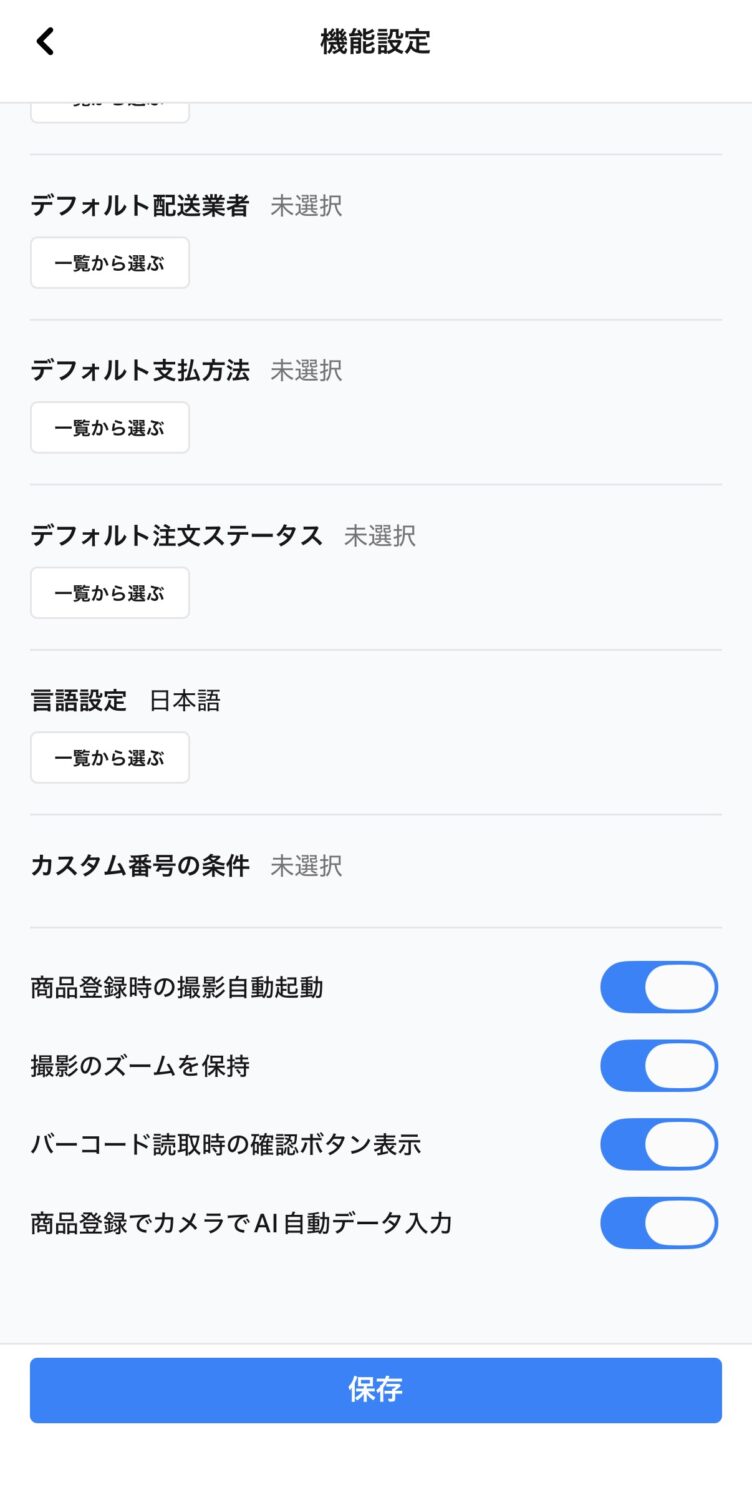
| デフォルトモールID | 手動売上を行うモールIDを設定します |
| デフォルト配送業者 | 手動売上登録利用時の配送業者を設定します |
| デフォルト支払方法 | 手動売上登録利用時の支払方法を設定します |
| デフォルト注文ステータス | 手動売上登録利用時の注文ステータスを設定します |
| 言語設定 | SSの言語設定を変更できます |
| カスタム番号の条件 | 商品番号読取時に任意の条件で特定の文字をスキップしたい場合に設定します |
| 商品登録時の撮影自動起動 | 商品の詳細画面を開いた際に自動でカメラを起動するかを選択できます
|
| 撮影のズームを保持 | 撮影時にズーム機能を利用した場合に、一度設定したズーム設定を保持するかを選択できます
|
| バーコード読取時の確認ボタン表示 |
以下機能を利用時、バーコードを読み取るときに確認ボタンを表示するかを選択できます
|
| 商品登録でカメラでAI自動データ入力 | 写真撮影時にAIによって商品情報を自動で推測・入力する機能を利用するかを選択できます |