※ワサビスイッチ=WS/ストックスイッチ=SS
商品入庫時の区分設定についてご案内いたします。
入庫する際に、自由に区分をつけることができます。
どういった用途の為に、仕入れを行なったのかを記載します。
例) サンプル / 仕入れ / 返品 / 委託...など
事前設定
- 手順1
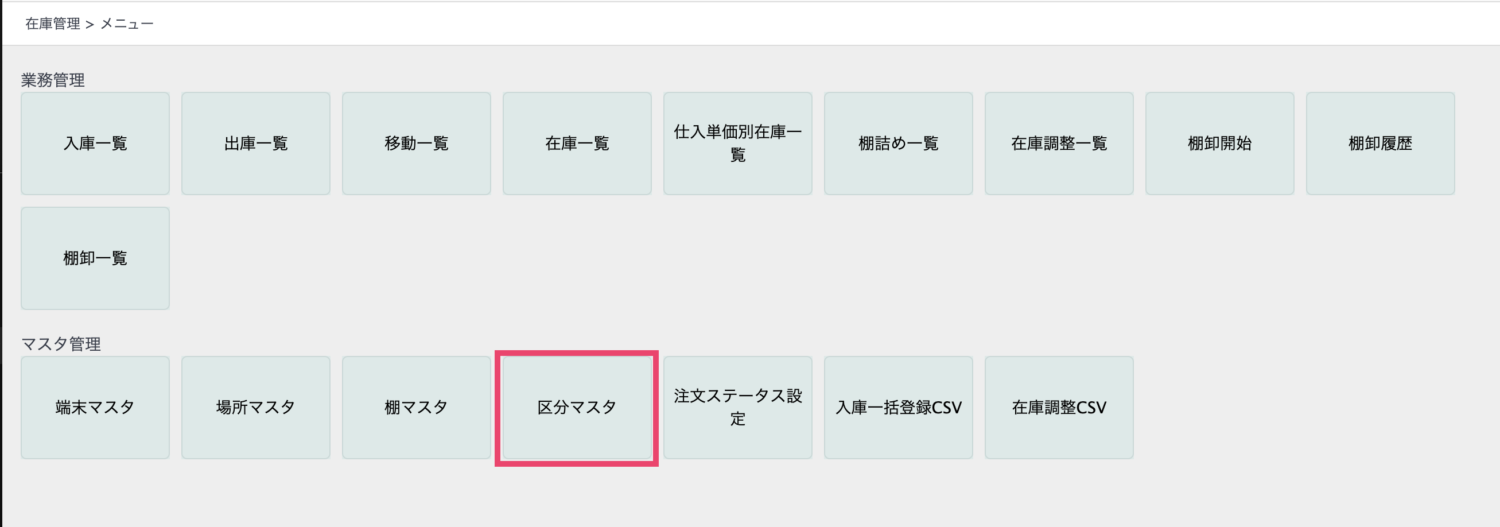
- WSで在庫管理 > メニューから「区分マスタ」をクリックします。
- 手順2
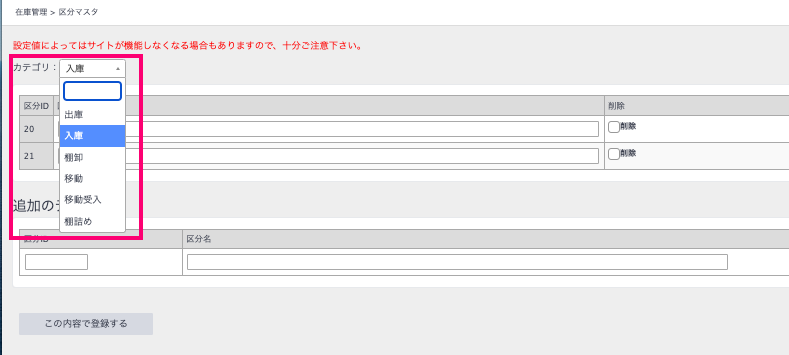
- カテゴリのプルダウンより、入庫を選択します。
- 手順3
- 追加のデータに、区分IDと区分名を入力します。
- 区分ID:半角整数、アルファベット不可
- 区分名:自由入力、区分の名称。

- 手順4
- 画面下部にあるこの内容で登録するをクリックすると登録が完了します。
SSでの区分設定方法
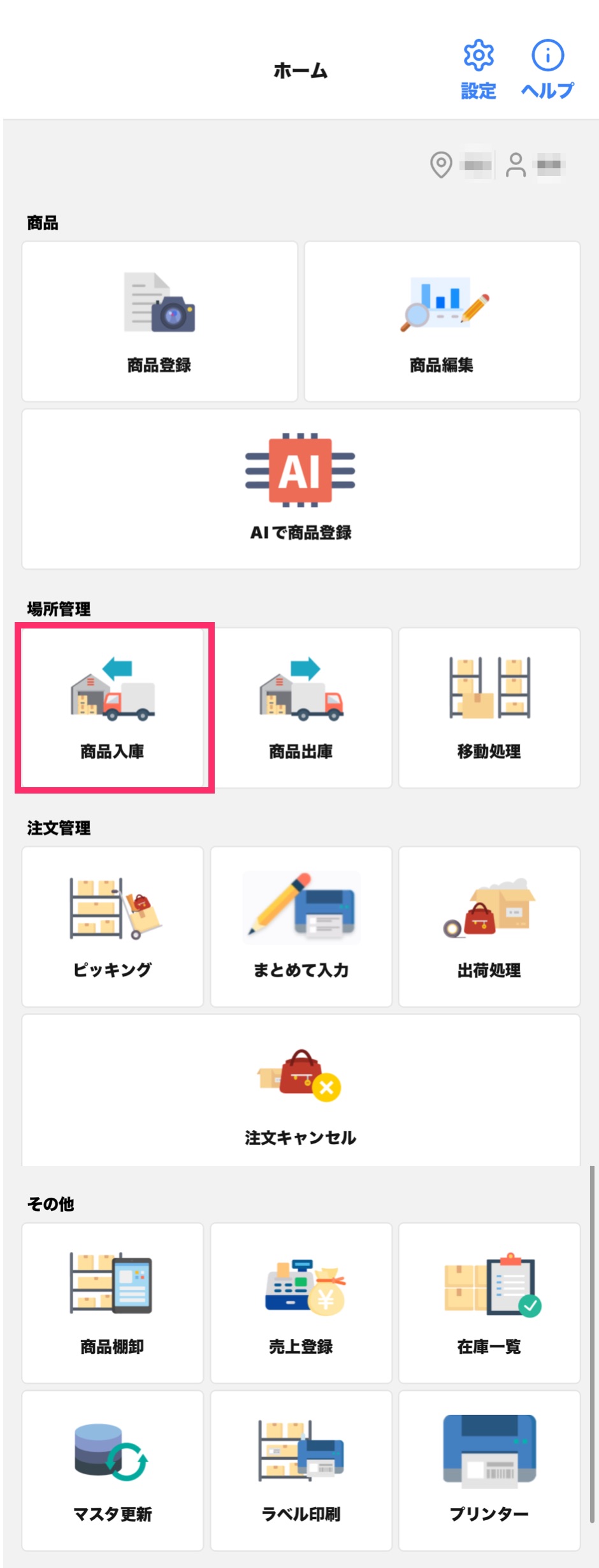
SSホーム画面で商品入庫をタップすると以下の画面が開きます。
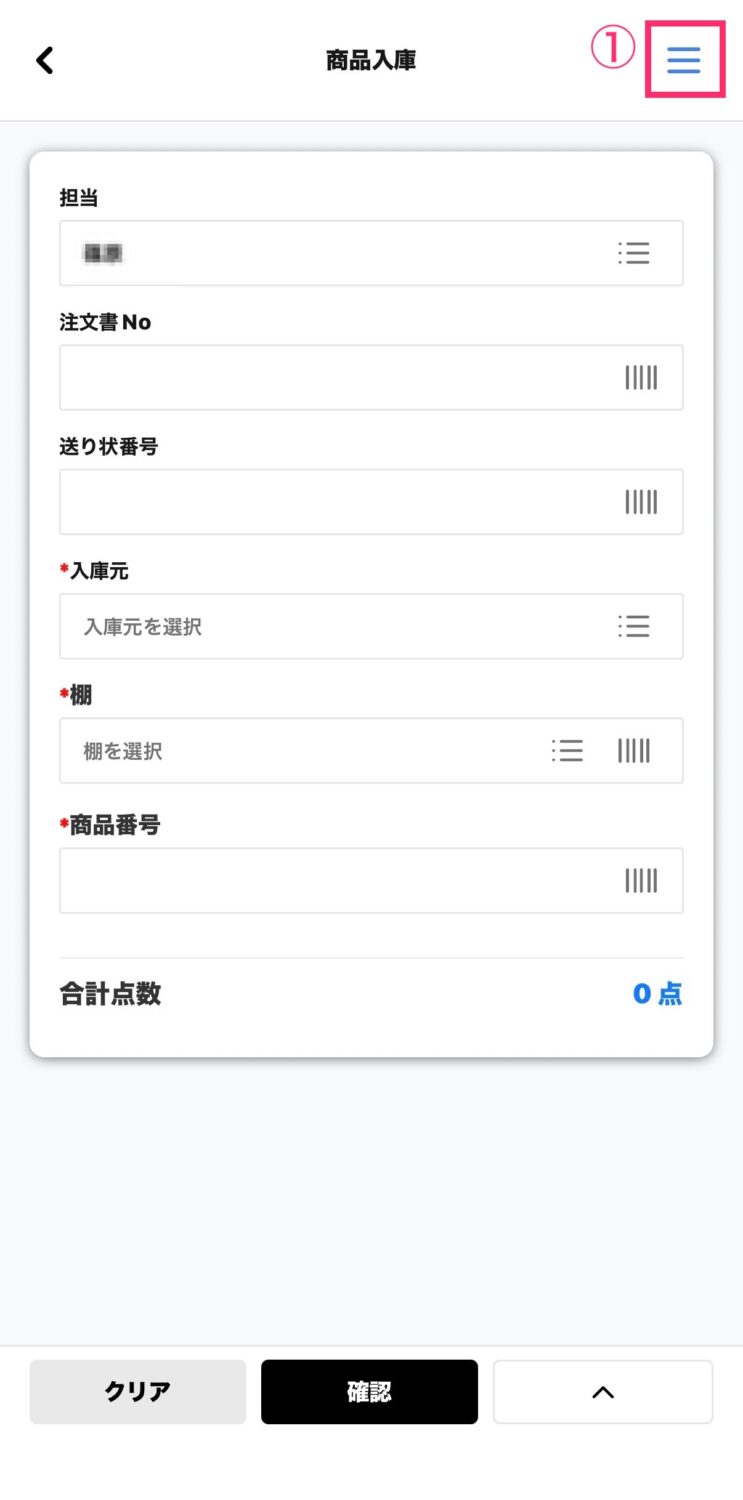
- 商品入庫画面A
- ①:ハンバーガーメニューをタップします
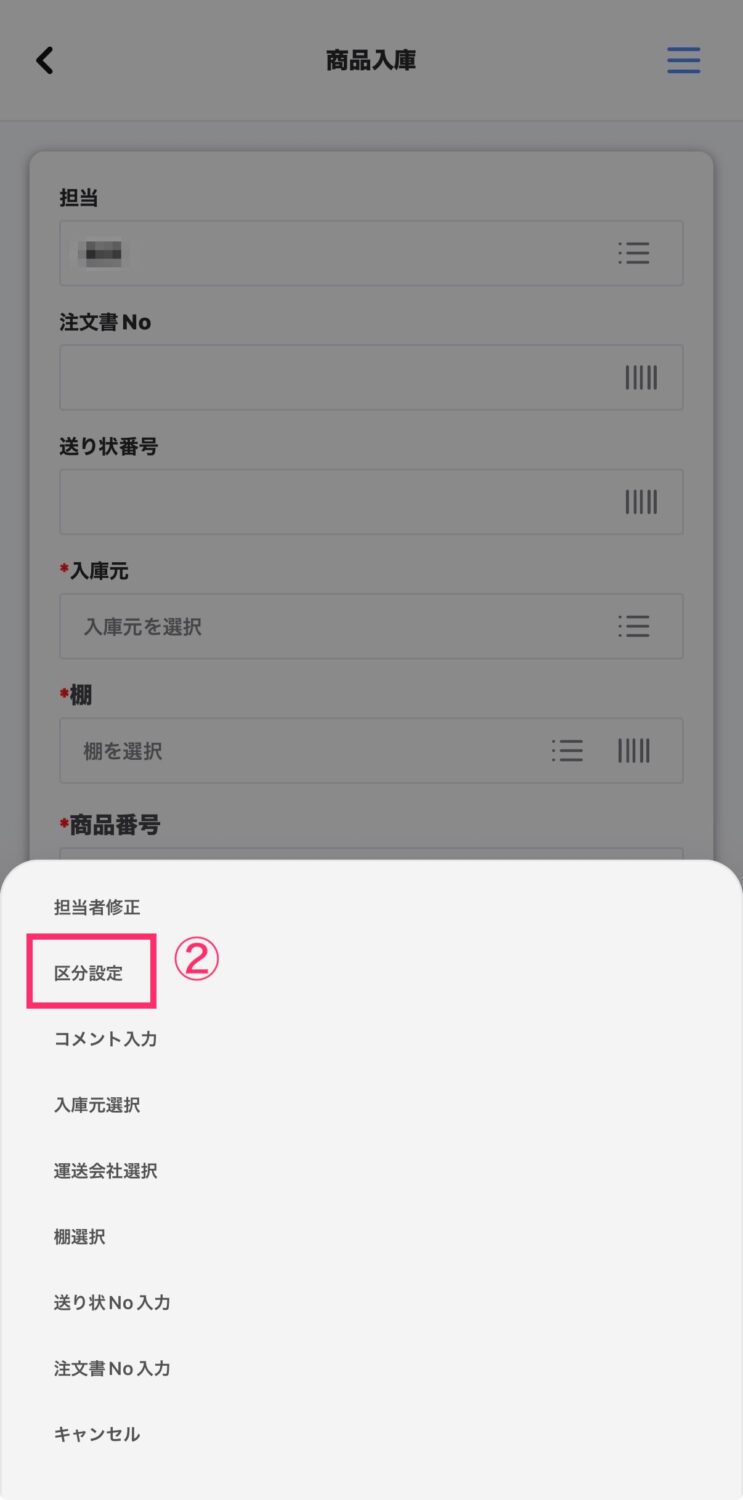
- 商品入庫画面B
- ②:商品入庫画面A①のハンバーガーメニューをタップすると下からメニューが表示されます
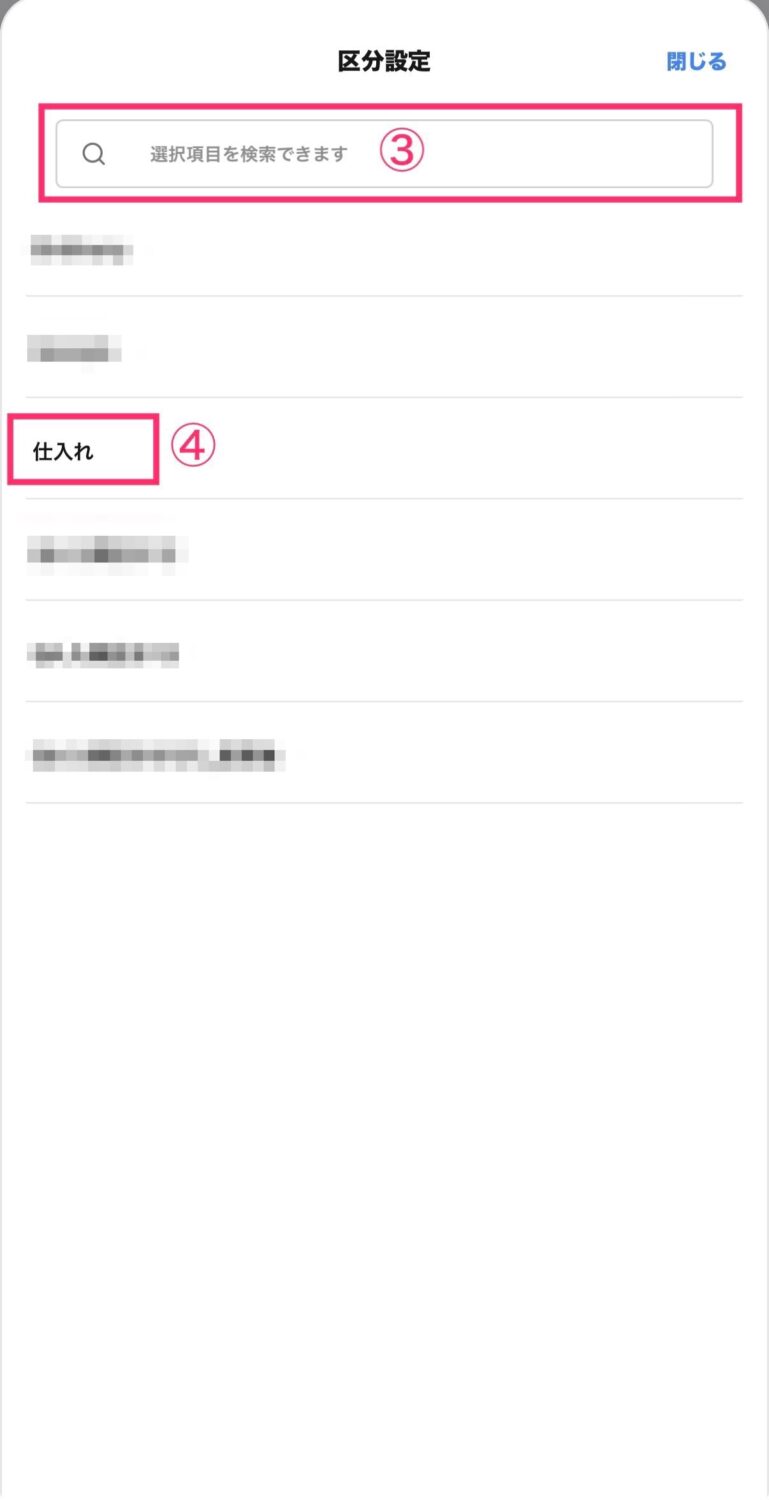
- 商品入庫画面C
- 事前設定で設定した区分設定が一覧に表示されます。
- ③:検索窓に文言を入力して区分を検索することができます
- ④:表示されている区分をタップして選択することもできます
- 商品入庫画面D
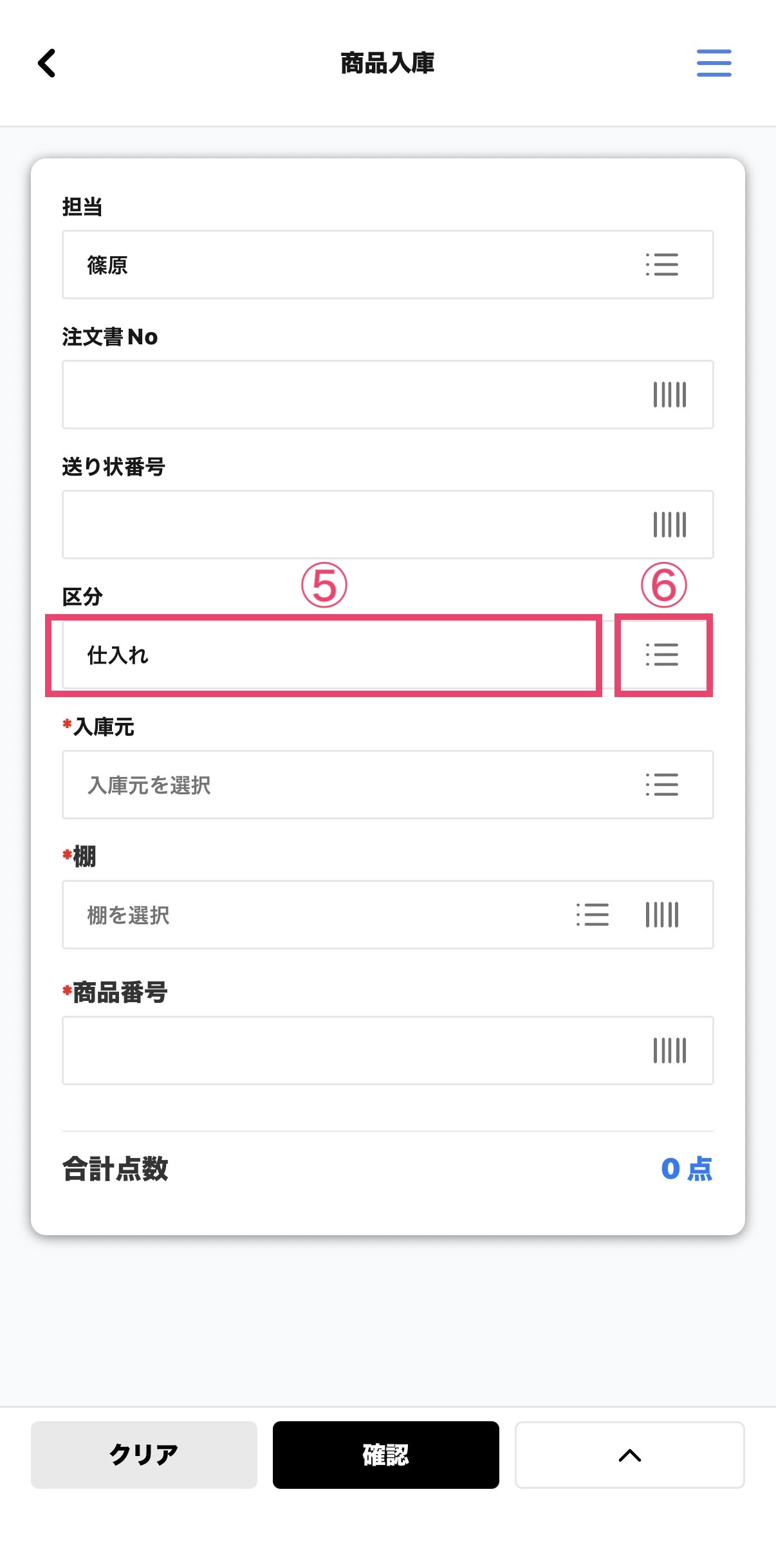
- 商品入庫画面Cで区分を選択すると、以下のように区分が設定されます。
- ⑤・⑥いずれもタップすることで、再度区分を選択し直すことができます。