


※ワサビスイッチ=WS/ストックスイッチ=SS
SSでの商品入庫時には商品を選択する必要があります。
このマニュアルでは商品入庫時の商品選択についてご案内いたします。
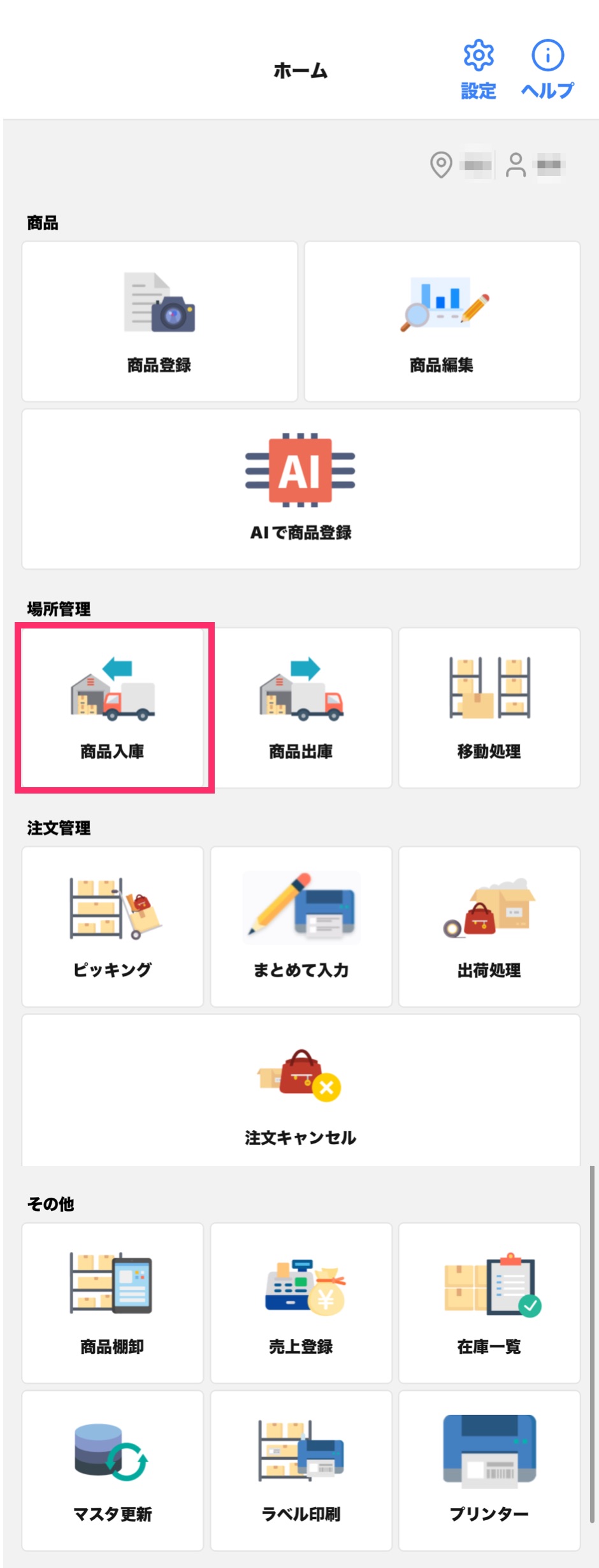
ステップ1:棚の選択
まず先に棚を選択する必要があります。
商品入庫をタップすると以下の画面が開きます。
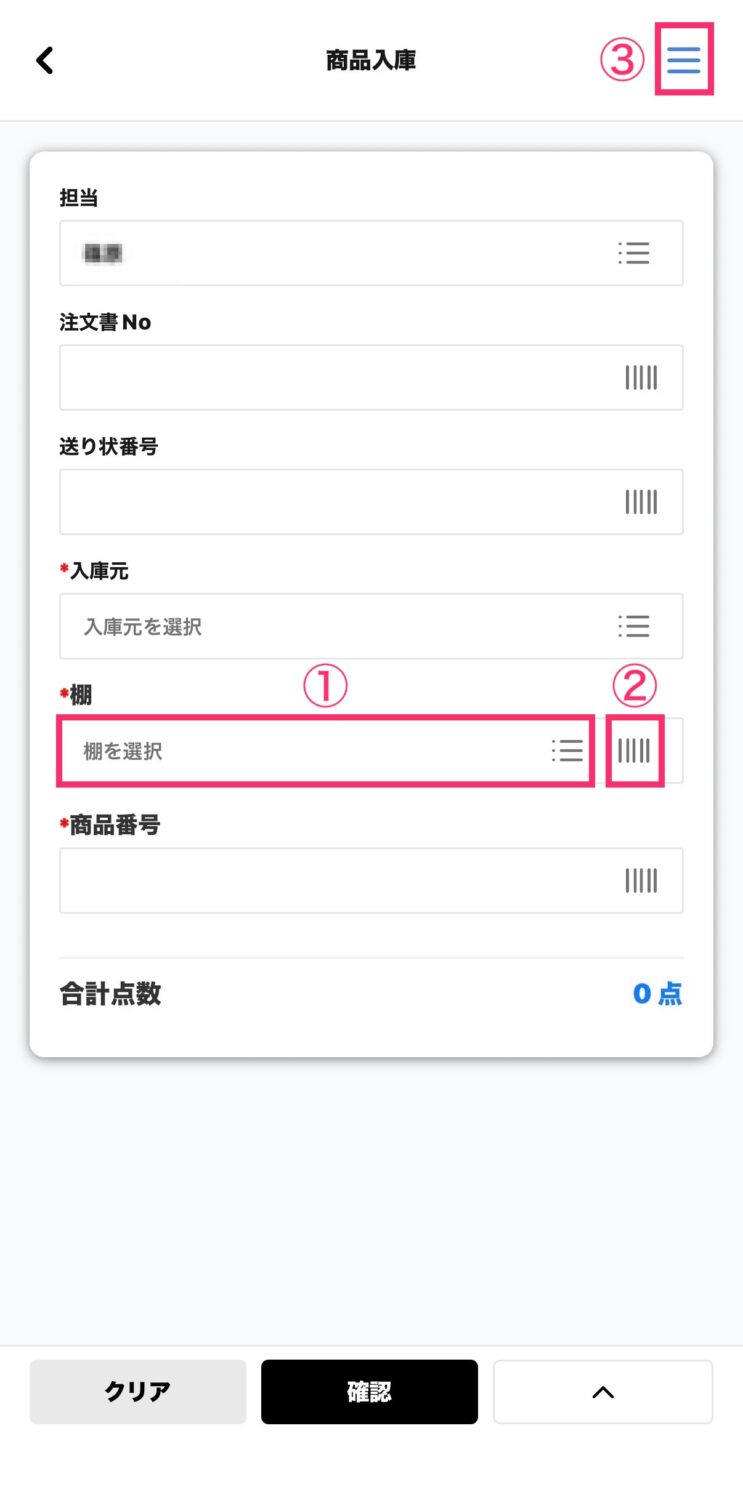
- 商品入庫画面A
- ①:タップすると商品入庫画面Cが開きます
- ②:タップすると棚のバーコードを読み取るカメラが起動します
- ③:ハンバーガーメニューをタップすると商品入庫画面Bのように画面下からメニューが開きます
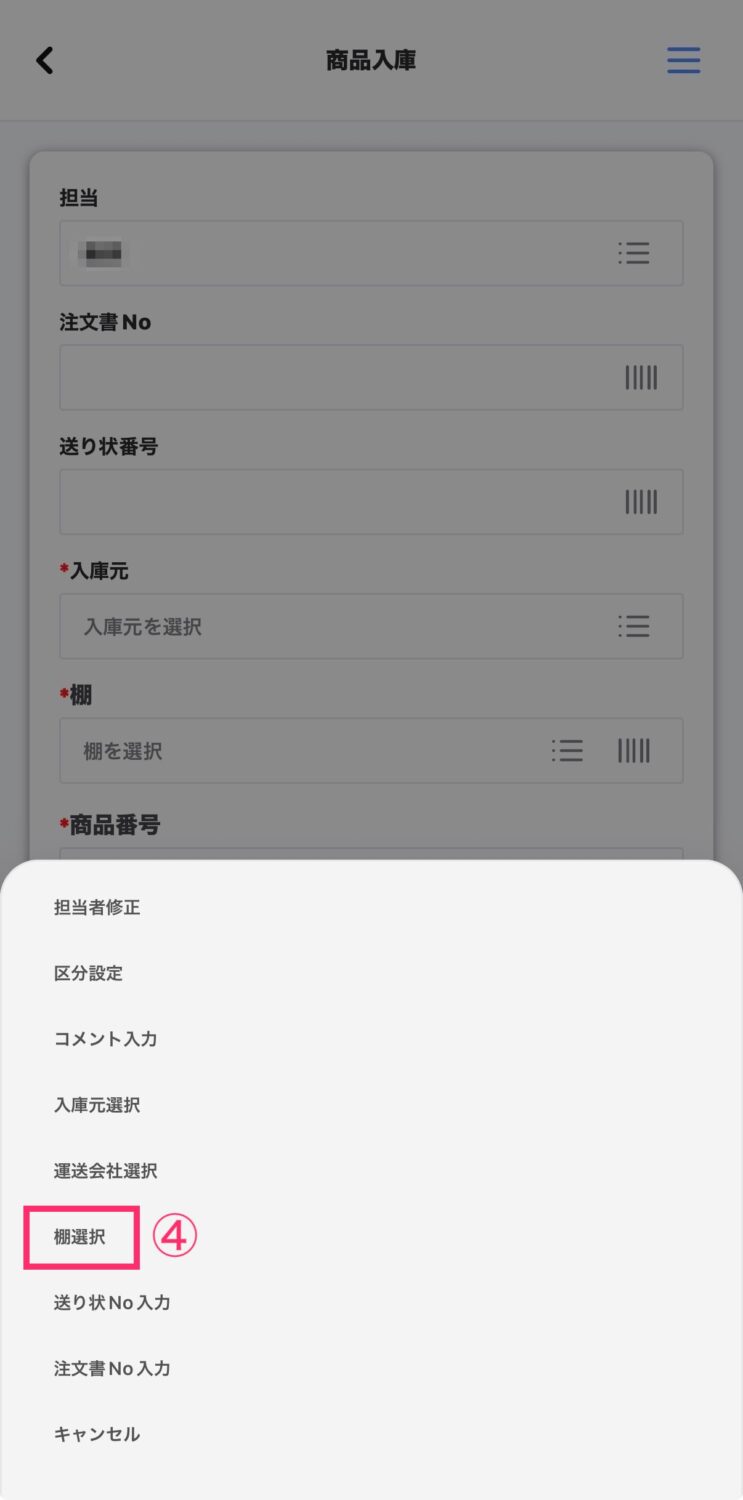
- 商品入庫画面B
- ④:タップすると商品入庫画面Cが開きます
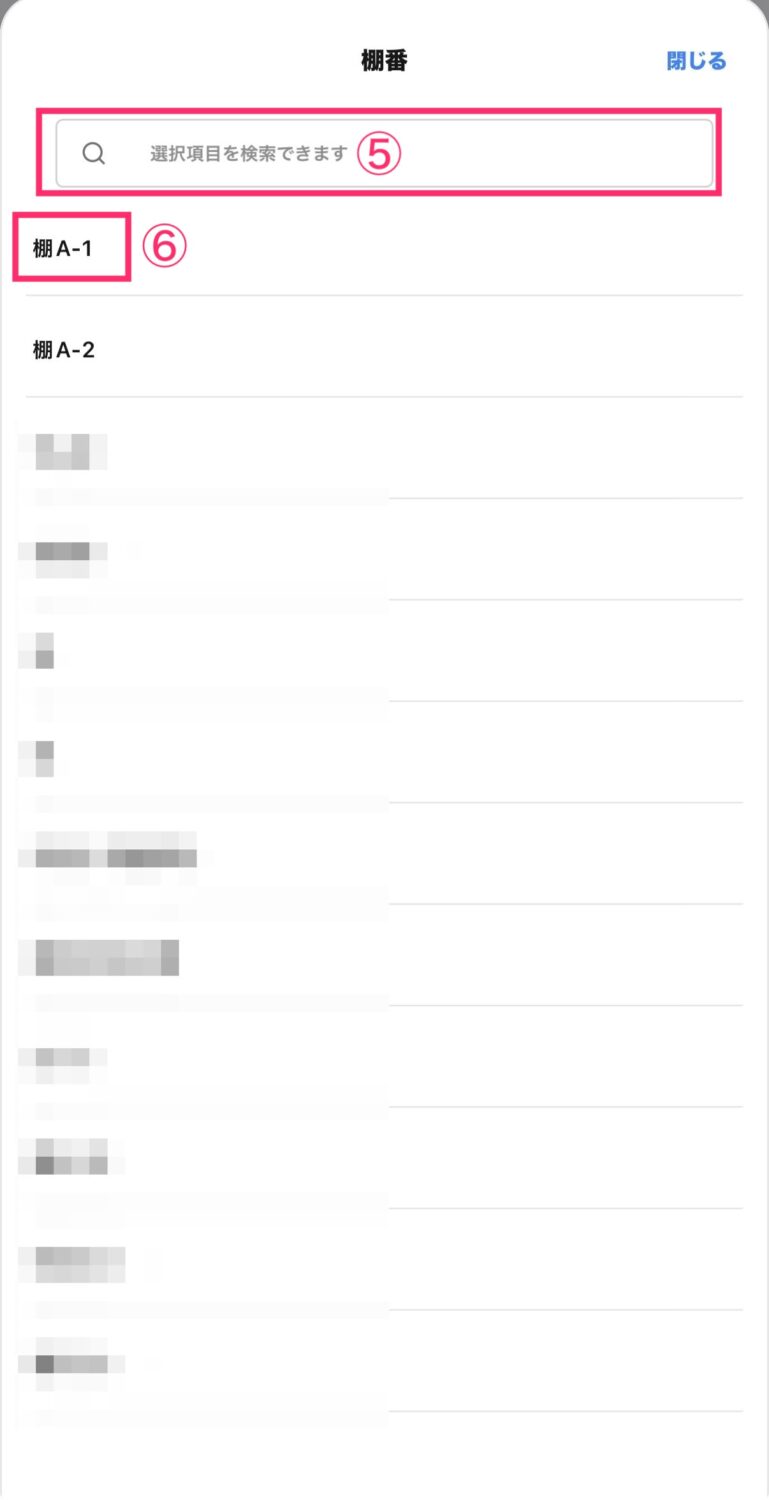
- 商品入庫画面C
- ⑤:検索窓から棚を検索することができます
- ⑥:選択肢の中から棚を選択することもできます
ステップ2:入庫元の選択
続いて、「入庫先」から入庫元を選択します。
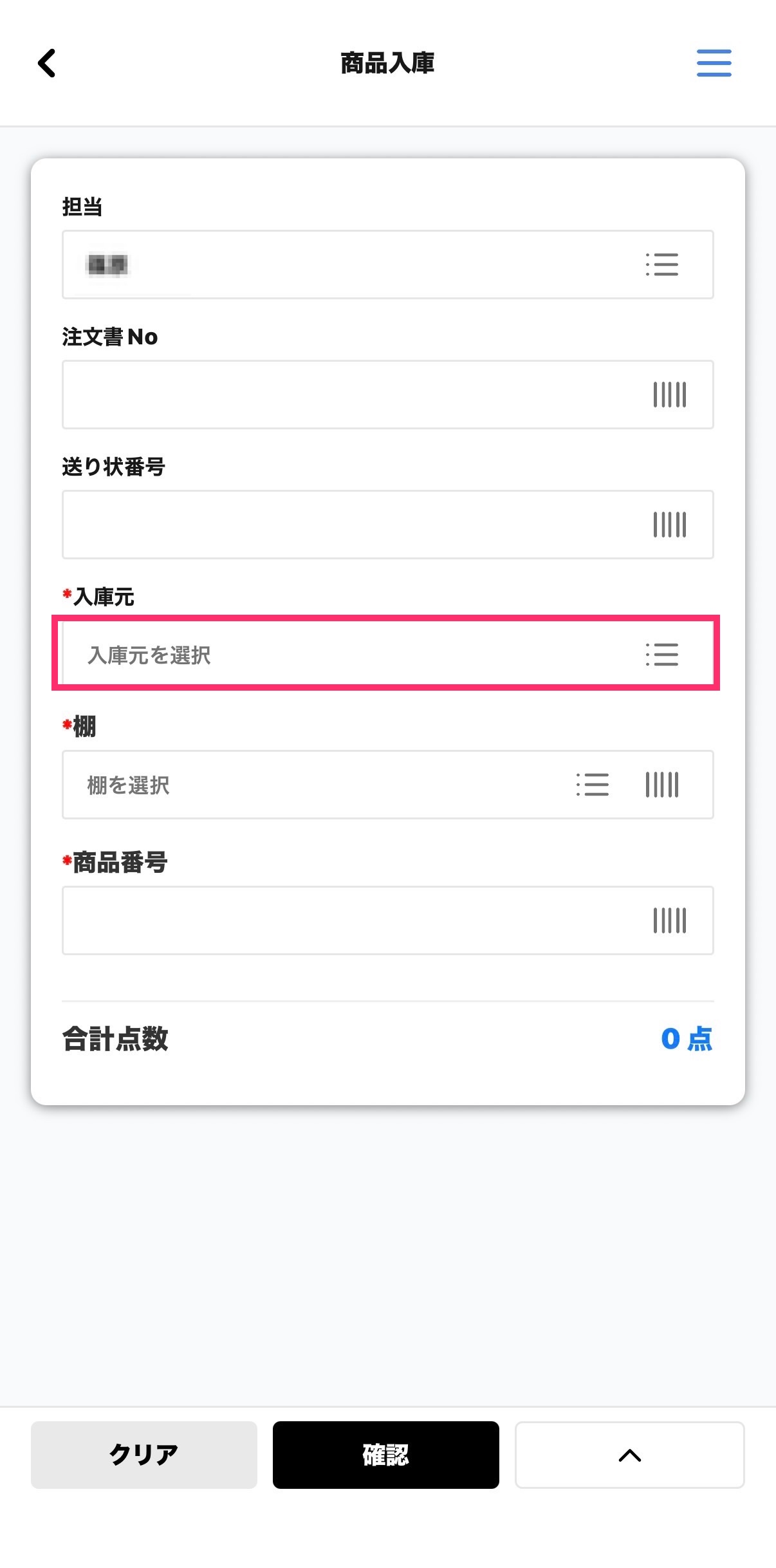
※SSの入庫元にはWSの顧客の一覧が表示されます。顧客の登録方法は以下のマニュアルをご参照ください。
ステップ3:商品の選択
続いて、商品を選択します。
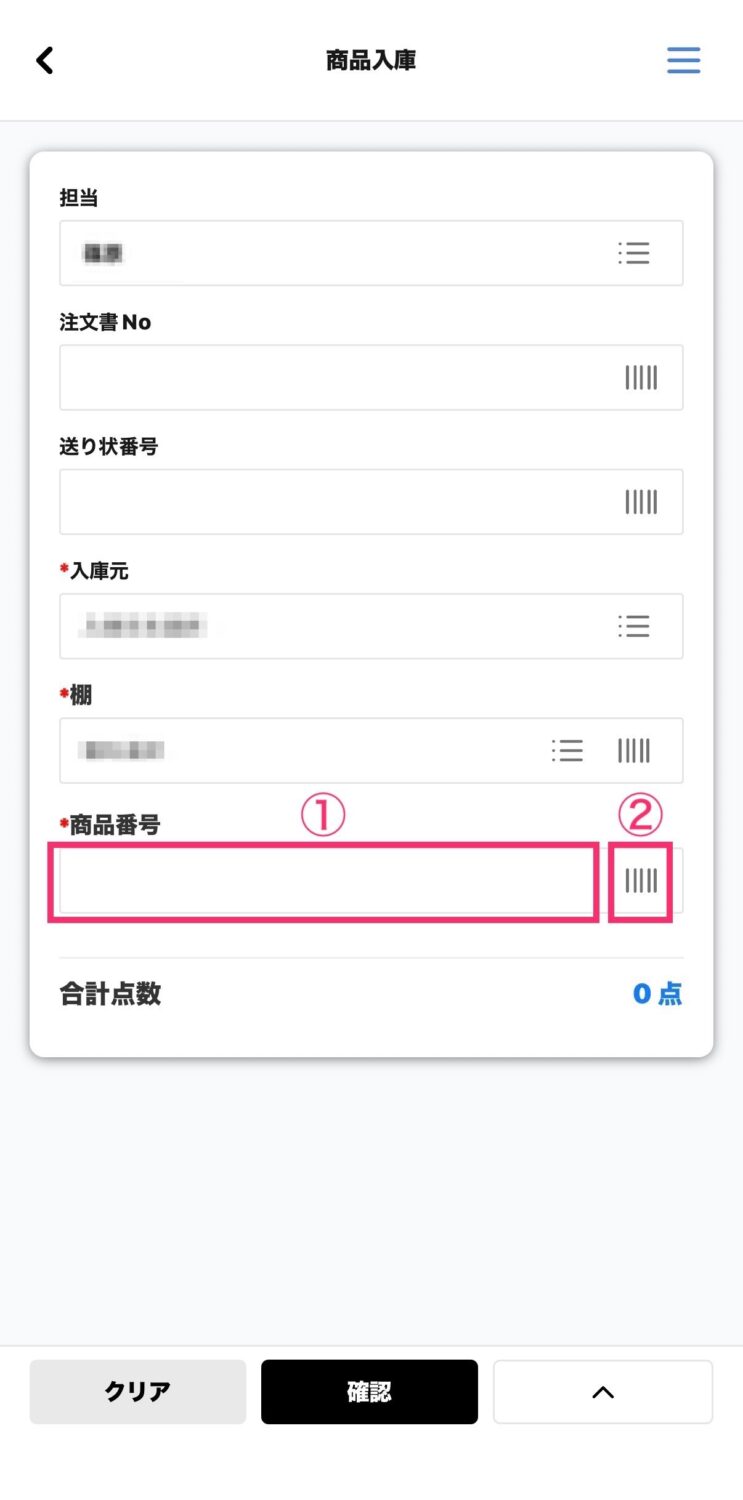
- 商品入庫画面D
- ①:タップすると商品番号を手動で入力できます
- ②:タップすると商品番号のバーコードを読み取るカメラが起動します
- ※ステップ1で選択した棚に存在しない商品は選択できませんのでご注意ください
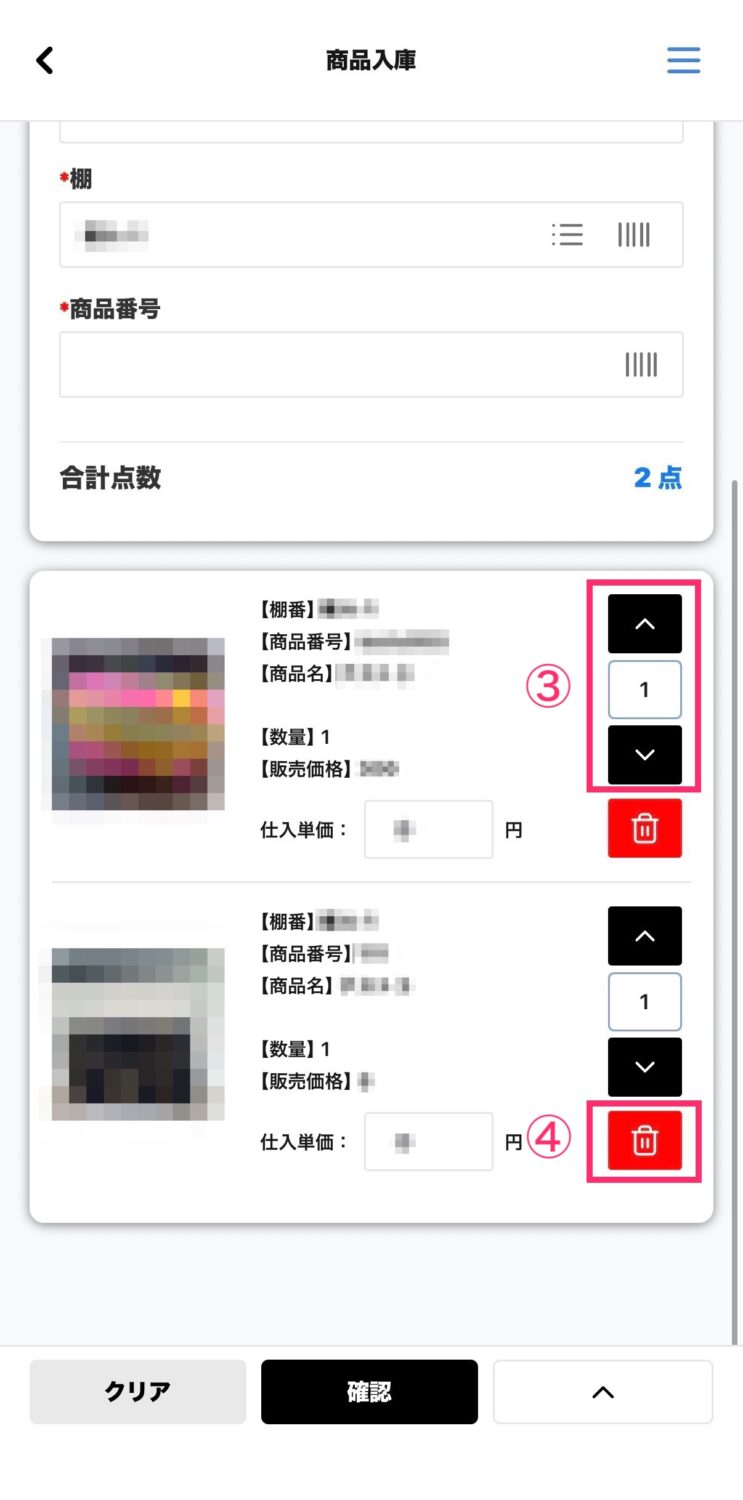
- 商品入庫画面E
- ③:数字を直接入力もしくはボタンで数量の増減ができます
- ④:タップすることで入庫作業が不要な商品を削除できます(商品入庫画面Fが表示されます)
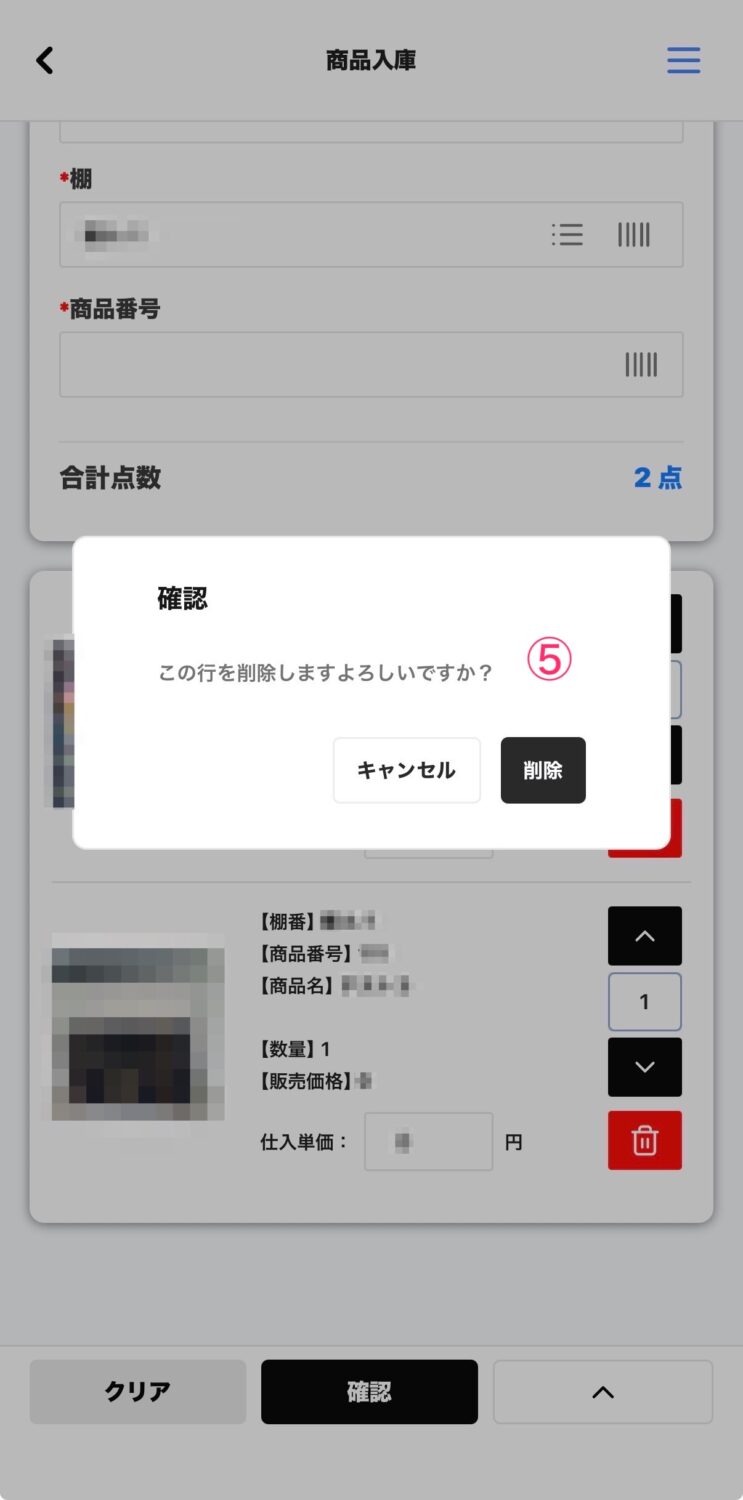
- 商品入庫画面F
- ⑤:削除する場合は「削除」ボタンをタップします
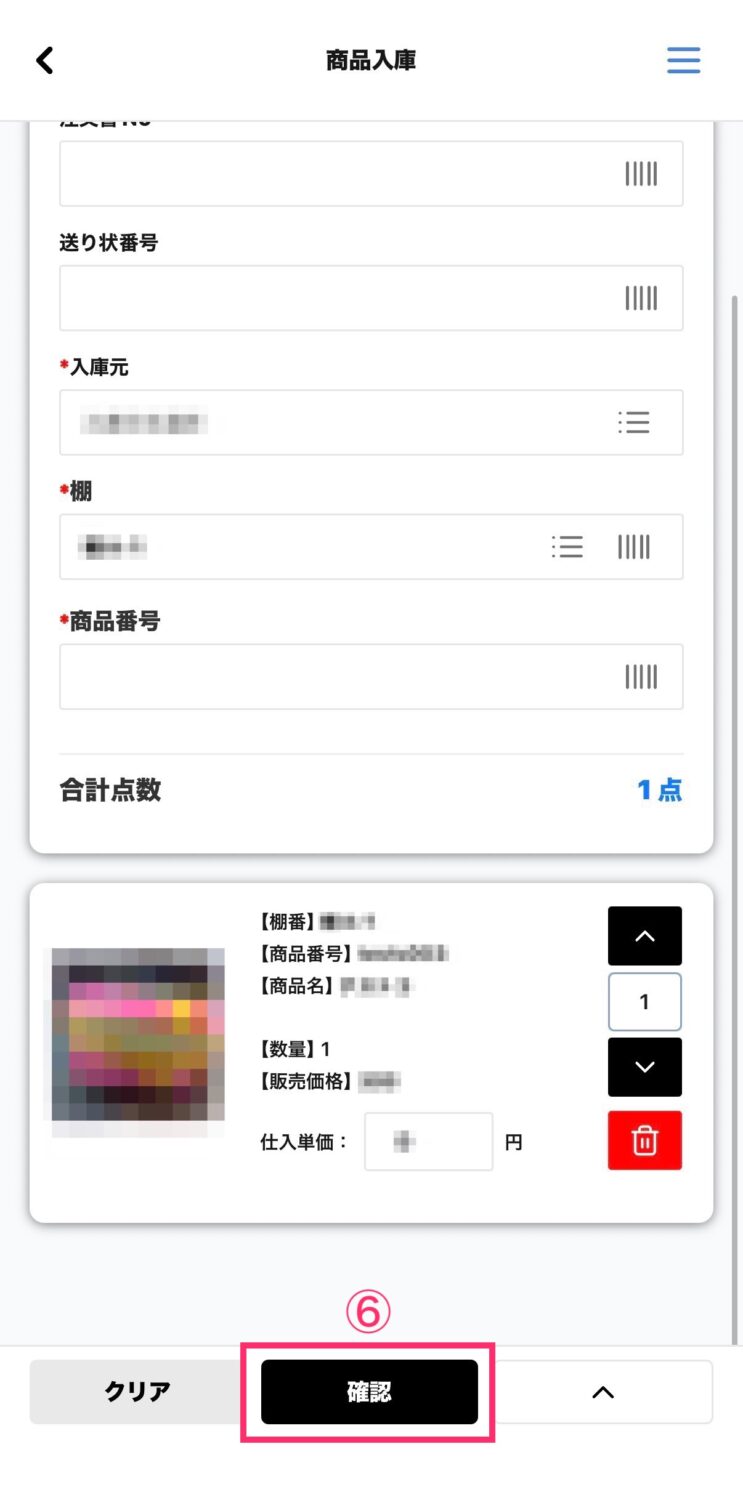
- 商品入庫画面G
- ⑥:タップすると商品入庫画面Hが開きます
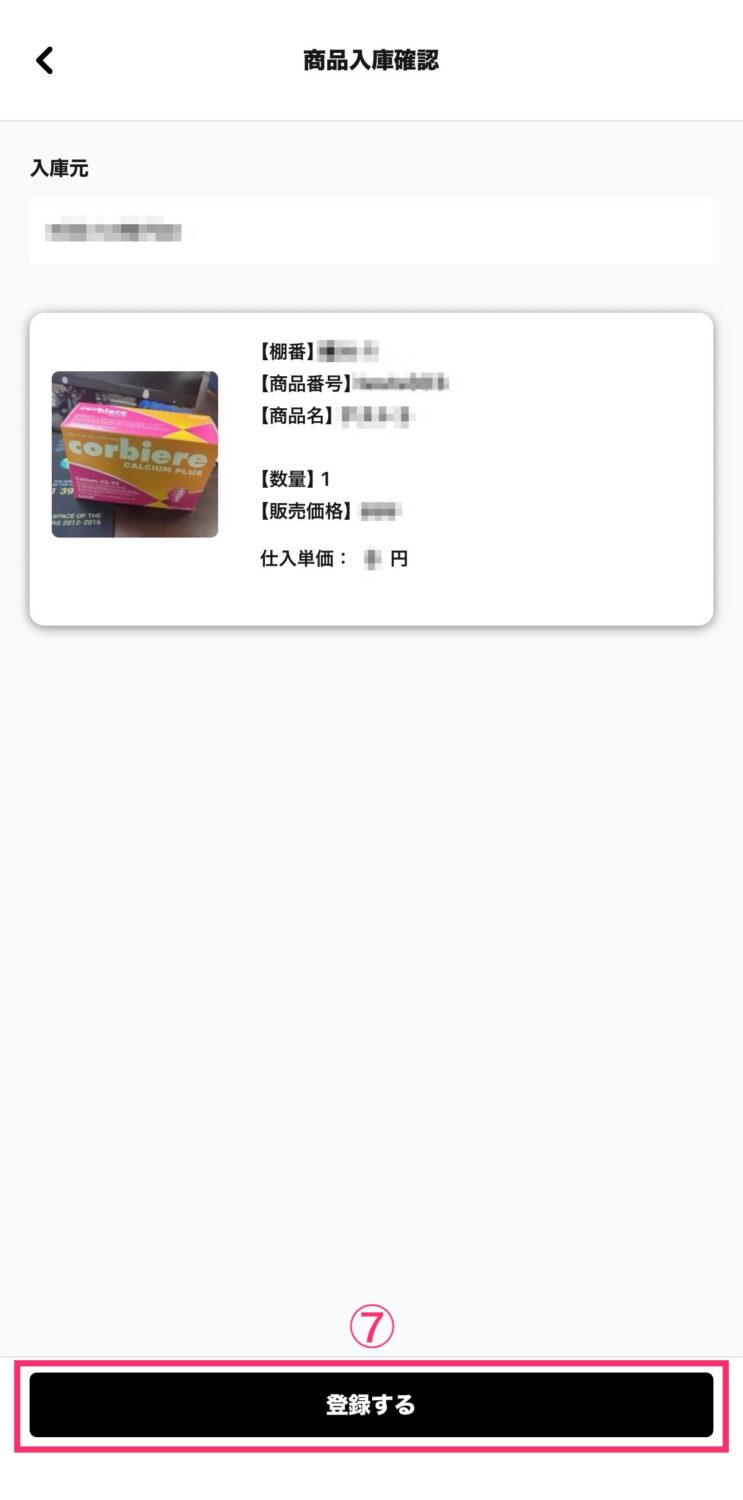
- 商品入庫画面H
- ⑦:入庫情報に問題がない場合にタップすると商品入庫画面Iが開き、入庫が完了します
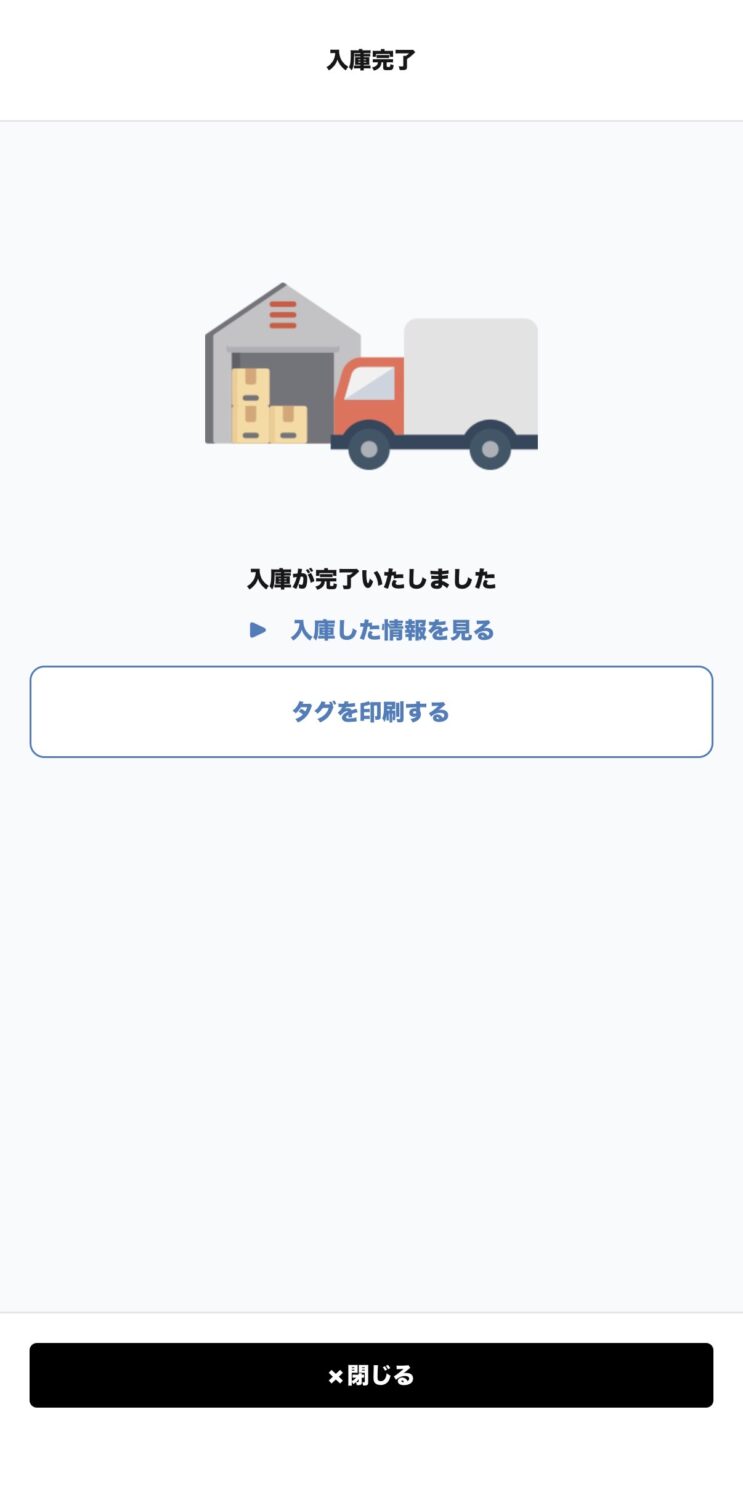
- 商品入庫画面I
- 商品入庫が完了するとこの画面が開きます