ワサビスイッチ(以下、WS)のTikTokモール設定で必要な設定をご案内いたします。
トークンの取得方法
- 手順1
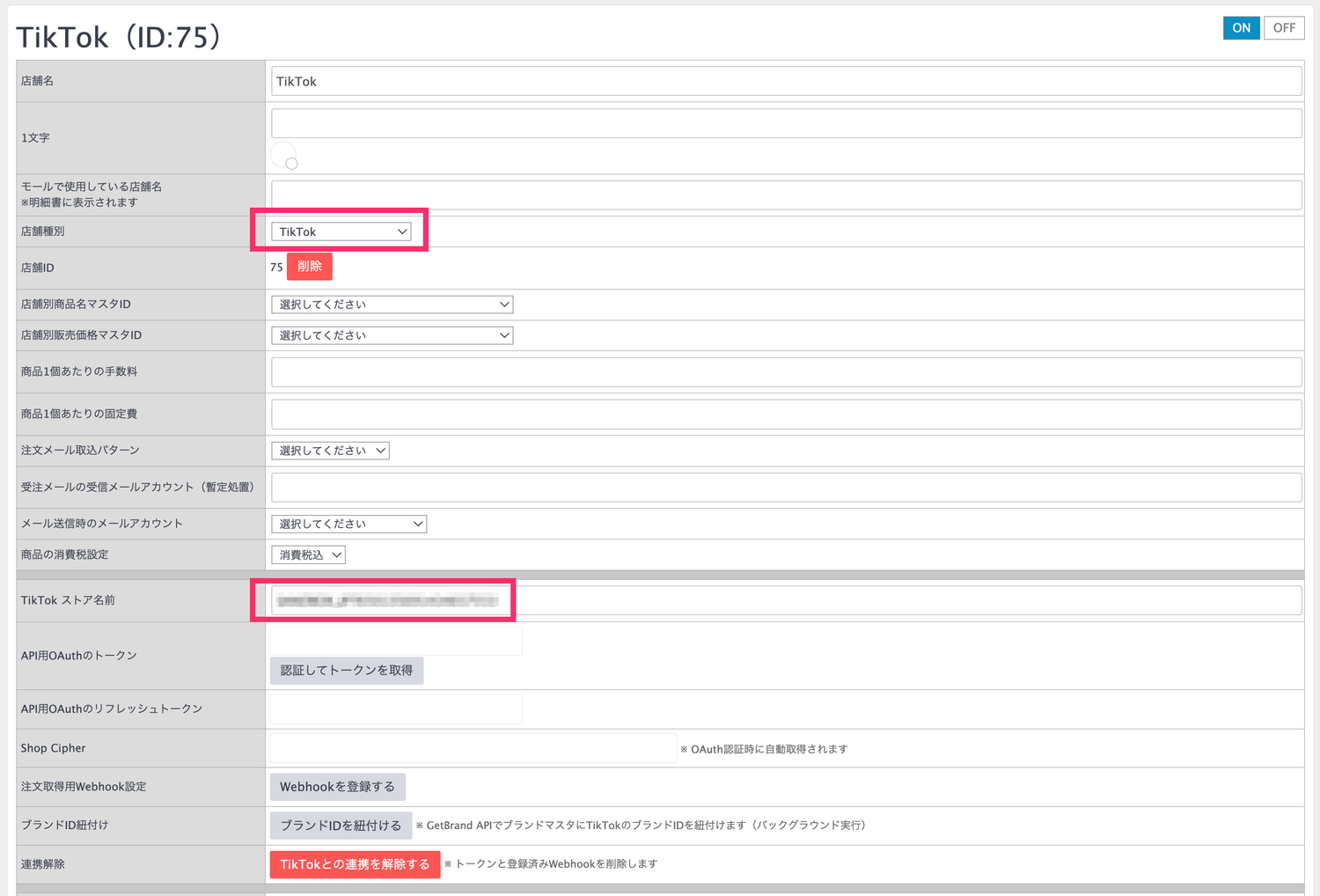
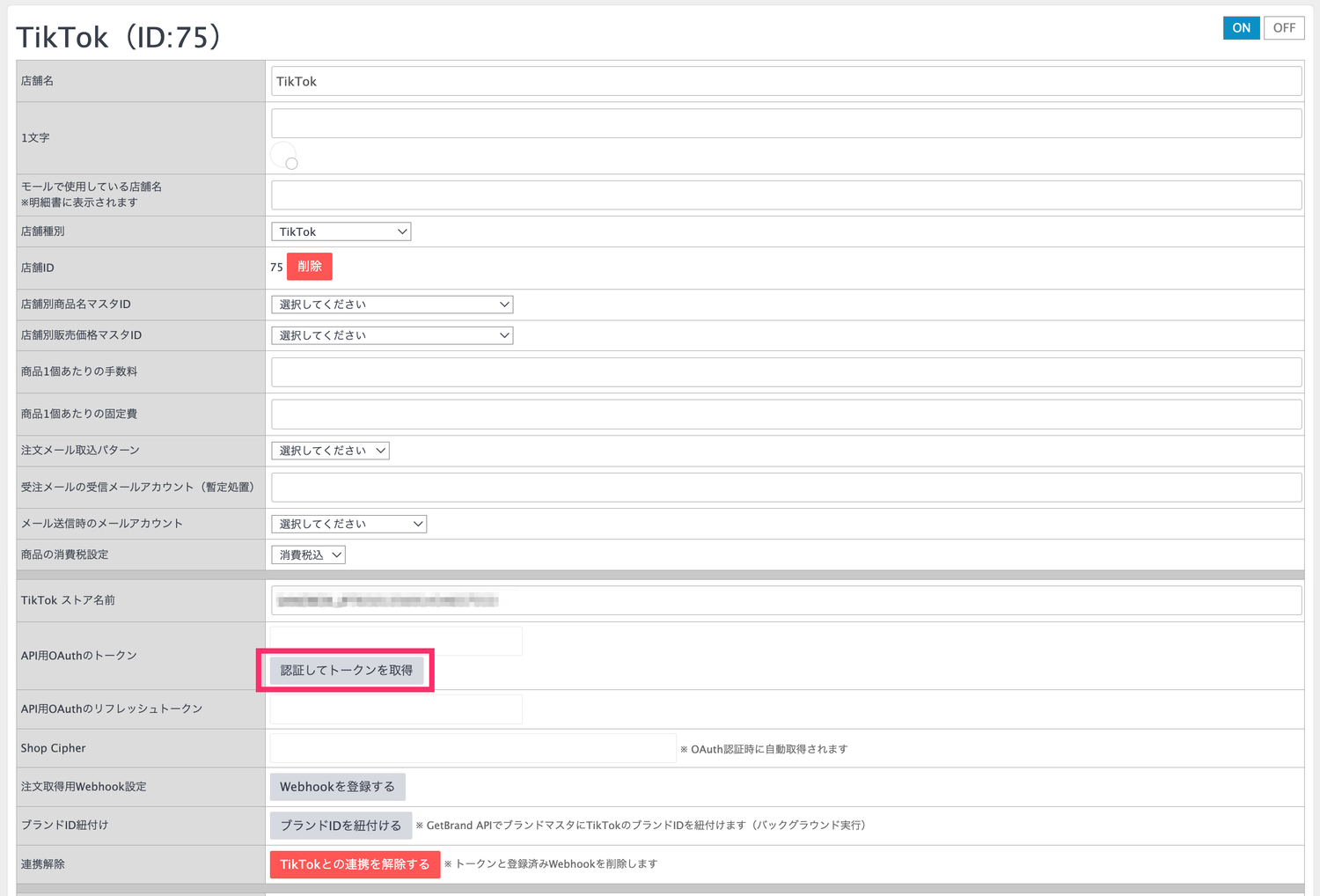
- 店舗種別が「TikTok」のモール設定を作成し、「TikTok ストア名前」に入力します。
- 手順2
- API用OAuthのトークンの「認証してトークンを取得」ボタンを押します。
- 手順3
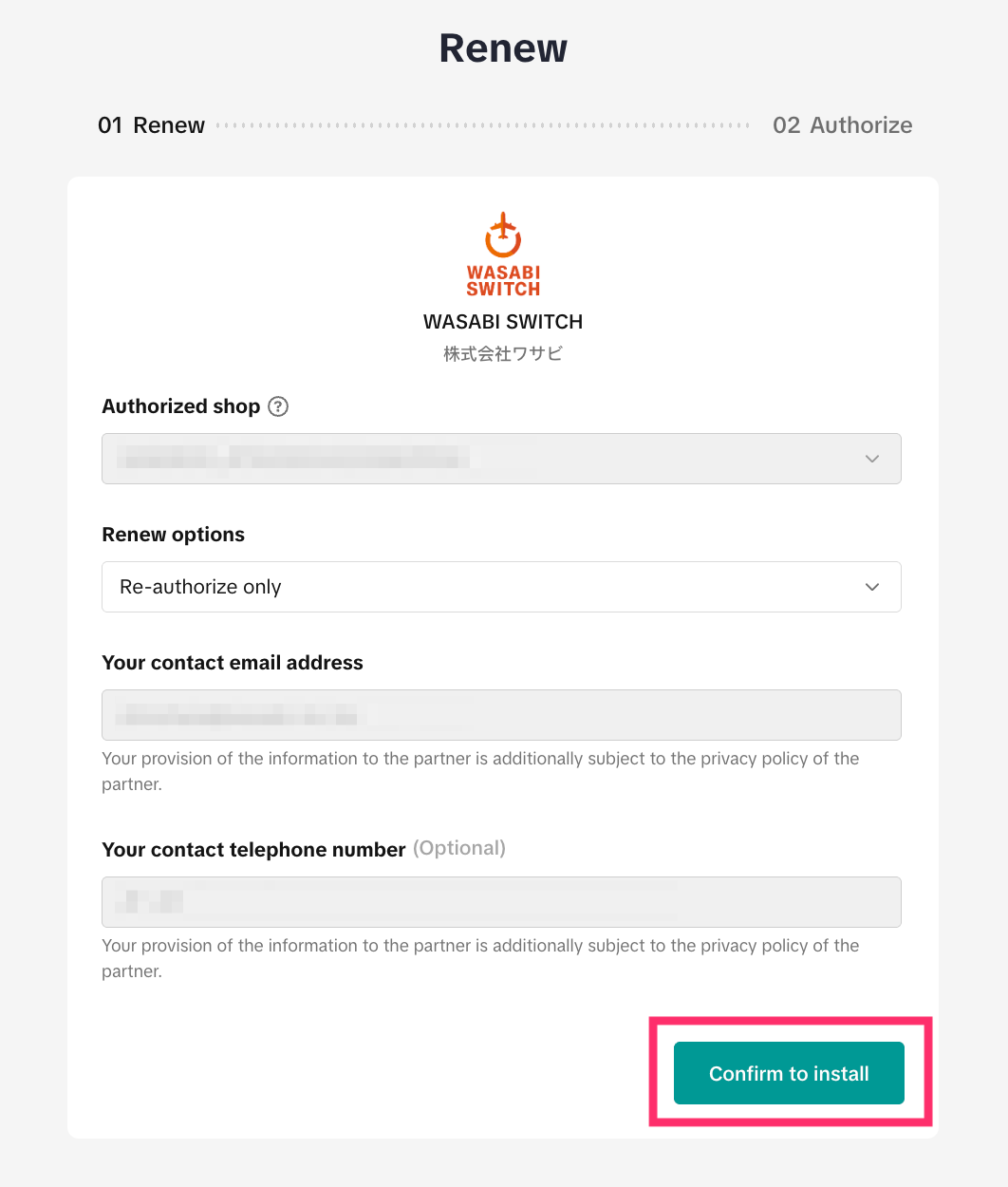
- Confirm to installボタンを押します。
- 手順4
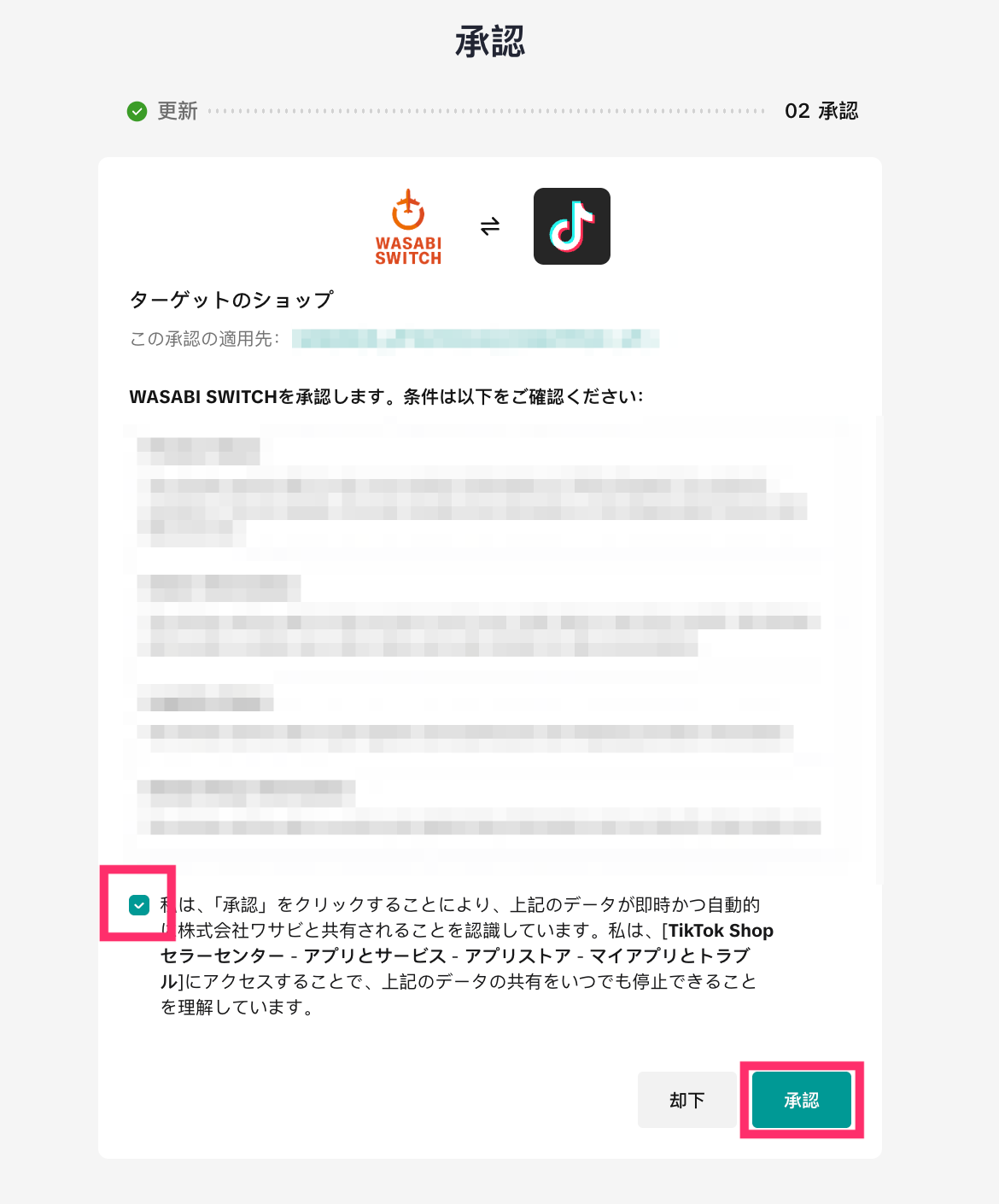
- 条件文をご確認の上、チェックボックスにチェックを入れて「承認」ボタンを押します。
- 手順5
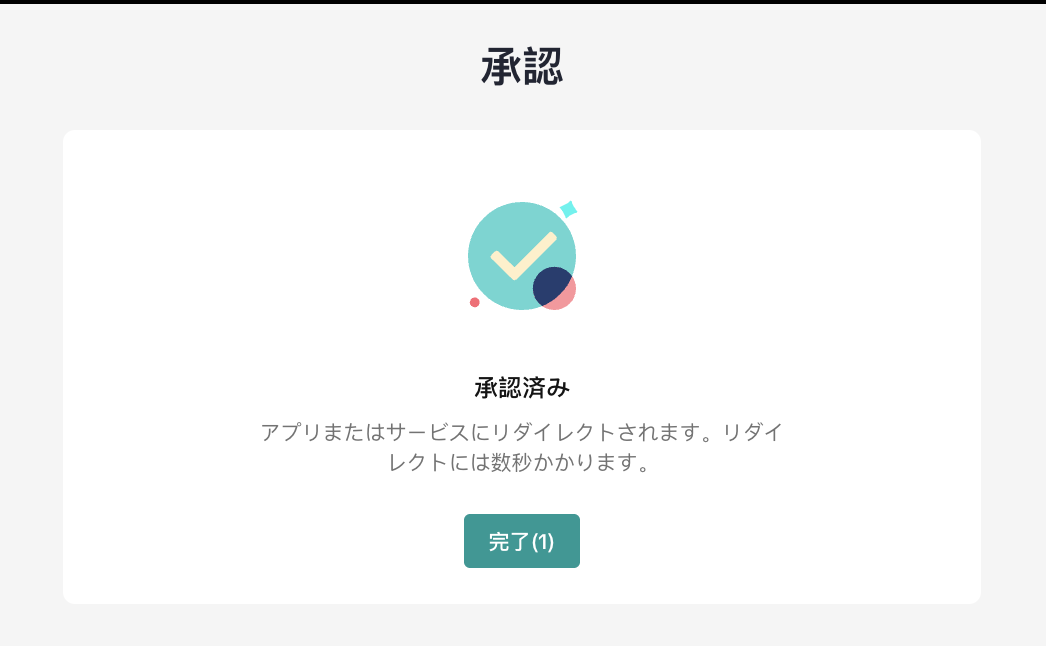
- 承認済みの画面が表示されますので、リダイレクトされるまで数秒待ちます。
- 手順6
「TikTokの認証が完了しました。」が表示されたら認証に成功していますので、 そのままブラウザのタブを閉じてください。
元々開いていたモール設定下部の「この内容で登録する」ボタンも押さずに、ブラウザのタブごと閉じてください。

- 手順7
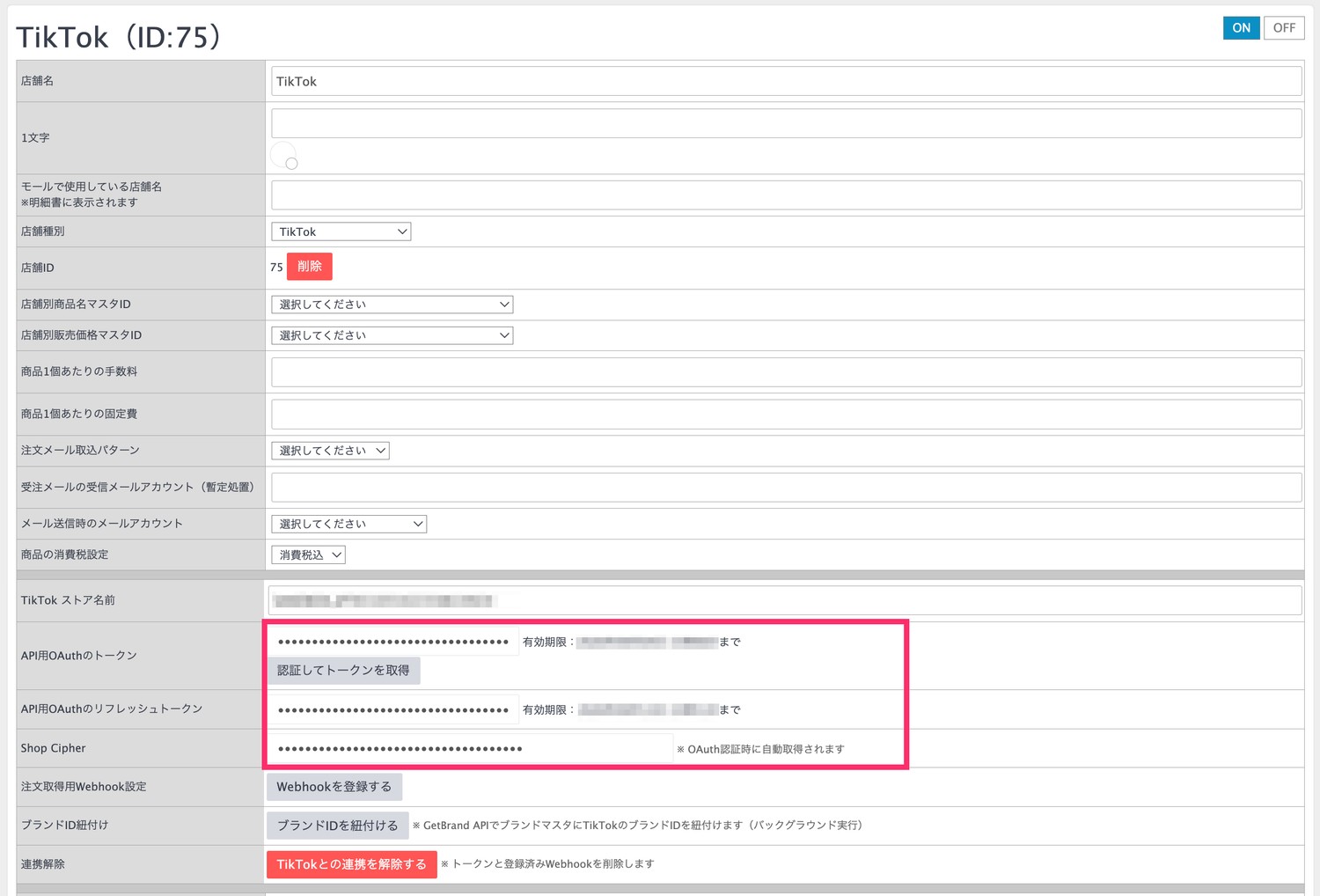
- 新しいタブでTikTokモール設定を開き、以下が自動で入力されていることを確認してください。
-
- API用OAuthのトークン
- API用OAuthのリフレッシュトークン
- Shop Cipher
Webhook登録方法
- 手順1
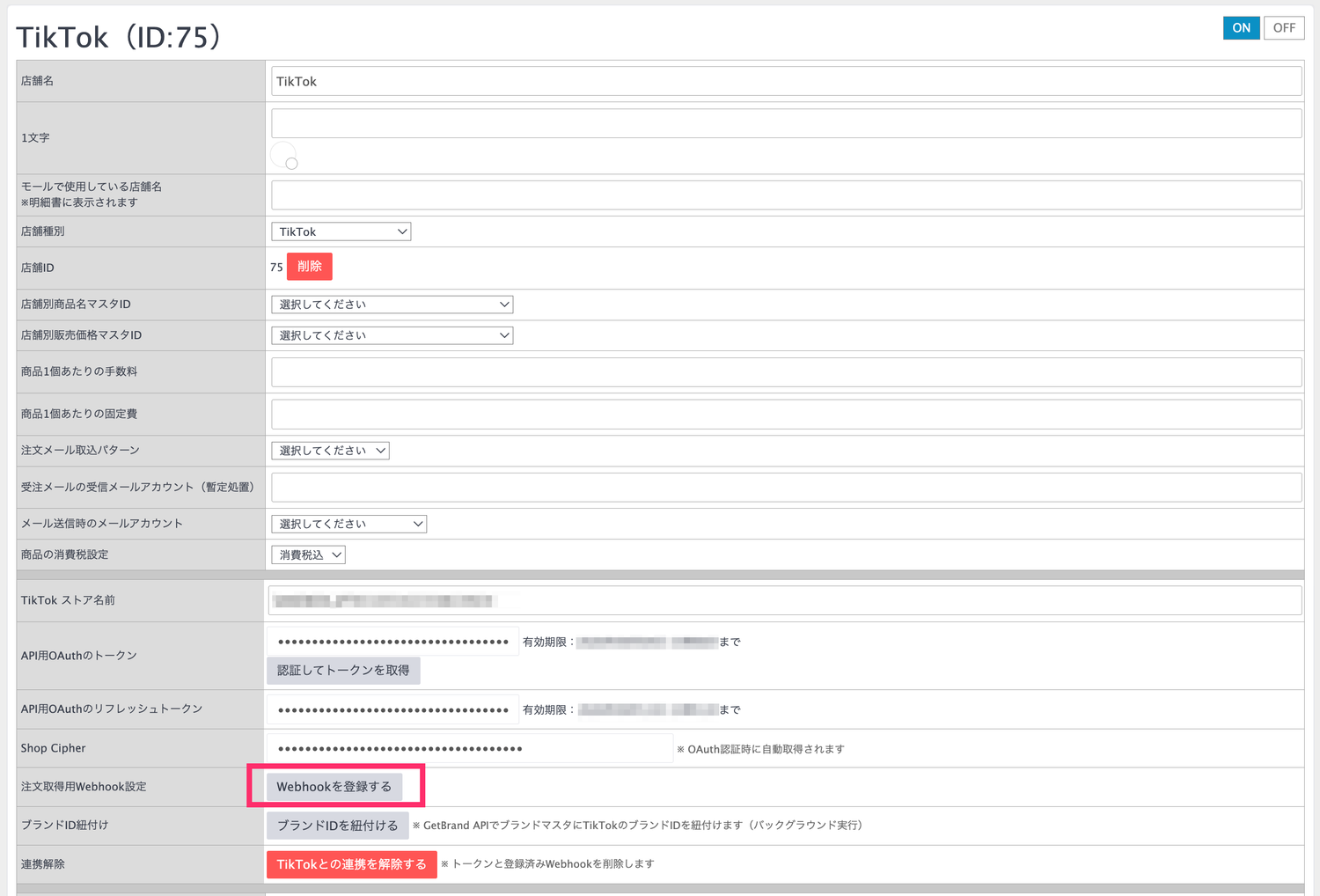
- 前述のトークンの認証が完了している状態でTikTokモール設定を開き、「Webhookを登録する」ボタンを押します。
- 手順2
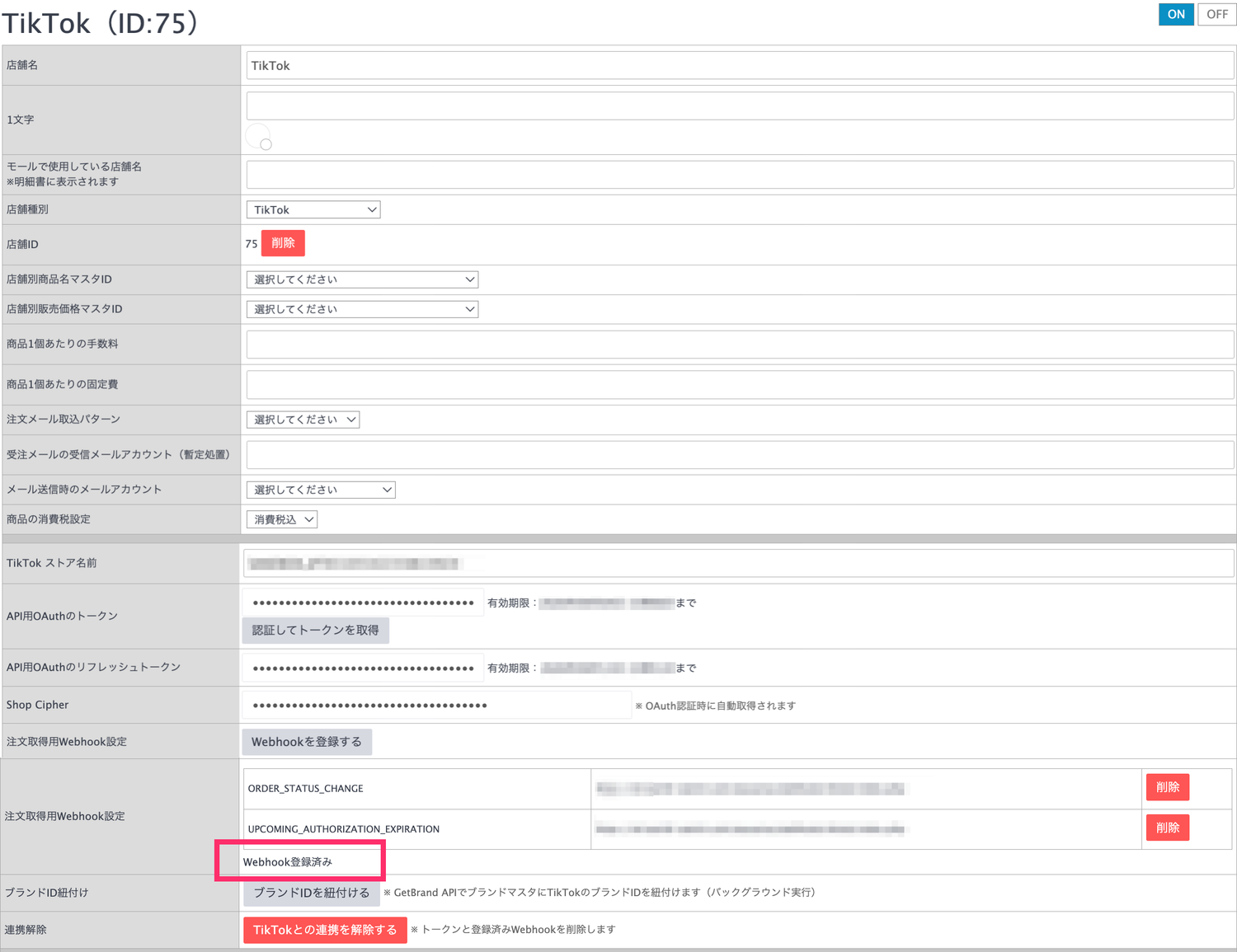
- 認証に成功すると以下のように「注文取得用Webhook設定」が自動で登録されます。
モール設定下部の「この内容で登録する」ボタンは押さずに、モール設定を開いていたタブごと閉じてください。
- これでWebhookの登録は完了です。
ブランドID紐付け
TikTokのAPIを使用して、brandマスタの「tiktok」カラムにブランドIDを紐付けることができます。
※モールごとのカラムについては以下マニュアルをご参照ください。
- 手順1
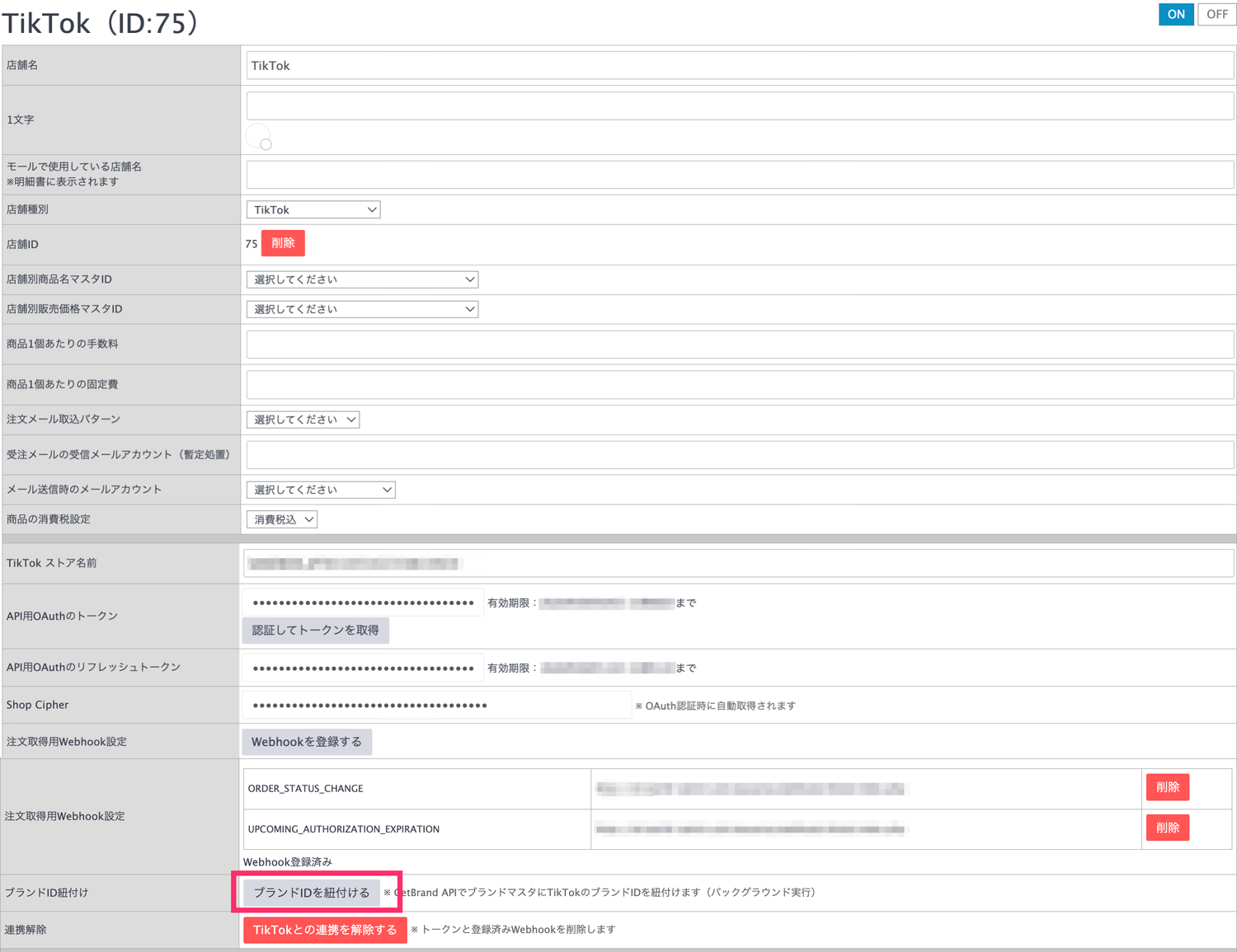
- モール設定の「ブランドIDを紐付ける」ボタンを押します。
- 手順2
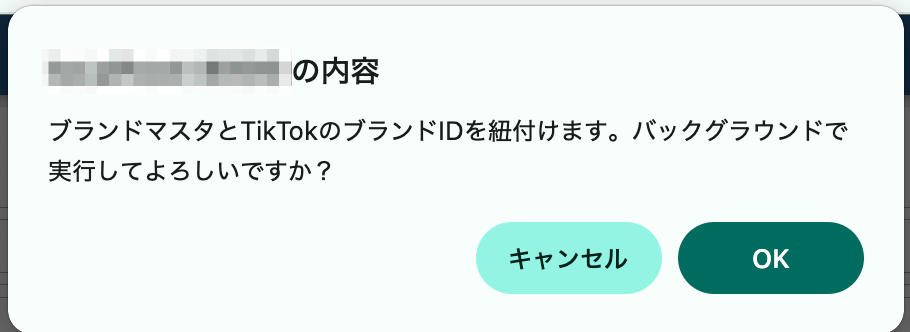
- 確認画面が表示されますので、問題がなければ「OK」を押してください。
- 手順3
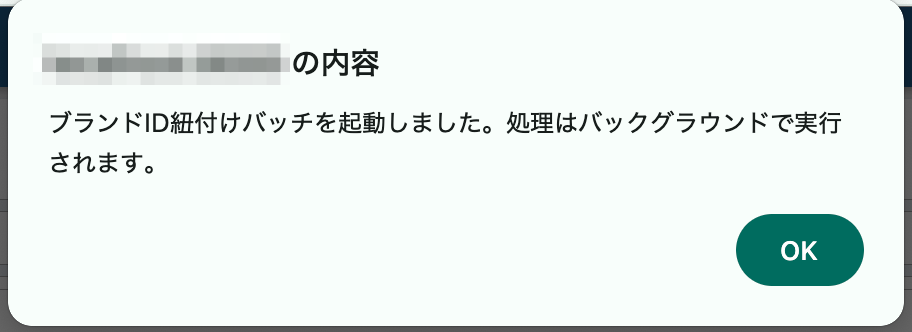
- バックグラウンドで処理を開始したことを知らせる画面が表示されますので「OK」を押してください。
- 手順4
- 画面上には処理が完了した表示はされませんので、brandマスタをダウンロードし「tiktok」カラムの入力内容をご確認ください。
注意点
- この機能は前述したTikTokの「API用OAuthのトークン」を取得している場合に使用可能です。
- brandマスタの「tiktok」カラムにすでに値があった場合は上書きは行いません。