


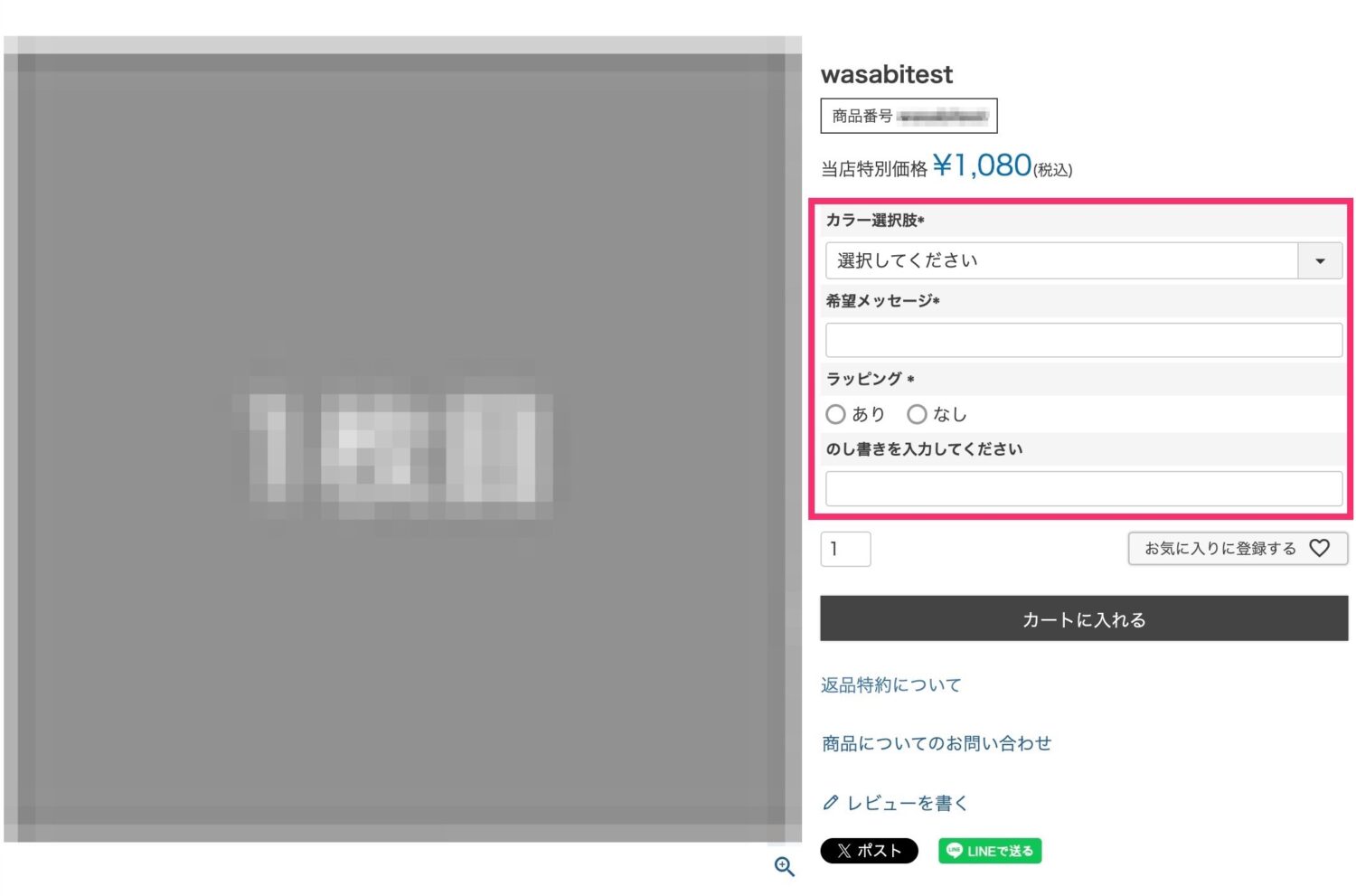
ワサビスイッチ(以下、WS)からFuture Shop(以下、FS)への一括出品時に、以下のように項目選択肢を設定することができます。
ここではその設定方法をご案内いたします。
設定方法
手順1
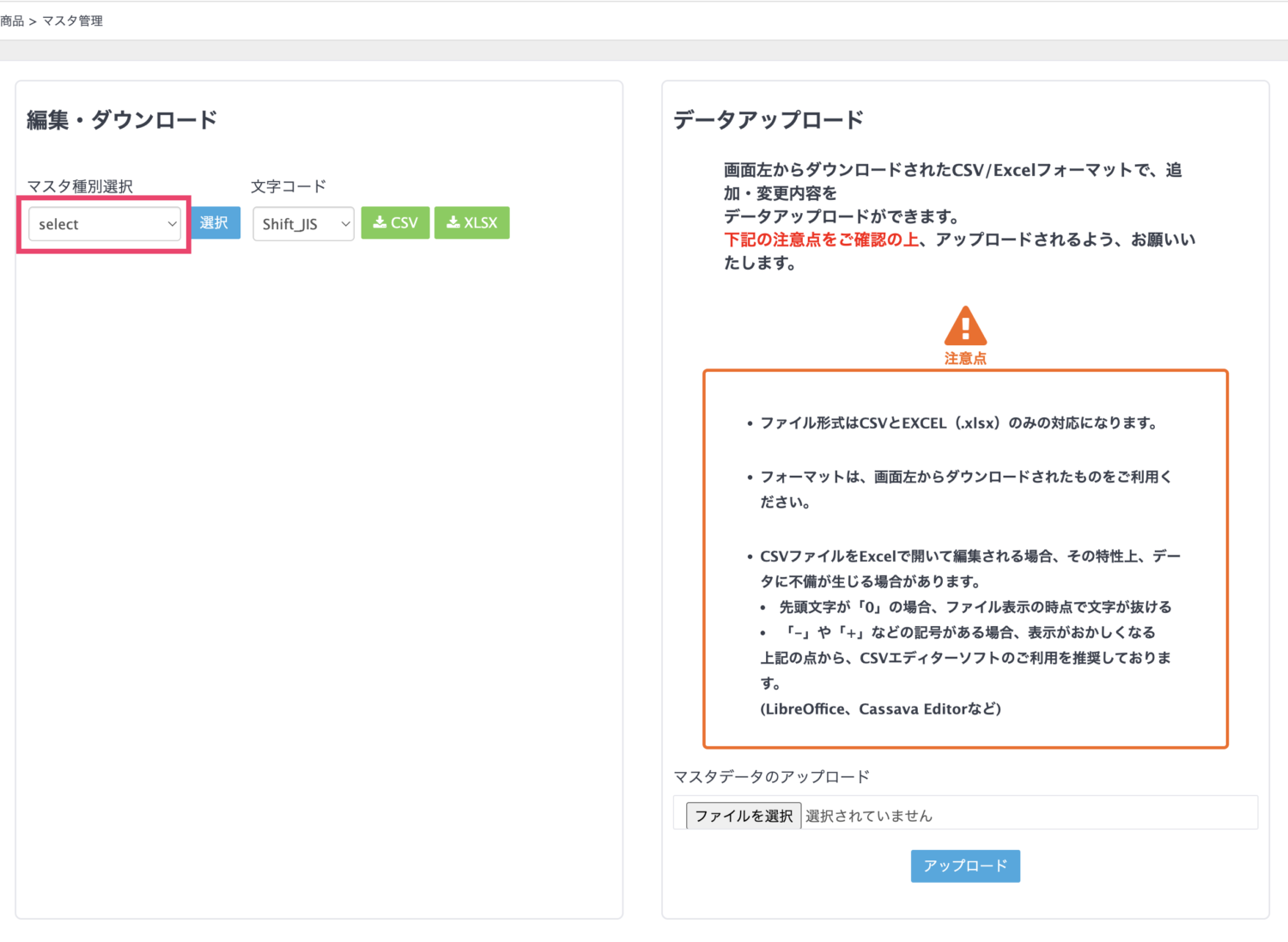
まず商品 > マスタ管理からWSのselectマスタをダウンロードします。
※もし以下の画像のようにマスタ種別選択のプルダウンに「select」が存在しない場合は、以下のマニュアルをご参照の上、selectマスタを作成してください。
手順2
selectマスタの設定を行います。
selectマスタとFS管理画面の紐付きは以下の画像のようになっています。
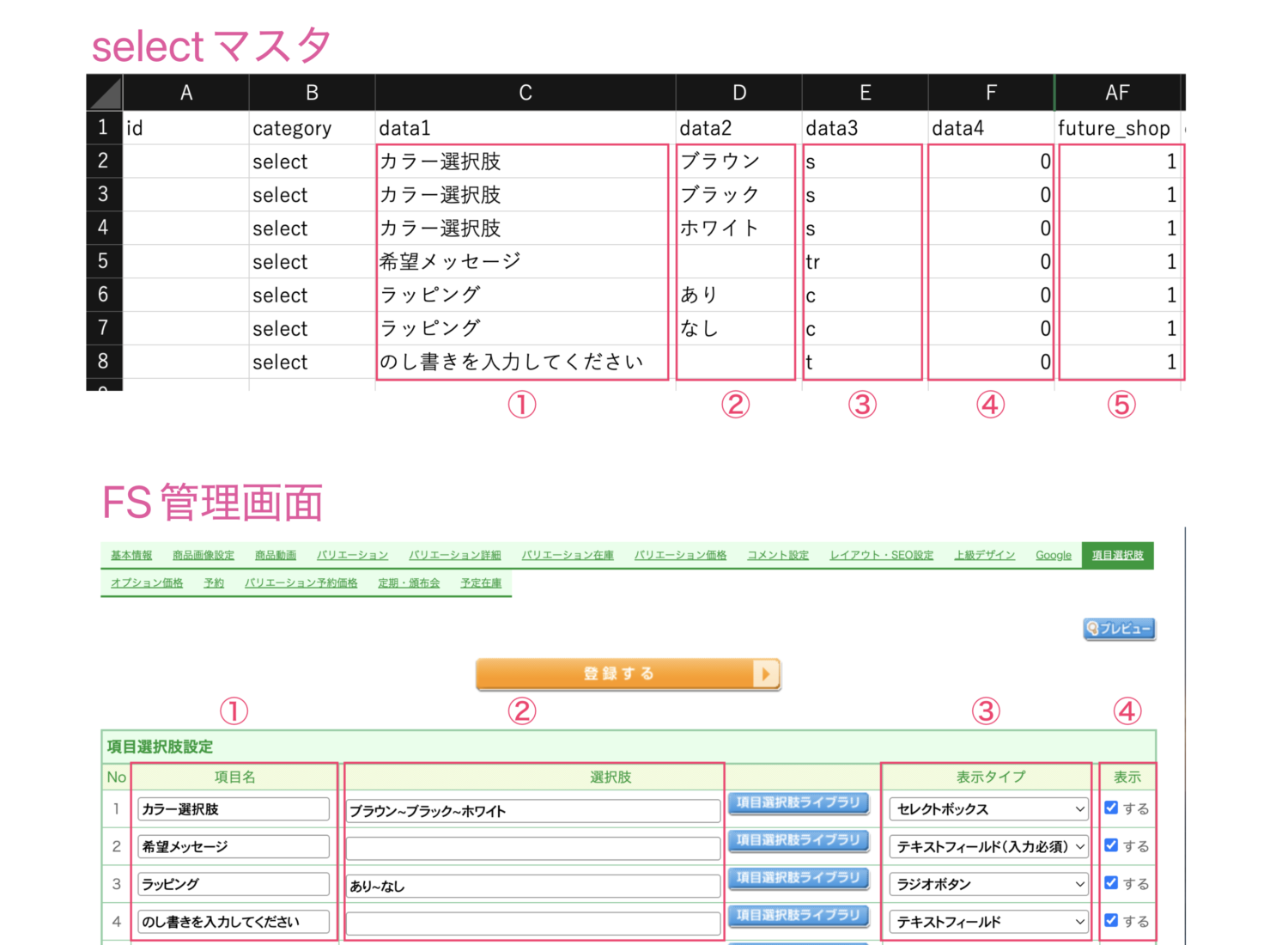
- selectマスタのdata1
- FS管理画面の項目選択肢にある「項目名」と紐づいています。
- selectマスタのdata2
- FS管理画面の項目選択肢にある「選択肢」と紐づいています。
- 複数の選択肢を設定したい場合は、selectマスタのdata2に選択肢を入力し、画像のように選択肢の数だけ同じdata1を入力してください。
- selectマスタのdata3
- FS管理画面の項目選択肢にある「表示タイプ」と紐づいています。
-
- selectマスタで「s」を設定した場合:FS表示タイプ「セレクトボックス」
- selectマスタで「tr」を設定した場合:FS表示タイプ「テキストフィールド(入力必須)」
- selectマスタで「c」を設定した場合:FS表示タイプ「ラジオボタン」
- selectマスタで「t」を設定した場合:FS表示タイプ「テキストフィールド」
- selectマスタのdata4
- FS管理画面の項目選択肢にある「表示」と紐づいています。
- selectマスタで「0」を設定した場合:FS側で「する」にチェックが入ります
- selectマスタで「1」を設定した場合:FS側で「する」にチェックが入りません
- selectマスタのfuture_shopカラム
- FSに値を送信するかしないかを選択するフラグです。
- 「1」を入力しているもののみ、data1〜data4の設定内容でFSに値が送信されます。
手順3
selectマスタの設定が完了したら、商品 > マスタ管理からアップロードしてください。
アップロード方法については以下マニュアルの「アップロードする」をご参照ください。
手順4
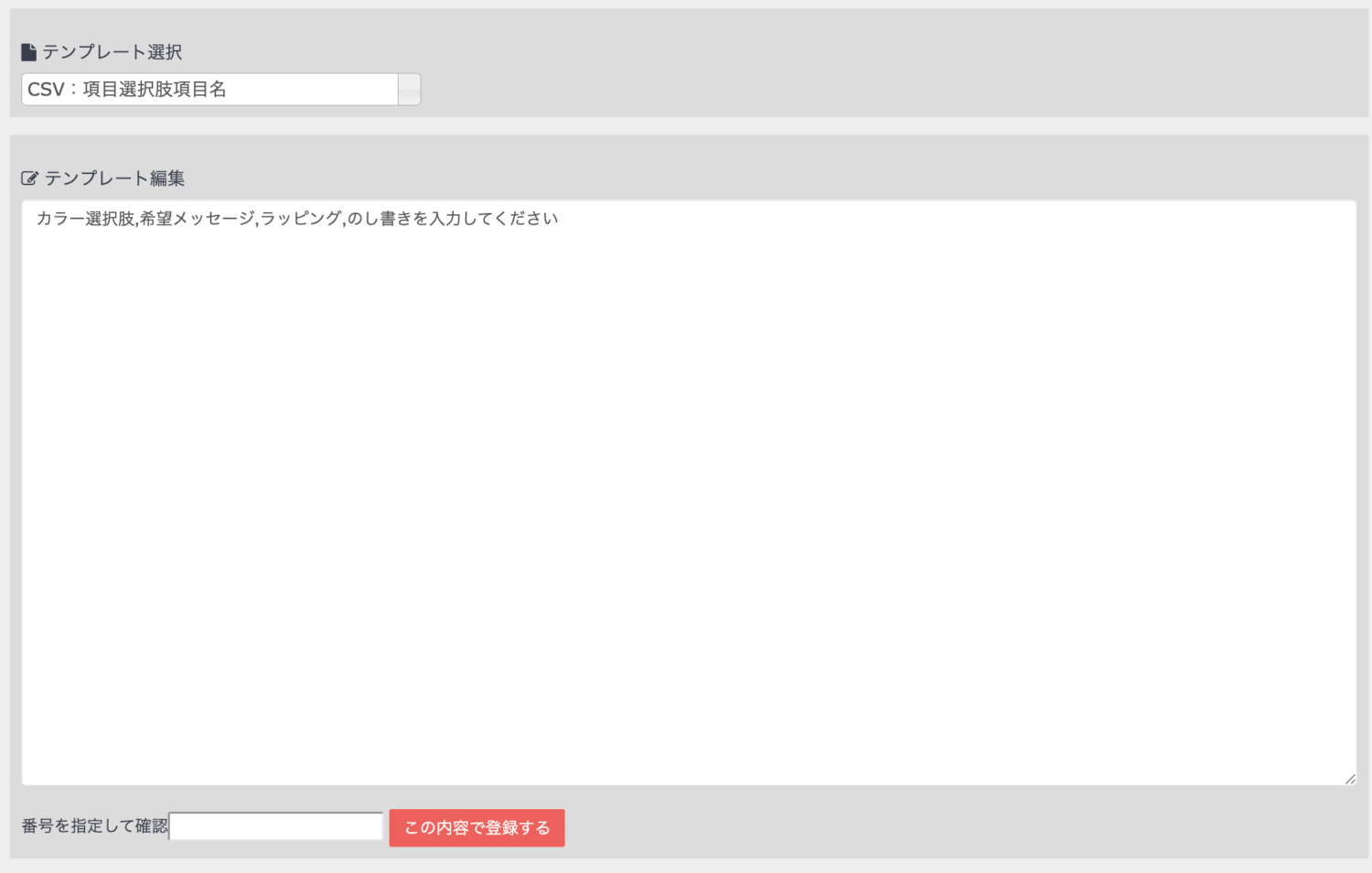
システム設定 > コンテンツテンプレート管理からFSの「CSV:項目選択肢項目名」を設定します。
以下のように、selectマスタのdata1の値をコンマ区切りで設定できます。
商品により出力の分岐なども可能ですので、ご希望の店舗様は担当サポートまでご連絡ください。
手順5
上記の設定完了後は、Future Shop管理画面より、[商品管理]>[商品データ一括登録項目設定]>[項目選択肢] を開き、すべての対象項目にチェックが付いていることをご確認ください。
詳細は下図をご参照いただき、5つの項目すべてにチェックが付いている状態であることをご確認ください。
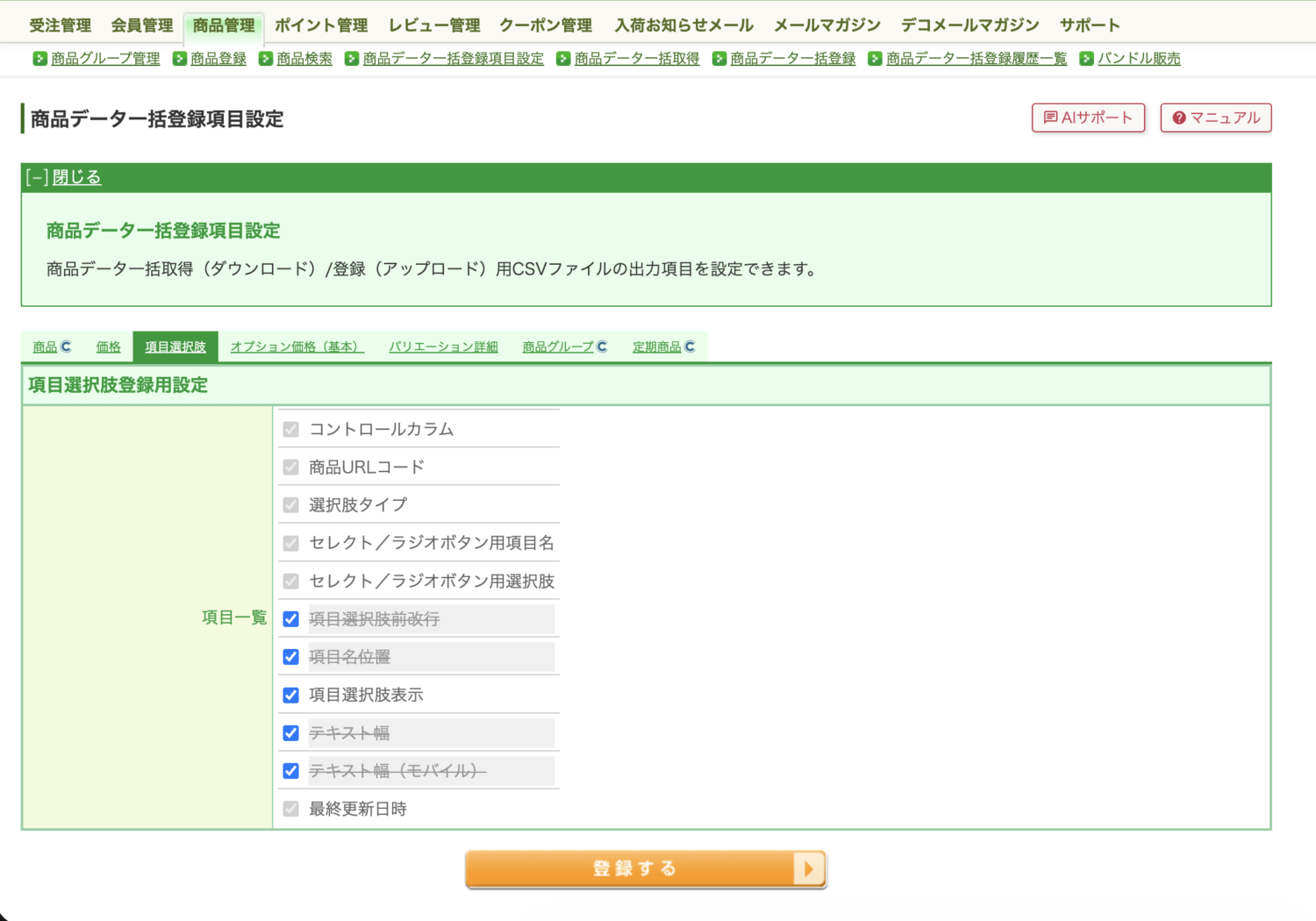
※こちらのチェックが付いていない場合、WS側で設定が完了していても、「項目選択肢」はFuture Shopへ反映されません
注意点
- WSから項目選択肢の削除はできますか?
- FSの仕様上、一度登録した項目選択肢はWSからの情報更新で消すことはできません。
- 削除したい場合は、WSから一括出品解除をするか、FS管理画面上で直接削除を行なってください。
- selectマスタを設定しているのにFSに値が登録されません
- selectマスタのfuture_shopカラムが「1」を入力しているもののみ、data1〜data4の設定内容でFSに値が送信される仕様です。
- selectマスタのfuture_shopカラムに「1」が登録されていることをご確認の上、再度出品をお試しください。
- FSの項目選択肢ライブラリの設定はできますか?
- できません。