外部連携とは
ワサビスイッチ(以下、WS)にはFTPサーバーにあるデータを定期的に取り込む・情報を出力することができる外部連携機能がございます。
外部連携の概要については以下をご参照ください。
ここでは商品データをWSに取り込むための設定方法についてご案内いたします。
設定方法
手順1
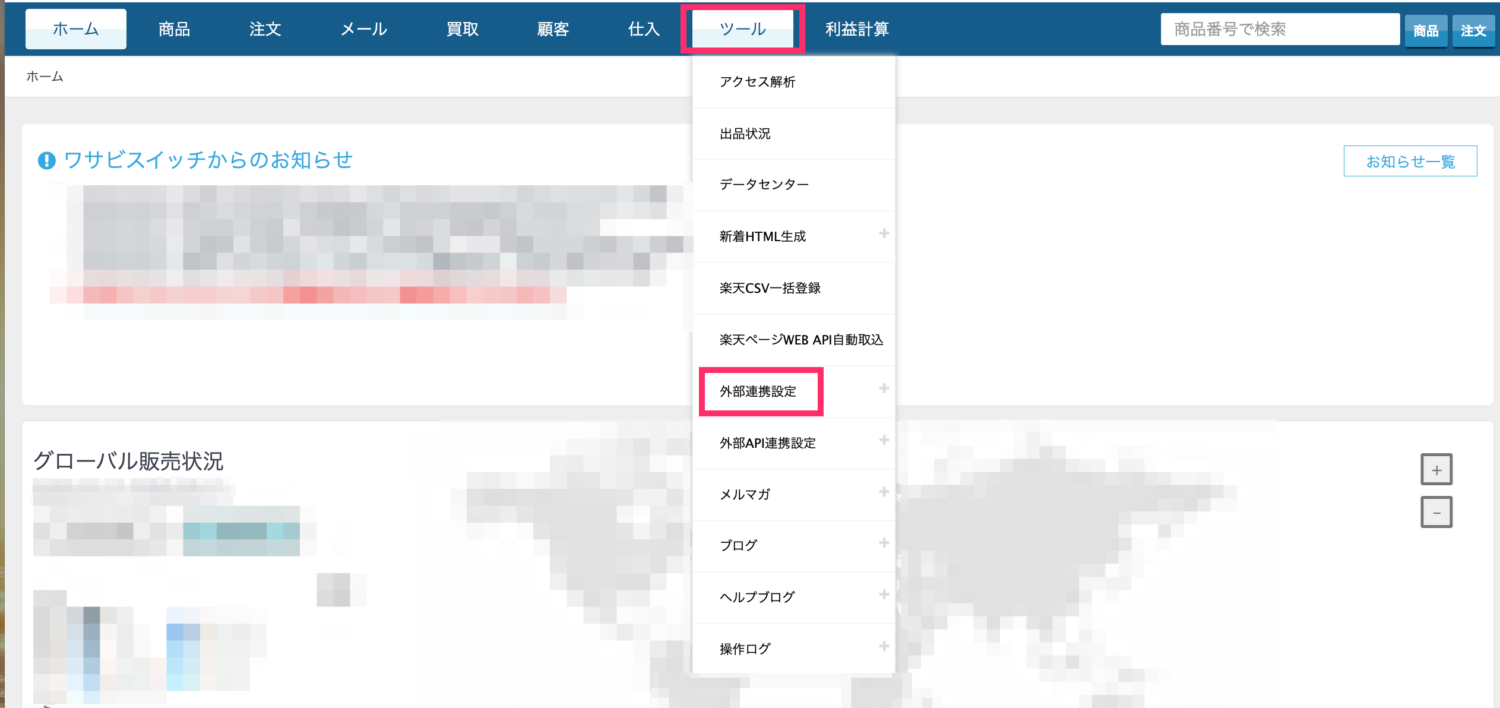
ツール > 外部連携設定から設定を行います。
手順2
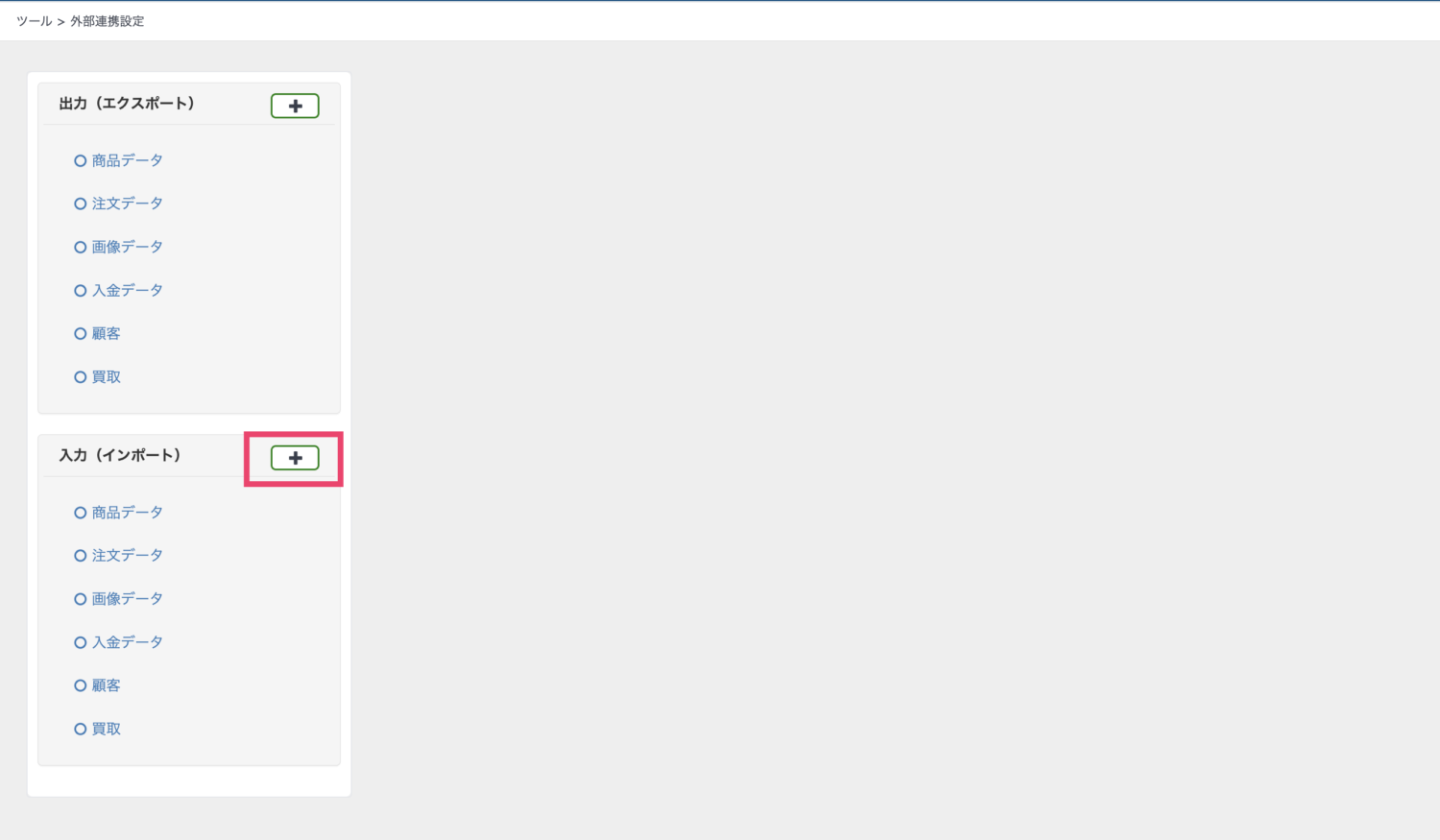
「入力(インポート)」にある「+」ボタンを押します。
手順3
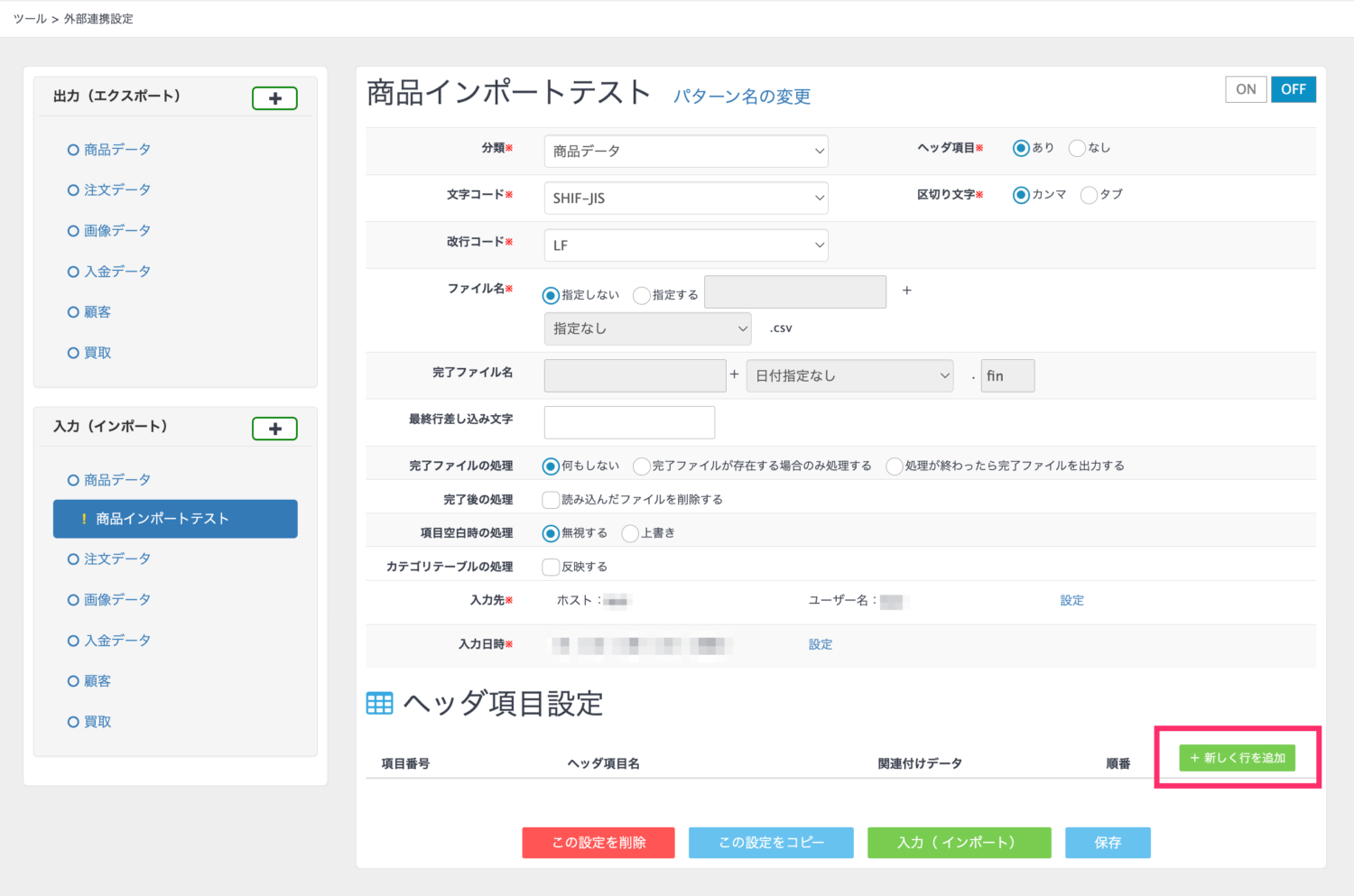
まずは商品情報を取り込むFTP情報や、日時などの設定を行います。
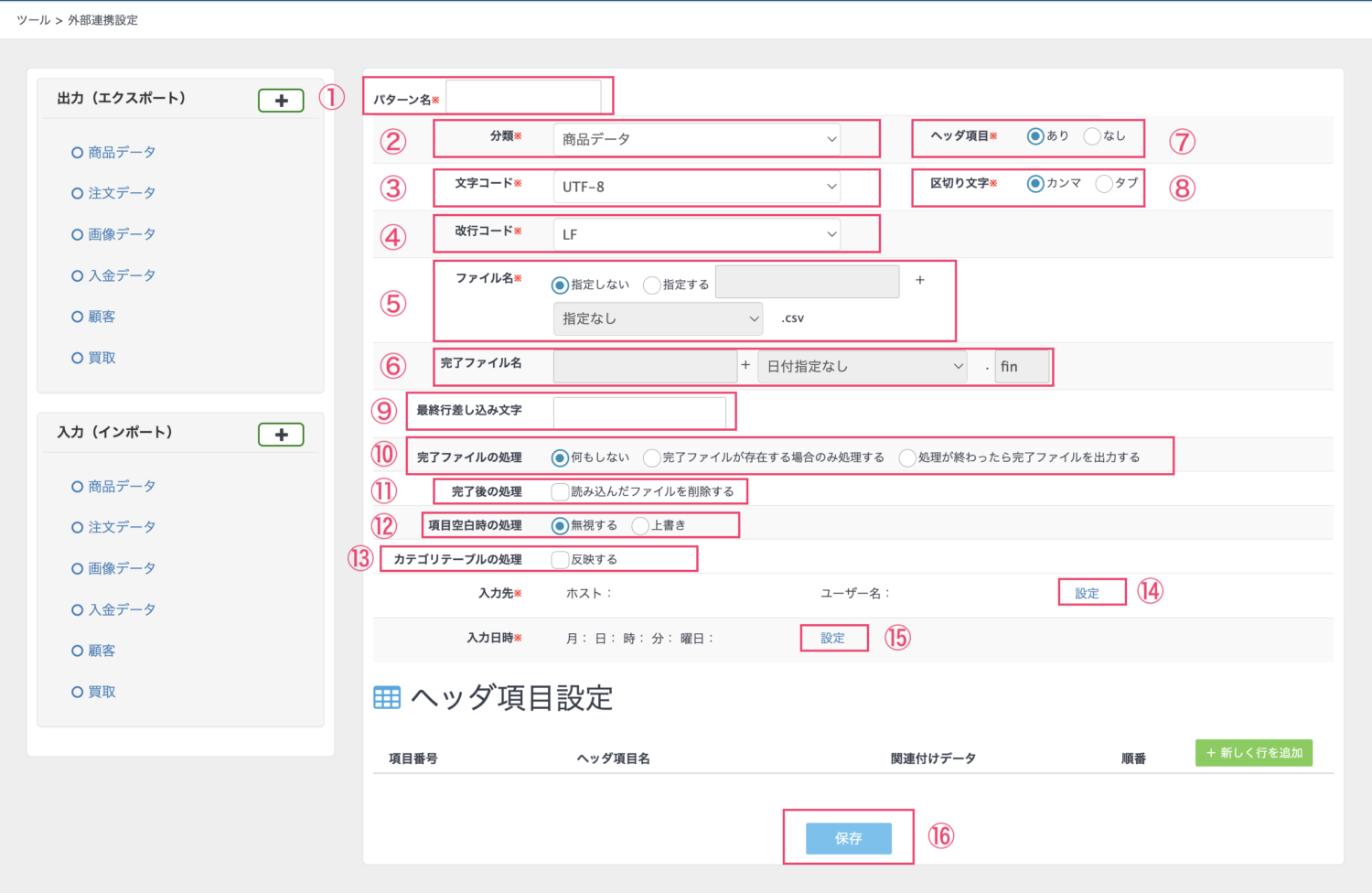
- ①パターン名
- インポート設定の設定名を入力します。
- ここで設定した名称が手順2の一覧に表示されます。
- ②分類
- 「商品データ」を選択します。
- ③文字コード
- 取り込むファイルの文字コードを指定します。
- ④改行コード
- 取り込むファイルの改行コードを指定します。
- ⑤ファイル名
- 取り込むファイルのファイル名を指定する・しないを選択できます。
-
- 「指定しない」の場合、該当のFTPにあるファイルを入力日時の設定に応じて全て取り込みます。
- 「指定する」の場合、指定したファイル名のもののみ取り込みます。
- ⑥完了ファイル名
- 取り込みが完了した際のファイルの処理を選択できます。
- ⑦ヘッダ項目
- 取り込むファイルのヘッダの有無を選択します。
- ⑧区切り文字
- 取り込むファイルの区切り文字を選択します。
- ⑨最終行差し込み文字
- 取り込むファイルの最終行に差し込み文字を入れたい場合は設定します。
- ⑩完了ファイルの処理
- 取り込みが完了したファイルの処理方法を選択できます。
- ⑪完了後の処理
- チェックを入れると取り込みが完了したファイルをFTPから削除します。
- ⑫項目空白時の処理
- 取り込むファイルで空白があった場合の処理を選択できます。
-
- 「無視する」の場合、空白の項目は無視されます。
- 「上書き」の場合、商品情報が空欄で上書きされます。
- ⑬カテゴリーテーブルの処理
- 取り込むファイルの情報に応じてカテゴリーテーブルの内容を反映するかを選択できます。
- カテゴリーテーブルの設定については以下のマニュアルをご参照ください。
- ⑭入力先
- 取り込み先のFTPの設定を行います。
- 「設定」を押すと「入力先FTP設定」の画面が開きますので、取り込み先のFTPの情報を入力してください。
-
- ホスト
- ポート
- プロトコル
- ユーザー名
- パスワード
- ディレクトリ
- ⑮入力日時
- 「設定」を押して取り込む日時の設定を行います。
- 設定方法は以下のマニュアルのをご参照ください。
- ⑯保存ボタン
- 上記の設定が完了したら、まずは一旦「保存」を押して設定を保存することを推奨いたします。
手順4
ここから取り込むCSVの設定を行います。
まず「+新しく行を追加」ボタンを押します。
手順5
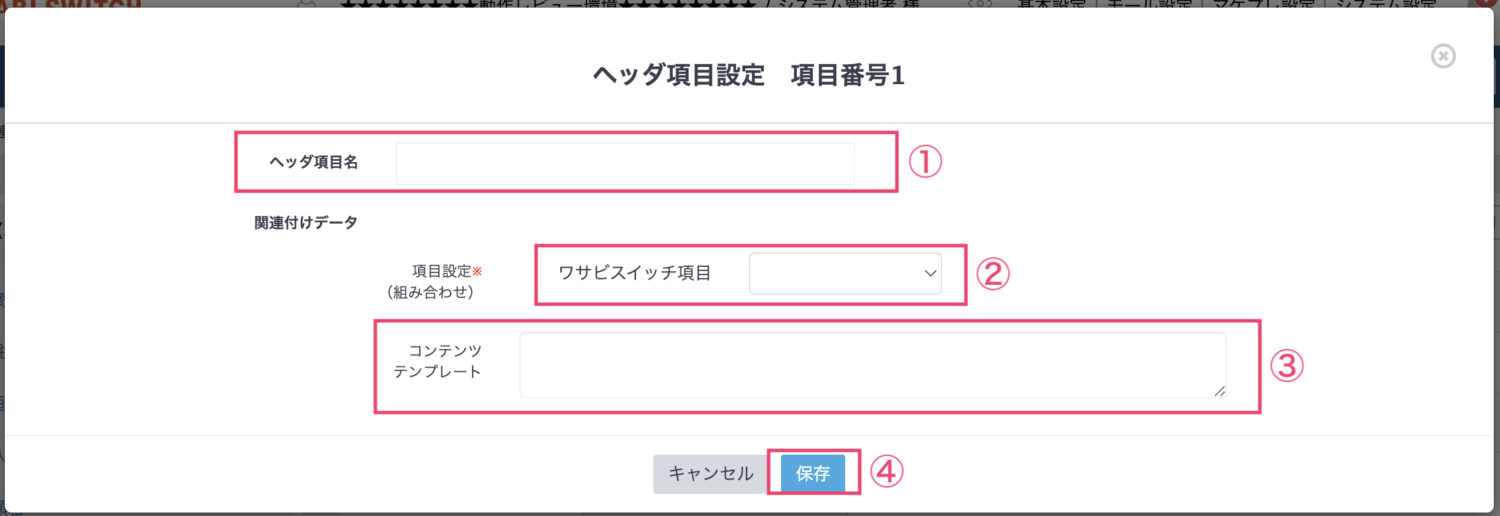
- ①ヘッダ項目名
- 取り込むファイルのヘッダ名を設定します。
- ※商品番号は必須です。
- ②ワサビスイッチ項目
- 取り込むファイルの内容を、WSのどの項目に反映させるかを指定します。
- ③コンテンツテンプレート
- 「この場合にはこう取り込む」など条件を設定したい場合に使用します。
- 設定にはSmartyタグの知識が必要ですので、不明な場合は担当サポートまでお問い合わせください。
- ④保存ボタン
- 上記の設定が完了したら保存ボタンを押します。
上記の手順を取り込むファイルのヘッダーの数だけ行ってください。
手順6
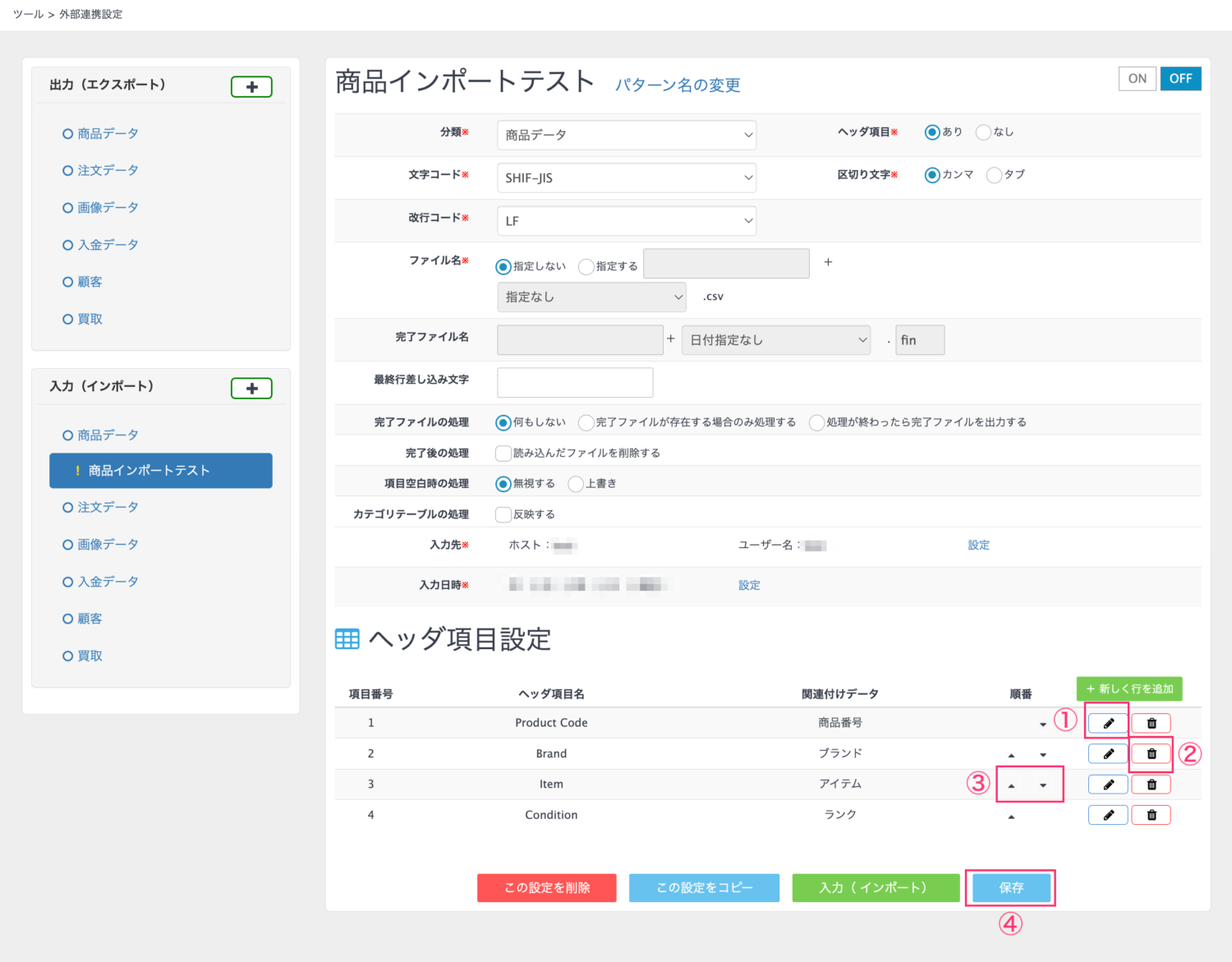
- ①編集ボタン
- 設定内容を編集したい場合にクリックします。
- ②削除ボタン
- 間違えて設定した場合などにクリックするとその行を削除できます。
- ※削除後は復元できませんのでご注意ください。
- ③順番入れ替えボタン
- 項目の順番を入れ替えることができます。
- ④保存ボタン
- すべての設定が完了したら「保存」ボタンを押してください。
手動取り込みで取り込み内容を確認する
まずは取り込みが正しくできるかの確認を行います。
取り込み先のFTPにファイルを格納後、「入力(インポート)」ボタンを押してください。
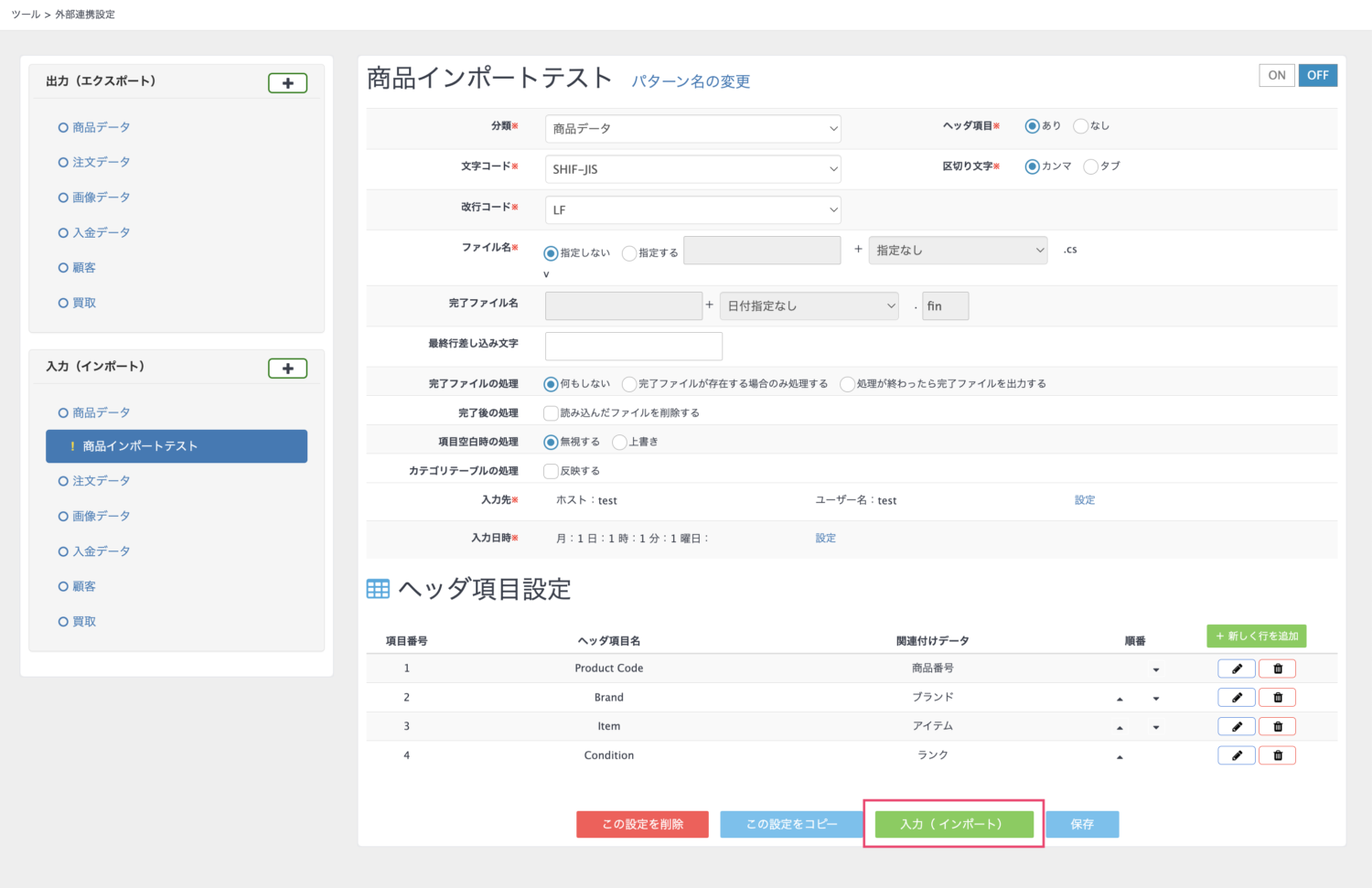
しばらくすると「完了しました」という表示がされますので、正しく商品情報が取り込まれているかをご確認ください。
※取り込むファイル内に取り扱い禁止文字が含まれている場合、取り込まれません。
取り扱い禁止文字については以下のマニュアルをご参照ください。
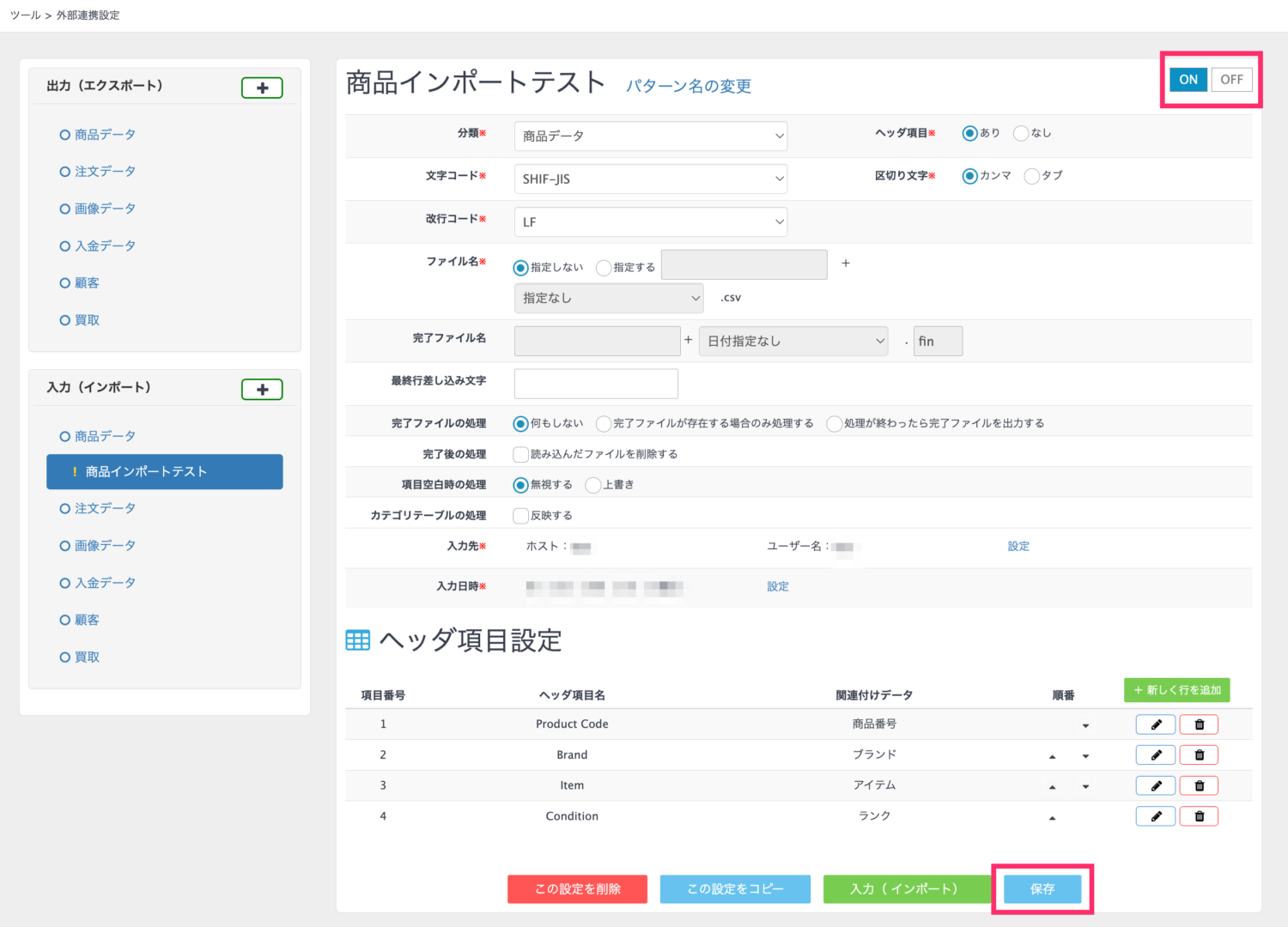
外部連携の自動取り込みをONにする
問題なく商品情報が取り込まれていることを確認できたら、ONに変更して「保存」ボタンをクリックします。
この作業により、設定した入力日時に自動でファイルを取り込む設定が完成します。