※WS=ワサビスイッチ/SS=ストックスイッチ
WSでの事前設定
- 手順1
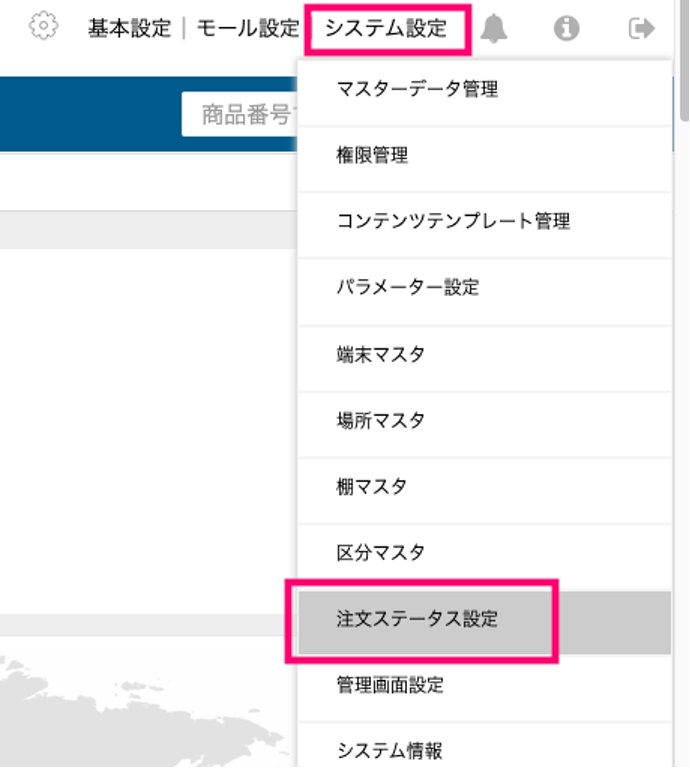
- システム設定にマウスオンして「注文ステータス設定」を開きます。
- 手順2
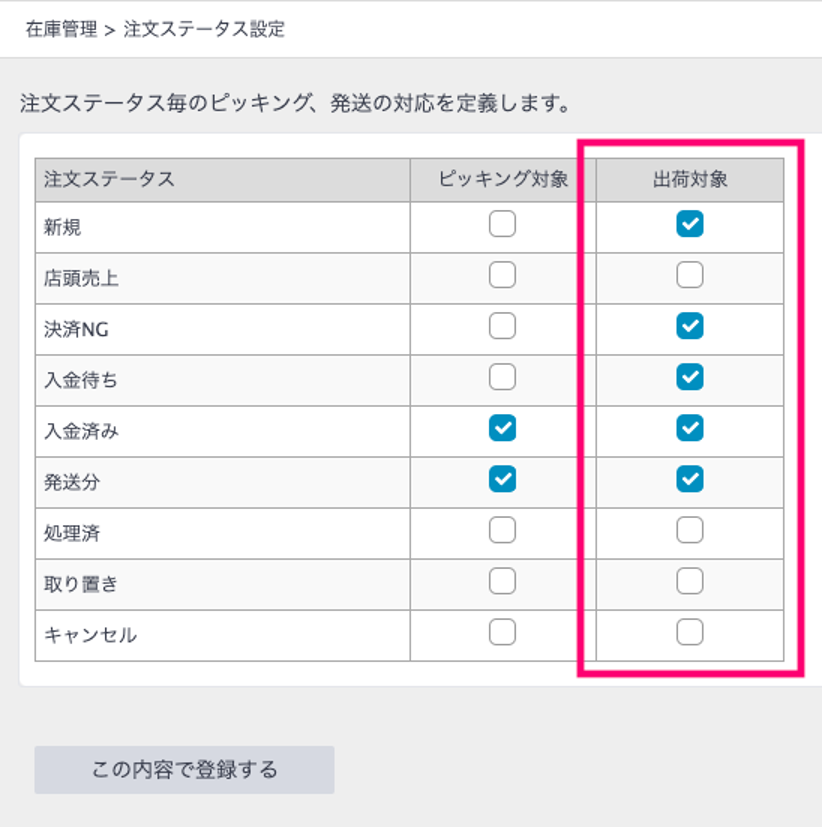
- 「出荷対象」にチェックがある注文ステータスをまとめて入力の対象として表示しますので、希望のステータスにチェックを入れます。
まとめて入力に対応している配送業者一覧
- 佐川急便
- ヤマト運輸(ネコポス含む)
- EMS
- DHL
- FedEx
まとめて入力の使い方
手順1
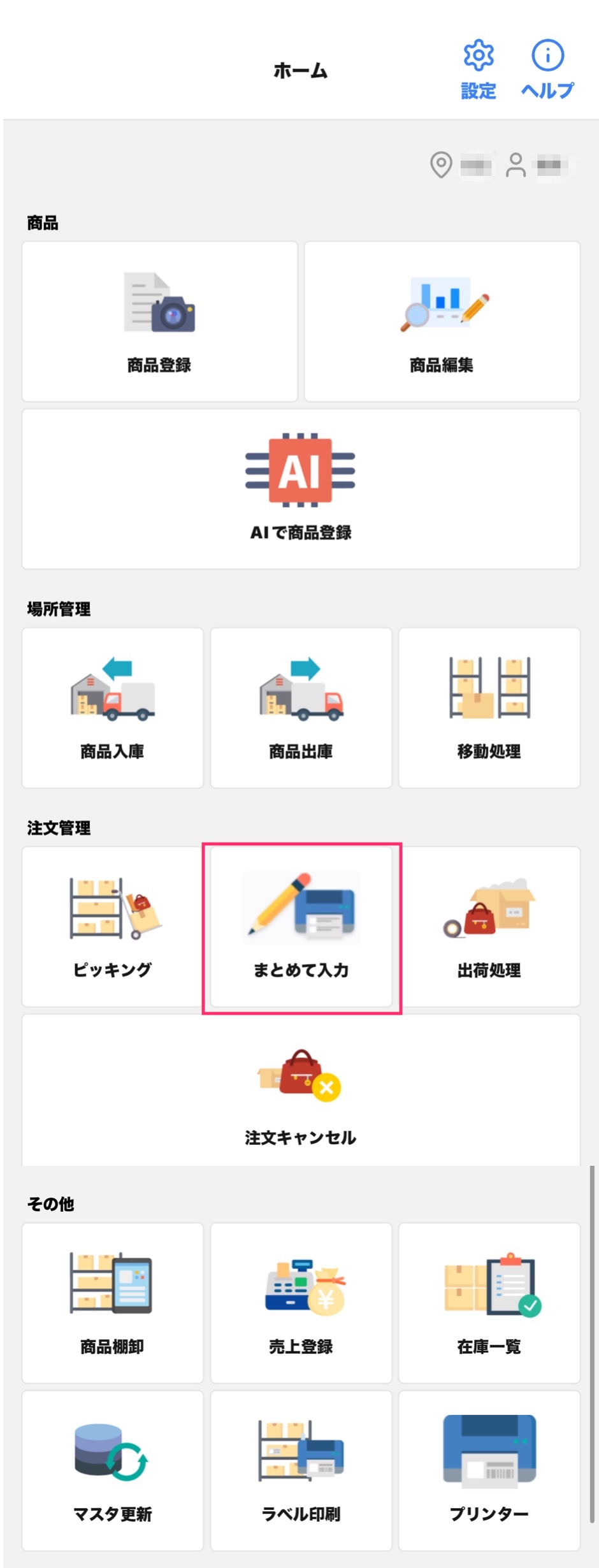
SSホーム画面で「まとめて入力」をタップします。
手順2
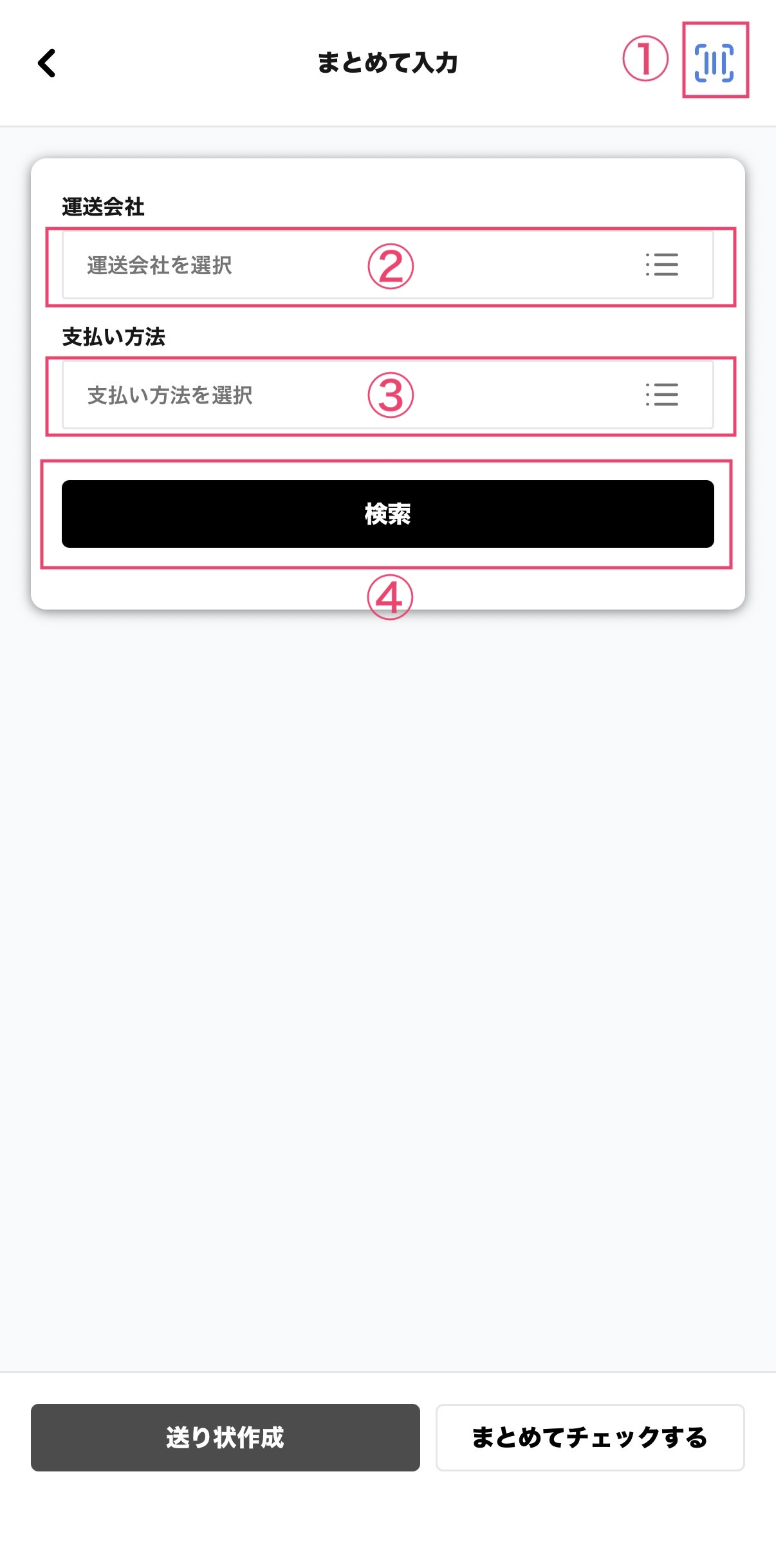
ピッキングが完了しており、まとめて入力する注文を検索します。
①:バーコードを読み込むカメラが起動します
②:運送会社を選択できます
③:支払方法を選択できます
④:検索ボタンを押すと条件に該当する注文が表示されます
手順3
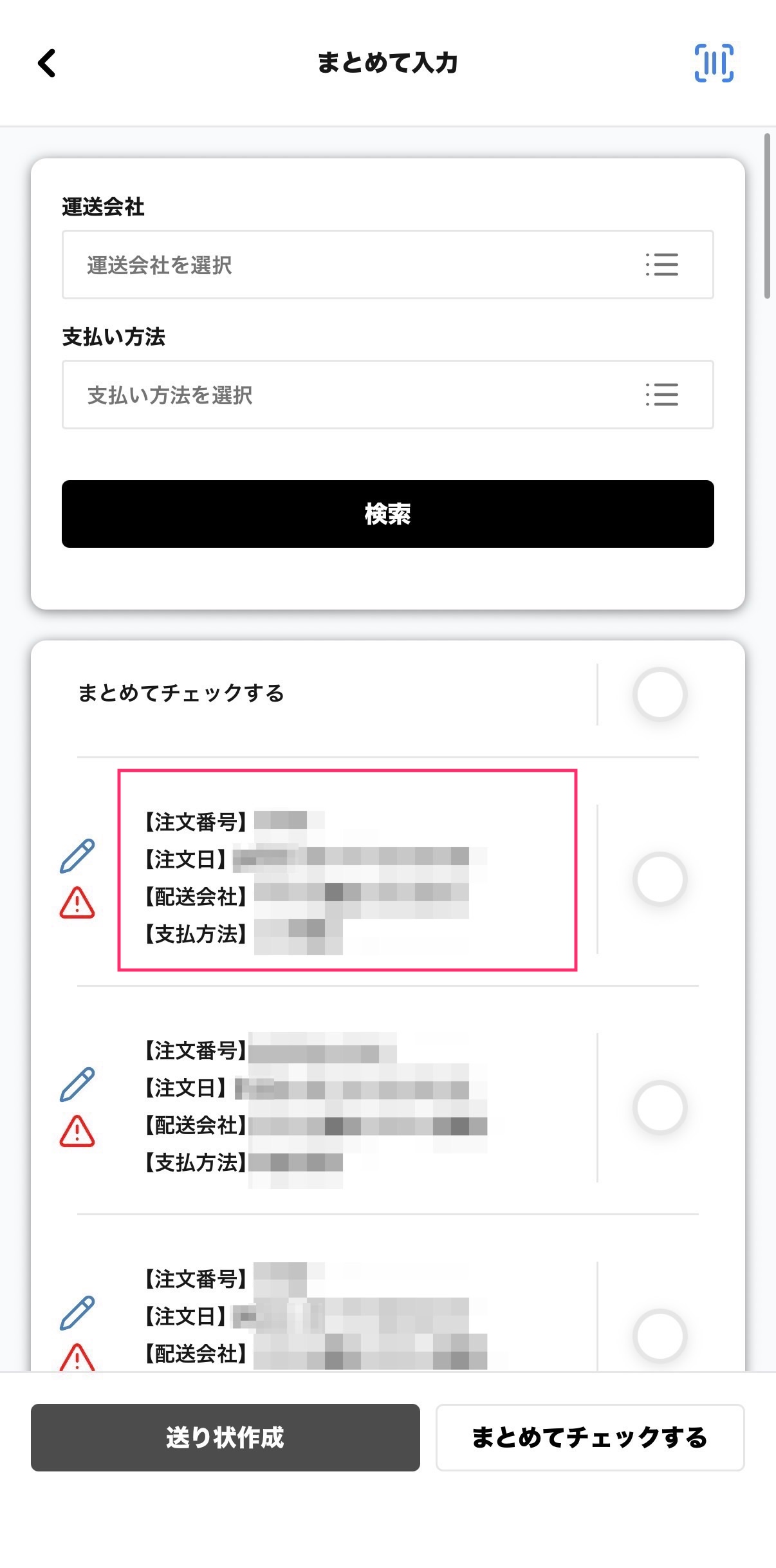
注文一覧が表示されますので、タップします。
手順4
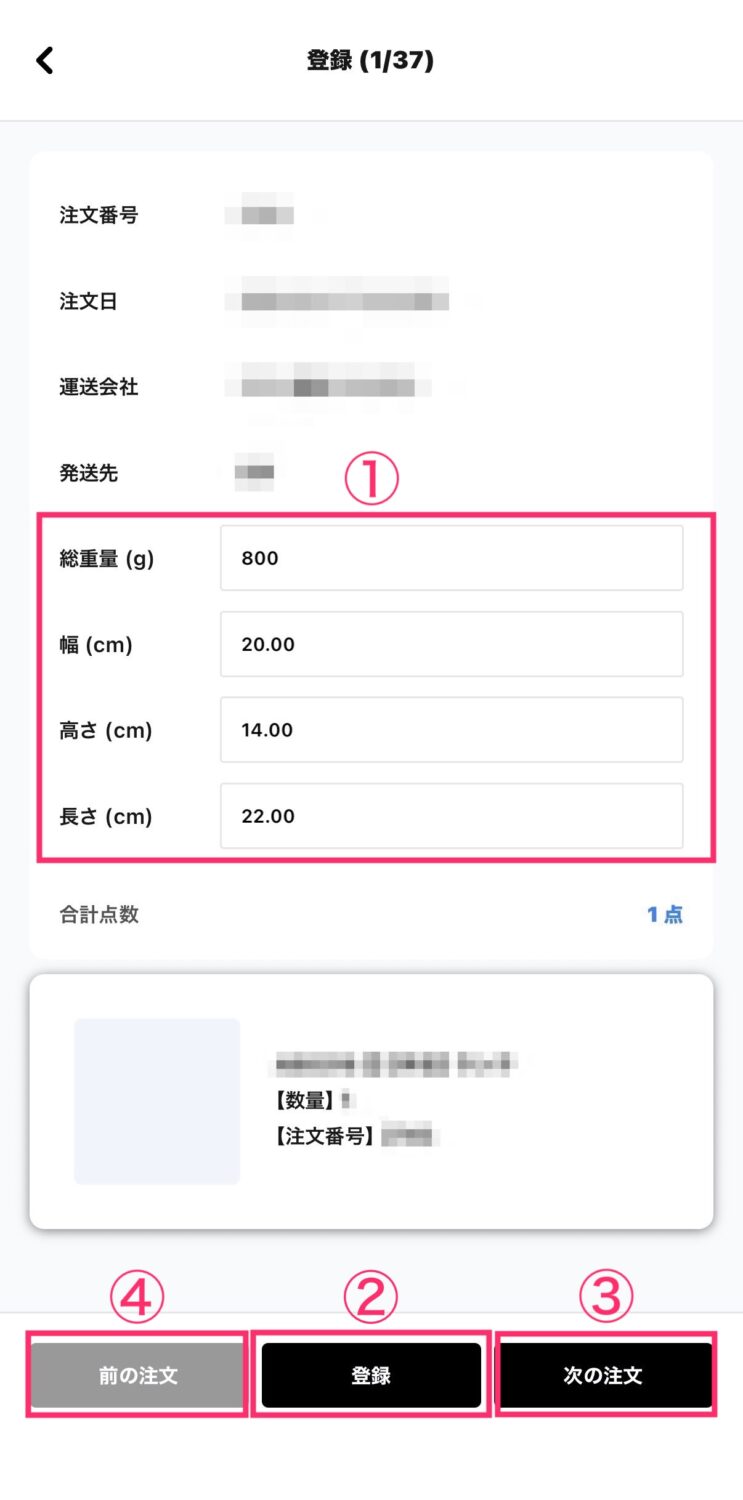
- まとめて入力画面A
- ①:以下の値を入力できます
-
- 総重量(g)
- 幅(cm)
- 高さ(cm)
- 長さ(cm)
- ②:入力が完了したら「登録」ボタンをタップして、まとめて入力画面Bに遷移します
- ③:次の注文を開くことができます
- ④:前の注文を開くことができます
※「登録」ボタンを押さないと入力内容は保存されませんのでご注意ください。
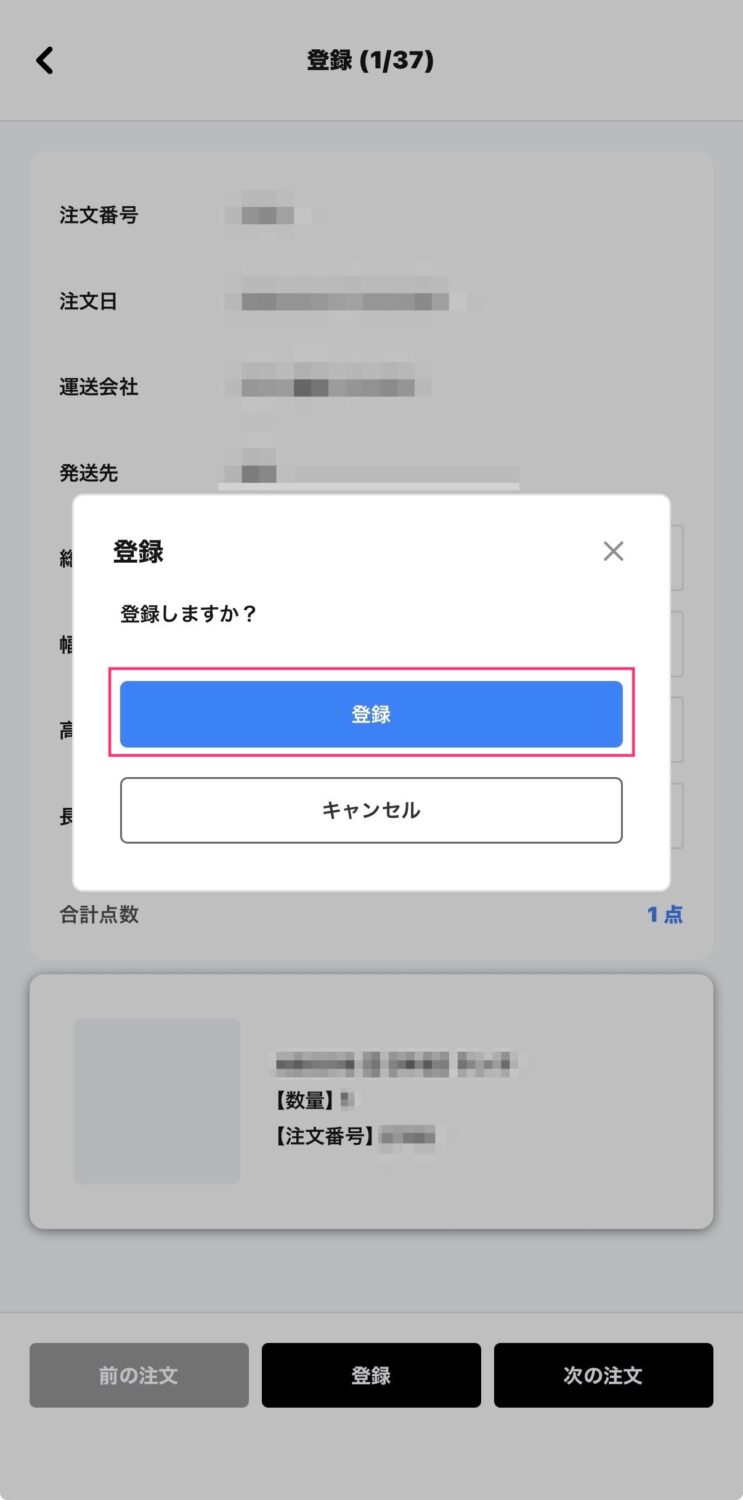
- まとめて入力画面B
- 登録ボタンをタップしてまとめて入力画面Cへ遷移します
- まとめて入力画面C
- 「登録が完了しました。」と表示されれば登録が完了しています
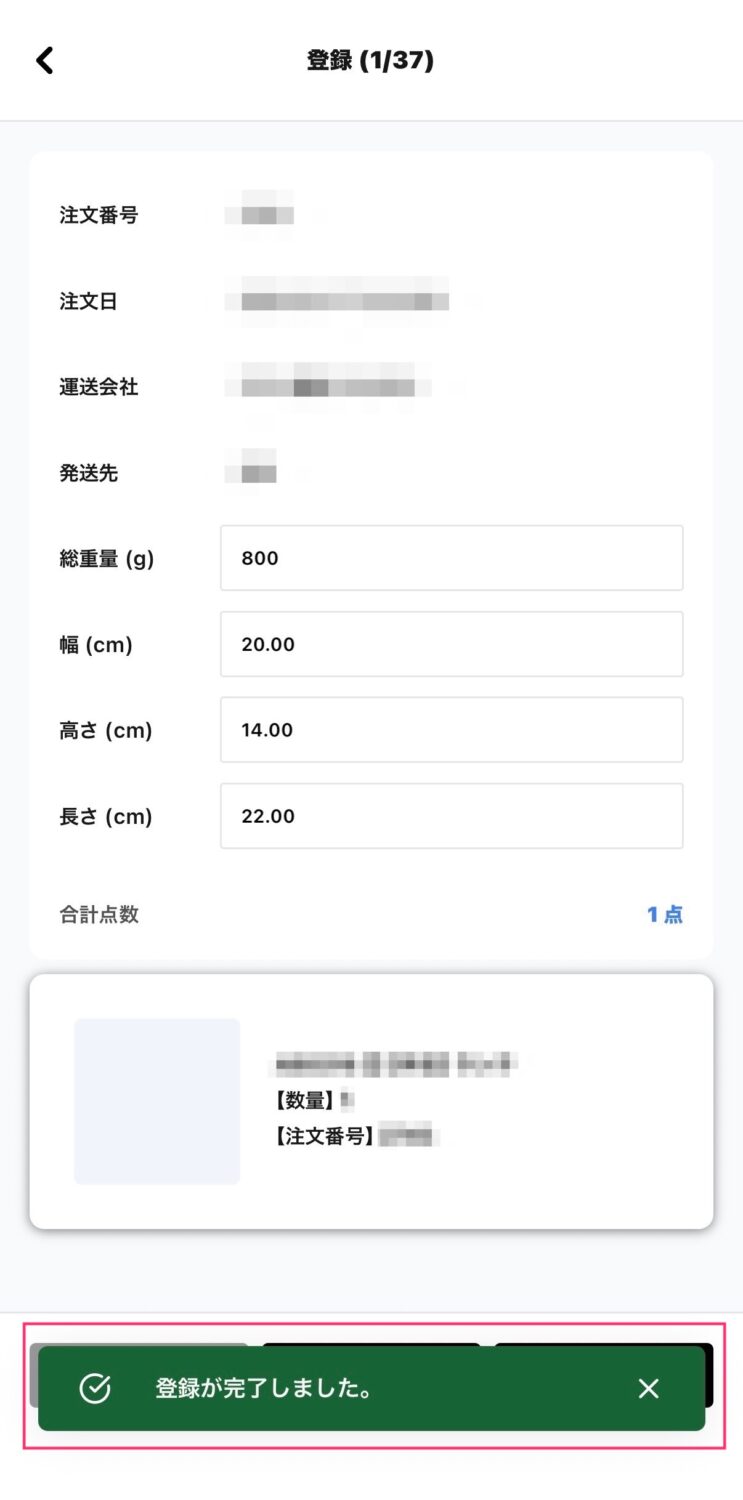
手順5
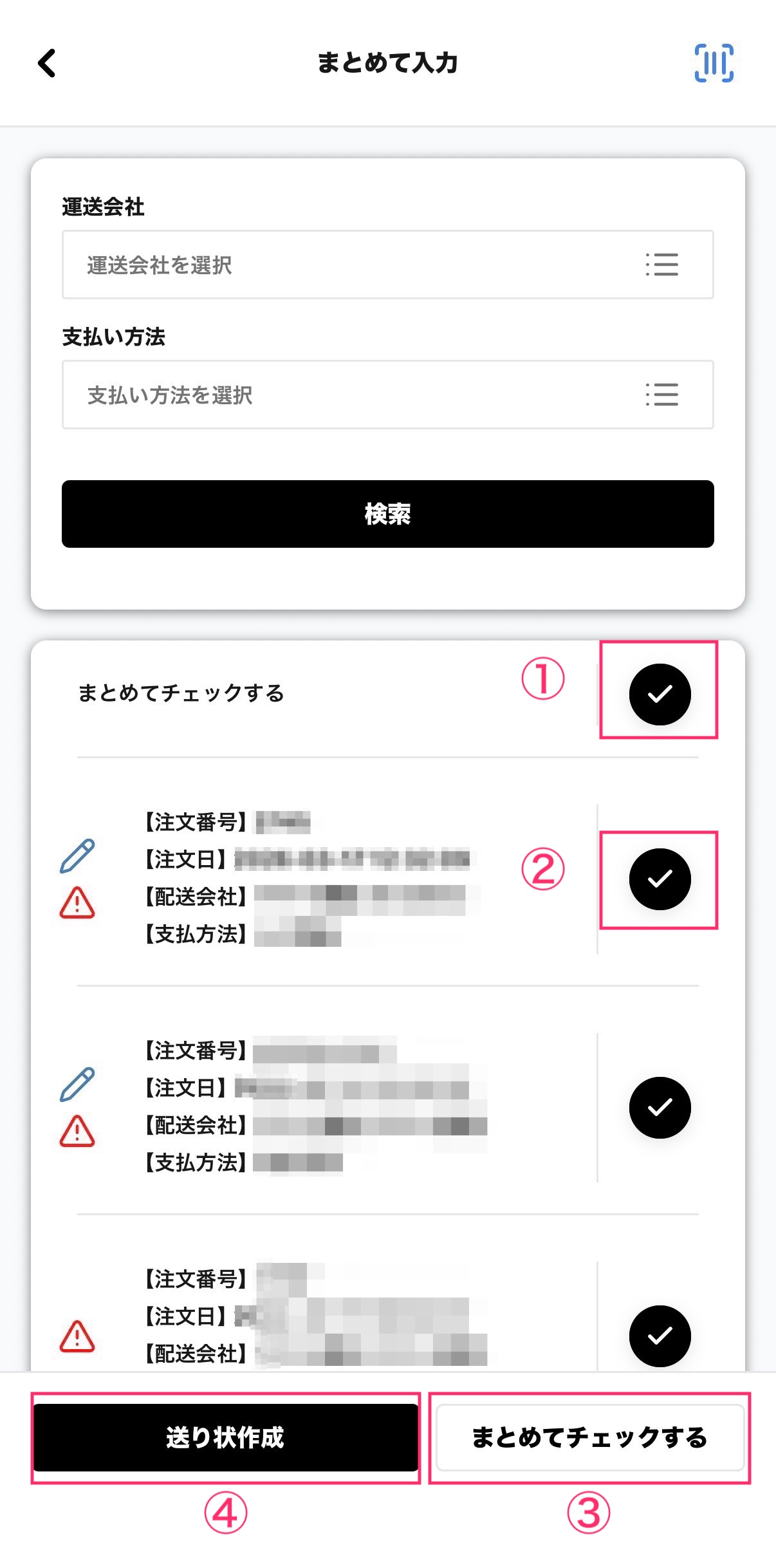
入力が完了したら、送り状を作成する注文を選択して作成をします。
①:タップすると表示されている注文すべてに一括でチェックが入ります
②:個別にチェックを入れることもできます
③:タップすると①と同様に、表示されている注文すべてに一括でチェックが入ります
④:タップするとチェックを入れた注文の送り状を作成します
保存が完了してもまとめて入力の画面には表示が行われませんので、以下のマニュアルをご参照の上、発送処理を行ってください。
表示されるアイコンについて
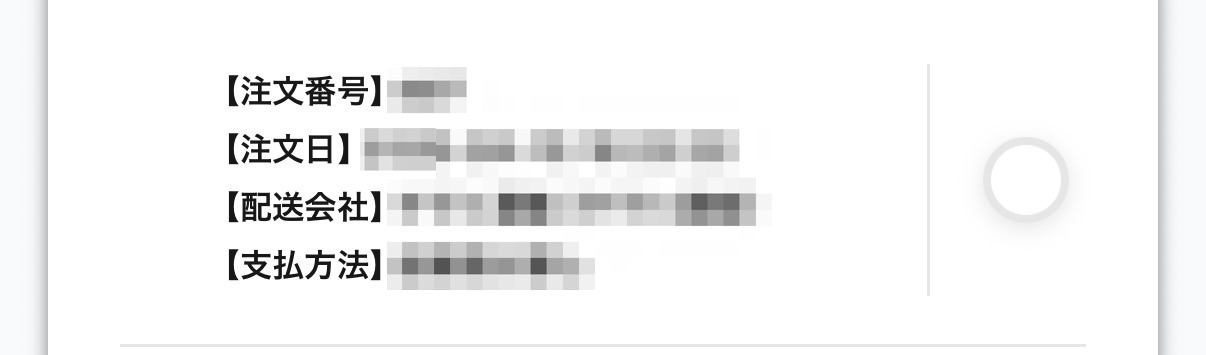
- アイコンなし
- 未入力の場合はアイコンは何も表示されません
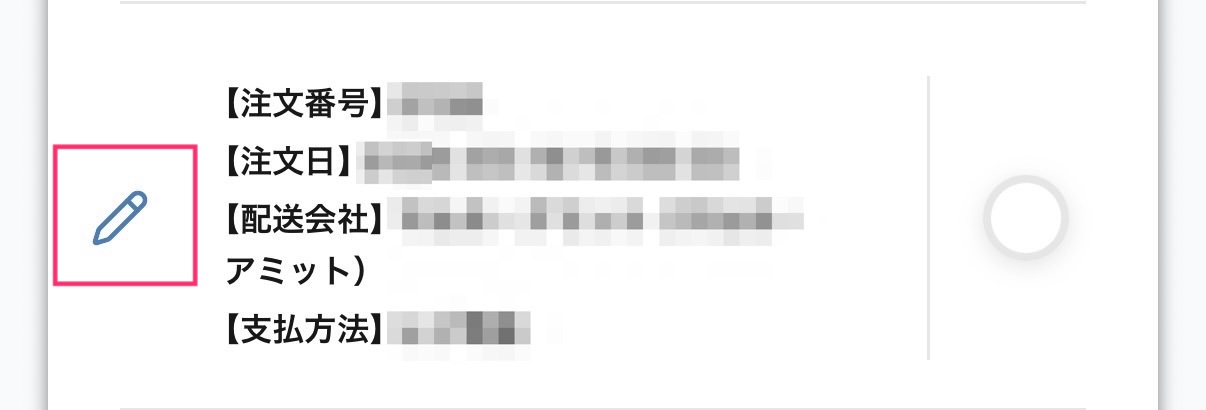
- 青色の鉛筆アイコン
- すべてに入力している注文に表示されます
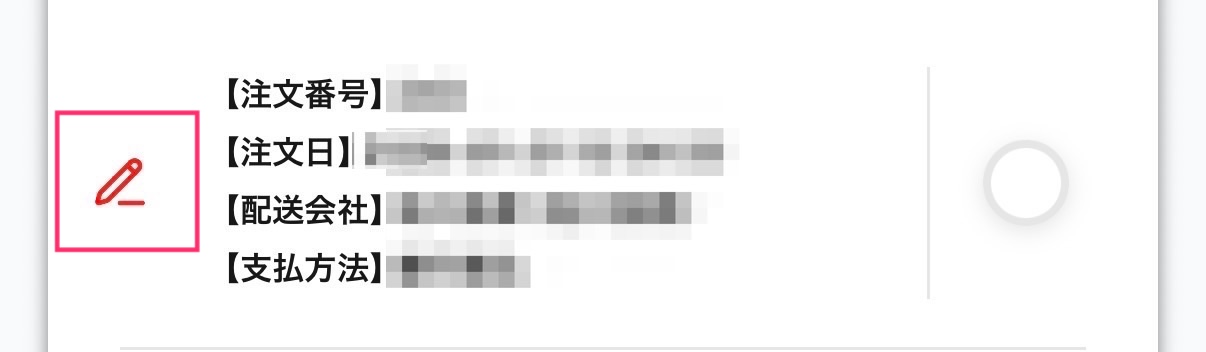
- 赤色の鉛筆アイコン
- 一部に入力している注文に表示されます
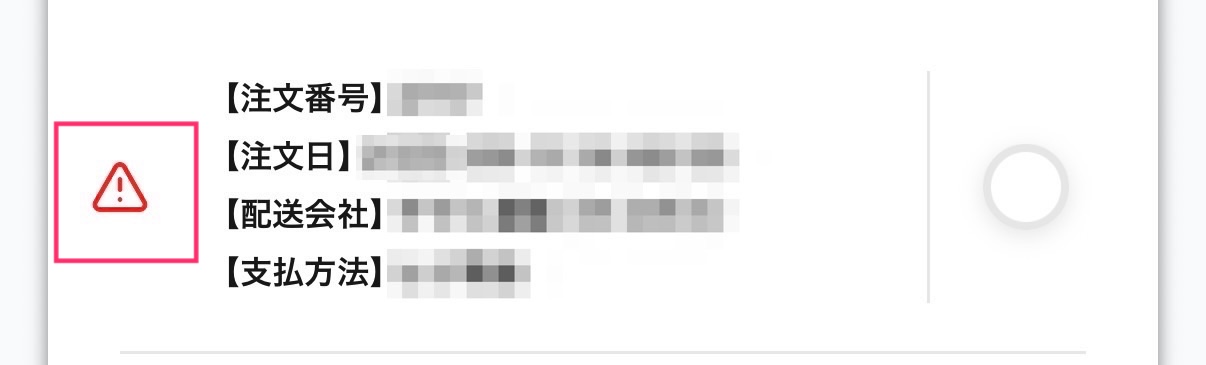
- 生成失敗アイコン
- 送り状の生成に失敗した注文に表示されます
- 印刷中アイコン
- 送り状の印刷中の注文に表示されます