※WS=ワサビスイッチ/SS=ストックスイッチ
対応している配送業者
- 佐川急便
- ヤマト運輸(ネコポス含む)
- EMS
- DHL
- Fedex
出荷処理手順
- 手順1
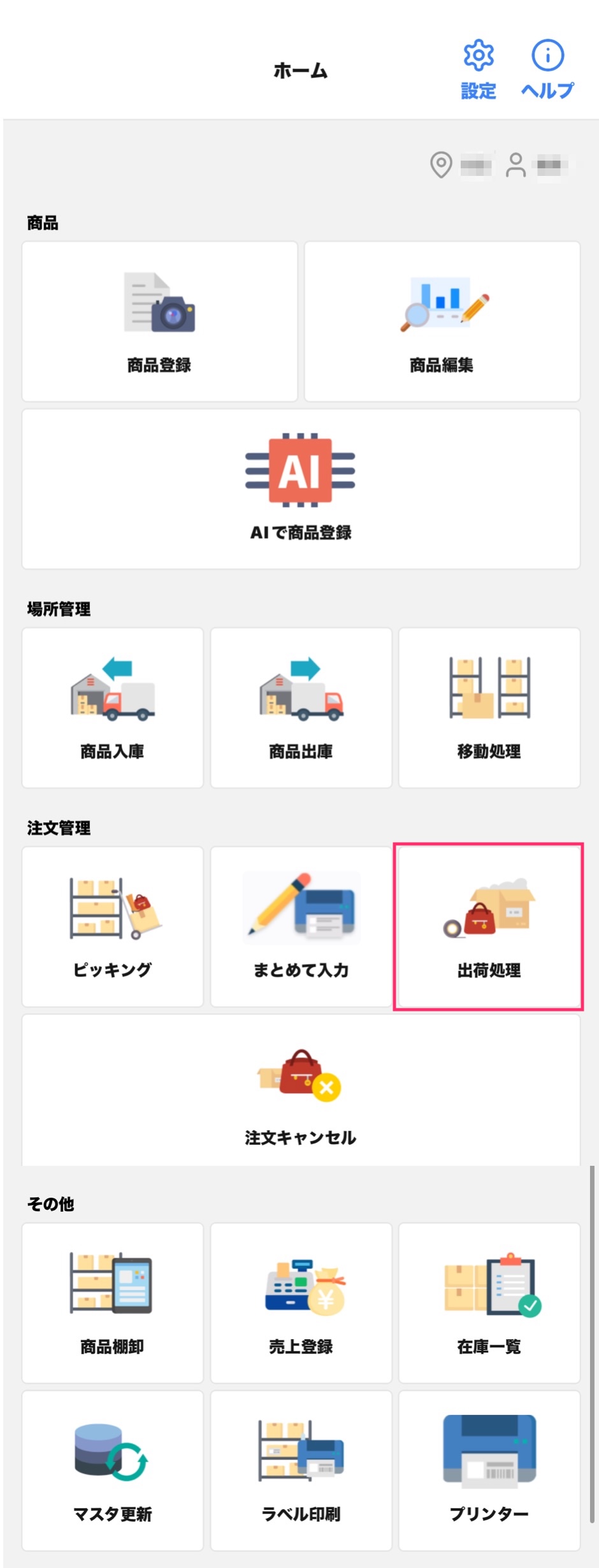
- SSホーム画面で「出荷処理」をタップします。
- 手順2
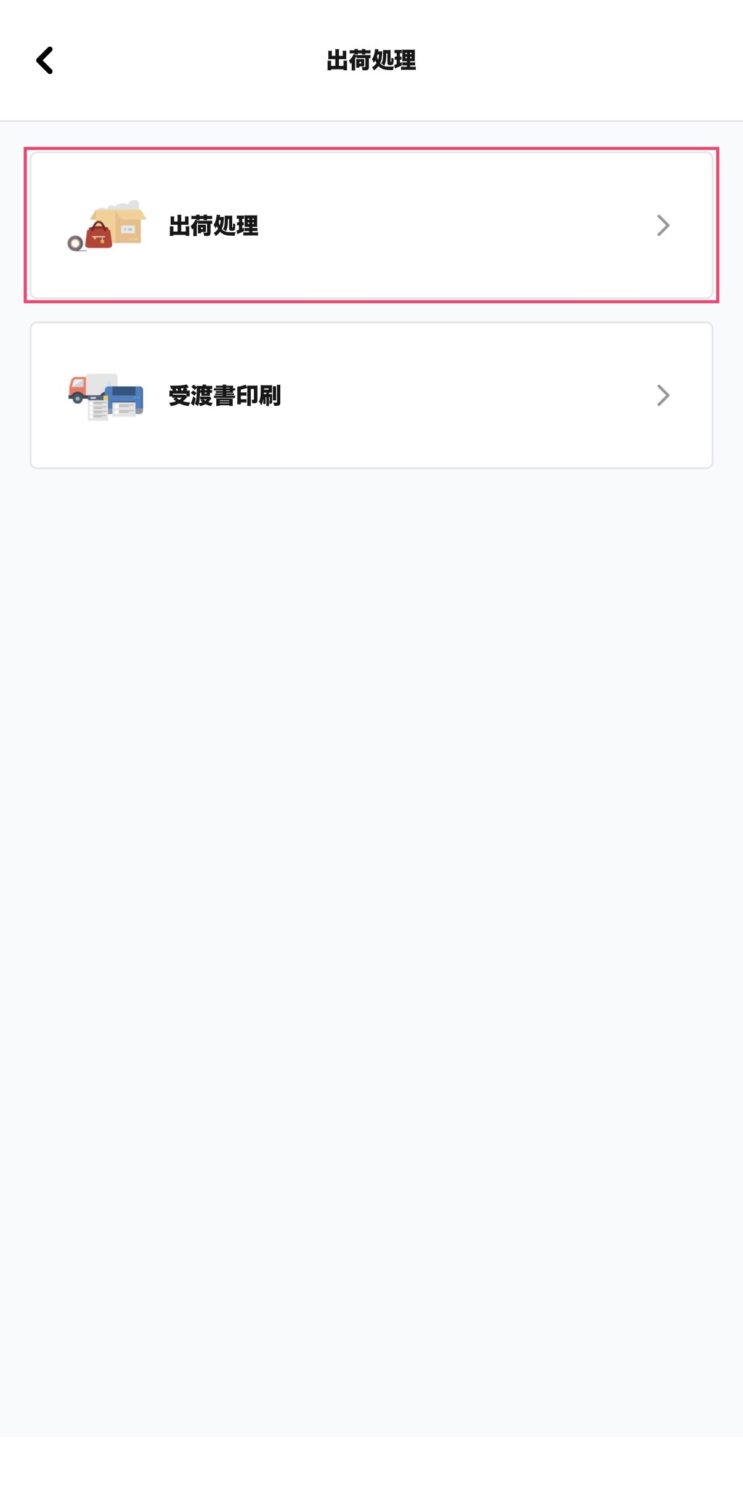
- 出荷処理画面A
- 出荷処理をタップします
- ※受渡書印刷については以下のマニュアルをご参照ください
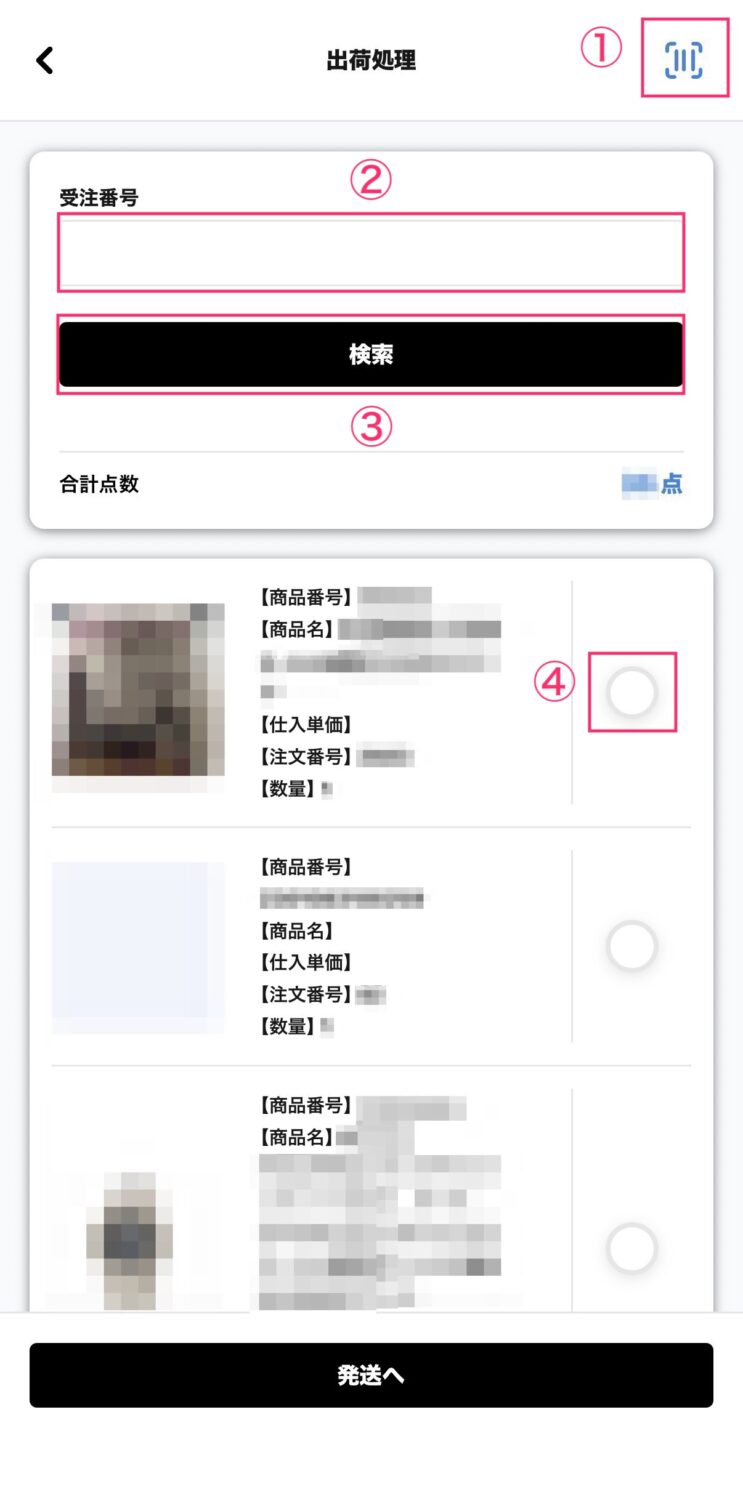
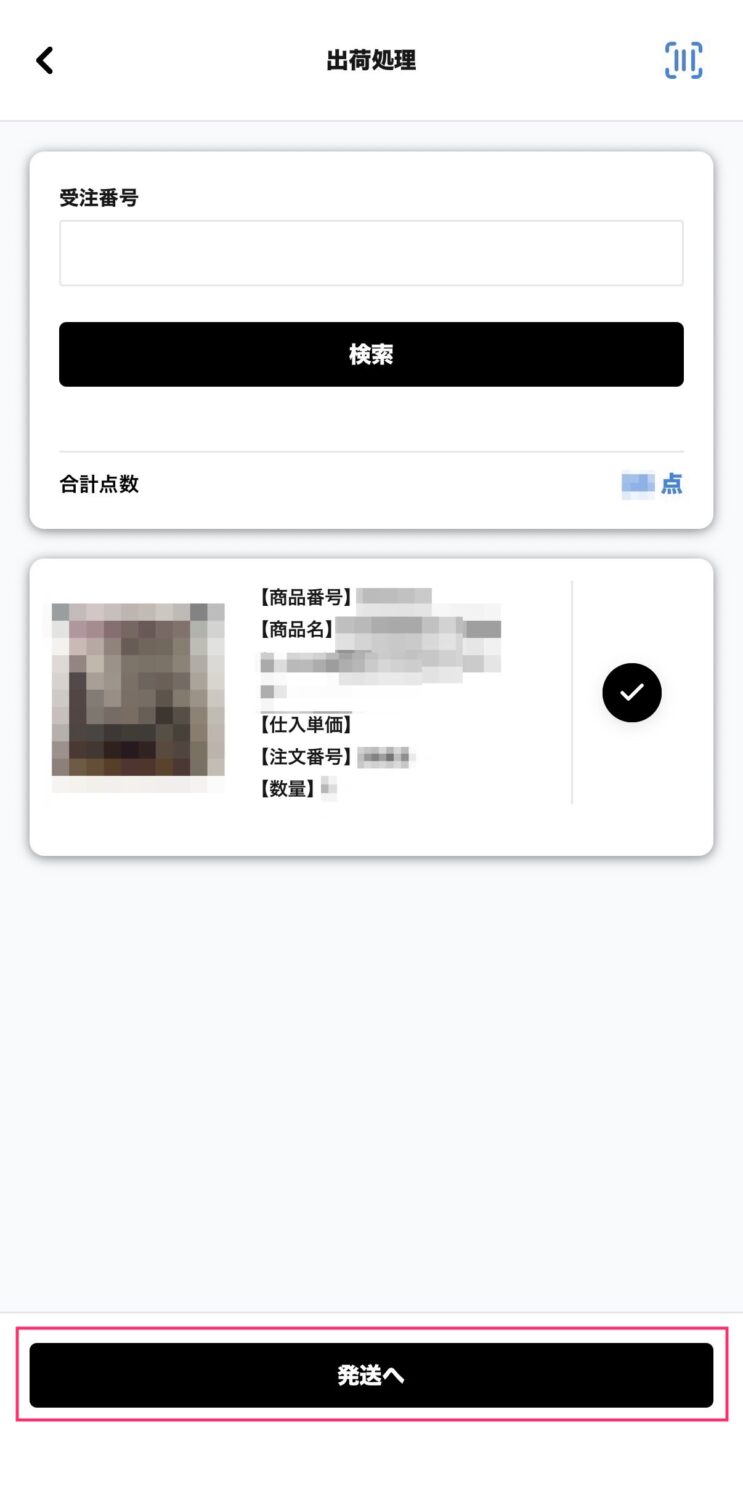
- 出荷処理画面B
- ①:タップすると商品番号を読み取るカメラが開きます
- ②:タップして受注番号を入力することができます
- ③:検索ボタンをタップすると②で入力した受注番号に該当する注文が表示されます
- ④:直接タップして注文を選択することもできます
タップして注文を選択すると出荷処理画面Cへ遷移します - 出荷処理画面C
- 「発送へ」ボタンをタップします
手順3の出荷処理画面Dに遷移します
- 手順3
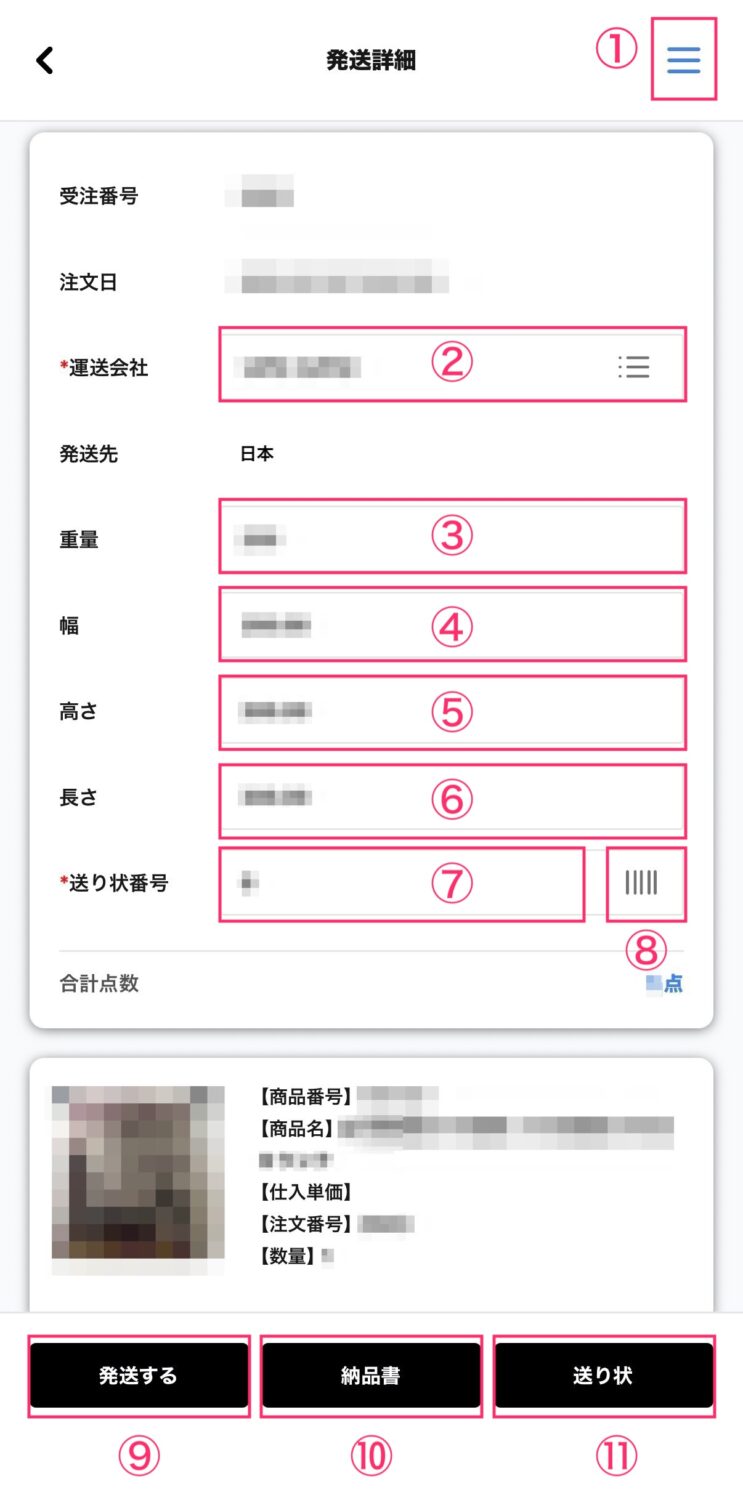
- 出荷処理画面D
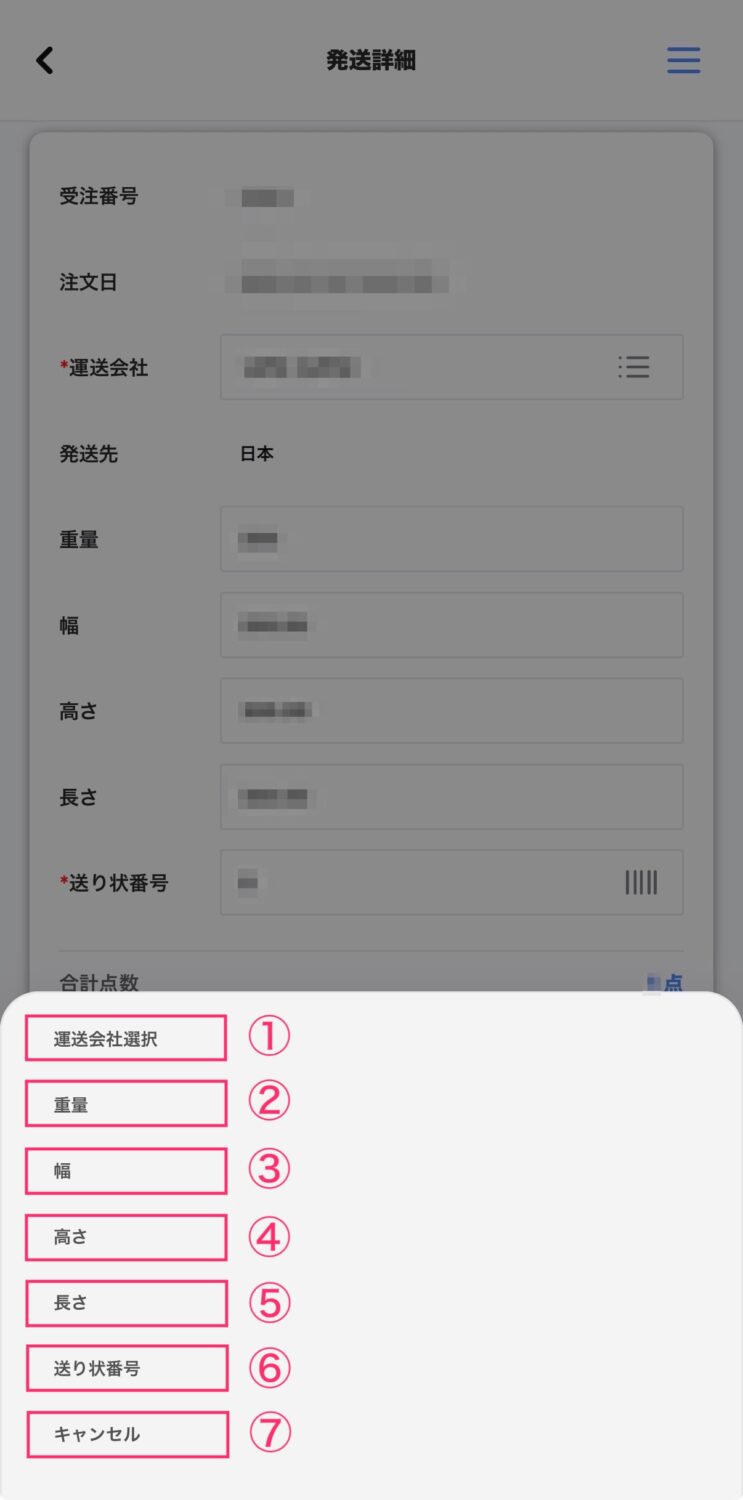
- ①:ハンバーガーメニューをタップすると出荷処理画面Eのように下からメニューが表示されます
- ②:タップすると運送会社を選択できます
- ③:注文の重量を入力できます
- ④:注文の幅を入力できます
- ⑤:注文の高さを入力できます
- ⑥:注文の長さを入力できます
- ⑦:注文の送り状番号を入力できます
- ⑧:タップすると送り状番号を読み込むカメラが起動します
- ⑨:タップすると手順4に記載の画面に遷移します
- ⑩:タップすると手順4に記載の画面に遷移します
- ⑪:タップすると手順4に記載の画面に遷移します
- 出荷処理画面E
- ①:出荷処理画面Dの②と同様に配送業者を選択できます
- ②:出荷処理画面Dの③と同様に重量を入力できます
- ③:出荷処理画面Dの④と同様に幅を入力できます
- ④:出荷処理画面Dの⑤と同様に高さを入力できます
- ⑤:出荷処理画面Dの⑥と同様に長さを入力できます
- ⑥:出荷処理画面Dの⑦と同様に送り状番号を入力できます
- ⑦:タップするとメニューを閉じます
- 手順4
- 手順3の出荷処理画面Dで⑨「発送する」をタップした時
- 以下の画面が表示されますので「はい」をタップすると発送処理が完了します
※発送処理が完了すると、各モールにも処理内容が連携されます。
動作を戻す事はできない為、処理の際にはご注意ください。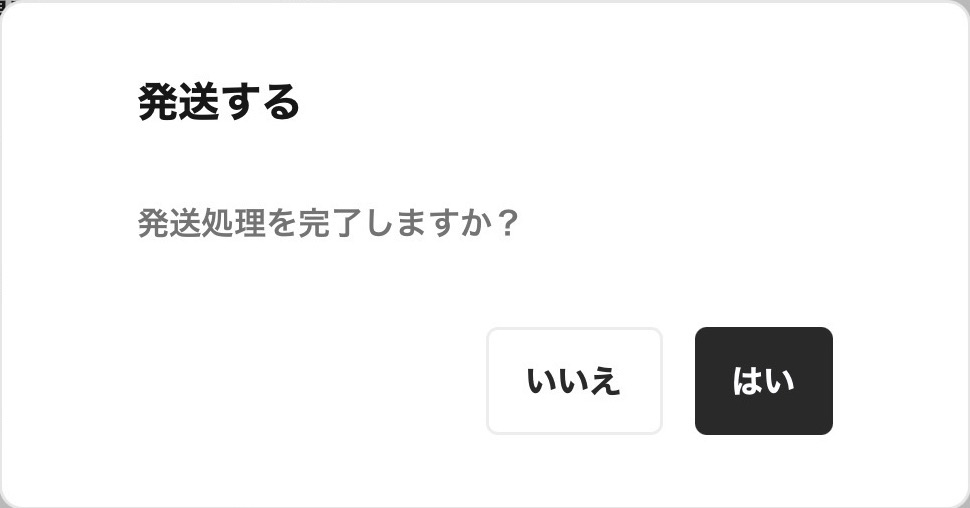
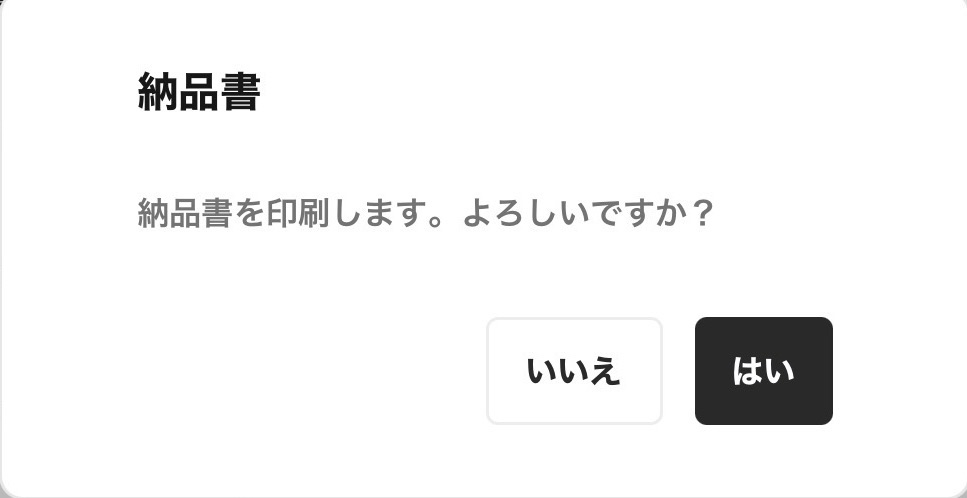
- 手順3の出荷処理画面Dで⑩「納品書」をタップした時
- 以下の画面が表示されますので「はい」をタップすると納品書を出力できます
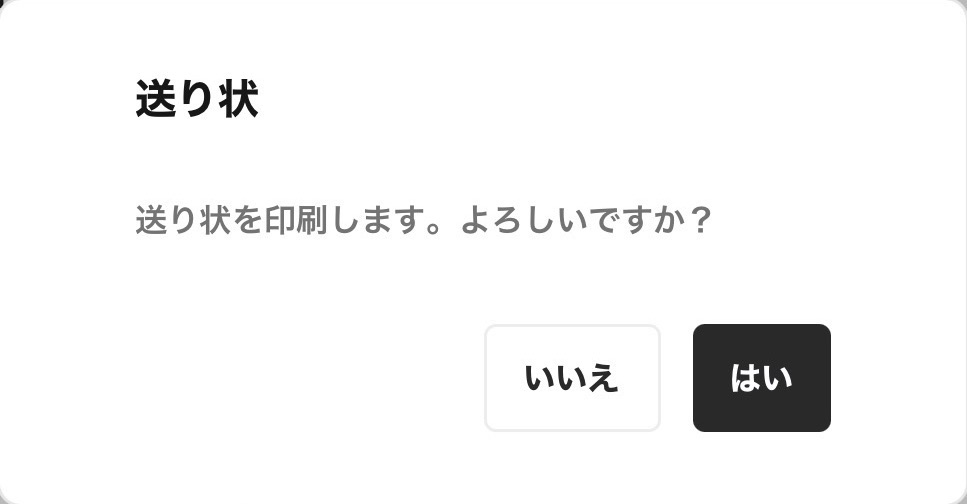
- 手順3の出荷処理画面Dで⑪「送り状」をタップした時
- 以下の画面が表示されますので「はい」をタップすると送り状を出力できます