


ワサビスイッチでは、商品 > 一括登録・編集・削除からCSV・Excelファイルを用いて一括登録や変更が可能ですが、ファイルを用いずに商品 > 詳細検索から画面上で一括変更をすることも可能です。
ここでは商品 > 詳細検索から画面上で一括変更を行う方法をご案内いたします。
利用可能の権限について(ベーシック版・PLUS版ご利用の店舗様)
この機能はシステム設定 > 権限管理の「API」にある下記の権限が付与されているアカウントのみ利用可能です。
- 商品更新
LITE版の店舗様はそのままご利用いただけます。
商品の一括変更手順
- 手順1
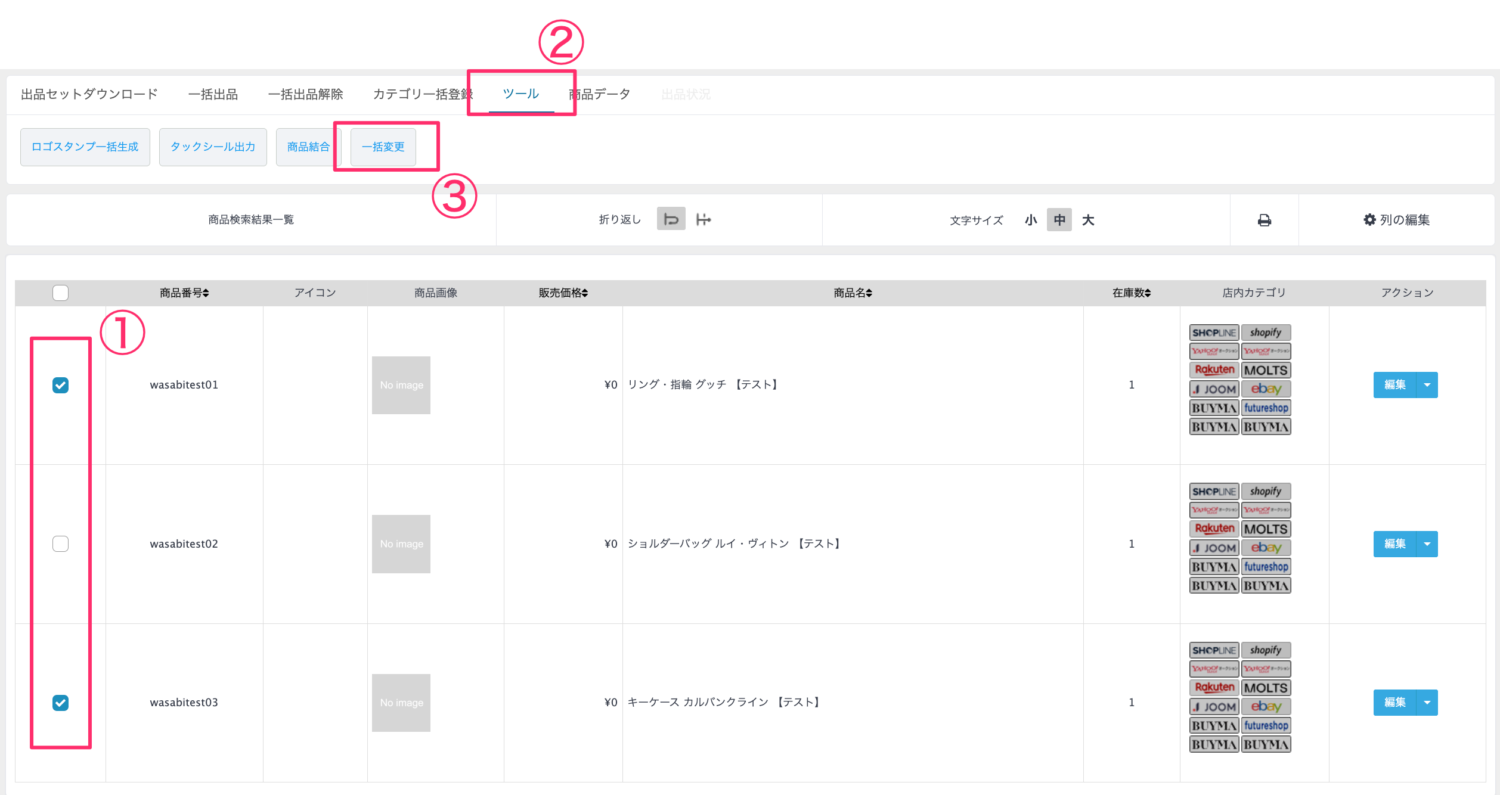
- ①商品 > 詳細検索から一括変更したい商品にチェックを入れます
②「ツール」をクリックします
③「一括変更」ボタンをクリックします - ※一度に変更できる商品の数は200点までです。201点以上はエラーが表示され、一括変更できません。
- 手順2
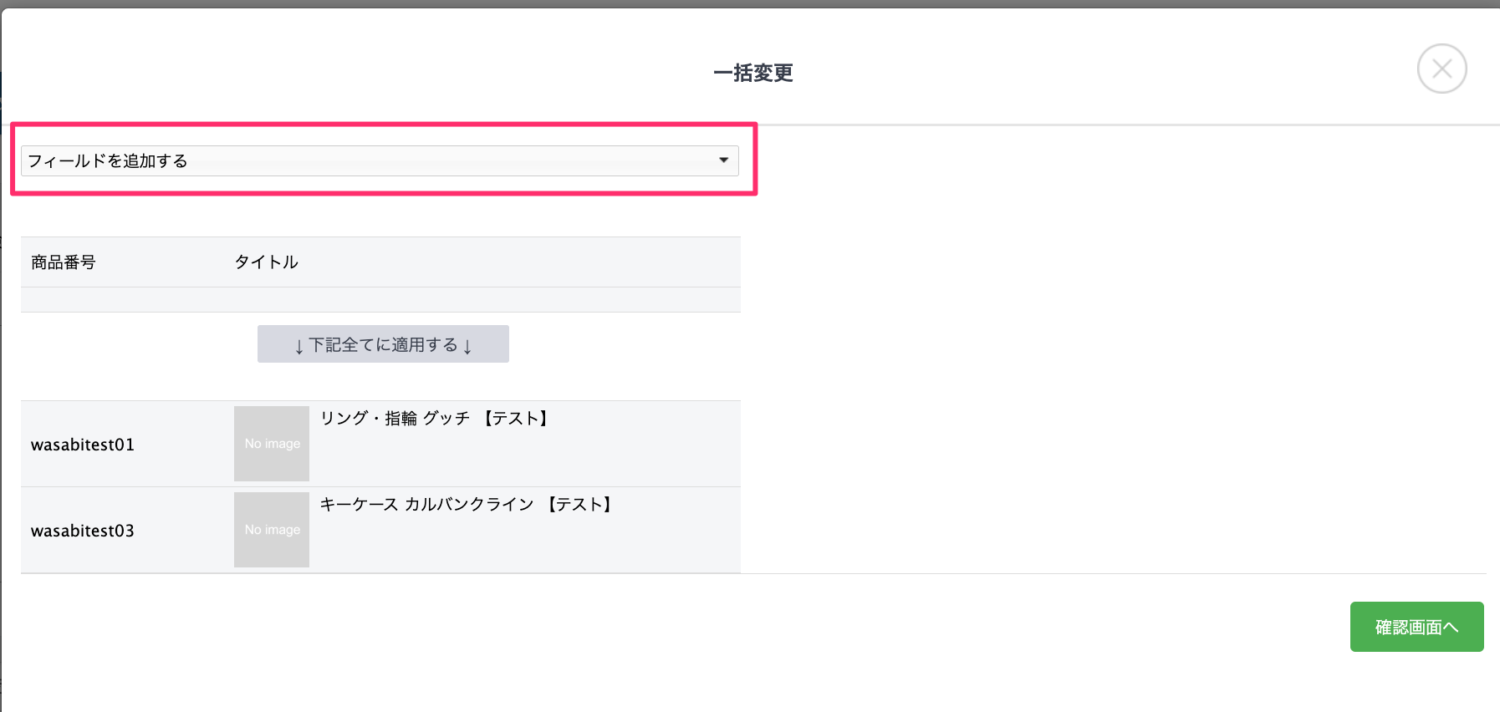
- 一括変更画面が開きますので、「フィールドを追加する」をクリックします
※追加したフィールドはブラウザごとに保存されます
※ストックスイッチご利用の場合、「在庫場所・棚」「在庫数」は一括変更できません
- 手順3
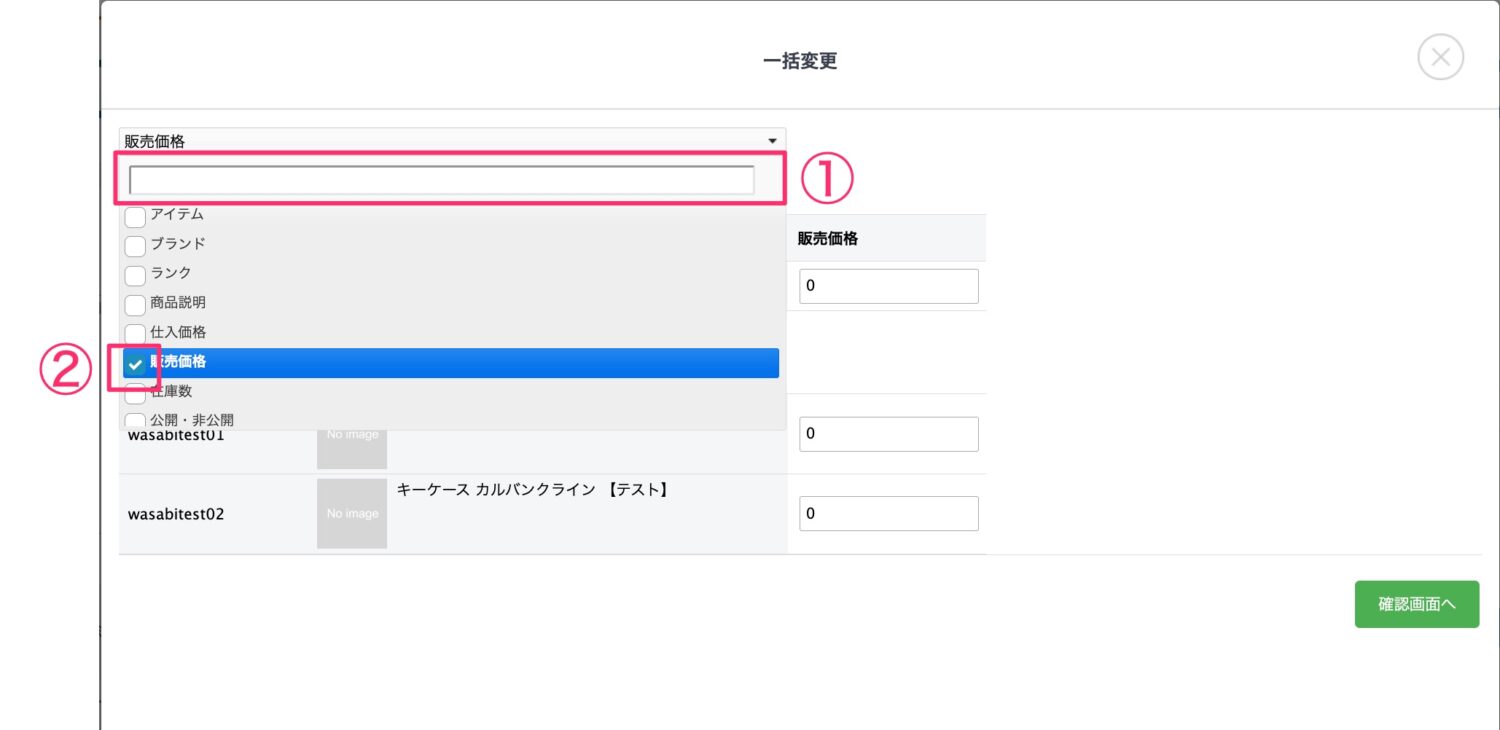
- ①:項目名を入力して該当項目を検索することができます。
- ②:変更したい項目にチェックを入れます。(ここでは一例として、「販売価格」にチェックを入れています。)
- 手順4
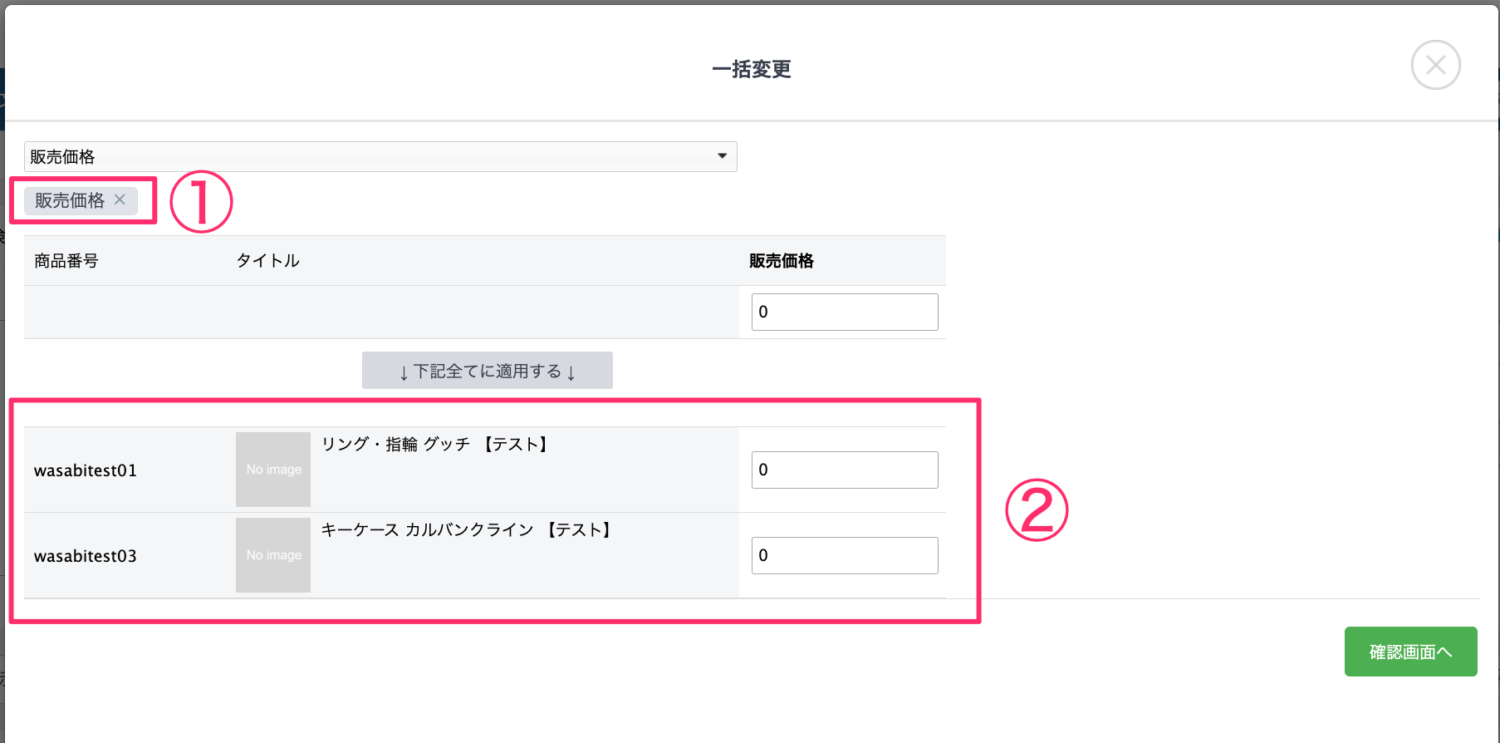
- ①追加したフィールド(項目名)が表示されます
②現在各商品に入力されている値が表示されます
- 手順5
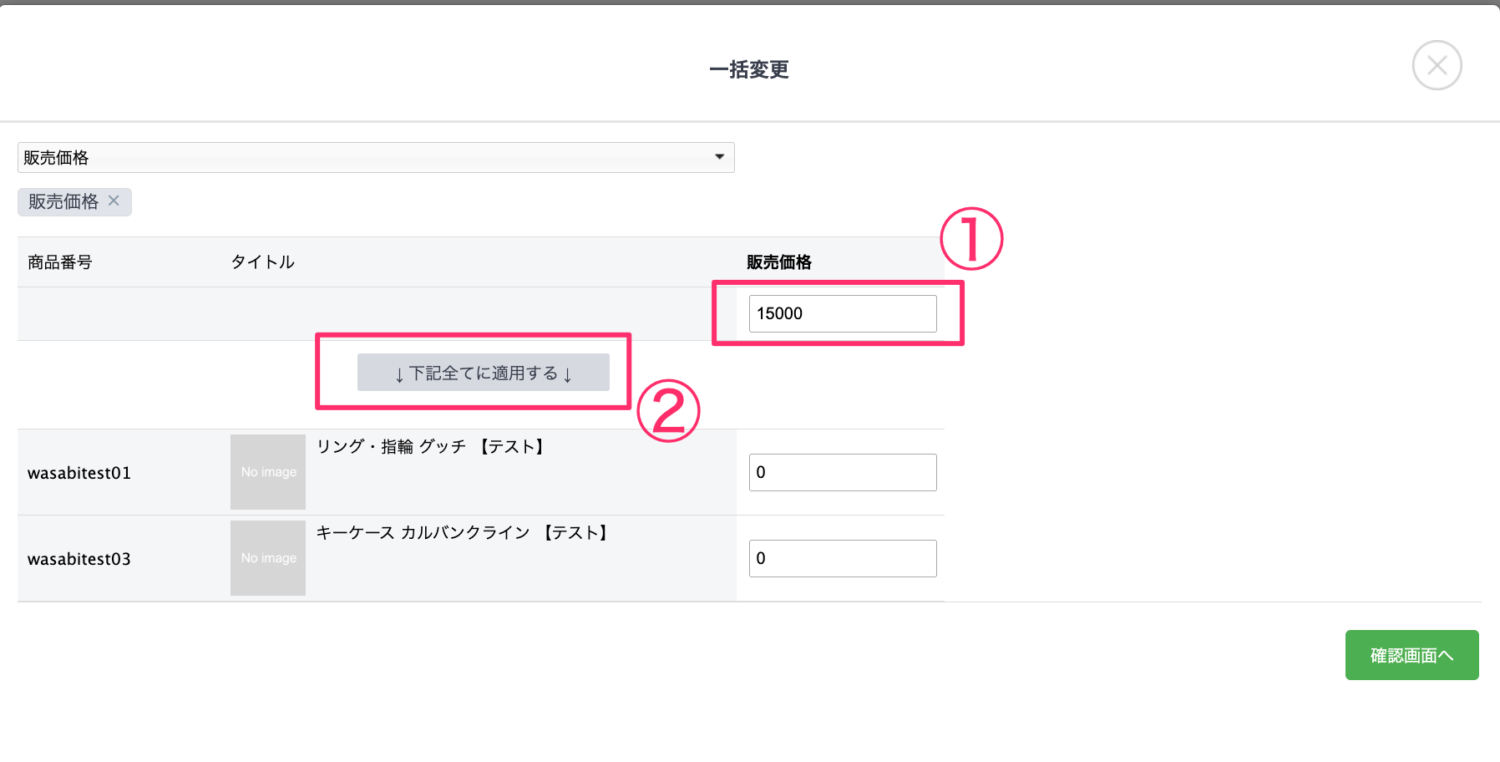
- ①一括変更したい値を入力します
②「↓下記全てに適用する↓」ボタンをクリックします
- 手順6
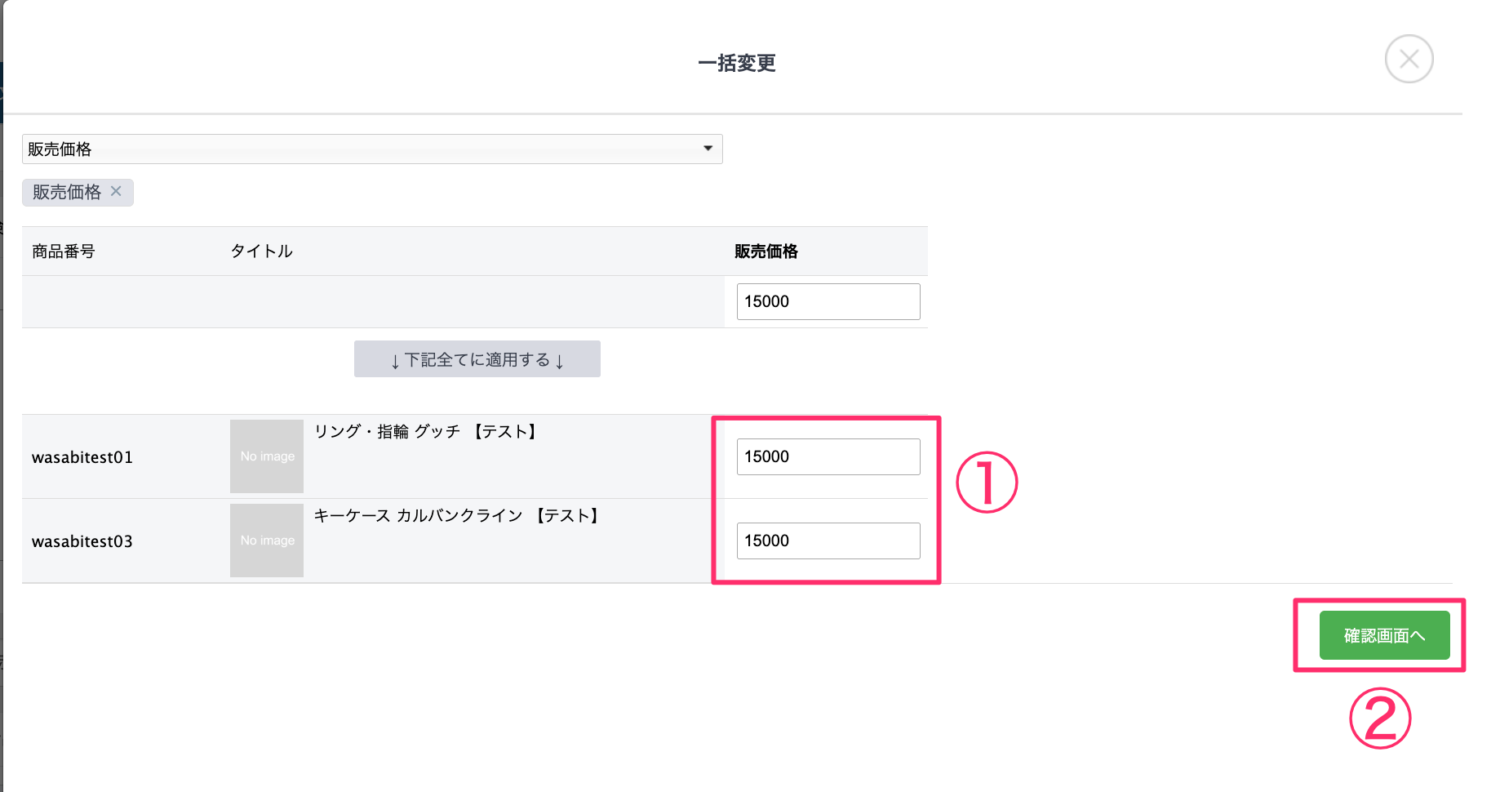
- ①変更後の値が入力されます
②「確認画面へ」ボタンをクリックします - ※この段階ではまだ商品情報に変更はかかりません。
- 手順7
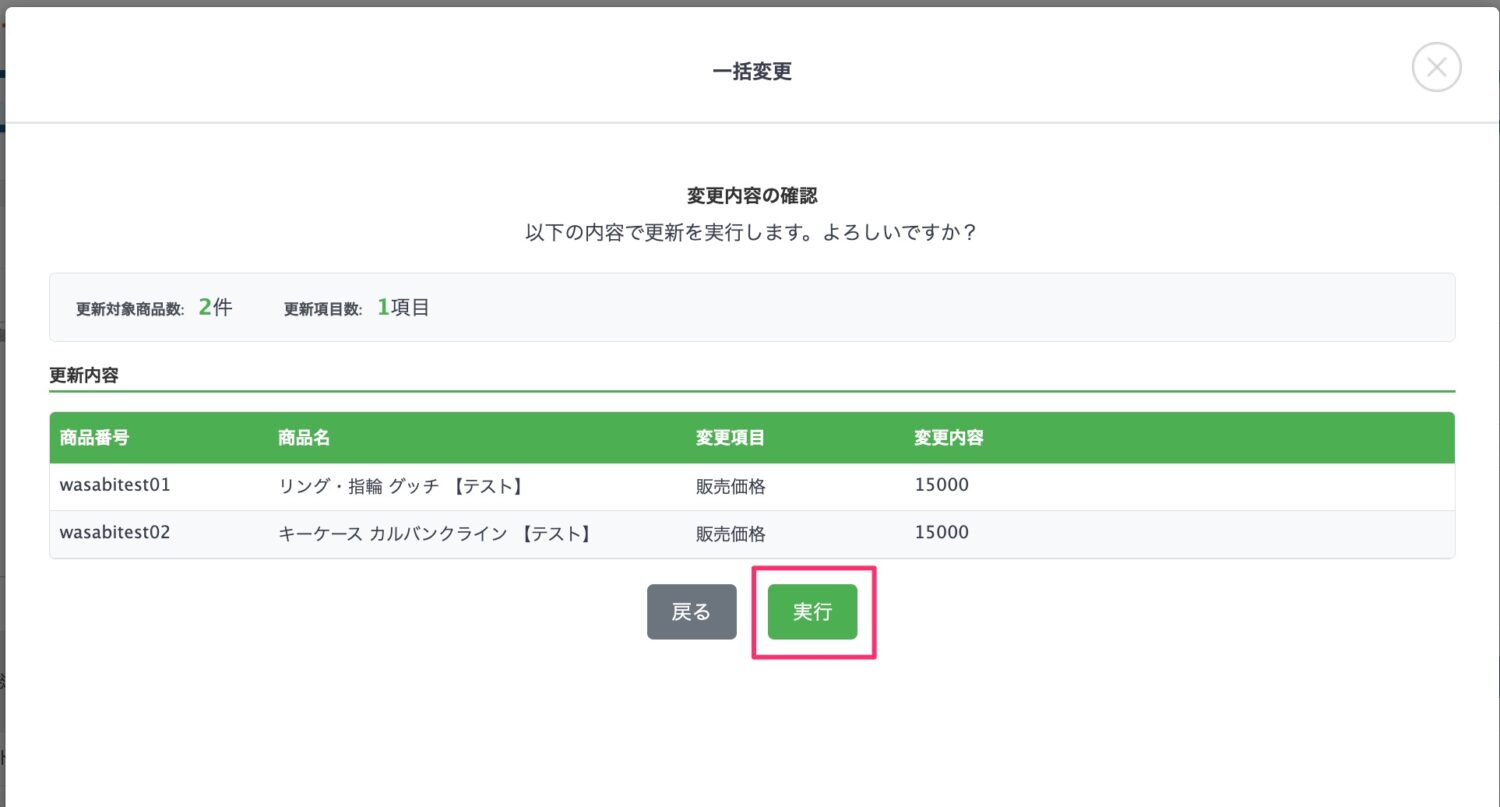
- 変更内容の最終確認画面が開きますので、内容をご確認ください。
変更内容に問題がない場合「実行」をクリックしてください。
- 手順8
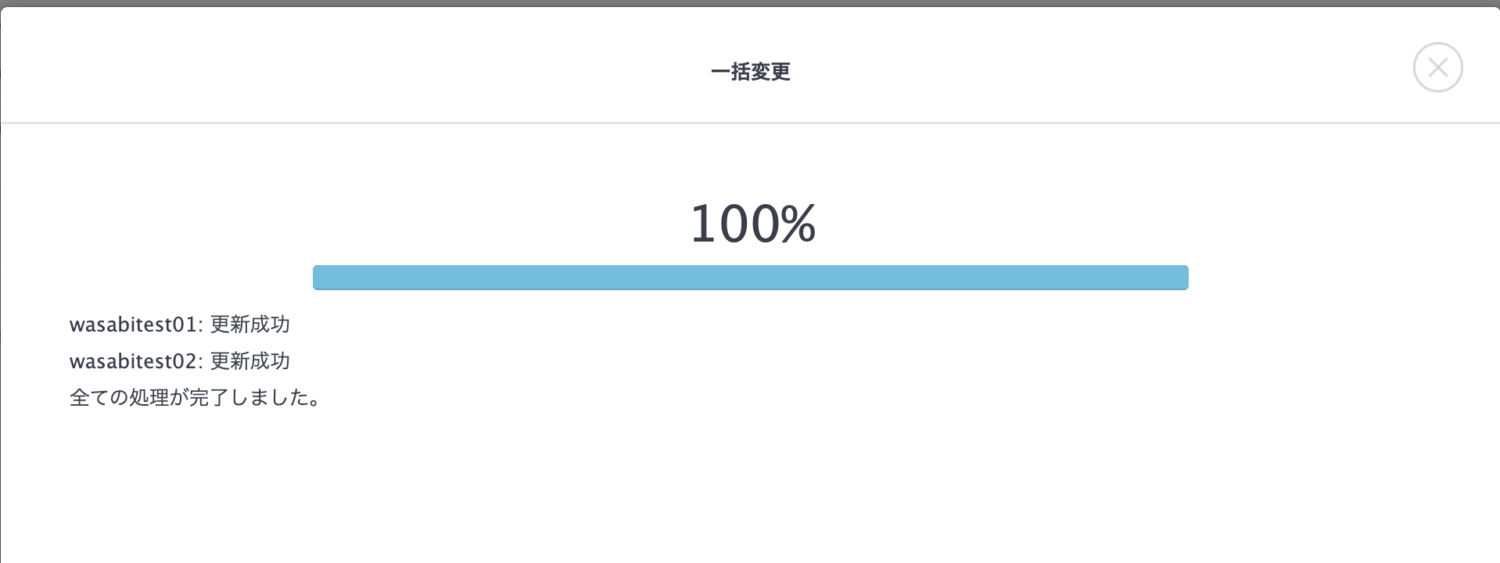
- 以下のように「更新成功」「すべての処理が完了しました。」と表示されると一括変更の処理が完了しています。
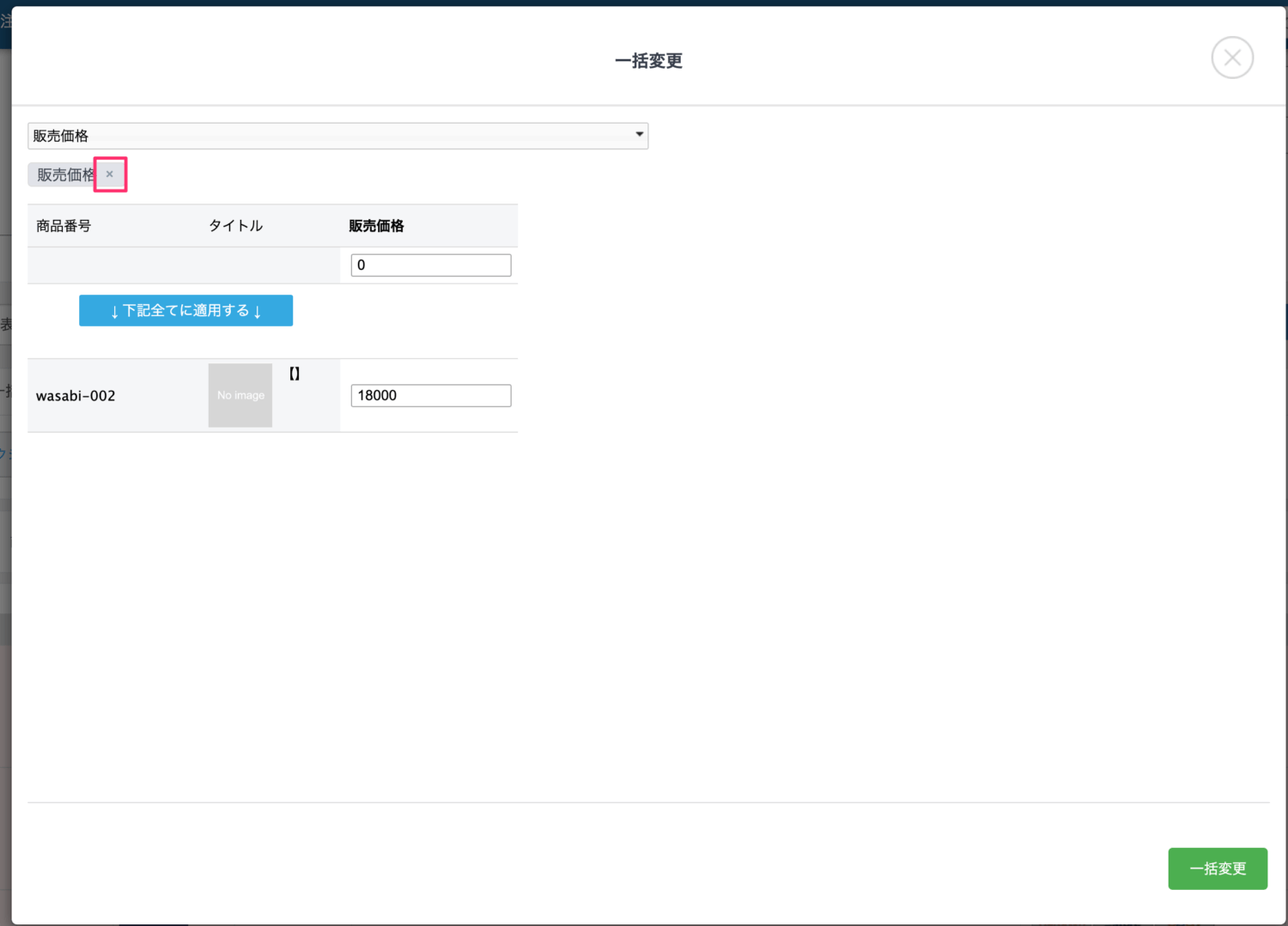
追加したフィールドの削除方法
以下のように削除したいフィールド(項目名)横にある×ボタンをクリックすることで削除できます。
※フィールドの追加方法は前述した「手順2」をご参照ください。
関連マニュアル
CSV・Excelファイルを用いた商品 > 一括登録・編集・削除での操作方法については以下マニュアルをご参照ください。