


※WS=ワサビスイッチ/SS=ストックスイッチ
フリーピッキング機能について
注文を作らずに市場などに出品する場合など、商品を任意の目的で集めるためのリストを作成する機能です。
検索条件はWSの「保存した検索条件」から指定することが可能です。
※保存した検索条件については以下をご参照ください。
Q.作成済みの「保存した検索条件」の設定内容を編集することはできますか?
フリーピッキングで可能な作業
- 商品出庫
- 棚移動
- 場所移動
操作方法(画像は商品出庫の場合です)
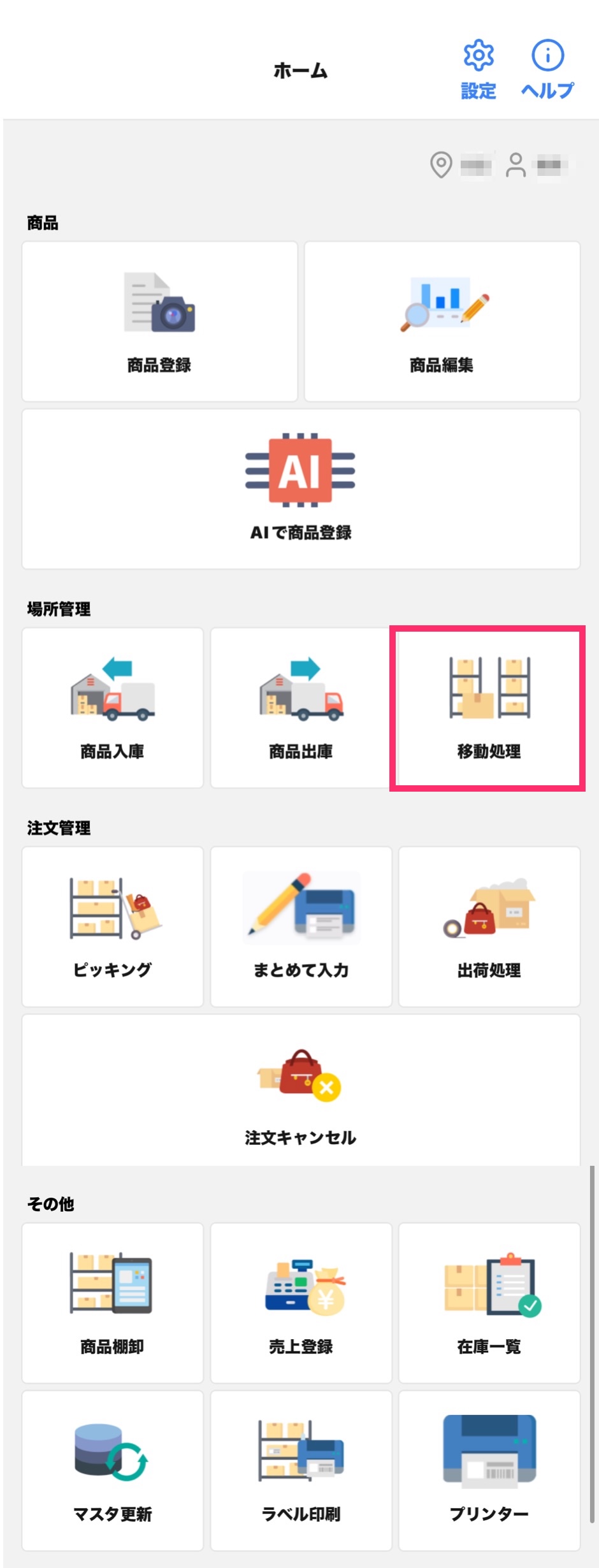
手順1
まずホーム画面で「移動処理」をタップします。
手順2
以下のように画面が遷移します。
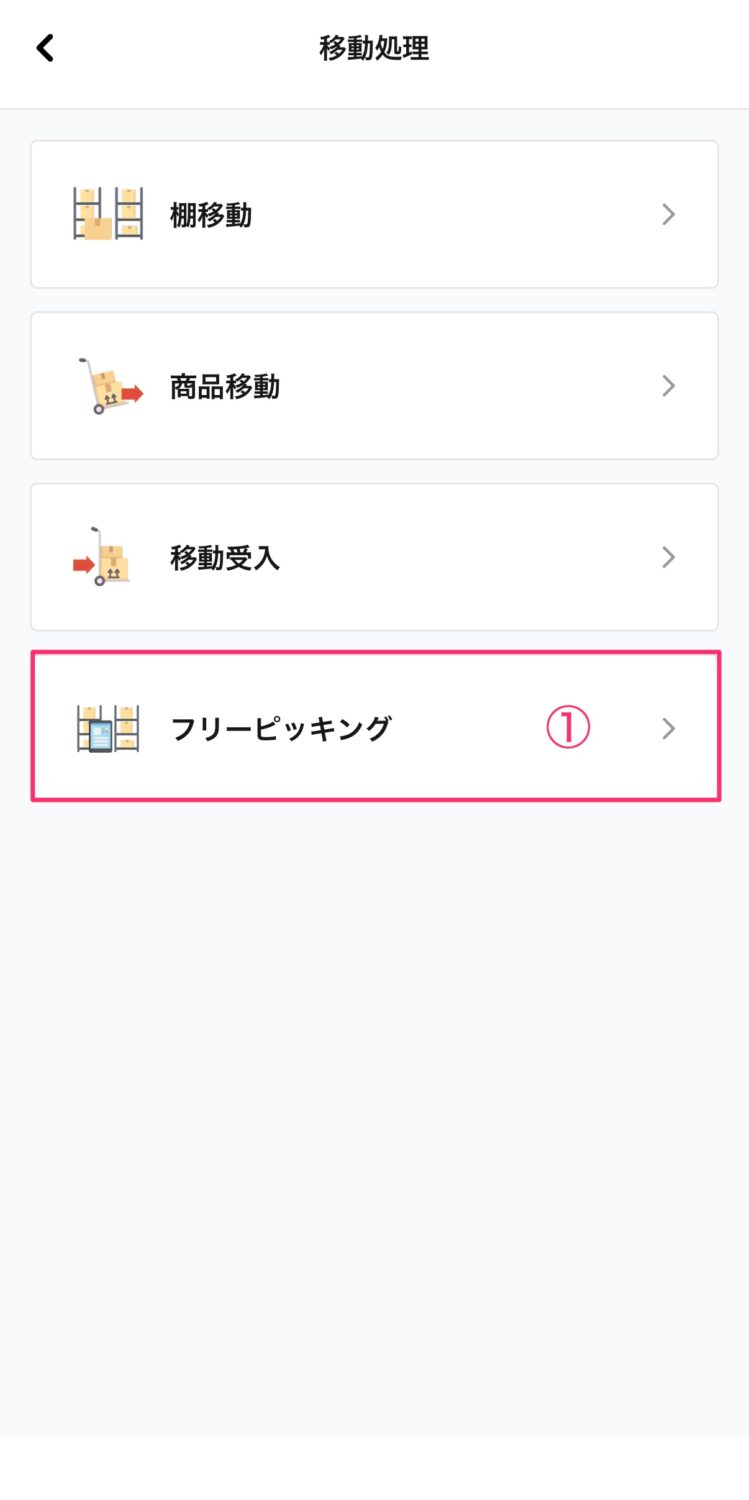
- フリーピッキング画面A
- ①:フリーピッキングをタップします
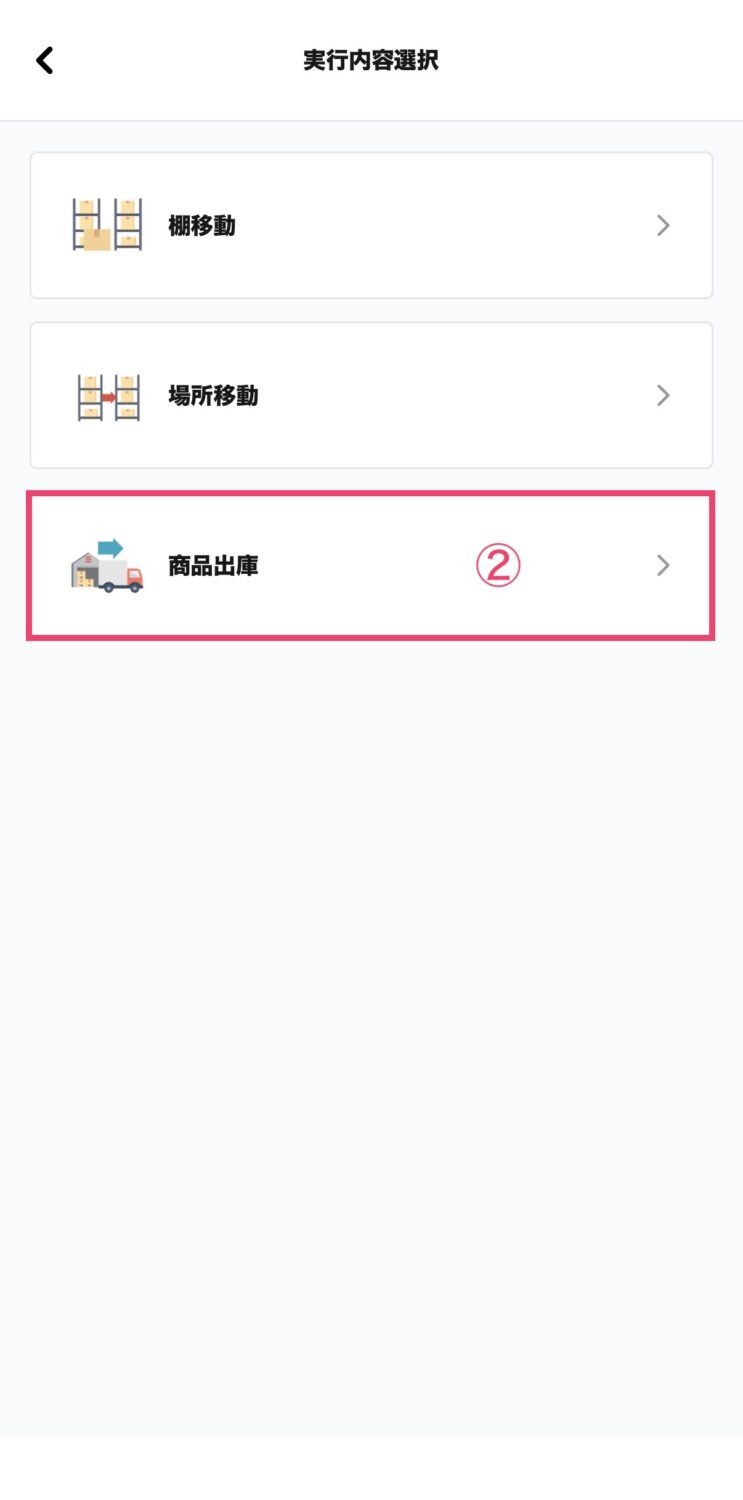
- フリーピッキング画面B
- ②:商品出庫をタップします
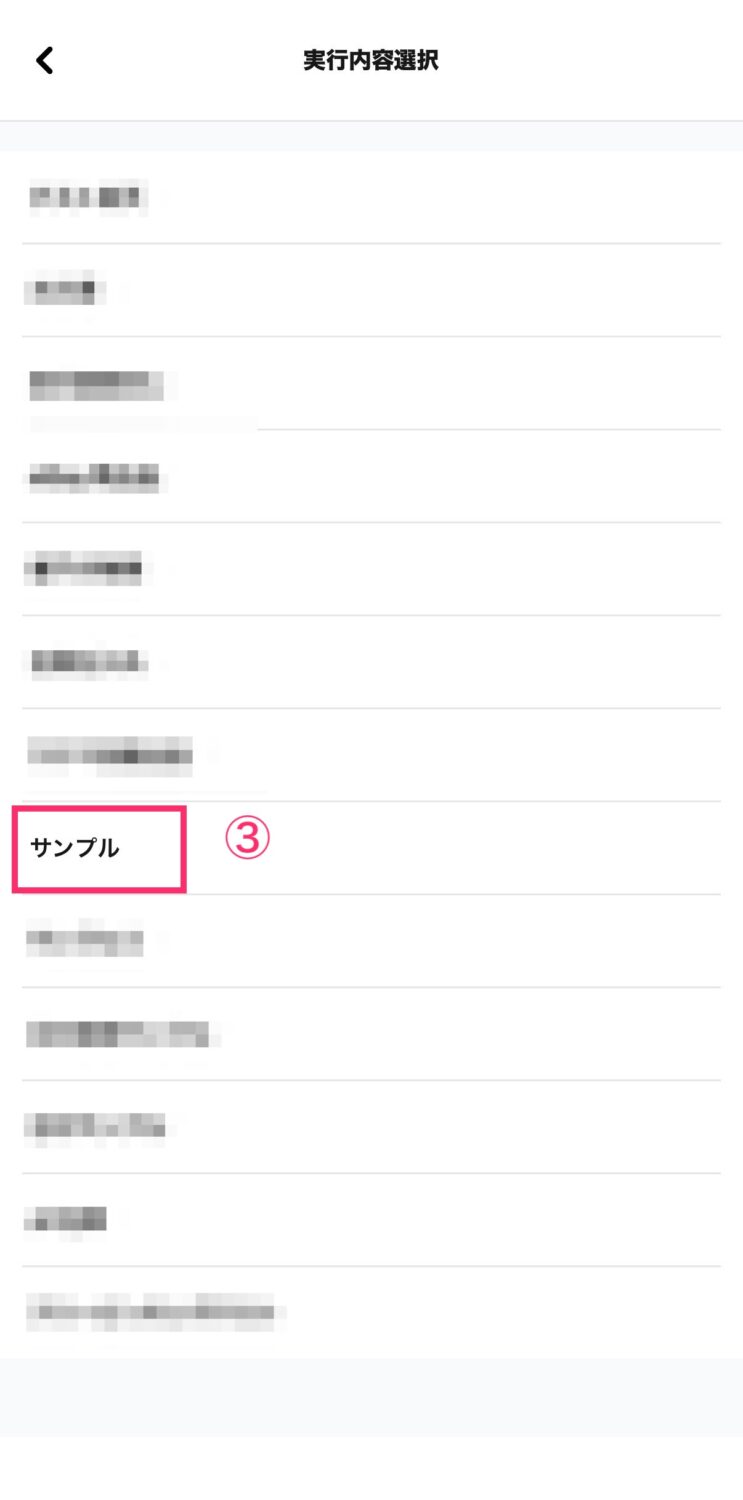
- フリーピッキング画面C
- ③:事前に作成した「保存した検索条件」が選択肢として表示されますので、任意の検索条件をタップします
手順3
以下のように画面が遷移します
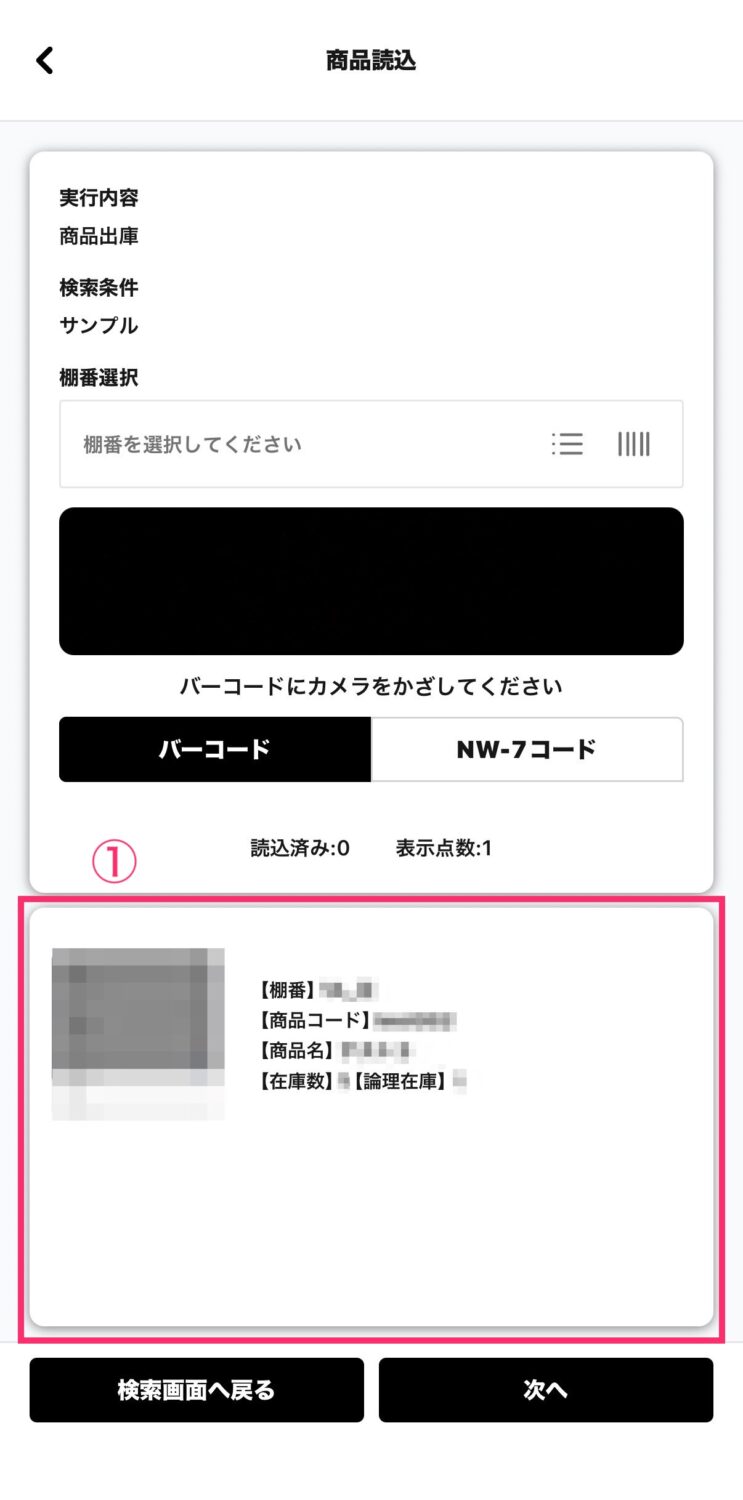
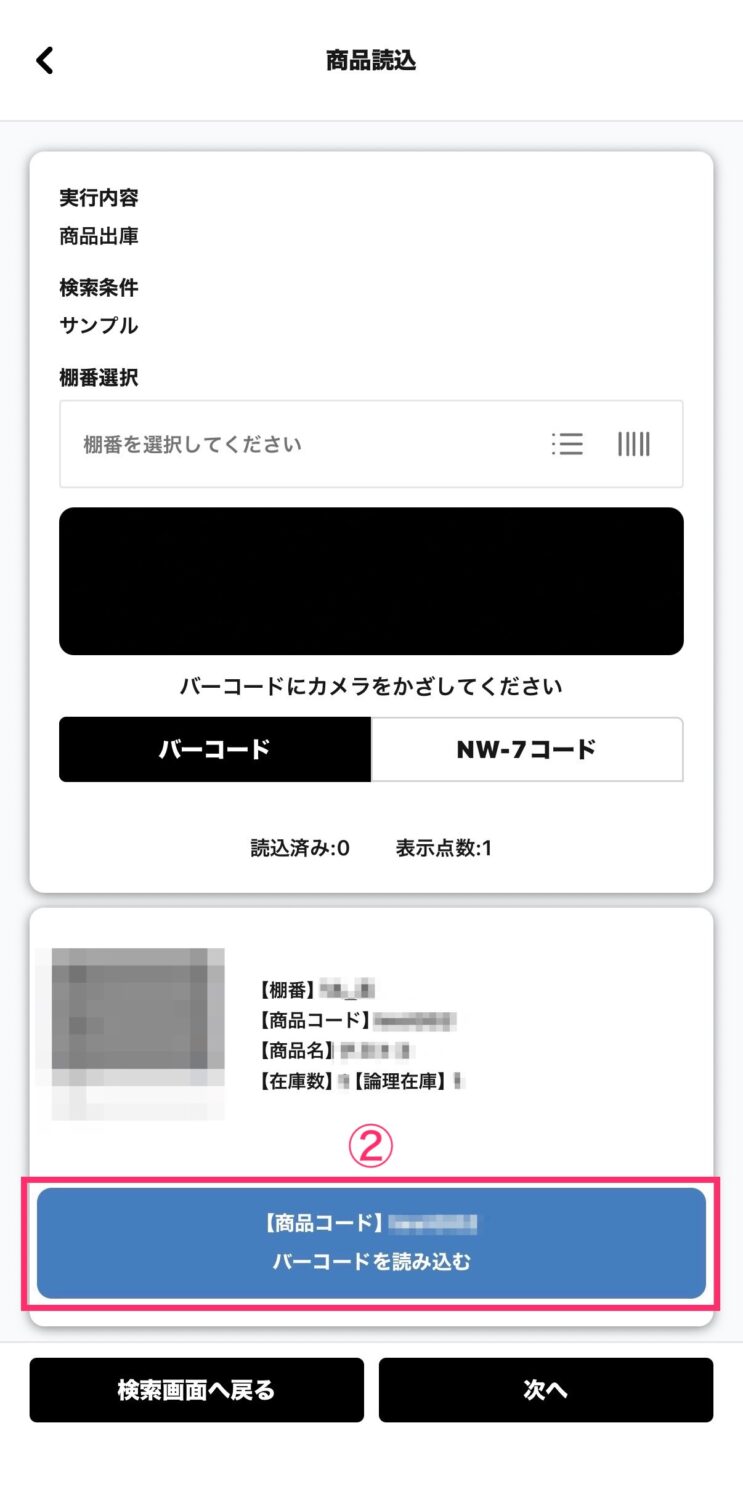
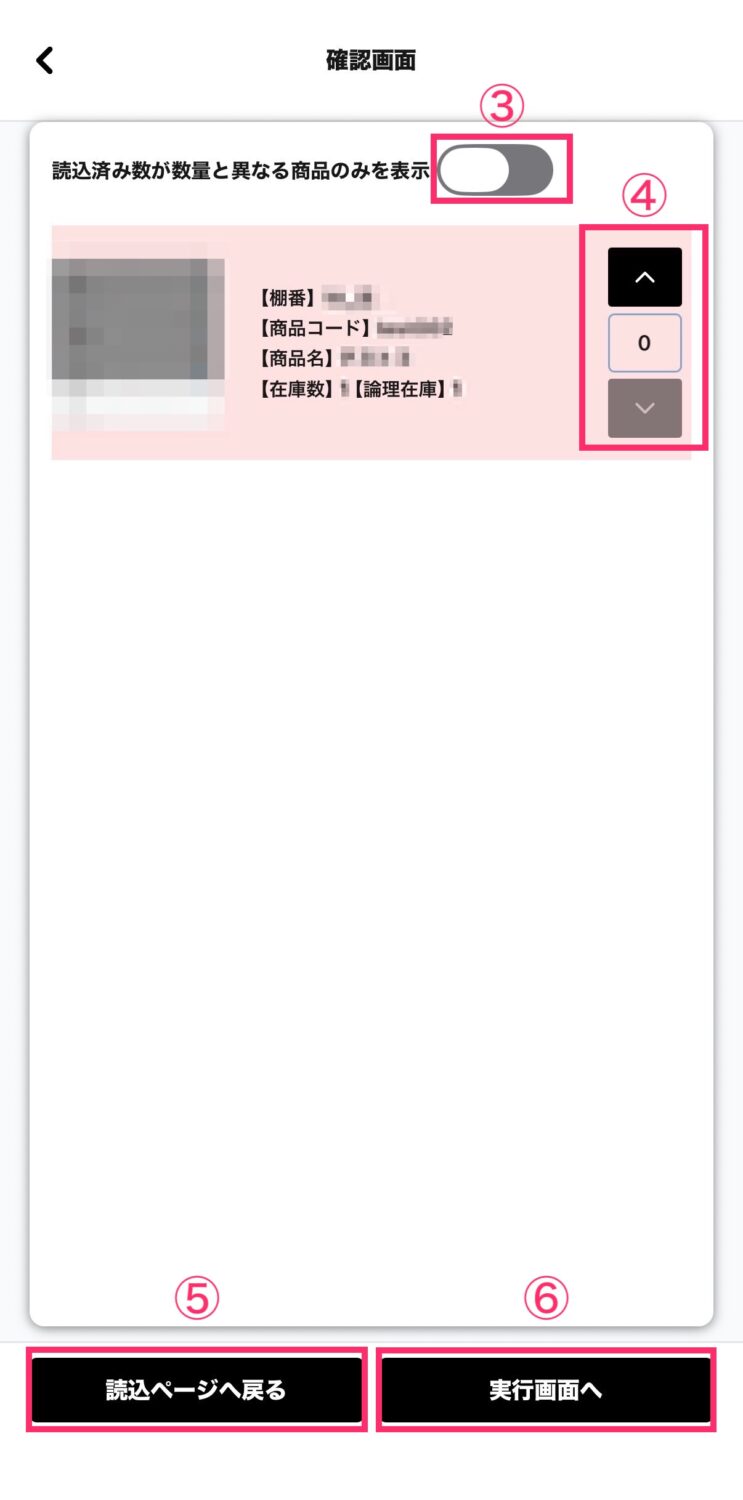
- フリーピッキング画面D
- ①:フリーピッキング画面Cで選択した保存した検索条件に合致した商品が表示されます
- フリーピッキング画面E
- ②:該当商品のバーコードをカメラで読み込むと読み取りボタンが表示されます(※)
※読み取りボタンは設定で表示・非表示を選択できます。詳細は以下のマニュアルの「バーコード読取時の確認ボタン表示」をご確認ください。
- フリーピッキング画面F
- ③:相違がある商品だけ表示したい場合はタップしてONにします
- ④:手動で数量を調整できます
- ⑤:タップするとフリーピッキング画面Eに戻ります
- ⑥:修正がなければタップします
手順4
以下のように画面が遷移します
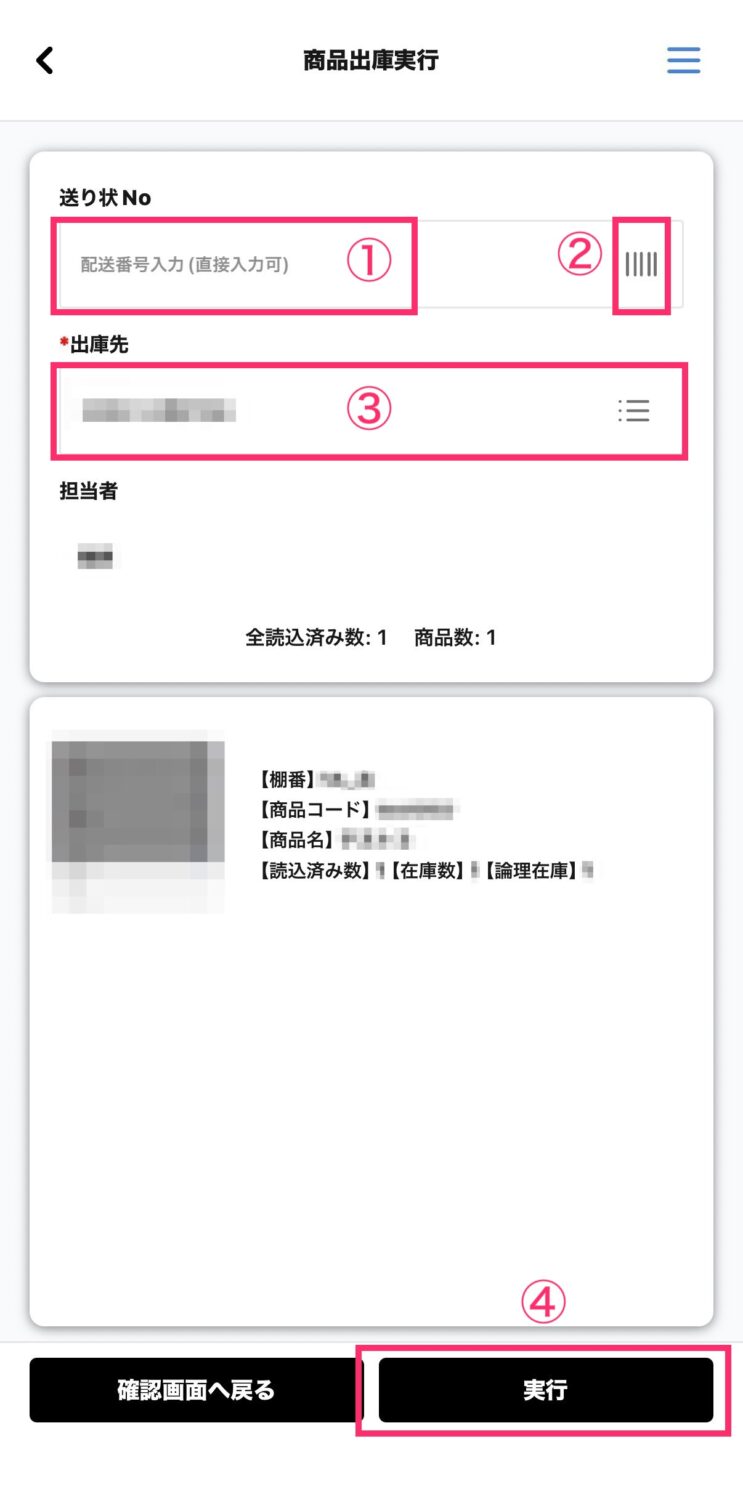
- フリーピッキング画面G
- ①:送り状No.がある場合タップして直接入力できます
- ②:タップすると送り状No.を読み込むカメラを起動できます
- ③:タップして出庫先を選択します
- ④:実行をタップします
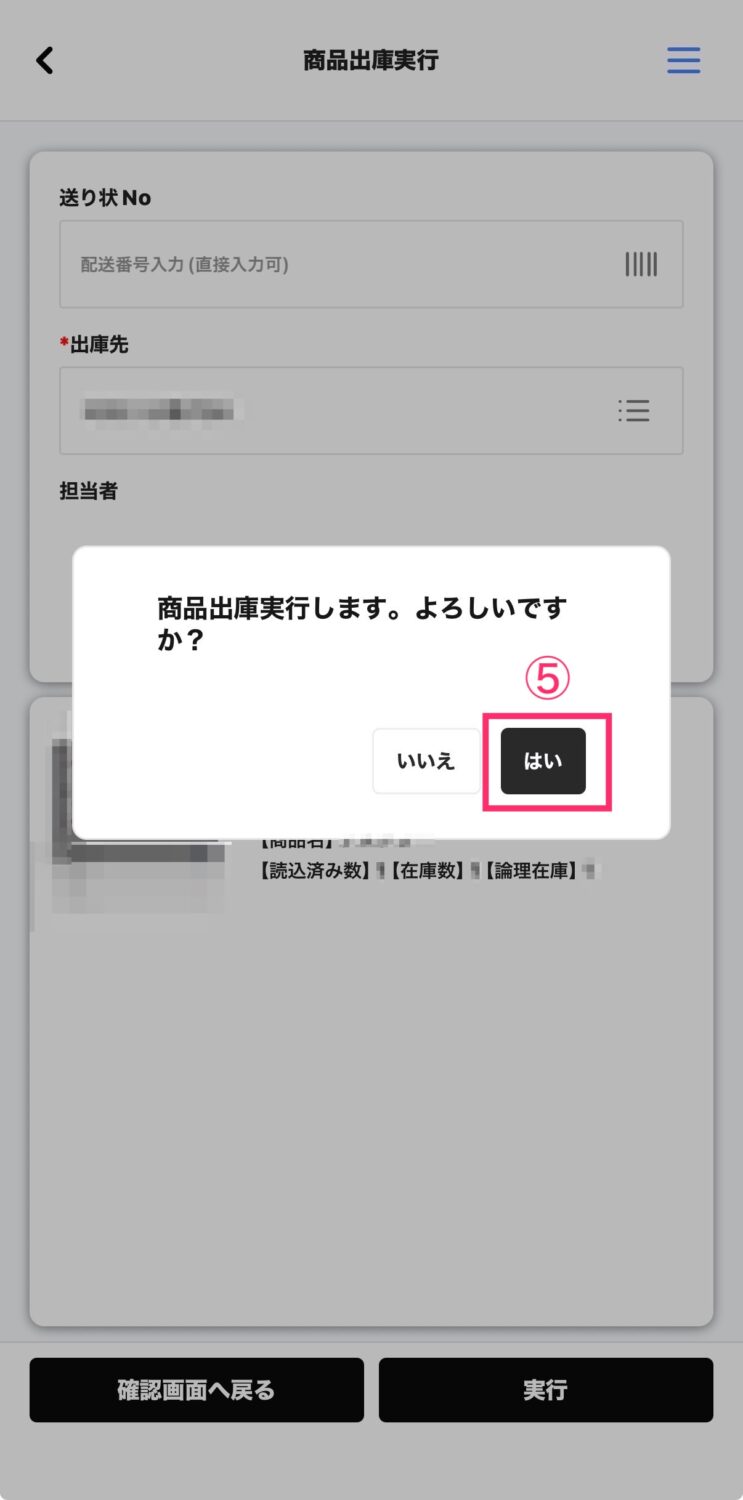
- フリーピッキング画面H
- ⑤:タップするとフリーピッキングが完了します
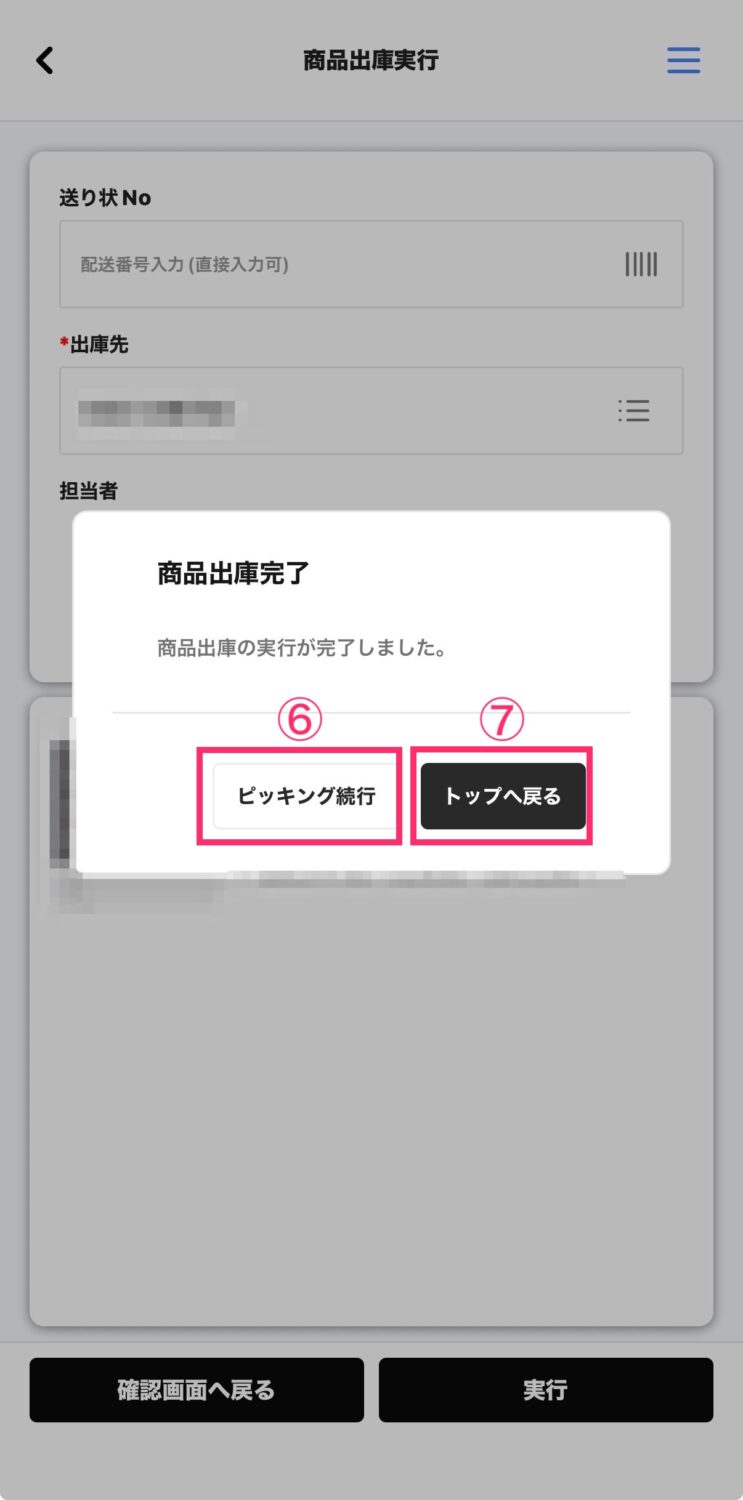
- フリーピッキング画面I
- ⑥:タップするとフリーピッキング画面Bに戻ります
- ⑦:タップすると手順1のSSホーム画面に戻ります