


ワサビスイッチ(以下、WS)ではカテゴリーテーブルを利用してHSコードを自動で反映させることができます。
ここではその使用方法についてご案内いたします。
カテゴリーテーブルについては以下のマニュアルをご確認ください。
事前準備
- 項目をレイアウトする
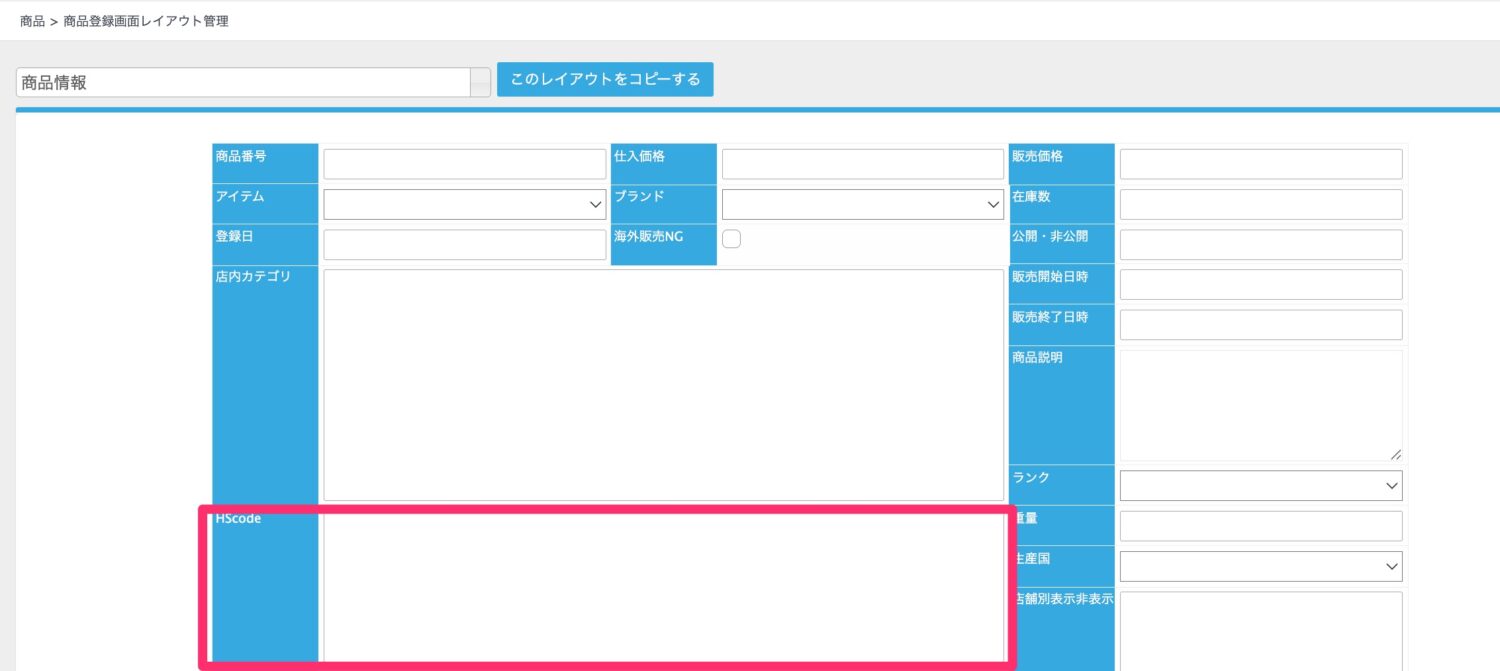
- 商品 > 商品登録画面レイアウト管理から「HScode」を任意の場所にレイアウトしてください。
レイアウト方法については以下のマニュアルをご確認ください。
- カテゴリーテーブルの設定
- カテゴリーテーブルをダウンロードすると「HScode」というシート名のシートが存在しています。
デフォルトで以下が登録されています。- K列:HSコード
- L列:HSコード名
設定方法は以下のマニュアルをご確認ください。
HSコードを自動反映させる方法
事前準備が完了したら、以下のいずれかの方法で操作することにより、カテゴリーテーブルの内容に応じて前述の「事前準備」でレイアウトした「HScode」の項目にHSコードが自動反映されます。
- 商品 > 一括登録・編集・削除で「カテゴリーテーブルを反映する」にチェックを入れてファイルアップロード
- ツール > 外部連携設定の商品インポートで「カテゴリテーブルの処理」を「反映する」にチェックが入っている場合のFTP経由でのファイルインポート
- 商品 > 新規商品データ登録で「カテゴリーテーブルを反映する」ボタンを押下
- 商品 > 商品情報編集で「カテゴリーテーブルを反映する」ボタンを押下
- 商品 > 詳細検索で「カテゴリ一括登録」から「全モール」もしくは「HScode」ボタンを押下
※「カテゴリ一括登録」については以下のマニュアルをご確認ください。
HSコードを手動で登録する方法
- WS画面上での直接入力
-
- 商品 > 新規商品データ登録
- 商品 > 商品情報編集
HSコードの番号がわかっている場合は、直接入力することも可能です。

- 商品 > 一括登録・編集・削除
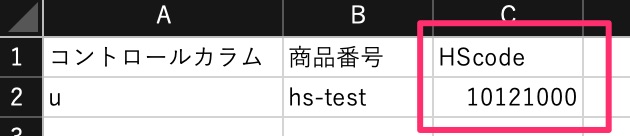
- 商品 > 一括登録・編集・削除から「カテゴリーテーブルを反映する」のチェックを外した状態で、以下のようにファイル内で直接指定して反映ができます。
※「カテゴリーテーブルを反映する」のチェックを入れた状態だと、カテゴリーテーブルの設定内容が優先されるため、ファイルで直接指定できません。
- ツール > 外部連携設定
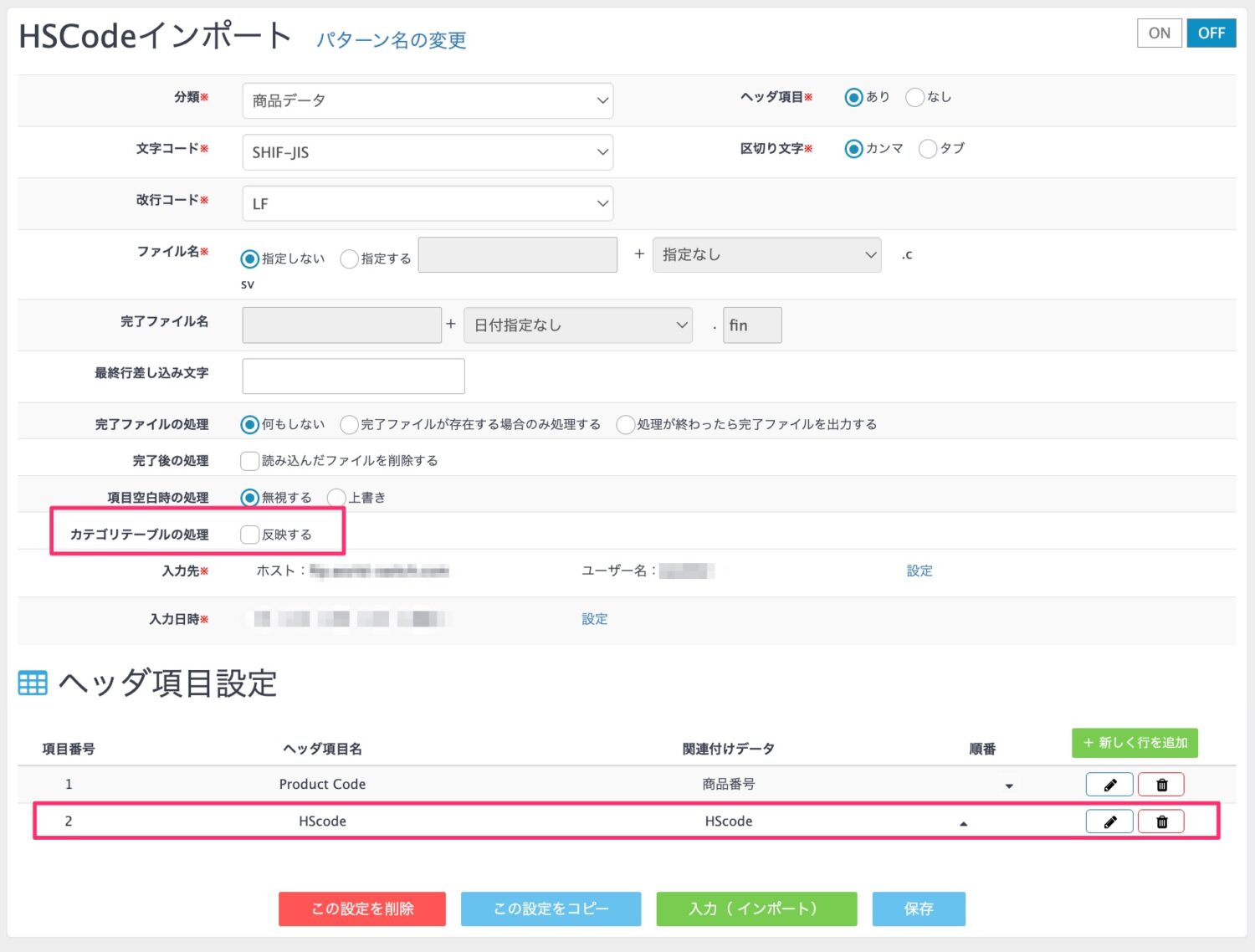
- ツール > 外部連携設定の商品インポート設定で「カテゴリテーブルの処理」の「反映する」にチェックを入れない状態で、関連付けデータが「HScode」に対応する列に直接入力して指定できます。
※「カテゴリテーブルの処理」の「反映する」にチェックを入れた状態だと、カテゴリーテーブルの設定内容が優先されるため、ファイルで直接指定できません。
SpeedPAKの送り状に反映させる方法
「HScode」の項目の値は、以下のSmartyタグで出力可能です。
<!--{$hscode}-->