


※WS=ワサビスイッチ
2026年11月1日以降にPOSレジスイッチで免税販売した受注は、WSからJ-TaxFreeへ免税データを送信します。
本マニュアルでは、WSでのJ-TaxFreeの設定方法と、免税データ・返品免税データの送信方法をご紹介します。
2026年10月31日までの受注は、従来どおり以下の手順で送信してください。
※これまでワサビスイッチを経由して国税庁へ免税販売データを送信していた店舗様は、新制度への移行に伴い、変更届出書の提出が必要です。
最初に行う設定(J-TaxFreeの接続設定・必須)
免税データの送信を始める前に一度だけ行う設定です。すべての店舗で必要です。
- WSの管理画面「https://world-switch.com/ユーザードメイン/admin/home.php」にログインします。
- 画面上部の「モール設定」にマウスを合わせ、POSレジスイッチで使用している店舗(店舗種別:直接取引)をクリックします。「店舗情報マスタ管理」画面が開きます。
- 以下の項目を入力し、「この内容で登録する」ボタンを押して保存してください。
「J&J 法人コード」
「J&J 店舗コード」
「J&J ライセンスキー」
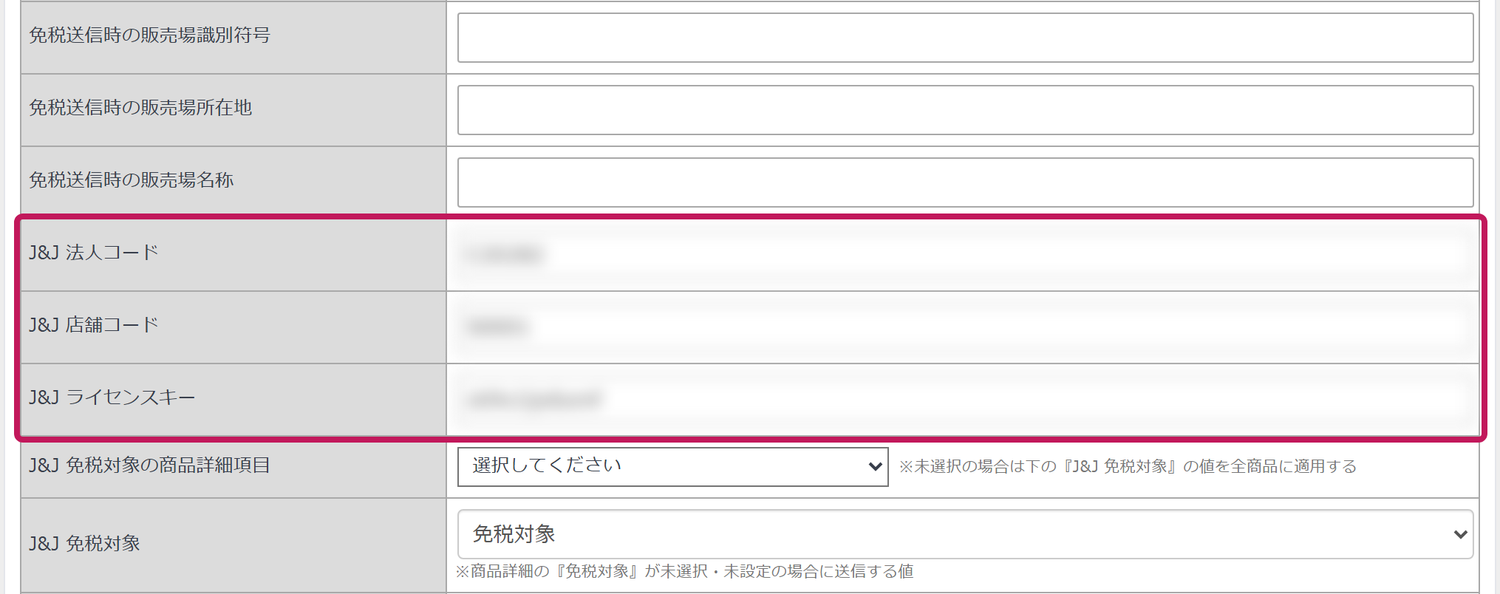
「J&J 免税対象の商品詳細項目」「J&J 免税対象」は、必要な店舗のみ設定します。「免税対象・免税対象外の設定」をご確認ください。
J-TaxFreeから発行された3つのコードを入力します。1つでも誤っていると、送信時に「authTerm 失敗」のエラーとなり送信できません。
※「免税送信時の販売場識別符号」「免税送信時の販売場所在地」「免税送信時の販売場名称」は、従来の免税データ送信(2026年10月31日まで)で使用する項目です。J-TaxFreeのコードは入力しないでください。
送信にはPOSレジスイッチの端末IDも使用します。端末IDが未登録の場合は、先に「【POSレジスイッチ】端末IDの作成・管理」の手順で登録してください。
免税対象・免税対象外の設定(必要な店舗のみ)
J-TaxFreeへは、商品ごとに「免税対象」「免税対象外」を送信します。2026年11月1日からの新制度(リファンド方式)では、一般物品と消耗品の区分はありません。
何も設定しない場合、すべての商品が「免税対象」として送信されます。免税対象外の商品を販売する場合のみ、以下のとおり設定してください。
設定は「店舗全体の初期値」と「商品ごとの設定」の2か所にあります。商品ごとに設定した値が優先され、「未選択」の商品には店舗全体の初期値が使われます。
| 販売する商品 | 必要な設定 |
| 免税対象の商品のみ | 設定は不要です(初期値「免税対象」のまま)。 |
| 免税対象と免税対象外の商品がある | 「商品ごとに免税対象/免税対象外を設定する」を行います。数が少ないほうの商品だけ設定すれば十分です。 ・免税対象外の商品が少ない場合: 初期値「免税対象」のまま、免税対象外の商品に「免税対象外」を選びます。 ・免税対象の商品が少ない場合: 「店舗全体の免税区分を設定する」で「免税対象外」に変更し、免税対象の商品に「免税対象」を選びます。 |
※初期値を「免税対象外」にした場合、「免税対象」を選び忘れた商品は免税対象外として送信され、免税の合計金額に含まれません。
店舗全体の免税区分を設定する
「店舗情報マスタ管理」画面の「J&J 免税対象」で、店舗の基本の免税区分を選んで保存します。商品ごとの区分を設定していない商品には、この値が使われます。

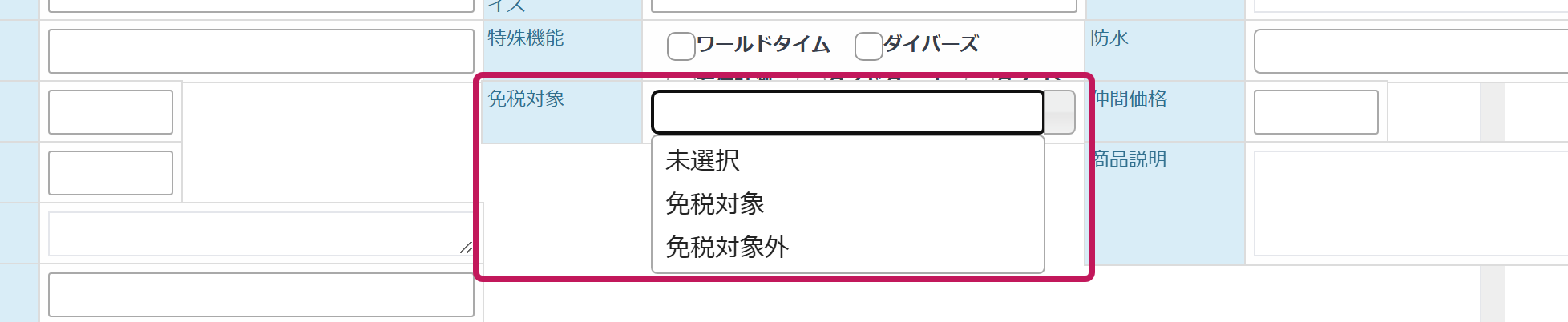
- 免税対象(初期値):免税対象としてJ-TaxFreeへ送信されます。
- 免税対象外:商品の情報はJ-TaxFreeへ送信されますが、免税の合計金額には含まれません。
商品ごとに免税対象/免税対象外を設定する
1.「店舗情報マスタ管理」画面の「J&J 免税対象の商品詳細項目」で「免税対象」を選択し、「この内容で登録する」ボタンを押して保存します。
※「選択してください」のままでは、商品ごとの設定は使われず、すべての商品に「J&J 免税対象」の値が適用されます。

2. 「商品」>「商品登録画面レイアウト管理」で、免税販売するアイテムに「免税対象」の項目を配置します。
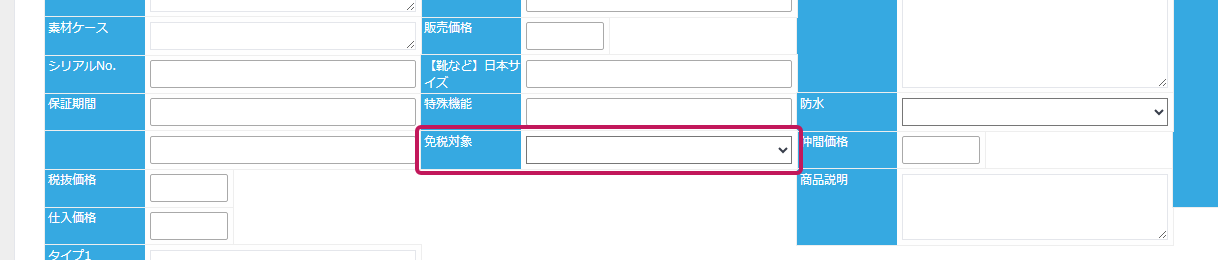
3. 商品登録画面で、店舗全体の初期値と異なる商品だけ、商品詳細項目「免税対象」で「免税対象」または「免税対象外」を選んで保存します。
「免税データ送信(J-TaxFree)」手順
送信できる受注の条件
以下の条件をすべて満たした受注のみ、J-TaxFreeへ送信できます。
条件1. POSレジスイッチで免税処理が完了していること
- POSレジスイッチで「免税販売」として会計されていること
- お客様の旅券(パスポート)情報が、POSレジスイッチで読み込まれ保存されていること
免税販売の受注には、受注一覧に赤いお買い物マーク(免税対象・未送信)が表示されます。表示されていない受注は送信できません。POSレジスイッチでの免税処理をご確認ください。
条件2. 受注の内容
- 購入日から90日以内であること
- 支払合計金額が税抜5,000円以上であること
- 受注の店舗で、J-TaxFreeの接続設定(「J&J 法人コード」「J&J 店舗コード」「J&J ライセンスキー」の登録)が完了していること
- 酒類の商品は、商品詳細情報に酒類の情報(アルコール度数・酒税率・一本あたり内容量)が入力されていること
※酒類を販売する場合は、「基本設定」>「会社設定」の免税情報(お酒販売の設定)も必要です(「【POSレジスイッチ】免税情報送信時の送信項目」参照)
条件3. 旅券・在留資格の情報(受注編集画面の「免税情報」タブでご確認ください)
- 旅券国籍が入力されていること
- 旅券等種類が「旅券」または「船舶観光上陸許可書(旅券の写しの添付又は裏面印刷がある場合)」の場合は、旅券番号が入力されていること
- 上陸許可書などその他の場合は、氏名と生年月日が入力されていること
- 在留資格が、J-TaxFreeの対象となる在留資格(短期滞在・外交・公用など)であること
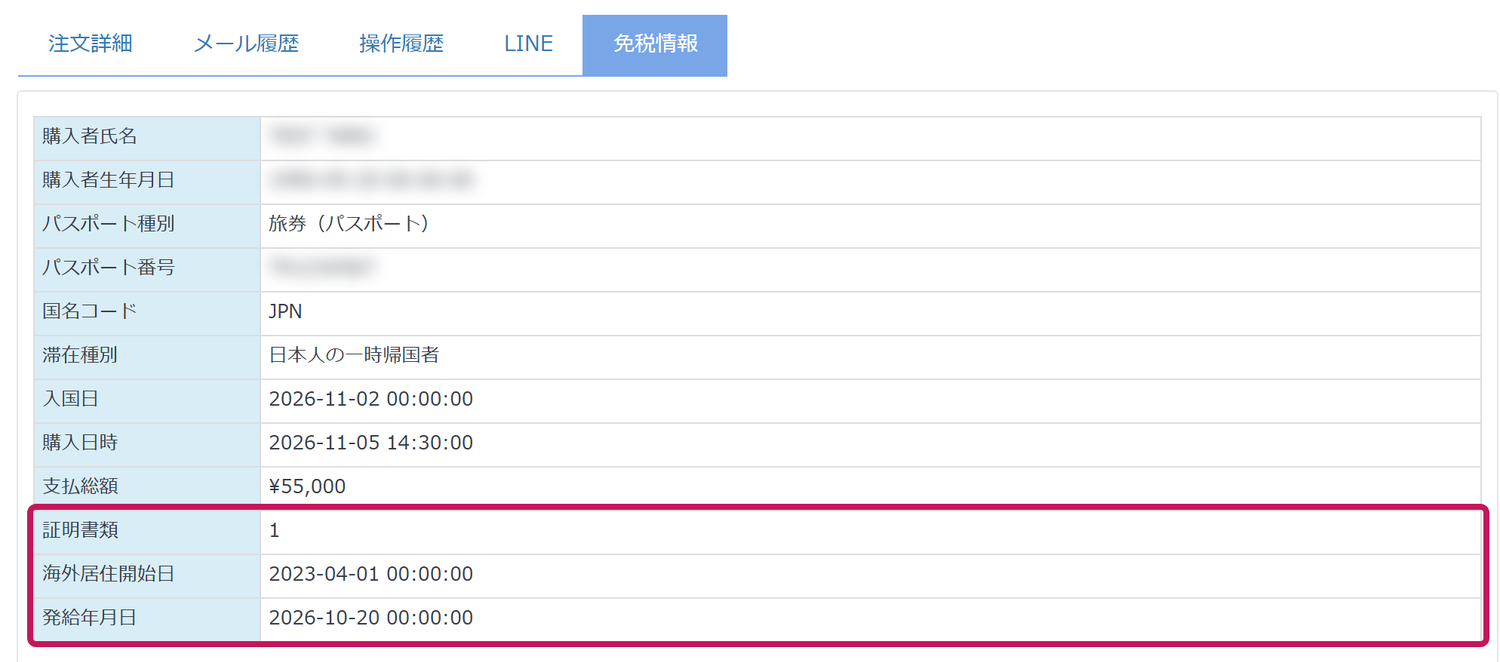
- 旅券国籍が日本の場合は、「証明書類」「海外居住開始日」が入力されていること(証明書類が「在留証明」または「戸籍の附票の写し」の場合は、「発給年月日」も必要です)
※旅券等種類が「船舶観光上陸許可書(旅券の写しの添付及び裏面印刷がない場合)」の受注は、J-TaxFreeへ送信できません。
送信前の確認(推奨)
送信前に、受注編集画面の「免税情報」タブで、POSレジスイッチで入力された内容(旅券情報・購入日・合計金額など)をご確認ください。
「操作履歴」タブからは「パスポート写真」「免税書類」のPDFをダウンロードできます。
各項目の内容は「【POSレジスイッチ】免税データ送信」の「免税情報」項目をご参照ください。

■ 日本人一時帰国者(日本国籍の非居住者)への免税販売の場合
旅券国籍が日本の場合は、「免税情報」タブの以下の3項目もJ-TaxFreeへ送信されます。
- 証明書類
- 海外居住開始日
- 発給年月日
送信手順
- 送信件数:送信した受注の数
- 成功件数:J-TaxFreeへの送信に成功した受注の数
- エラー件数:送信できなかった受注の数
「エラー内容」に、受注ごとのエラーコード・内容・受注番号が表示されます。
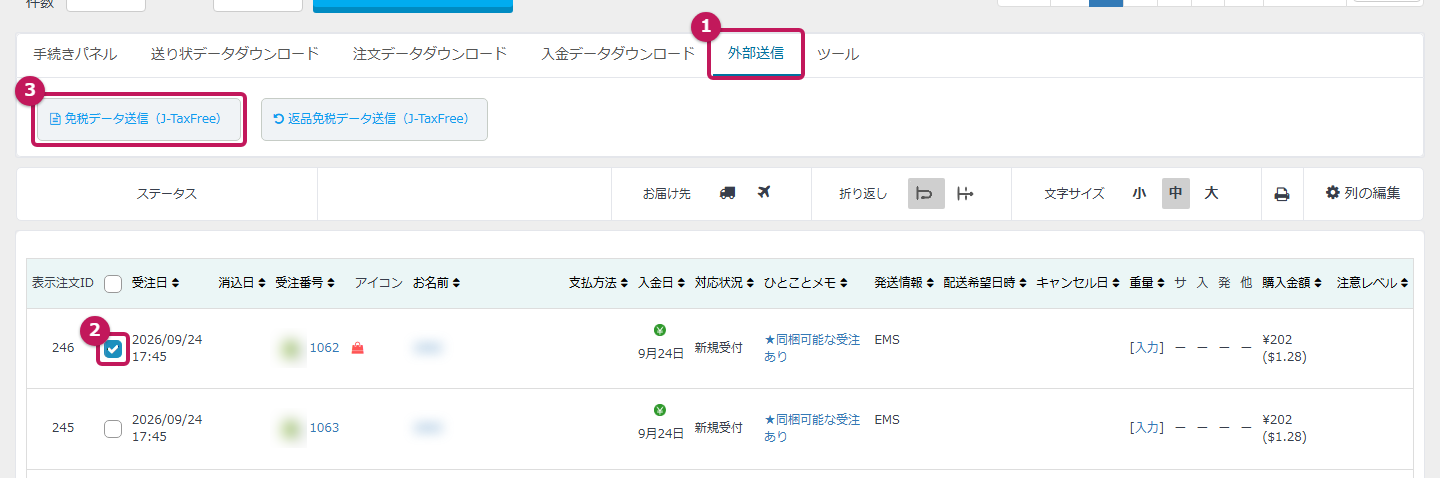
1. 「注文」>「受注一覧」を開き、「外部送信」タブを選択します。
2. 送信する受注にチェックを入れます。
3.「外部送信」タブの「免税データ送信(J-TaxFree)」ボタンを押します。
4. 送信結果を確認します。
送信が終わると、「免税データ送信(J-TaxFree)」画面に結果が表示されます。
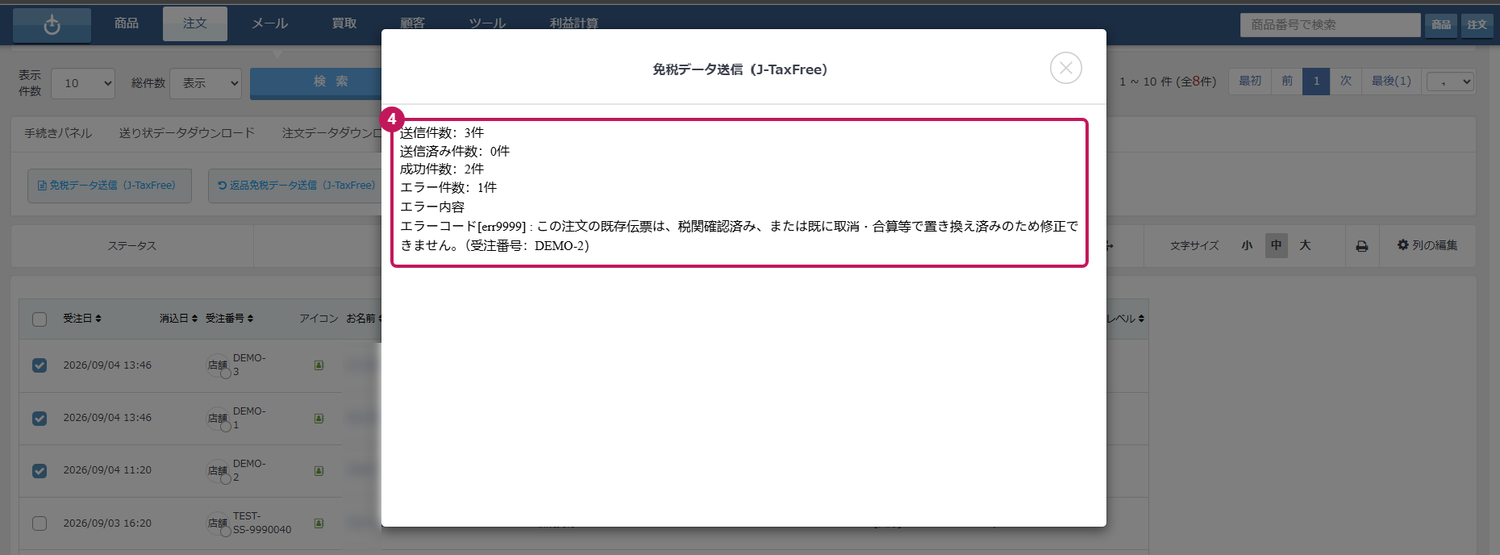
例:上の画面は、3件の受注を送信し、2件が成功、1件(受注番号:DEMO-2)がエラーとなった場合です。
成功した受注は、お買い物マークが青(免税対象・送信済み)に変わります(アイコンの意味は「受注一覧に表示されるアイコン」参照)
エラーとなった受注は送信されていません。エラー内容を確認・修正してから、その受注だけをもう一度送信してください(対処方法は「エラーコード別の対処」参照)
一部の受注でエラーが出ても、残りの受注は送信されます。
送信済みの受注をもう一度送信した場合(送信後の修正)
同じ受注を再度送信しても、J-TaxFreeに二重に登録されることはありません。J-TaxFree上の前回のデータを取消したうえで、現在の受注内容で登録し直します。
そのため、送信後に受注内容を修正したい場合は、受注を修正してからもう一度「免税データ送信(J-TaxFree)」を押してください。
※再送信に成功した場合の結果画面は、初回の送信と同じです。
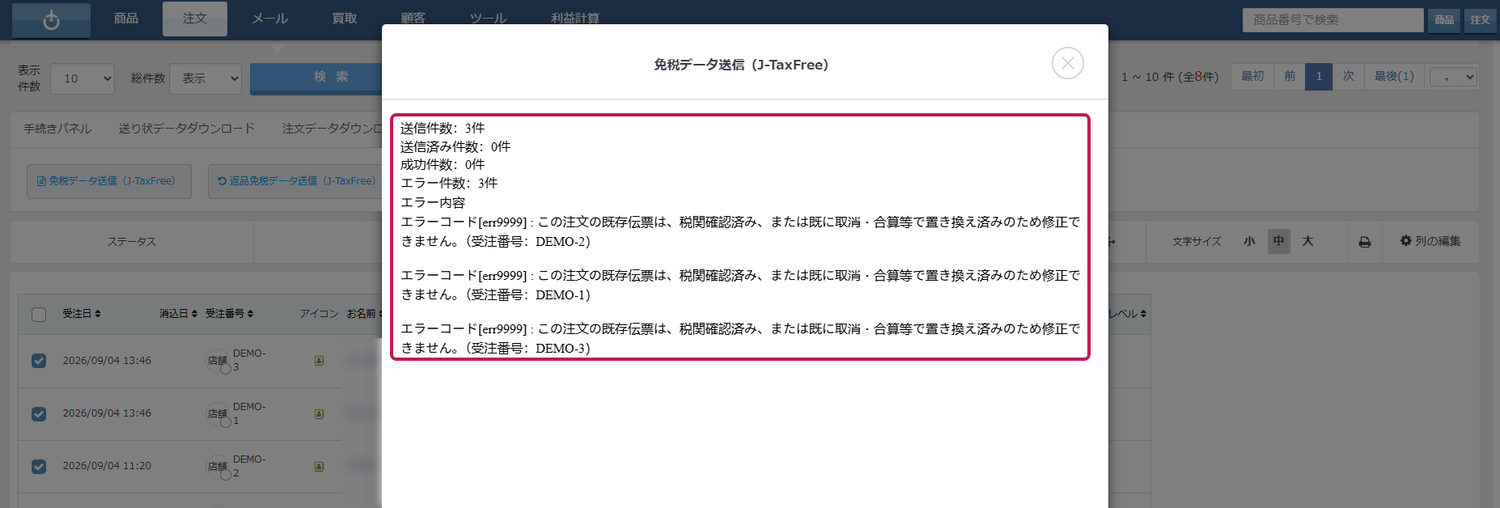
J-TaxFree上のデータが修正できない状態(税関で確認済み、またはすでに取消・置き換え済みなど)の場合は、以下のようにエラー「この注文の既存伝票は、税関確認済み、または既に取消・合算等で置き換え済みのため修正できません。」が表示され、送信されません。J-TaxFreeのサポートへお問い合わせください。
「返品免税データ送信(J-TaxFree)」手順
免税販売した商品が返品された場合は、J-TaxFreeに送信済みのデータを取消します。
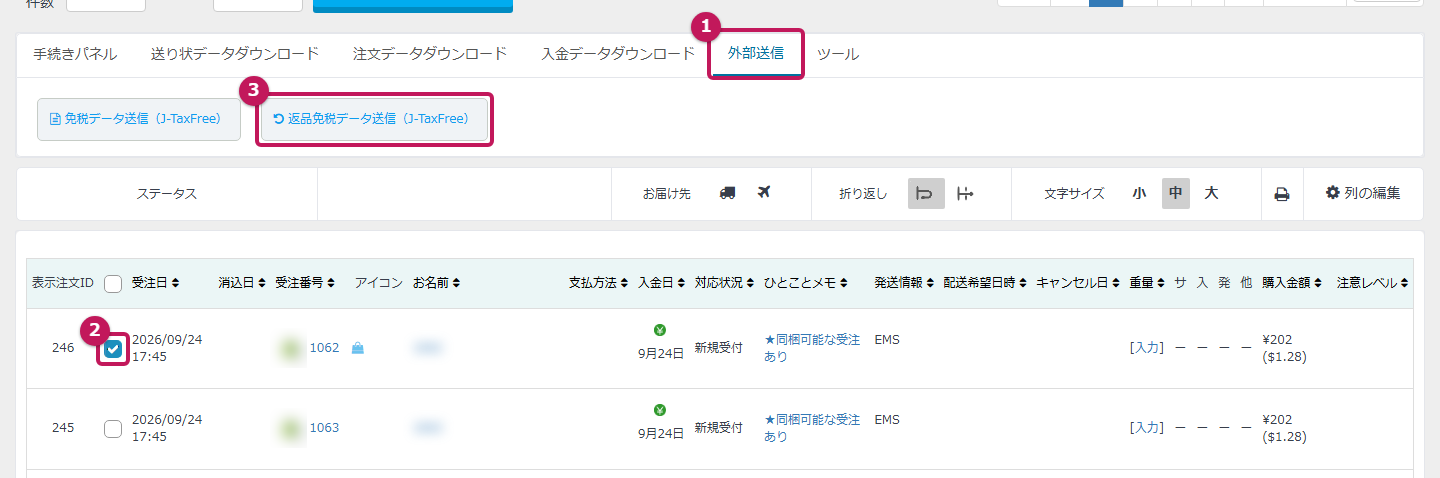
- 「注文」>「受注一覧」を開き、画面下の「外部送信」タブを選択します。
- 返品された受注の行頭のチェックボックスにチェックを入れます。
- 「返品免税データ送信(J-TaxFree)」ボタンを押します。
- 取消結果を確認します。
取消が終わると、「返品免税データ送信(J-TaxFree)」画面に結果が表示されます。
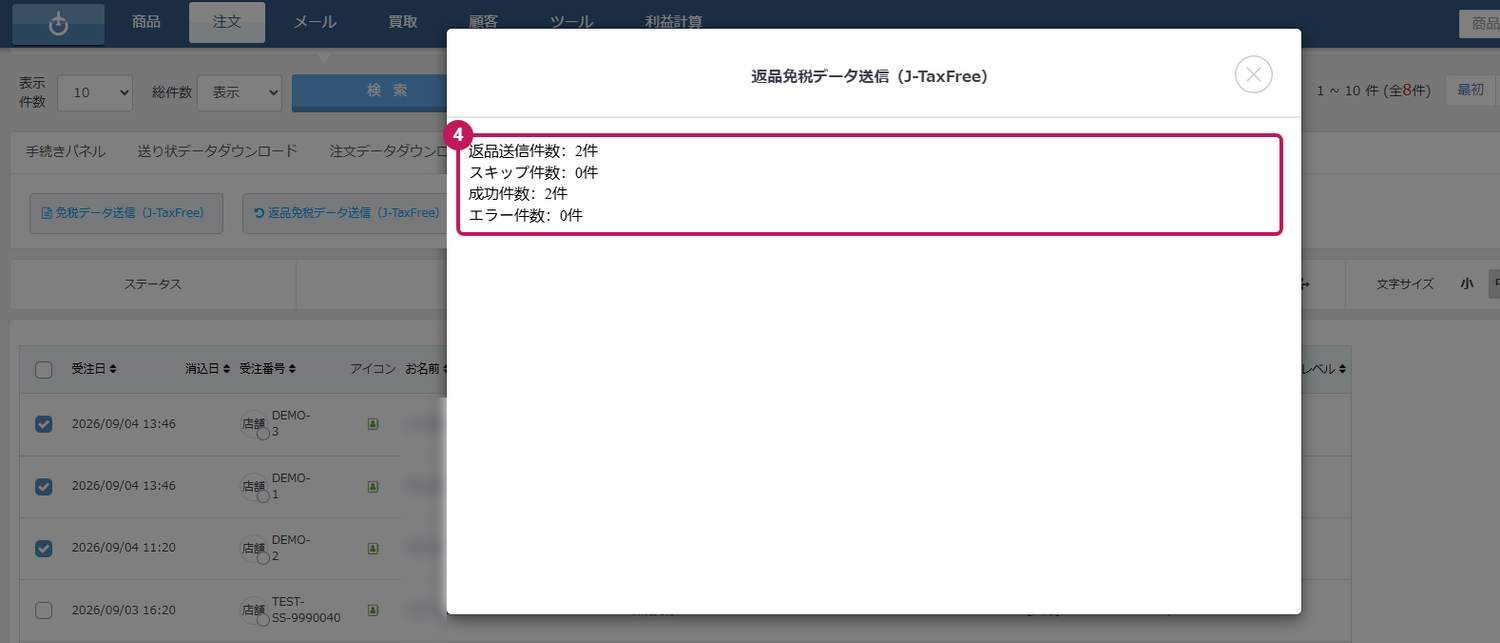
- 返品送信件数:取消の対象となった受注の数
- スキップ件数:J-TaxFreeへの送信記録がないため取消しなかった受注の数
- 成功件数:取消に成功した受注の数
- エラー件数:取消できなかった受注の数(受注ごとのエラー内容が表示されます)
例:上の画面は、2件の受注の取消に成功した場合です。
取消に成功すると、お買い物マークが赤(免税対象・未送信)に戻ります。
- 「返品免税データ送信(J-TaxFree)」では、受注単位で取消します。一部の商品のみ返品された場合は、「【受注】J-TaxFree免税データの一部返品の手順」をご参照ください。
- 免税データを送信したあとは、「免税情報」の旅券情報(旅券番号・氏名・生年月日など)を変更しないでください。送信時と内容が異なると、返品時に認証エラーとなり取消できません。
以下の受注は取消できません。
| 受注の状態 | 結果 | 対処 |
|---|---|---|
| まだ免税データを送信していない(お買い物マーク:赤) | 処理されず、件数にも含まれません | J-TaxFreeにデータが登録されていないため、返品された受注は免税データ送信(J-TaxFree)を行わないでください。 |
| 送信済みだが、J-TaxFreeへの送信記録がない | 処理されず、「スキップ件数」に数えられます | J-TaxFreeからは取消できません。対応方法は弊社までお問い合わせください。 |
| 税関で確認済み | エラー | J-TaxFreeのサポートへお問い合わせください。 |
| すでに返金処理が行われている | エラー | |
| すでに取消・修正されている | エラー |
エラーが表示されたときの対処
送信・取消の結果画面の「エラー内容」に表示されたエラーコードごとの対処方法です。
エラーコード別の対処
| エラーコード | 原因 | 対処 |
|---|---|---|
| err9996 | 受注・免税情報に不足があります | 下の「err9996 のメッセージと確認箇所」を見て修正し、もう一度送信してください。 |
| err9999 (「authTerm 失敗」と表示) | J-TaxFreeへの接続に失敗しました | J&J 法人コード/店舗コード/ライセンスキーの設定をご確認ください。 |
| err9997 | 返品(取消)の処理に必要な情報(取消伝票番号・返品認証コード)を取得できませんでした | 時間をおいて再度お試しください。解消しない場合は弊社までご連絡ください。 |
| err9998 | 返品(取消)できない状態です | J-TaxFreeのサポートへお問い合わせください。 |
| err1306/err1407 | 税関で確認済みのため取消できません | |
| err9999 (「酒類商品ですが…が未設定です」と表示) | 酒類の商品に必要な情報が不足しています | 表示された商品の商品詳細情報に、アルコール度数・酒税率・一本あたり内容量を入力してください。 |
| err9999 (「…修正できません」と表示) | 送信済みの受注を再送信しましたが、J-TaxFree上のデータが税関確認済み、または既に取消・置き換え済みのため修正できません | J-TaxFreeのサポートへお問い合わせください。 |
| err9999(上記以外) | システムエラー | 時間をおいて再度お試しください。解消しない場合は弊社までご連絡ください。 |
| その他 | J-TaxFreeからのエラー | 表示された内容をご確認ください。 |
err9996 のメッセージと確認箇所
不足が複数ある場合は、まとめて表示されます。
| 表示されるメッセージ | 確認・対処 |
|---|---|
| 購入日(注文日)が未設定です。 | 受注の購入日を入力してください。 |
| 購入年月日から90日を超過しているため送信できません。 | 購入日から90日を超えた受注は送信できません。 |
| 旅券国籍(country)が未設定です。 | 「免税情報」タブの旅券国籍をご確認ください。 |
| 支払合計金額(税抜)が免税対象の下限(5,000円)未満です。 | 税抜5,000円未満の受注は免税の対象外です。 |
| 旅券等種類が旅券の場合、旅券番号は必須です。 | 「免税情報」タブの旅券番号をご確認ください。 |
| 許可書の場合、購入者氏名と生年月日が必要です。 | 「免税情報」タブの氏名・生年月日をご確認ください。 |
| 不明な在留資格です | 在留資格がJ-TaxFreeの対象外です。「免税情報」タブの在留資格をご確認ください。 |
| JJ に対応する旅券等種類コードがありません | この旅券等種類(旅券の写しがない船舶観光上陸許可書)はJ-TaxFreeへ送信できません。 |
送信・取消の結果は、受注の「操作履歴」にも記録されます。
関連マニュアル
【POSレジスイッチ】免税
【POSレジスイッチ】免税データ送信
【POSレジスイッチ】免税情報送信時の送信項目
【POSレジスイッチ】消費税免税店申請の手順
【POSレジスイッチ】端末IDの作成・管理
受注一覧に表示されるアイコン