


注文メール取り込み設定管理とは
連携していないモールやカートの注文メールをワサビスイッチ(以下、WS)へ転送し、その記載内容をもとに自動で受注を作成・取り込む機能です。
注意点
注文メールの内容を元に受注を作成するため、メール内に必要事項が記載されていない場合はこの機能はご利用いただけません。
この設定には専門知識が必要ですので設定をご希望の場合は担当サポートまでご連絡ください。
その際、以下を添えていただけると設定がスムーズとなります。
- 注文メールの転送元メールアドレス
- 注文を取り込むモールに設定したい店舗名(この店舗名でモール設定を新規作成します)
- 実際の注文メール(.eml形式)
なお、設定にはお時間を頂戴する場合がございますので、お時間に余裕を持ってご依頼いただけますようお願いいたします。
設定方法
- 手順1:注文メール取り込み設定管理を開く
- 「メール」にカーソルを合わせると「注文メール取り込み設定管理」メニューが表示されますのでクリックします。
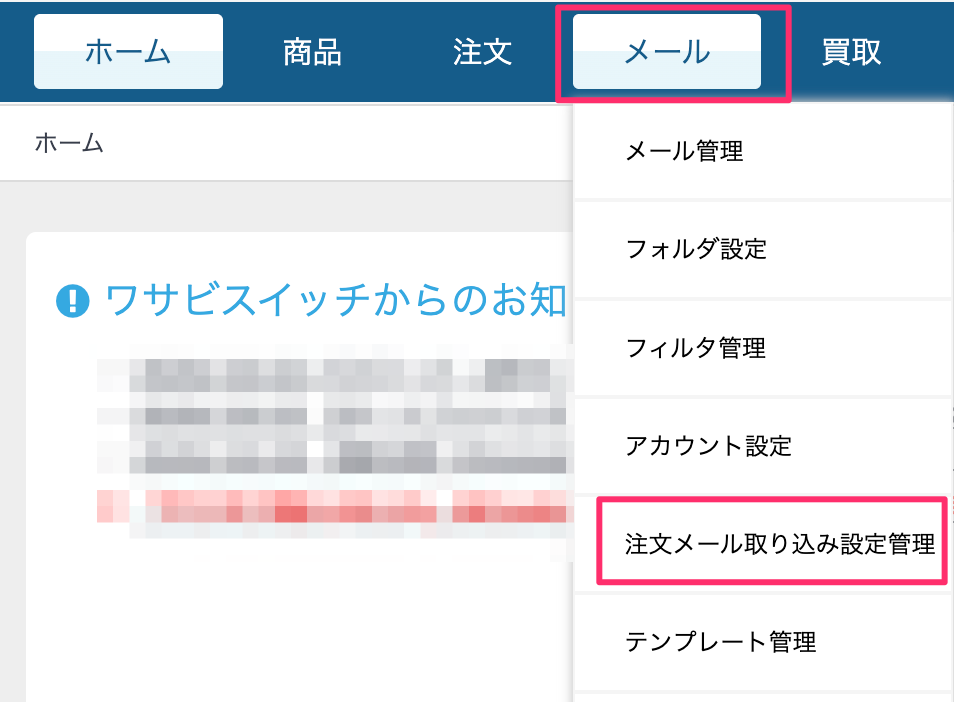
※「注文メール取り込み設定管理」メニューが表示されない場合はご利用のアカウントに権限が付与されておりませんので、権限をお持ちのアカウントでご確認ください。
- 手順2:取り込み内容を設定する
- メール > 注文メール取り込み設定管理画面で「新規追加」をクリックすると以下の設定画面が開きます。
取り込む注文メールの内容に応じて、適切に設定を行なってください。
設定が完了したら「登録」ボタンをクリックすると設定が保存されます。 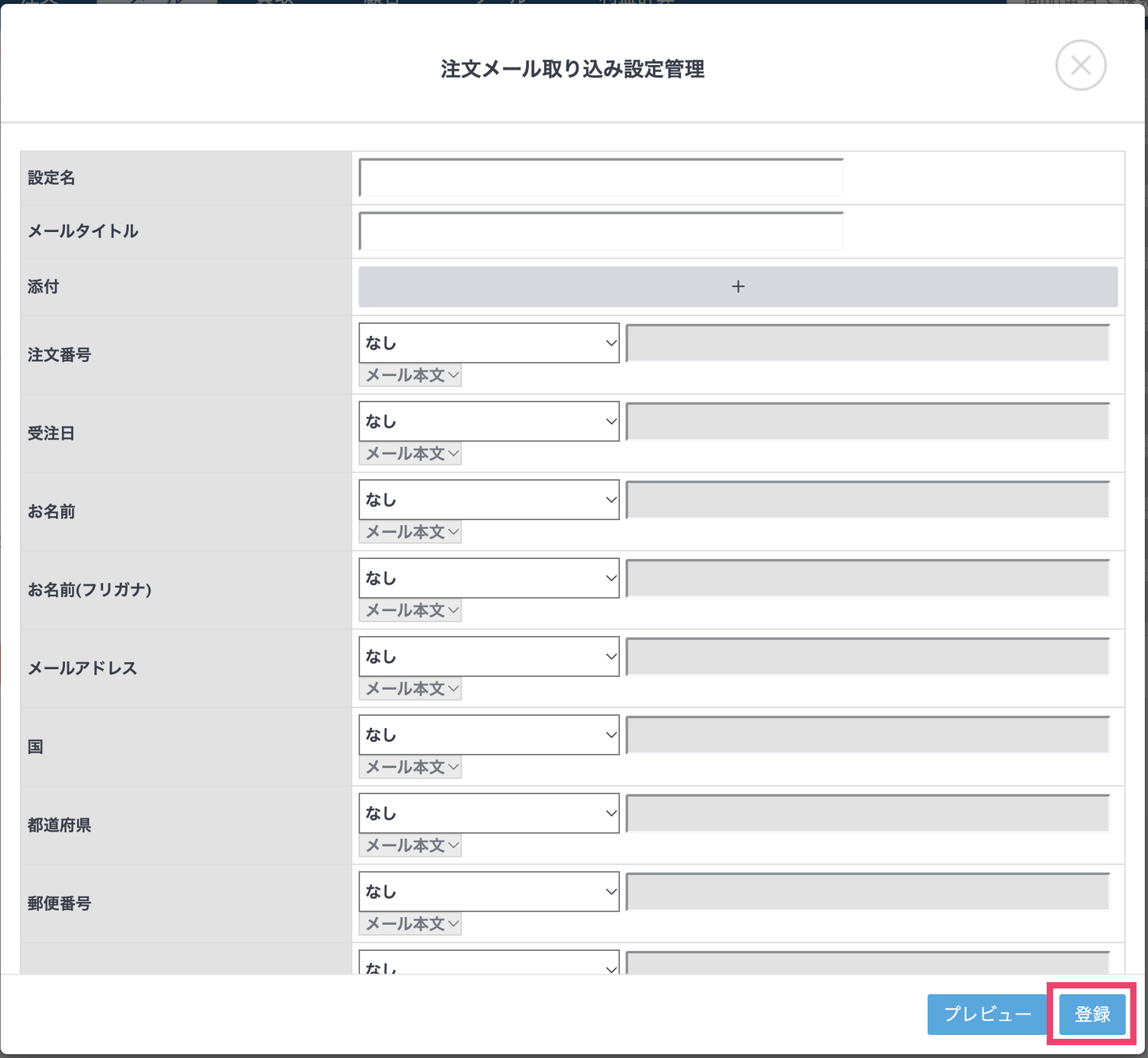
- 手順3:モール設定に注文メール取り込みの設定をする
- すでにモール設定の作成がお済みの場合は該当のモール設定を開き、未設定の場合は新規追加してください。
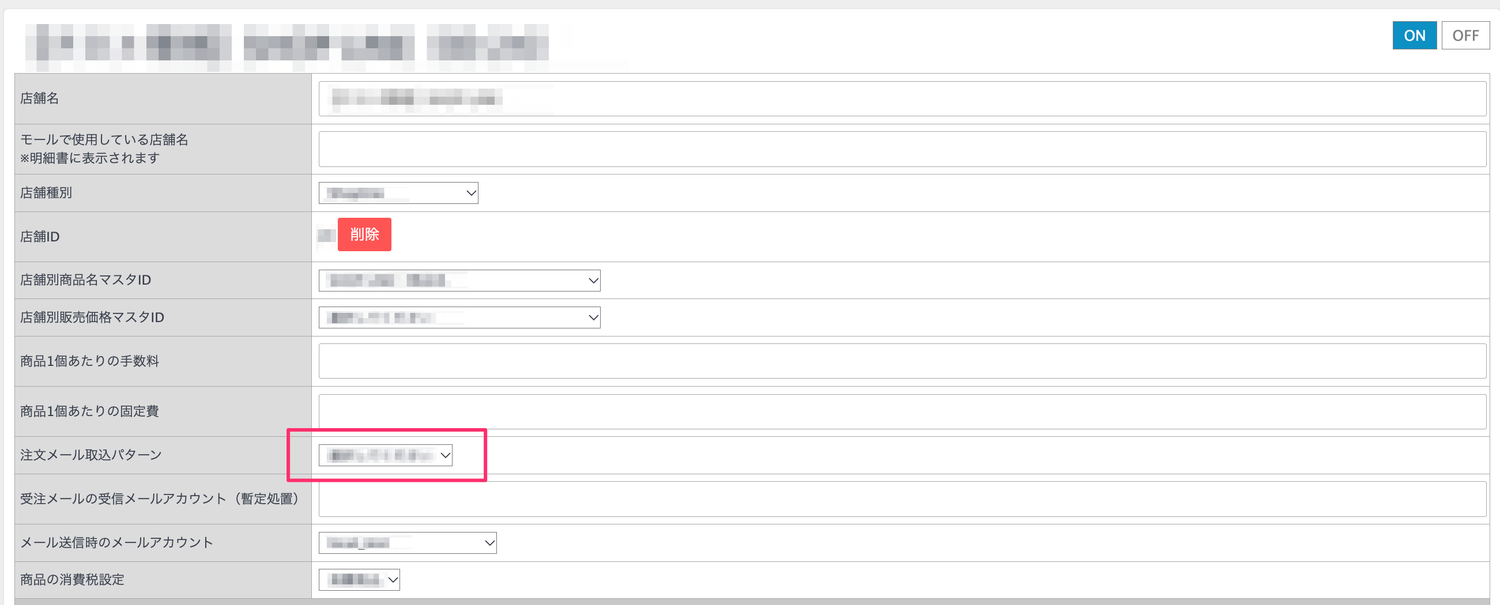
- モール設定に「注文メール取込パターン」がありますので、作成した注文メール取り込み設定を選択して「この内容で登録する」を押してください。
- 手順4:必要事項を弊社へご連絡いただく
- 以下の内容を担当サポートまでご連絡ください。※1
- 転送元のメールアドレス※2
- モール設定の店舗名とID※3

モール設定画面 - ※1取り込み設定を稼働させるためのシステム内部での設定を行いますので、設定完了にはお時間がかかる場合がございます。あらかじめご了承ください。
※2WSに注文メールを転送する転送元のメールアドレスをご教示ください。
※3該当箇所は上記の画像をご参照ください。
- 手順5:WSに注文メールを転送する
- 担当サポートから設定完了の旨のご連絡がございましたら、注文メールをWSに転送してください。
転送先であるWS宛のメールアドレスがご不明の場合は、担当サポートまでお問い合わせください。
- 手順6:注文が作成されることを確認する
- メールを転送後、注文がWSに自動で作成されたことをご確認ください。
※注文が自動で作成されない場合は以下をご確認ください。
-
- 弊社サポートより、設定が完了したご連絡をお受けしていること
- 転送元メールアドレスに変更がないこと
- メール > メール管理に転送されたメールが届いていること
- 転送されたメールに記載されている注文番号と同一の注文が過去にWS上に作成されていないこと
上記ご確認いただいても解決しない場合は、手順2の取り込み設定自体に不備がある可能性がございます。
調査・確認しますので実際の注文メール(.eml形式)を添付の上、担当サポートまでご連絡ください。
その他メール機能についてのマニュアル一覧
以下のマニュアルにWSのメール機能でできること一覧をおまとめしておりますので、ご参照ください。