ストックスイッチのカメラの設定画面についてご案内いたします。
カメラ画面の説明
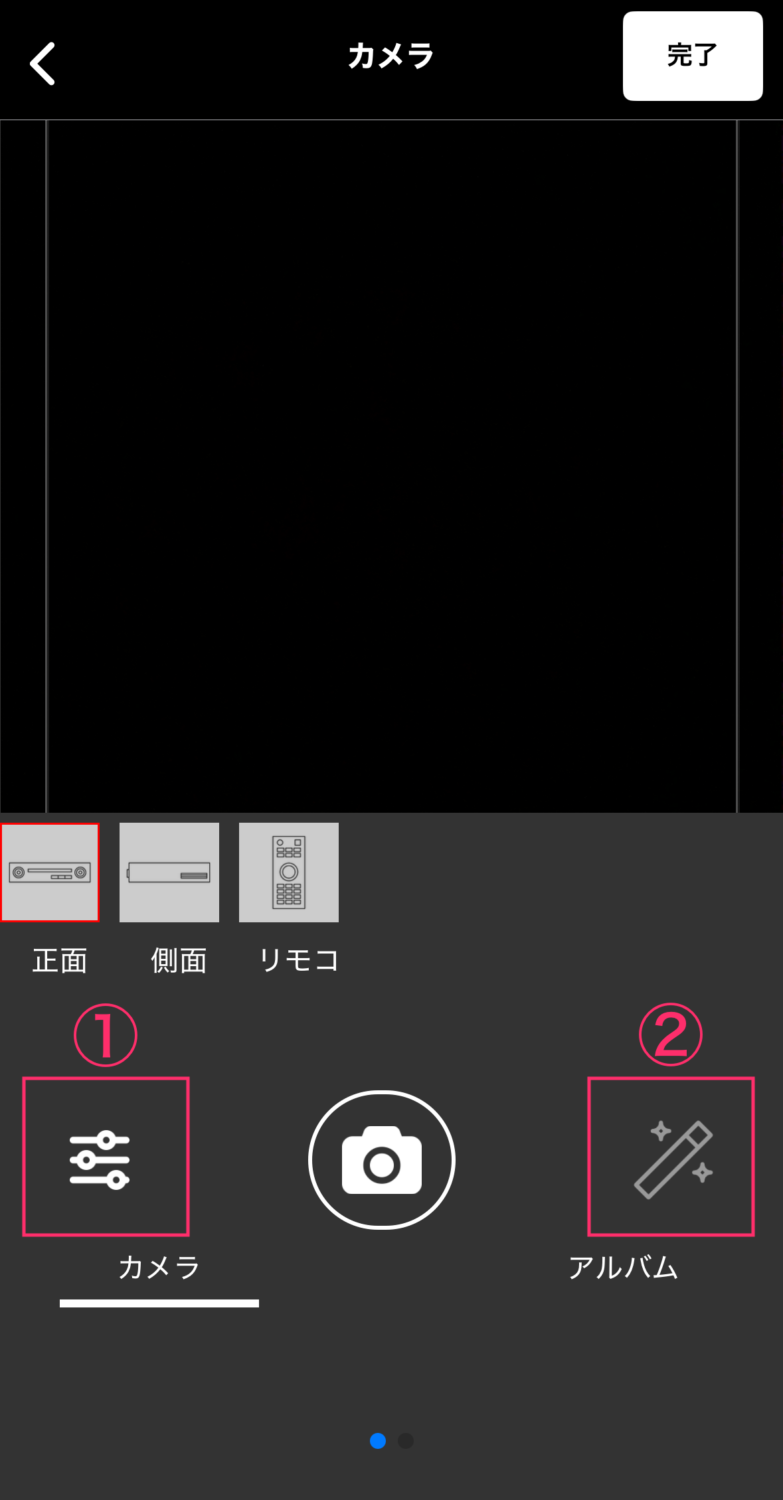
- ①カメラ設定アイコン
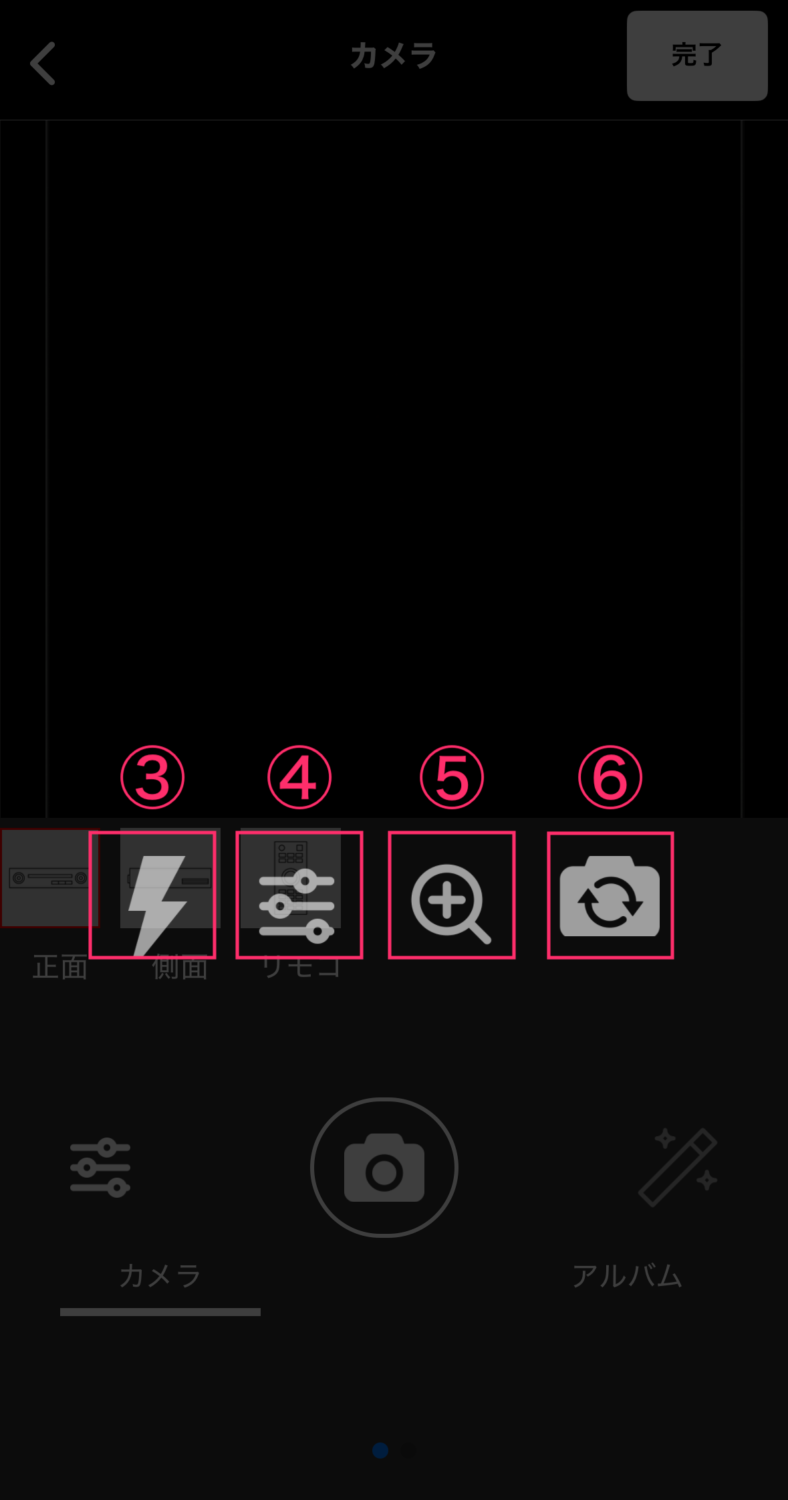
- このアイコンをタップすると、③〜⑥のアイコンが表示されます。
- ②白抜きモードアイコン
- このアイコンをタップすると撮影した画像を自動で白抜き加工してくれます。
- ③フラッシュ撮影切り替えアイコン
- このアイコンをタップすると、撮影時にフラッシュ撮影を行います。
- ④撮影設定エリアの表示切り替えアイコン
- このアイコンをタップすると、各種設定画面が開きます。
詳しくは後述する「④撮影設定エリアの表示切り替えアイコンについて」をご確認ください。
- ⑤撮影ズームのロック切り替えアイコン
- このアイコンをタップすると、ズームして撮影後もズームを保持したまま次の撮影が可能です。
- ⑥インカメラ・アウトカメラ切り替えアイコン
- このアイコンをタップすると、インカメラとアウトカメラに切り替えることが可能です。
④撮影設定エリアの表示切り替えアイコンについて
「④撮影設定エリアの表示切り替えアイコン」をタップすると、以下の調整・設定が可能です。
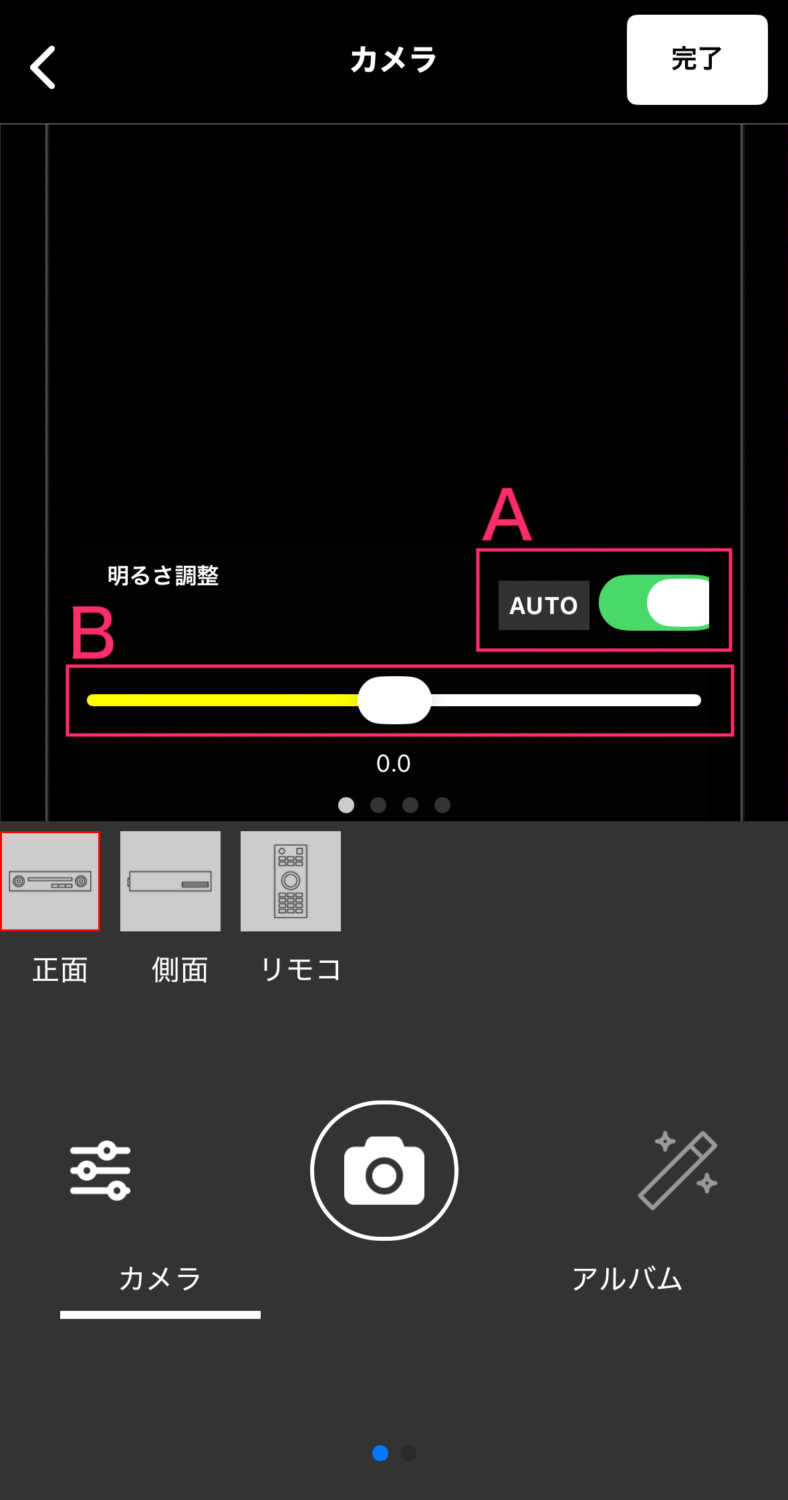
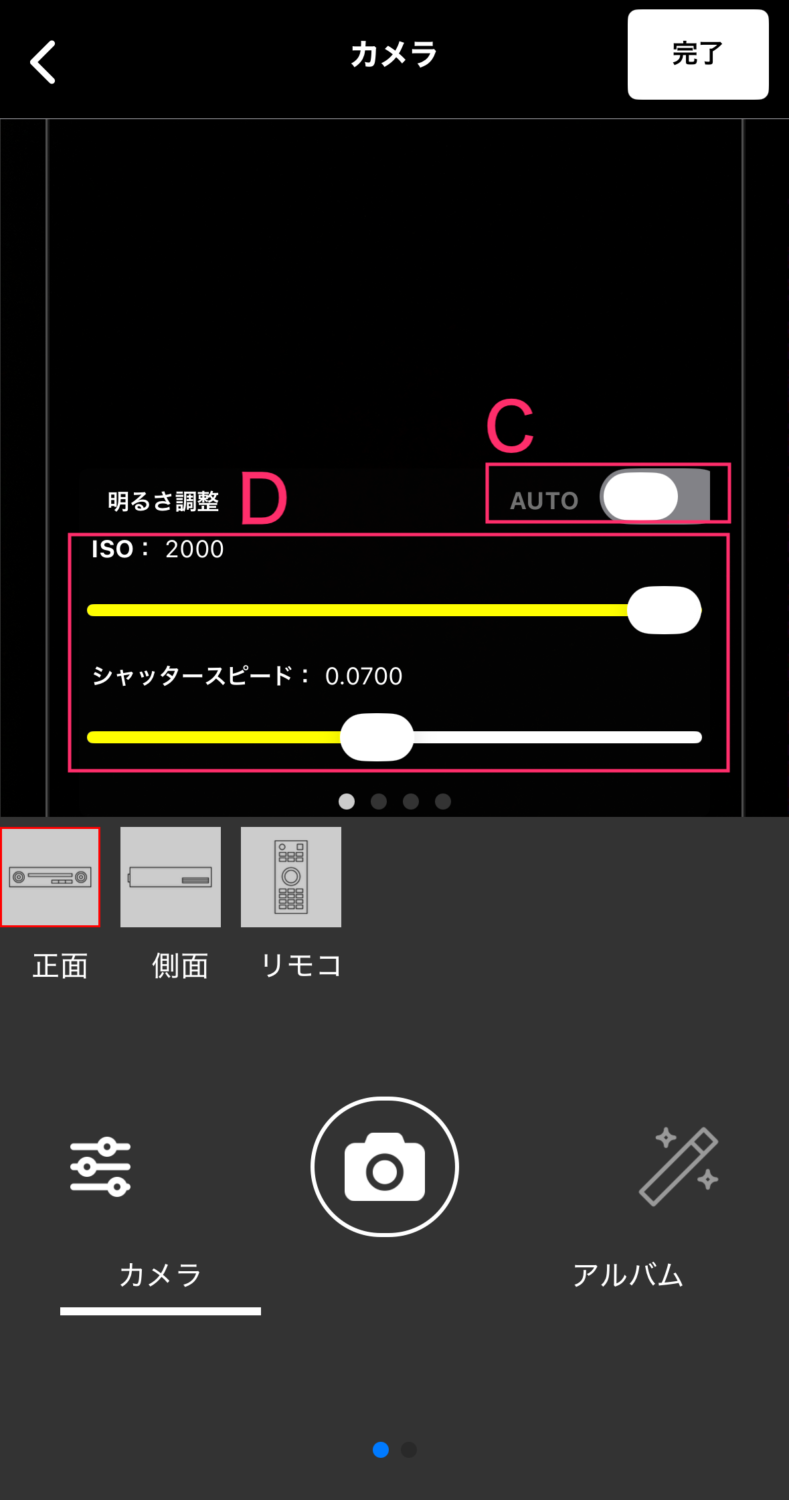
- 明るさ調整
- A:AUTOモード・Manuelモードを切り替えることができます(この場合はAUTOモード適用)
- B:AUTOモード時に明るさ調整が可能になるバーです
- C:グレーになっている場合はManuelモードが適用されています
- D:Manuelモード時、「ISO」と「シャッタースピード」を調整するバーが表示されます
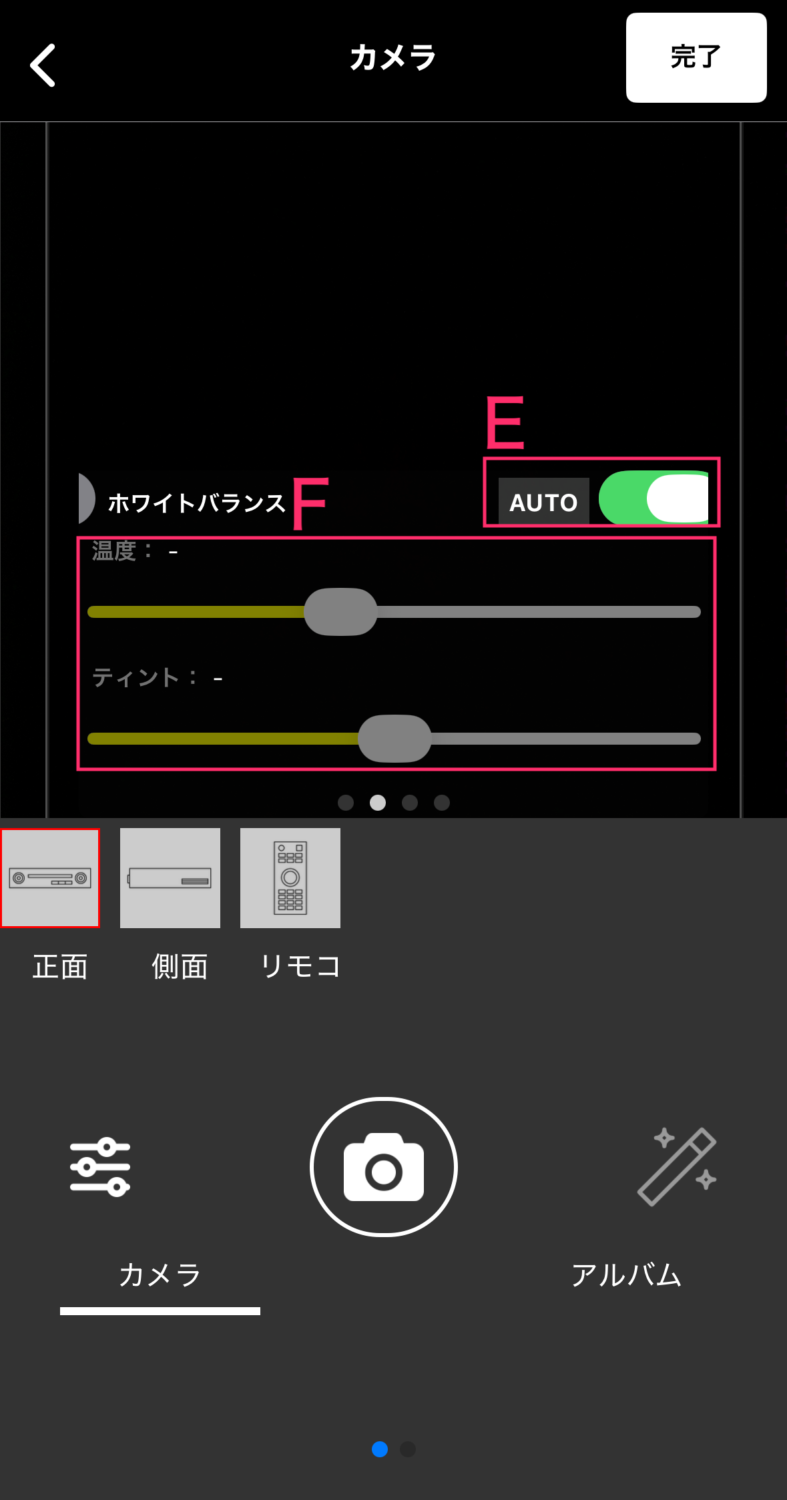
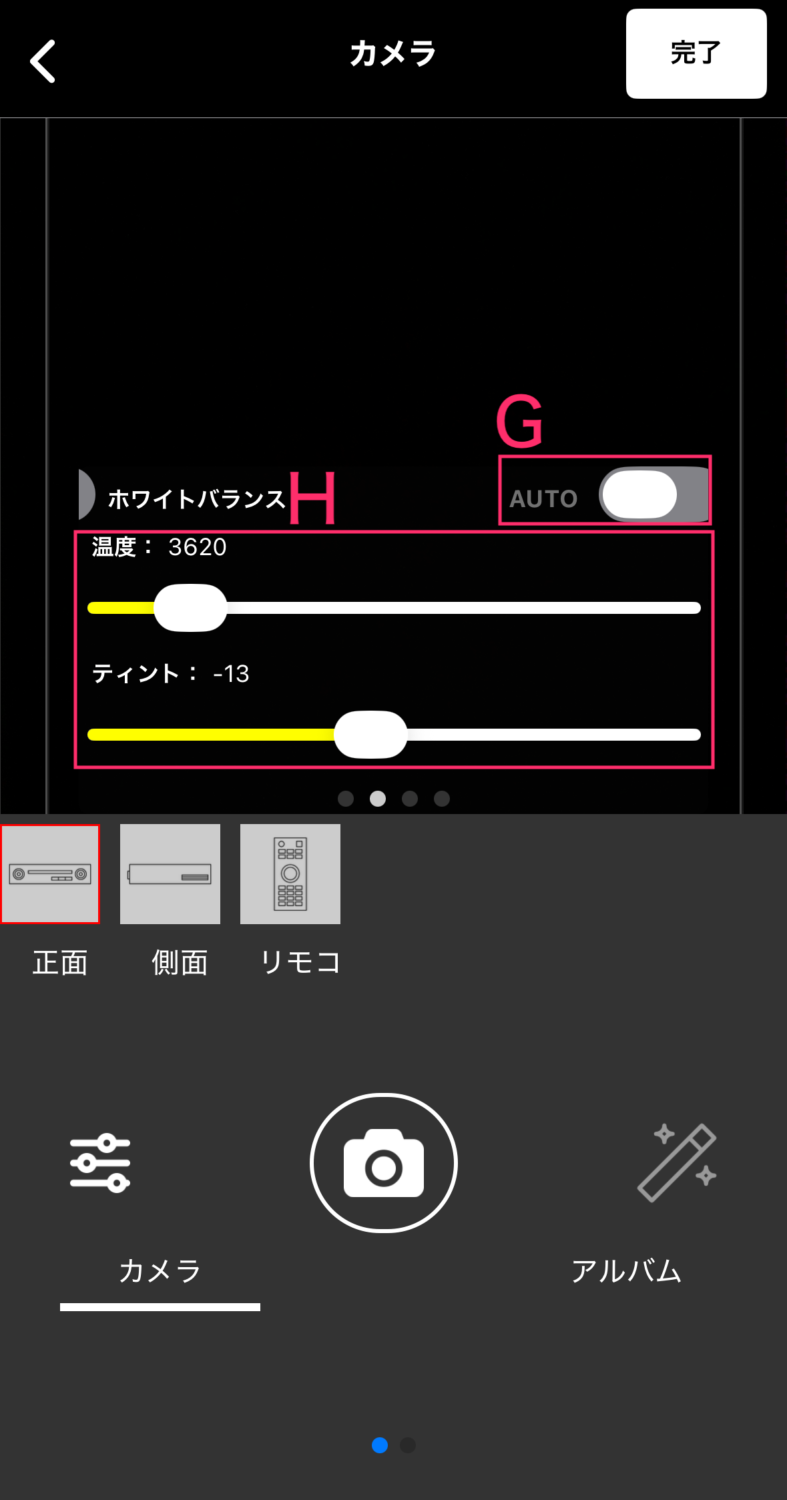
- ホワイトバランス調整
-
- E:AUTOモード・Manuelモードを切り替えることができます(この場合はAUTOモード適用)
- F:AUTOモード時は調整バーがグレーアウトし調整できません
- G:グレーになっている場合はManuelモードが適用されています
- H:Manuelモード時、「温度」と「ティント」を調整するバーが表示されます
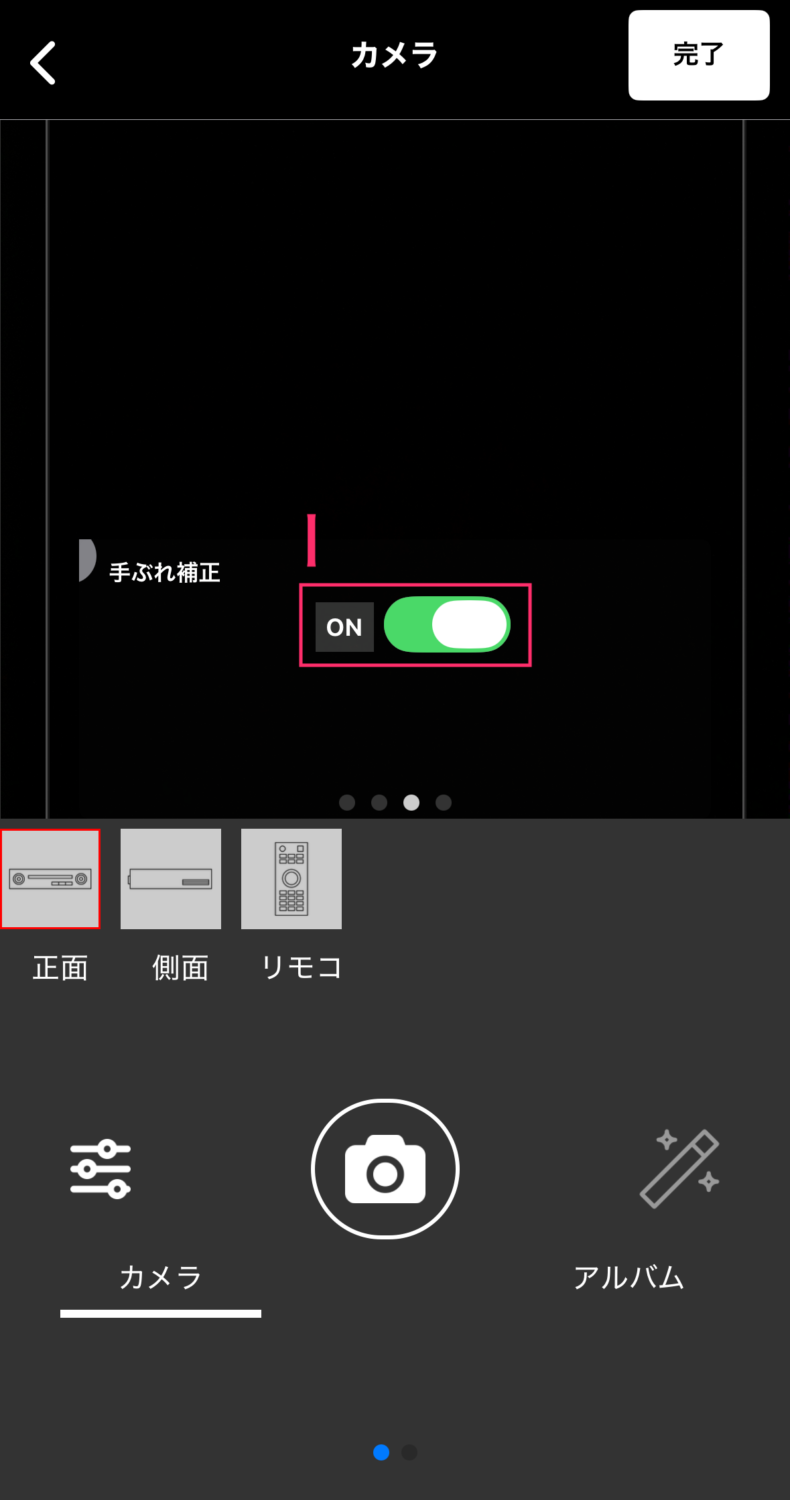
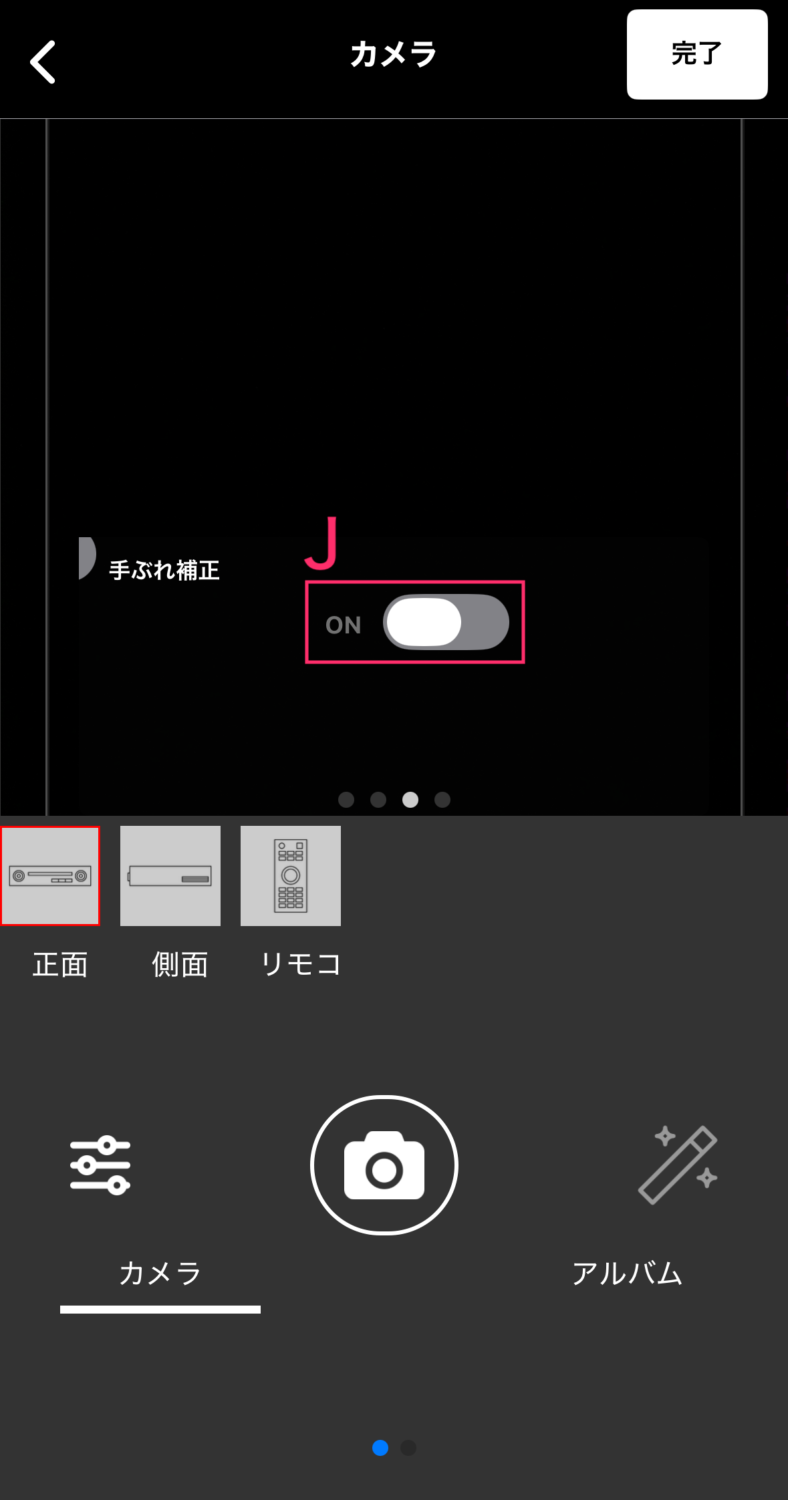
- 手ぶれ補正設定
- I:手ぶれ補正が適用されています
- J:手ぶれ補正が適用されていません
- フォーカス調整
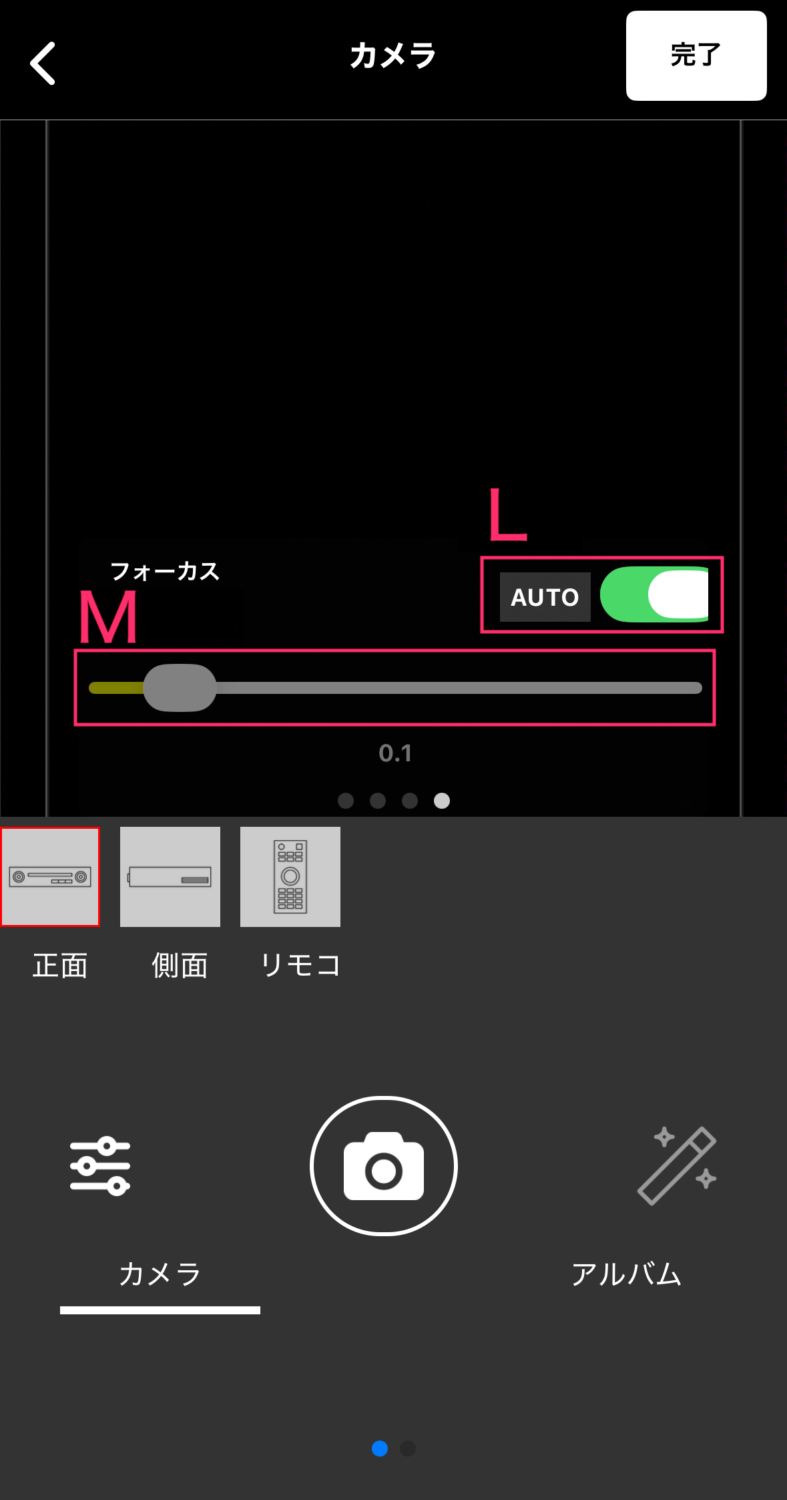
- L:AUTOモード・Manuelモードを切り替えることができます(この場合はAUTOモード適用)
- M:AUTOモード時は調整バーがグレーアウトし調整できません
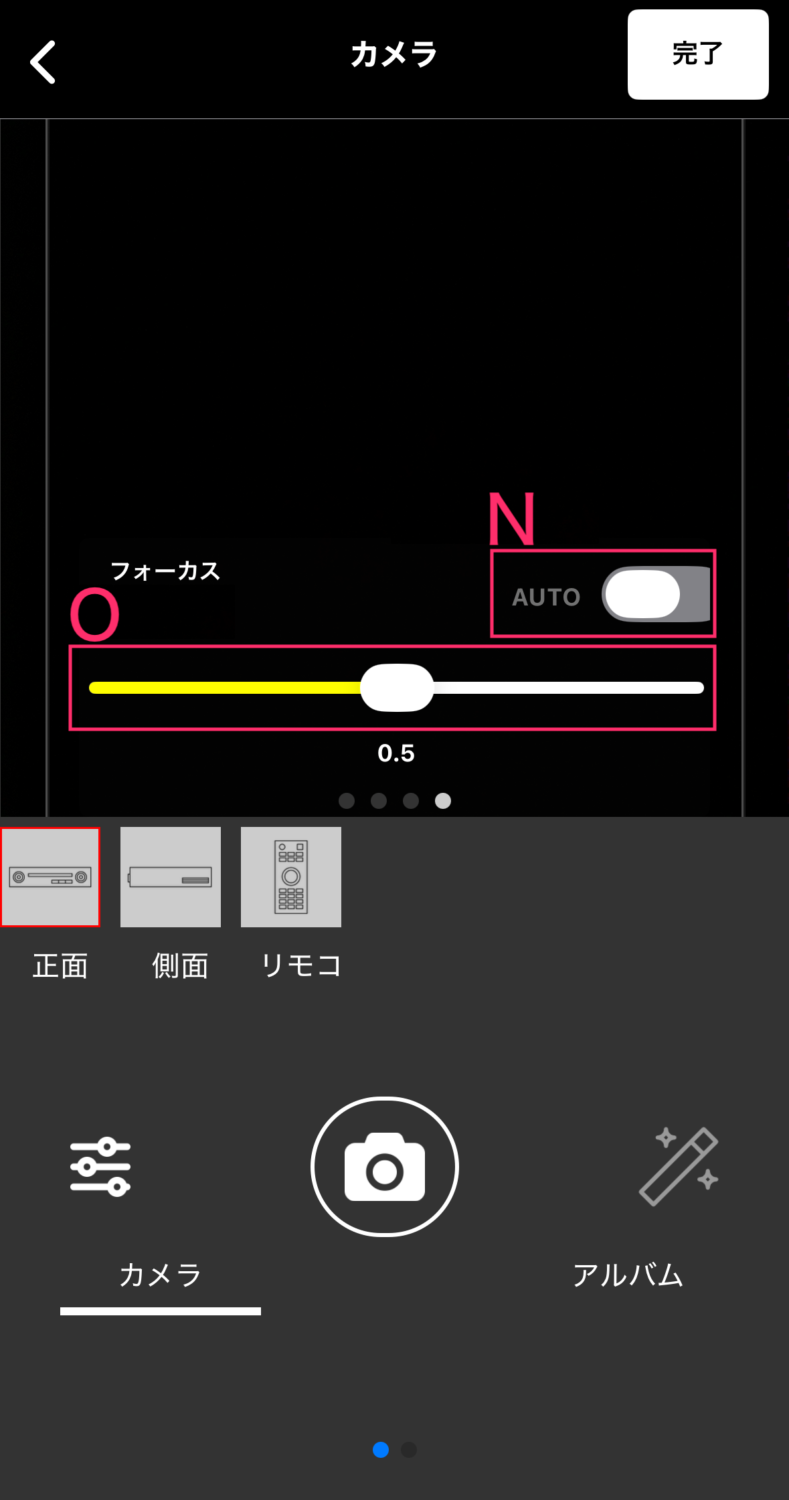
- N:グレーになっている場合はManuelモードが適用されています
- O:Manuelモード時のみ、フォーカスを調整できるバーを使用可能になります