※WS=ワサビスイッチ
SS=ストックスイッチ
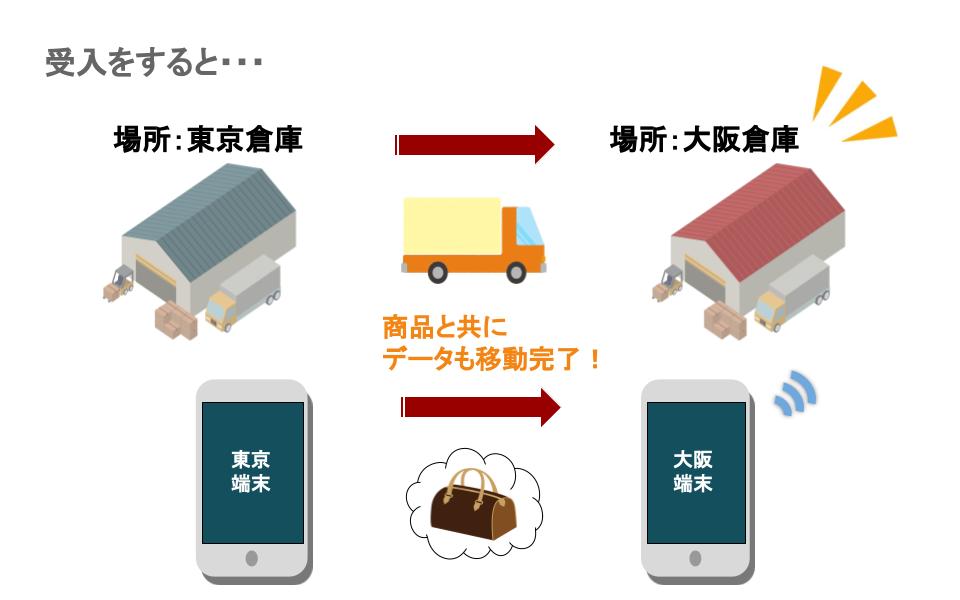
本店〜倉庫など保管場所が多数にある場合、商品移動した商品の移動受け入れを行う際に使用する機能です。
商品移動した商品は、データ上移動中の状態になるため、受け入れ先を決めなければなりません。
この為、商品移動受け入れ作業を行う必要があります。
場所の変更
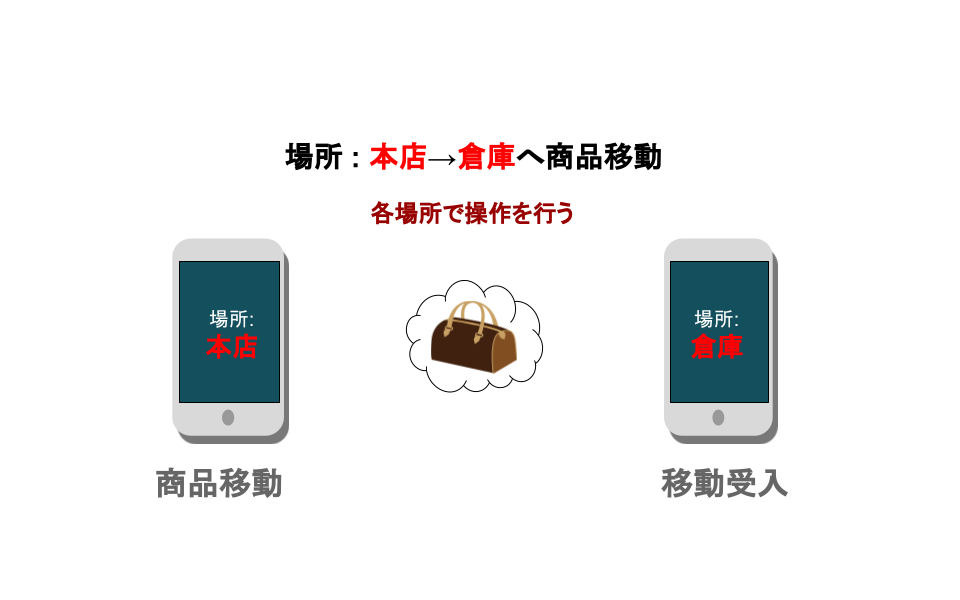
移動受け入れをする際、受け入れ先の"場所"で作業を行う必要があります。
例) 本店から、倉庫へ移動・・・"本店"で作業
本店からの移動商品を倉庫で受け入れ・・・"倉庫"で作業
場所コードの変更
以下のマニュアルを参考に場所コードを変更します。
【ストックスイッチ】ログイン画面・ホーム画面・ユーザー設定画面
場所コードの確認方法
WS)システム設定>場所マスタ
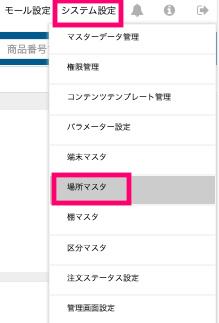
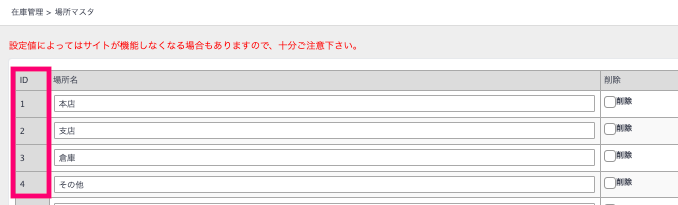
該当の場所名のIDが場所コードになります。
※場所の設定方法は以下のマニュアルをご確認ください。
【ストックスイッチ】場所設定
移動受入
手順1
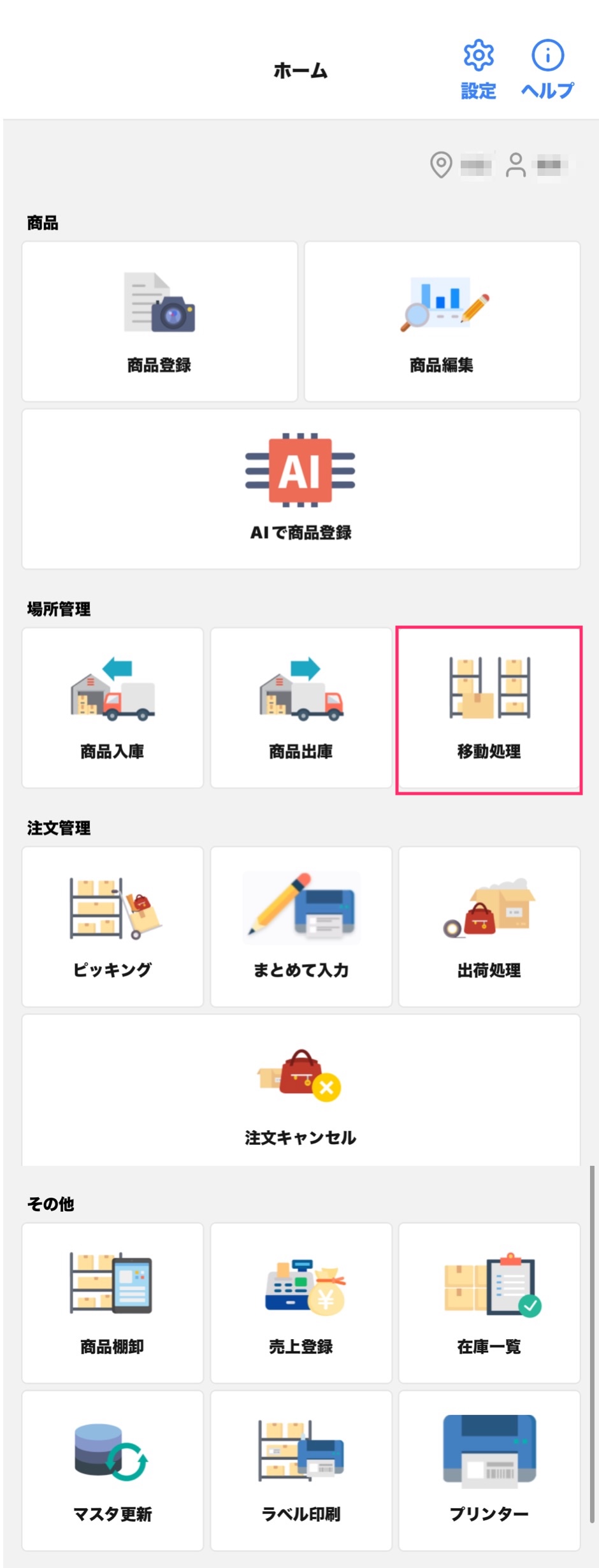
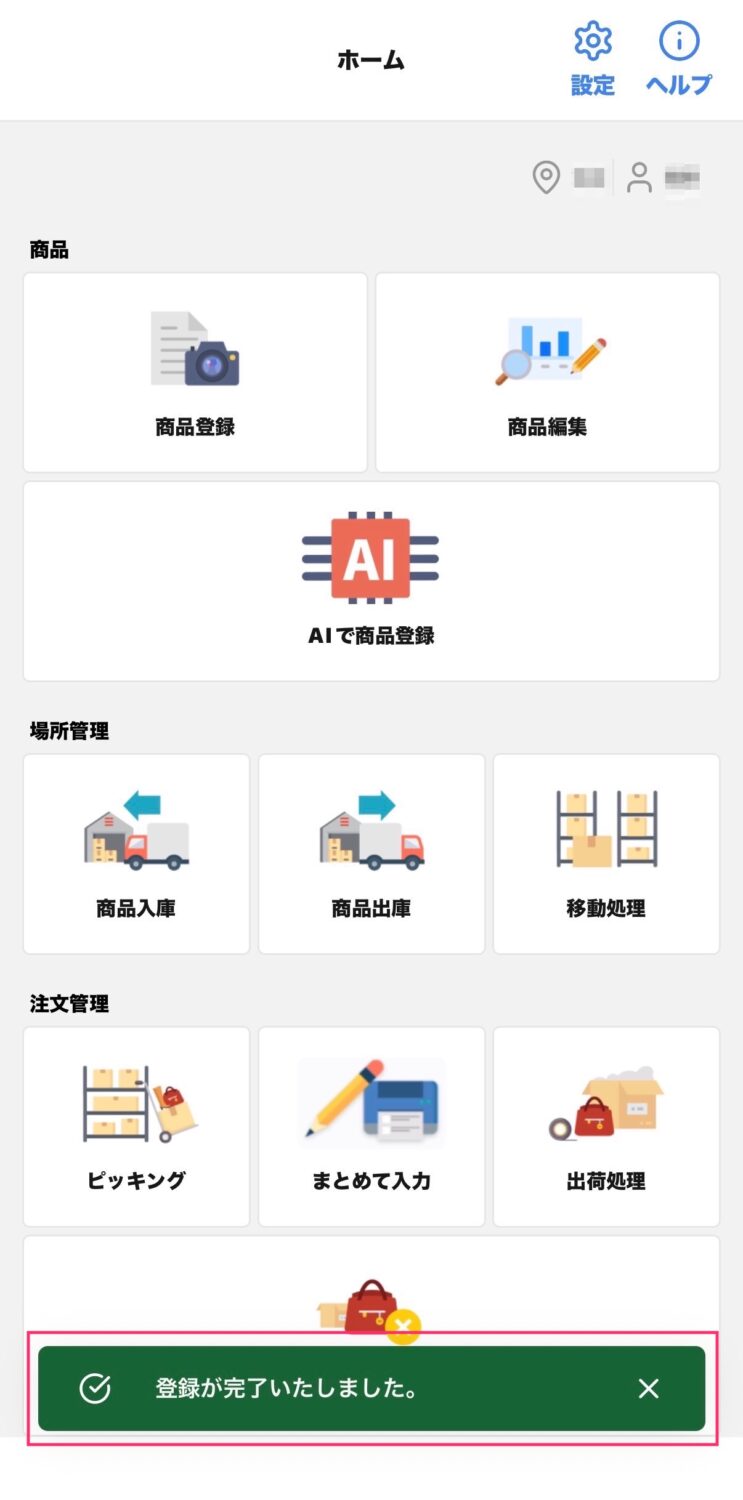
SSホーム画面で「移動処理」をタップします。
手順2
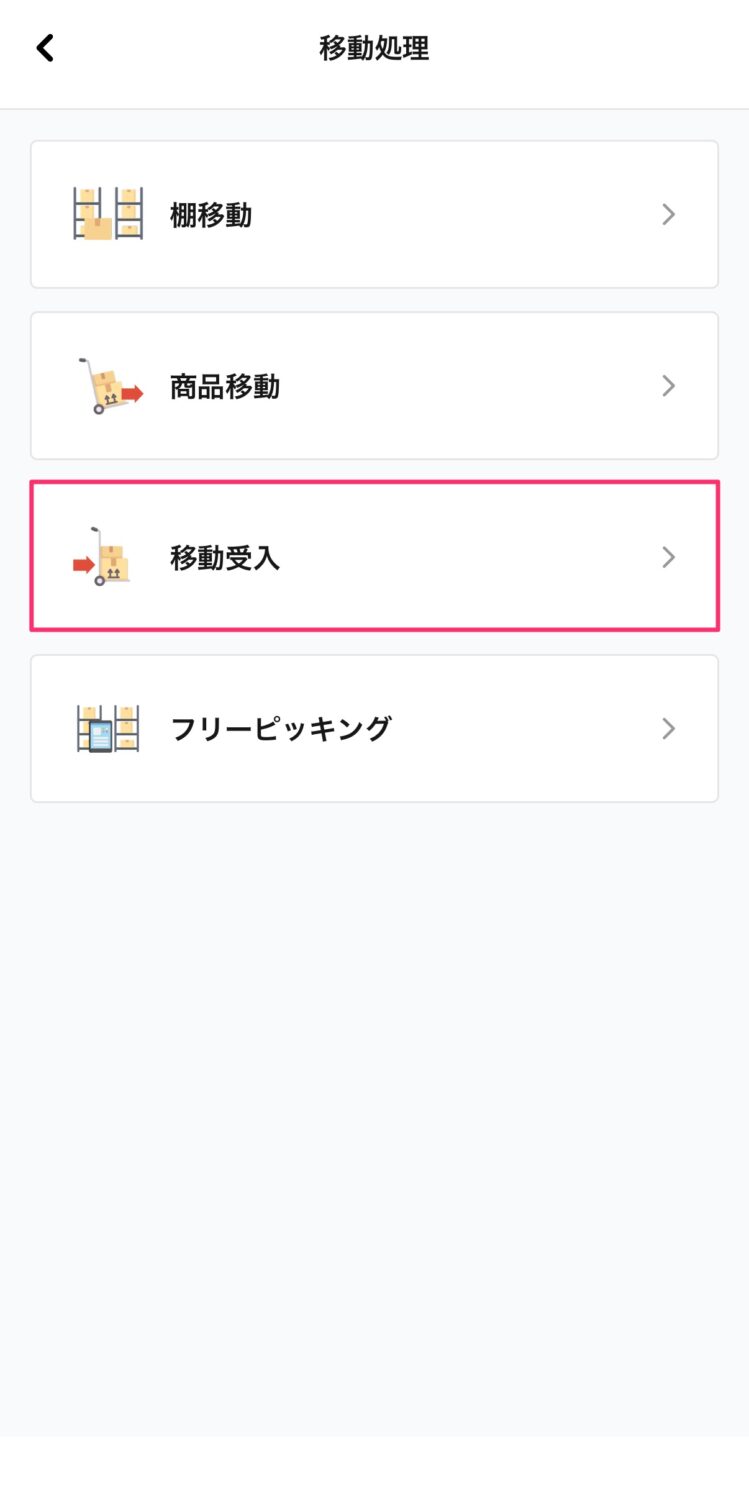
- 移動受入画面A
- 移動受入をタップします
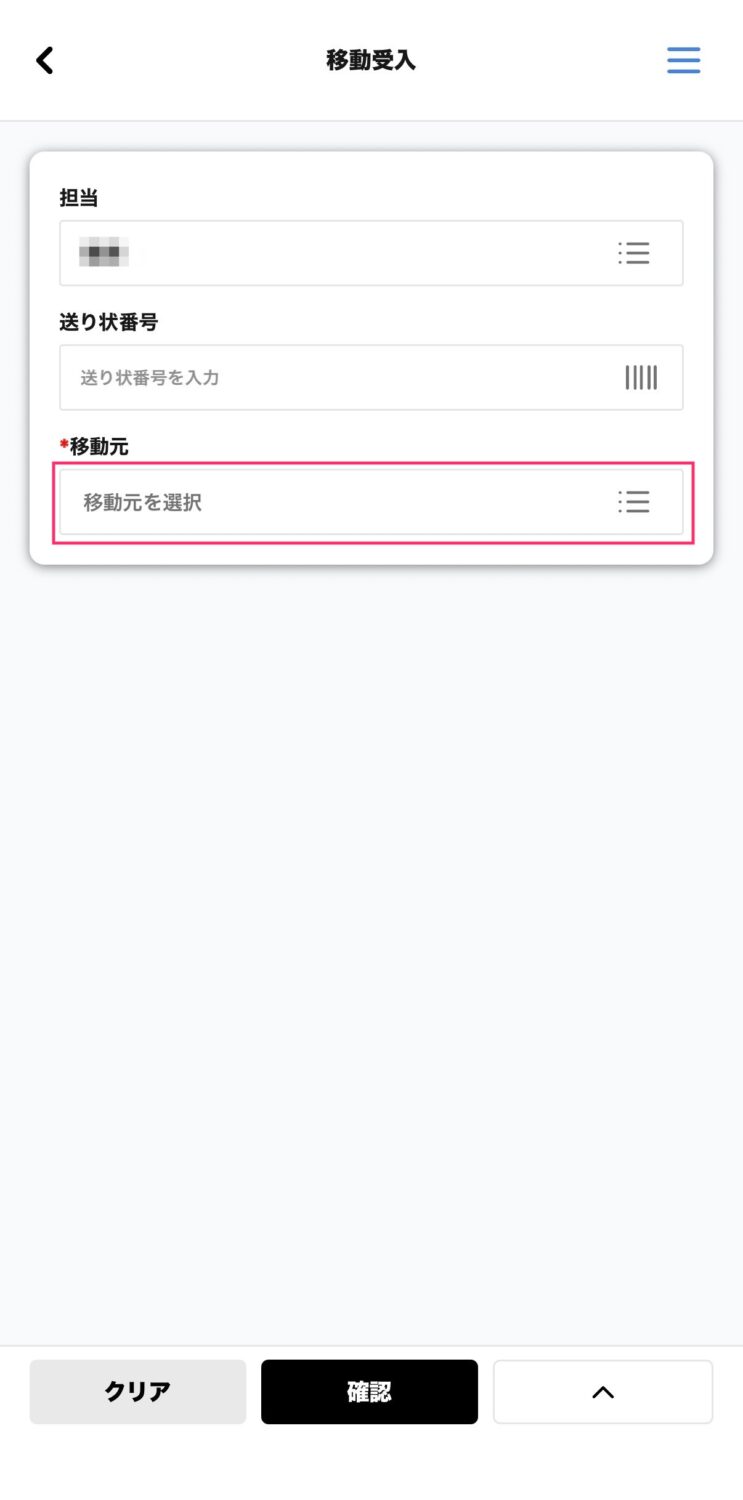
- 移動受入画面B
- 移動元を選択します
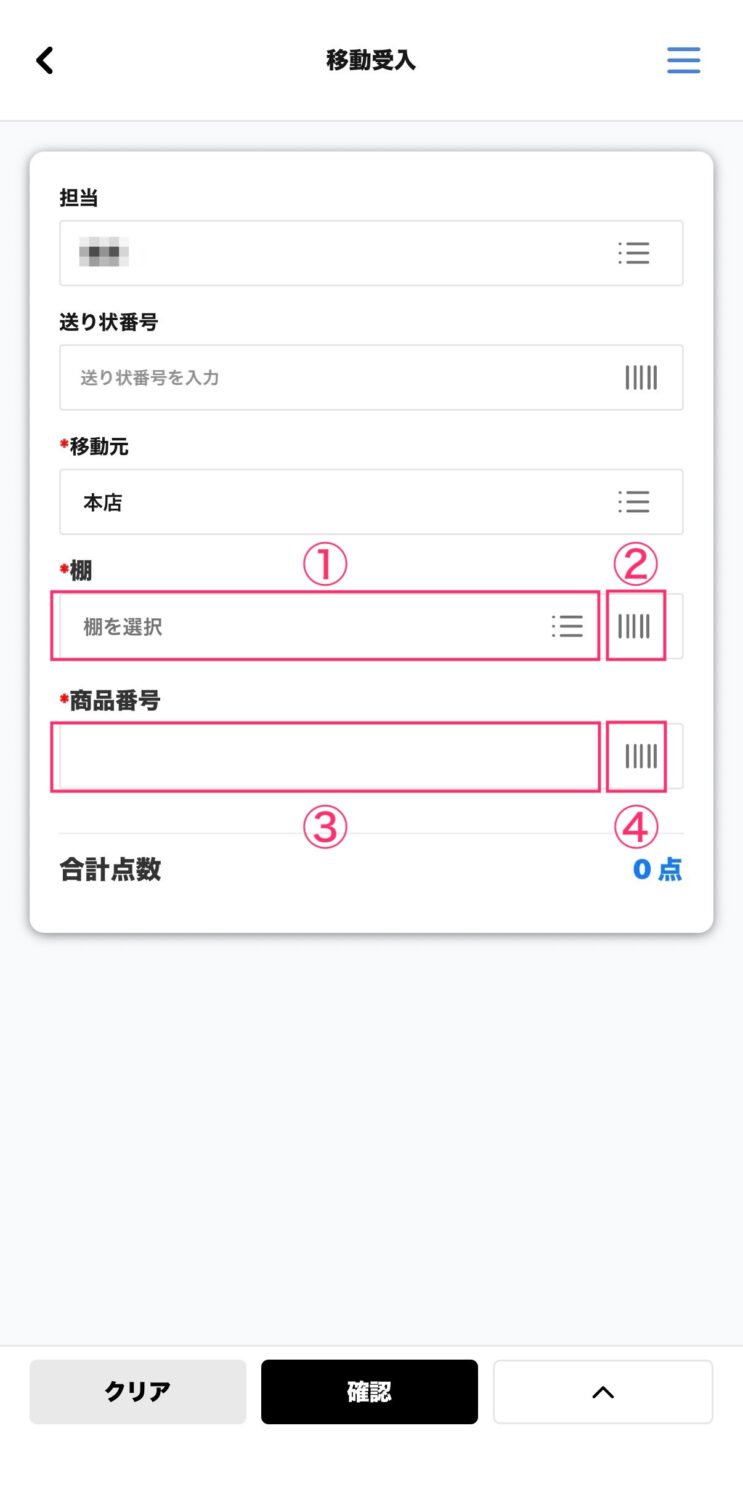
- 移動受入画面C
- ①:移動受入を行う棚を選択します
- ②:タップすると棚のバーコードを読み取るカメラが起動します
- ③:タップすると商品番号を入力することができます
- ④:タップすると商品のバーコードを読み取るカメラが起動します
手順3
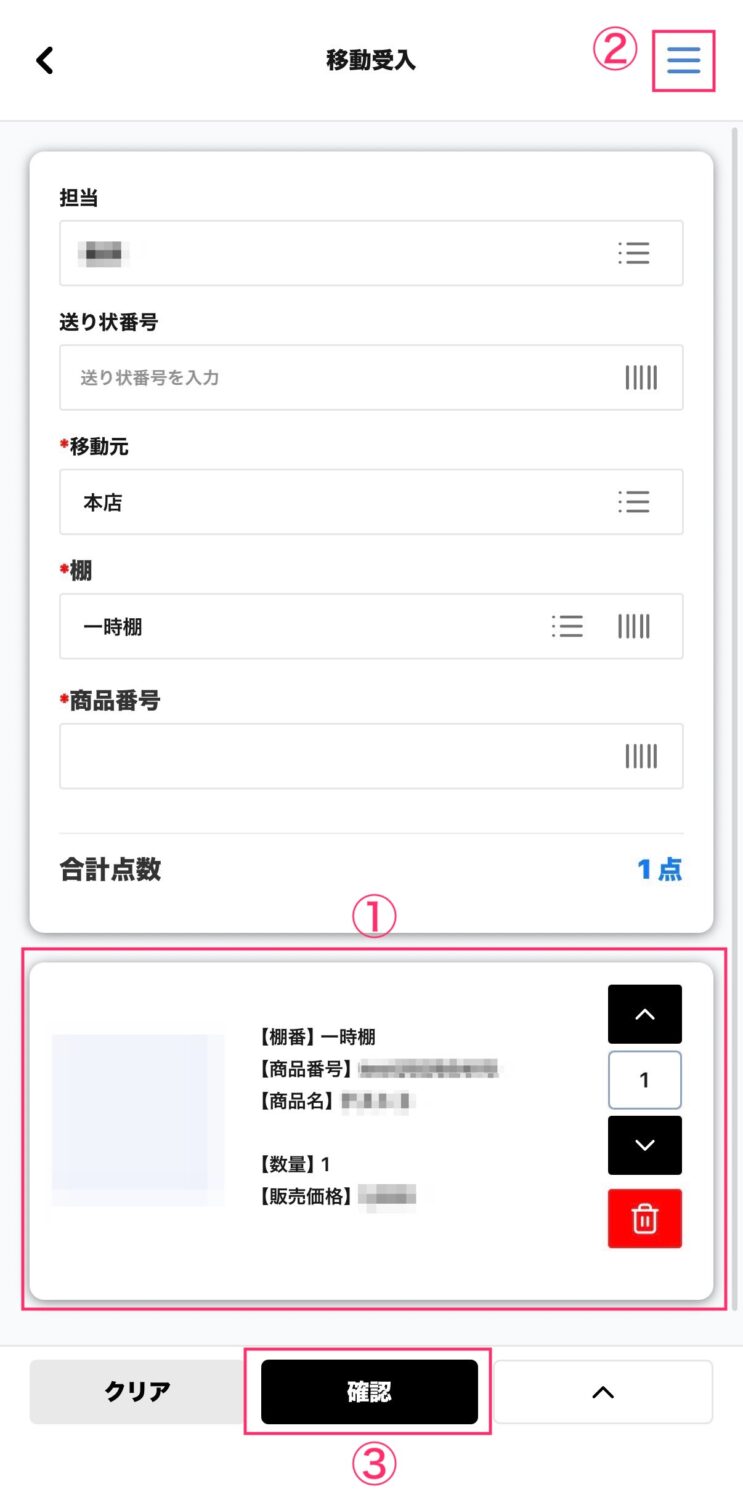
- 移動受入画面D
- ①:読み込んだ商品が表示されます
- ②:タップすると移動受入画面Eのようにしたからメニューが開きます
- ③:移動受入画面Eでの追加事項がなければ、確認ボタンをタップすることで後述する手順5の移動受入画面Fへ遷移します
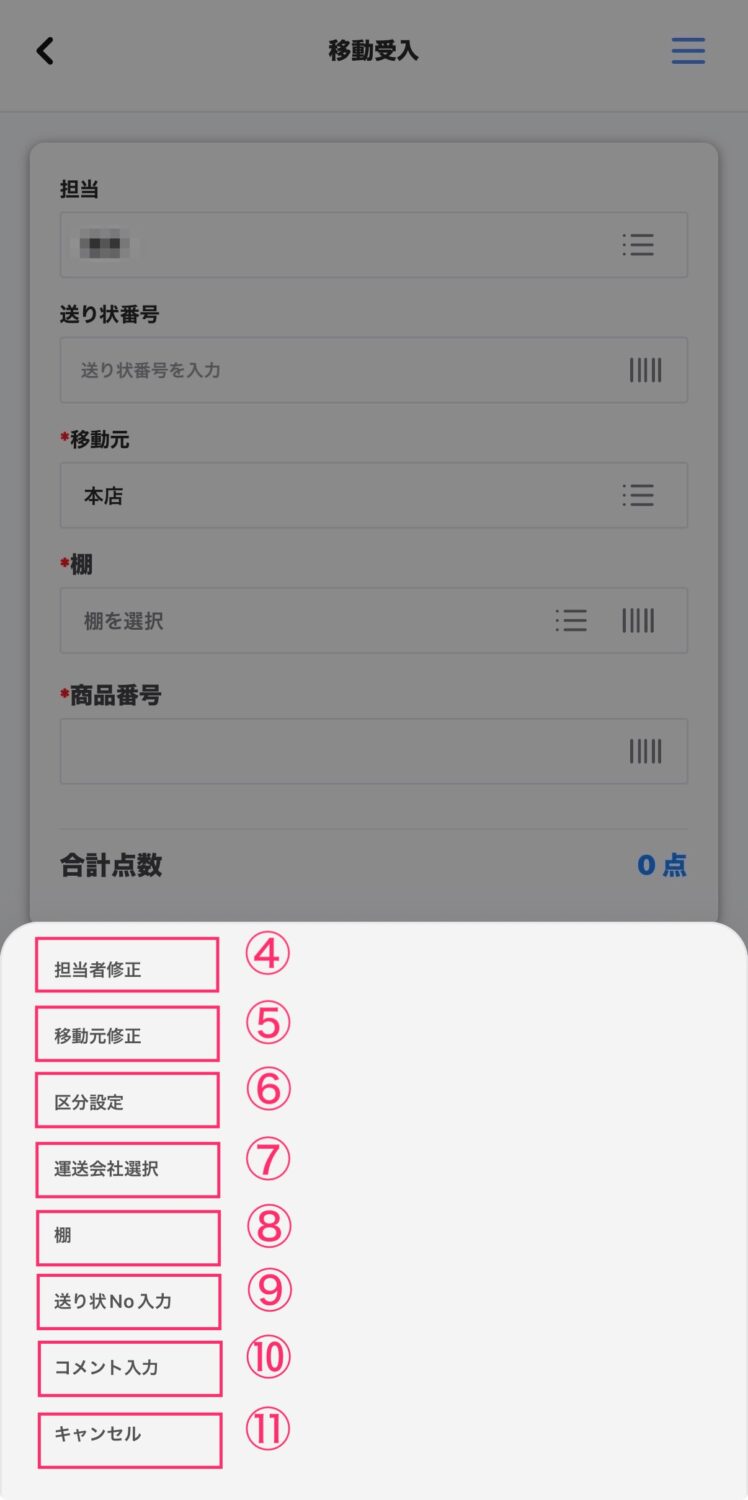
- 移動受入画面E
- ④:端末のログイン者と移動受入作業の担当者が異なる場合に担当者変更を行うことができます
- ⑤:移動受入画面Bの「移動元」を変更できます
- ⑥:区分設定ができます(※)
- ⑦:運送会社を選択できます
- ⑧:棚を選択できます
- ⑨:送り状No.の入力ができます
- ⑩:コメントの入力ができます
- ⑪:メニューを閉じることができます
※区分設定については以下のマニュアルをご参照ください。
【ストックスイッチ】商品入庫-区分設定
手順4
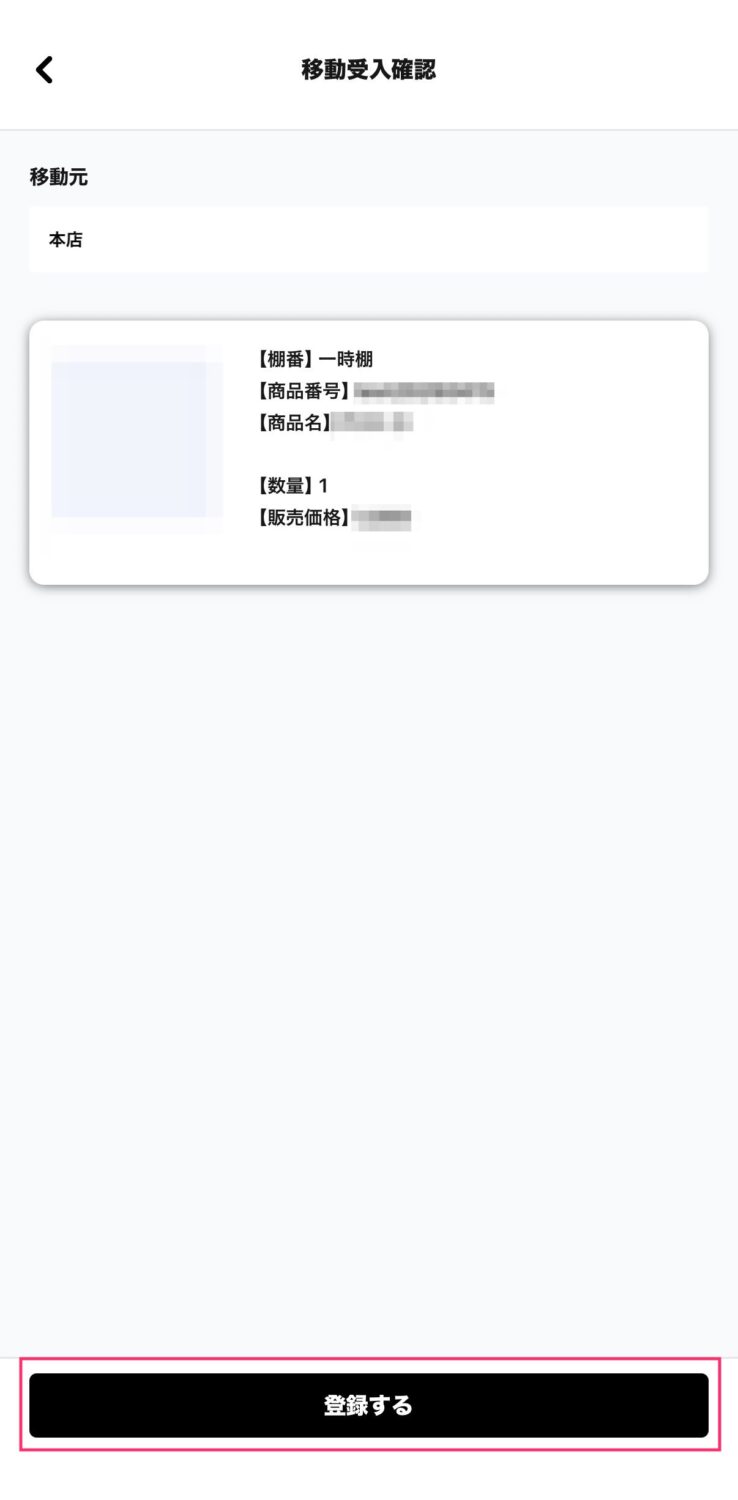
- 移動受入画面F
- 移動受入内容に問題がない場合は、登録するボタンをタップします
- 移動受入画面G
- SSホーム画面に自動で遷移し、下部に「登録が完了いたしました。」が表示されると処理が完了しています
移動受入商品の履歴を確認する
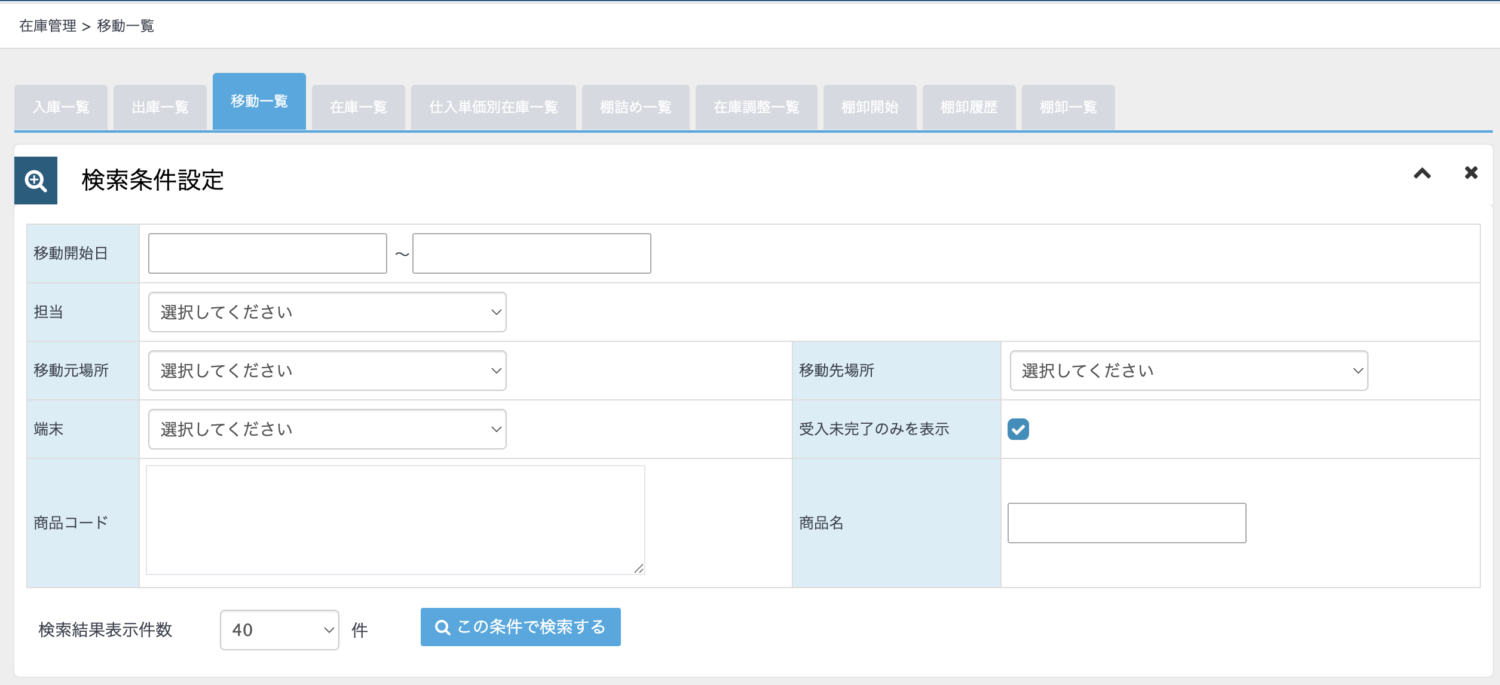
WSで在庫管理 > メニューから移動一覧をクリックします
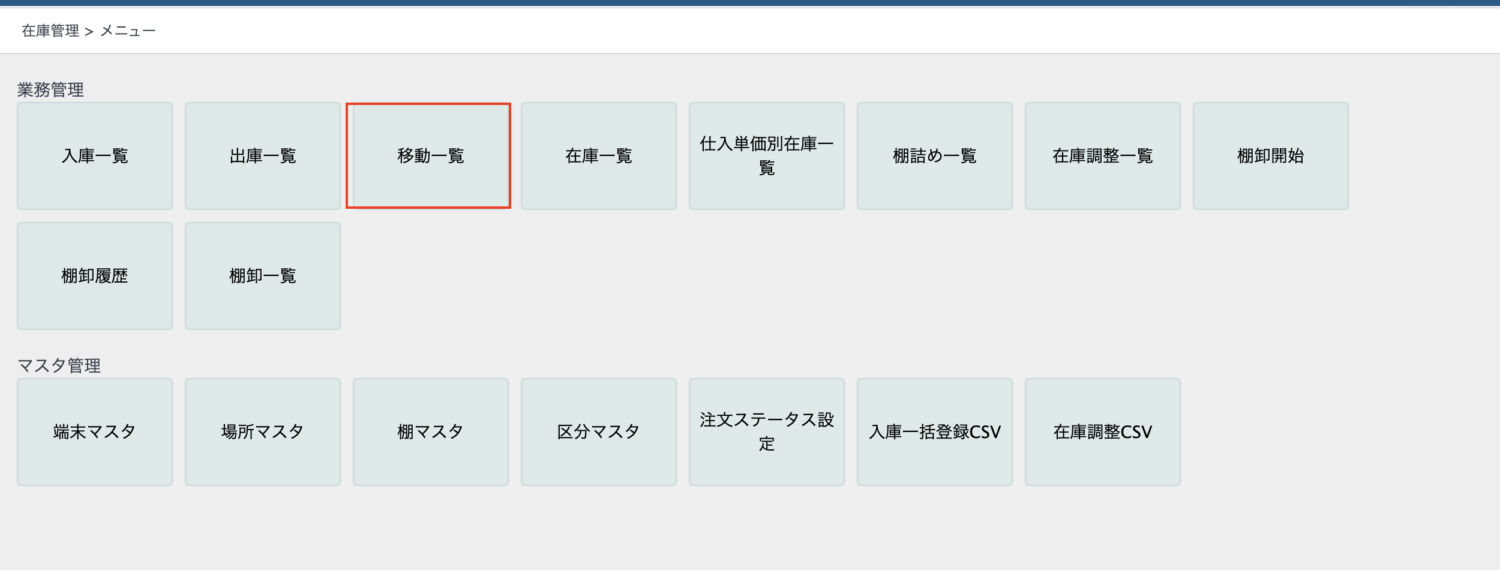
検索条件を設定して検索することができます