


※WS=ワサビスイッチ
SS=ストックスイッチ
SSで商品編集を行う方法をご案内いたします。
商品編集方法
- 手順1
- SSホーム画面で「商品編集」をタップします。
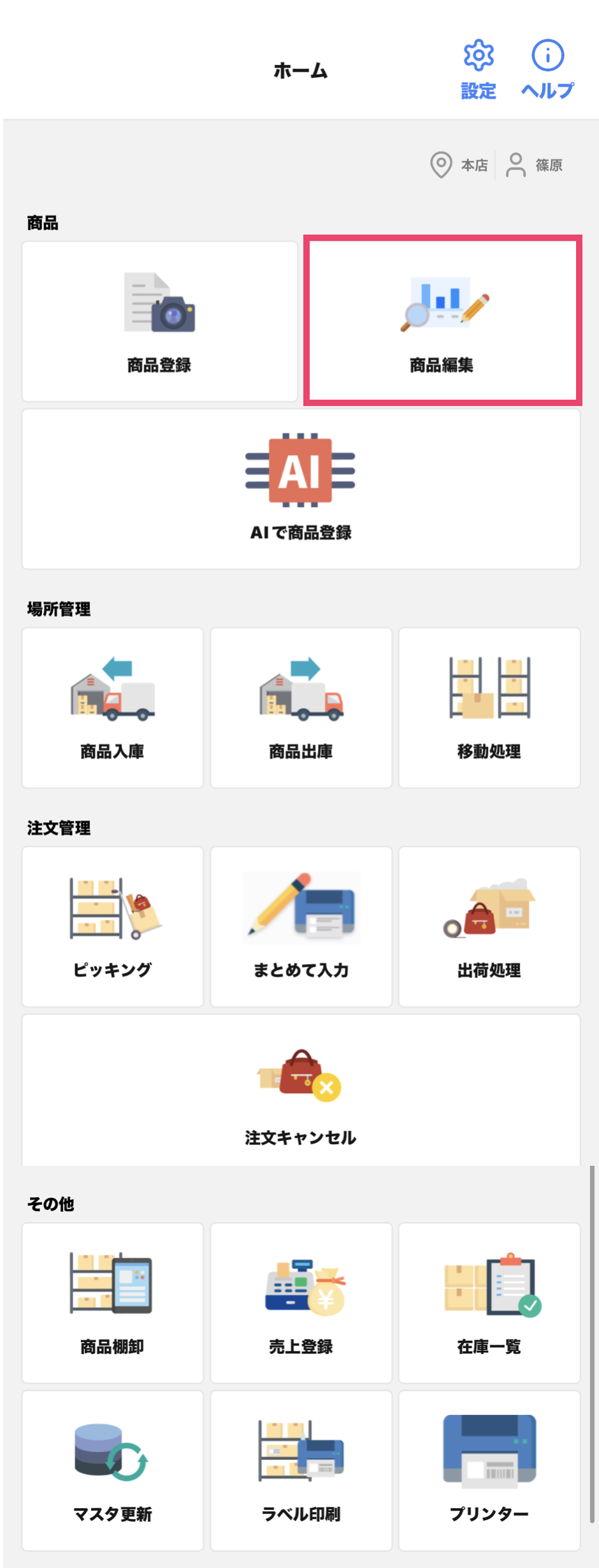
商品検索画面
- 手順2
- 以下のように商品検索画面が開きます。
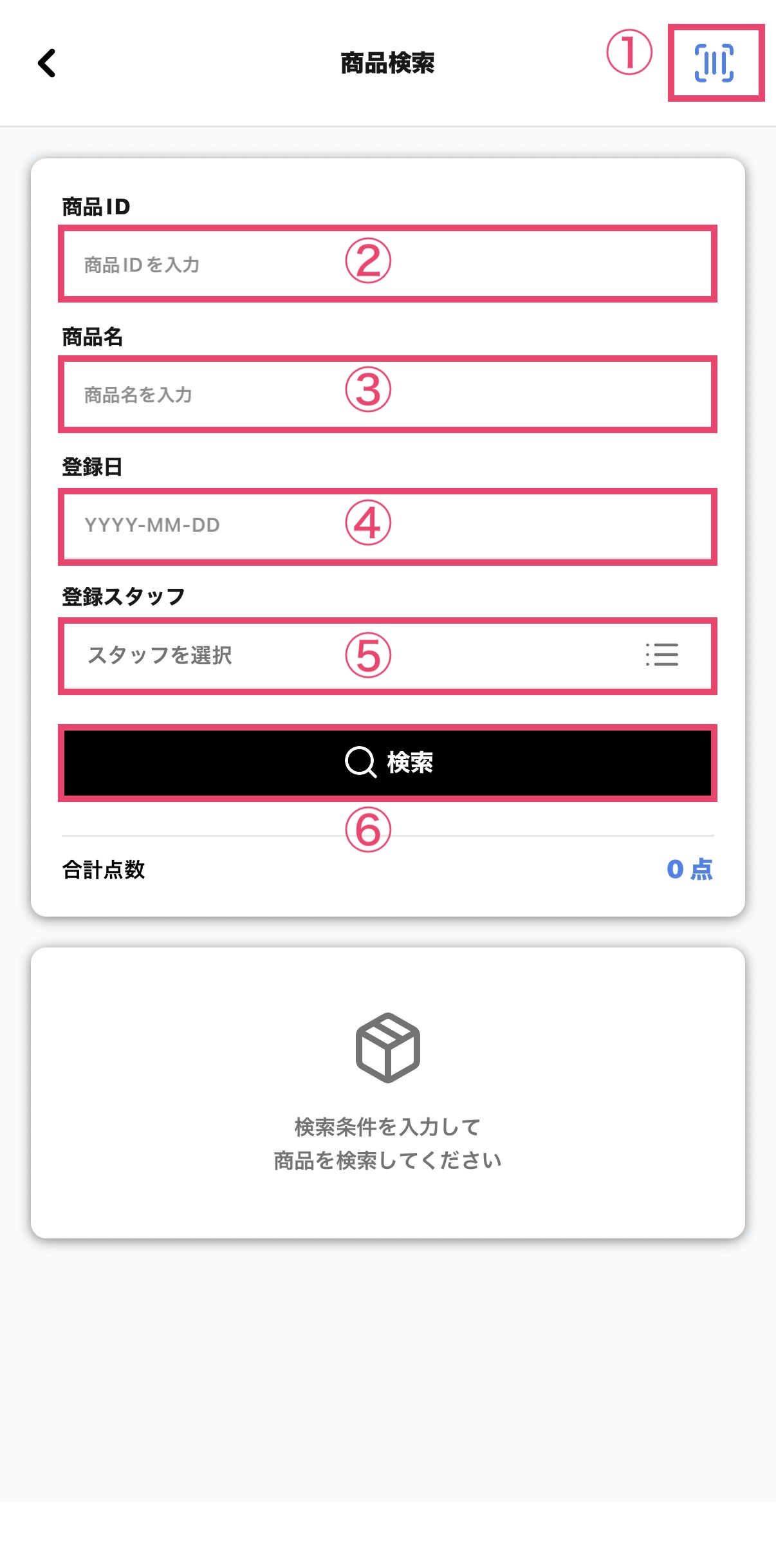
- ①商品番号読み込みボタン
- タップすると商品番号を読み込むカメラが起動します。
- 編集したい商品のバーコードを読み込んで検索できます。
- ②商品ID
- 編集したい商品番号を入力して検索できます。
- ③商品名
- 編集したい商品名を入力して検索できます。
- ④登録日
- 編集したい商品の登録日を絞って検索できます。
- ⑤登録スタッフ
- 登録スタッフで検索できます。
- ⑥検索ボタン
- 上記の検索条件の設定が完了後に検索ボタンをタップすることで、検索条件に合致した商品が表示されます。
検索結果画面でできること
画面の下部に検索条件に合致した商品が表示されます。
複数の商品がある場合はスクロールしてください。
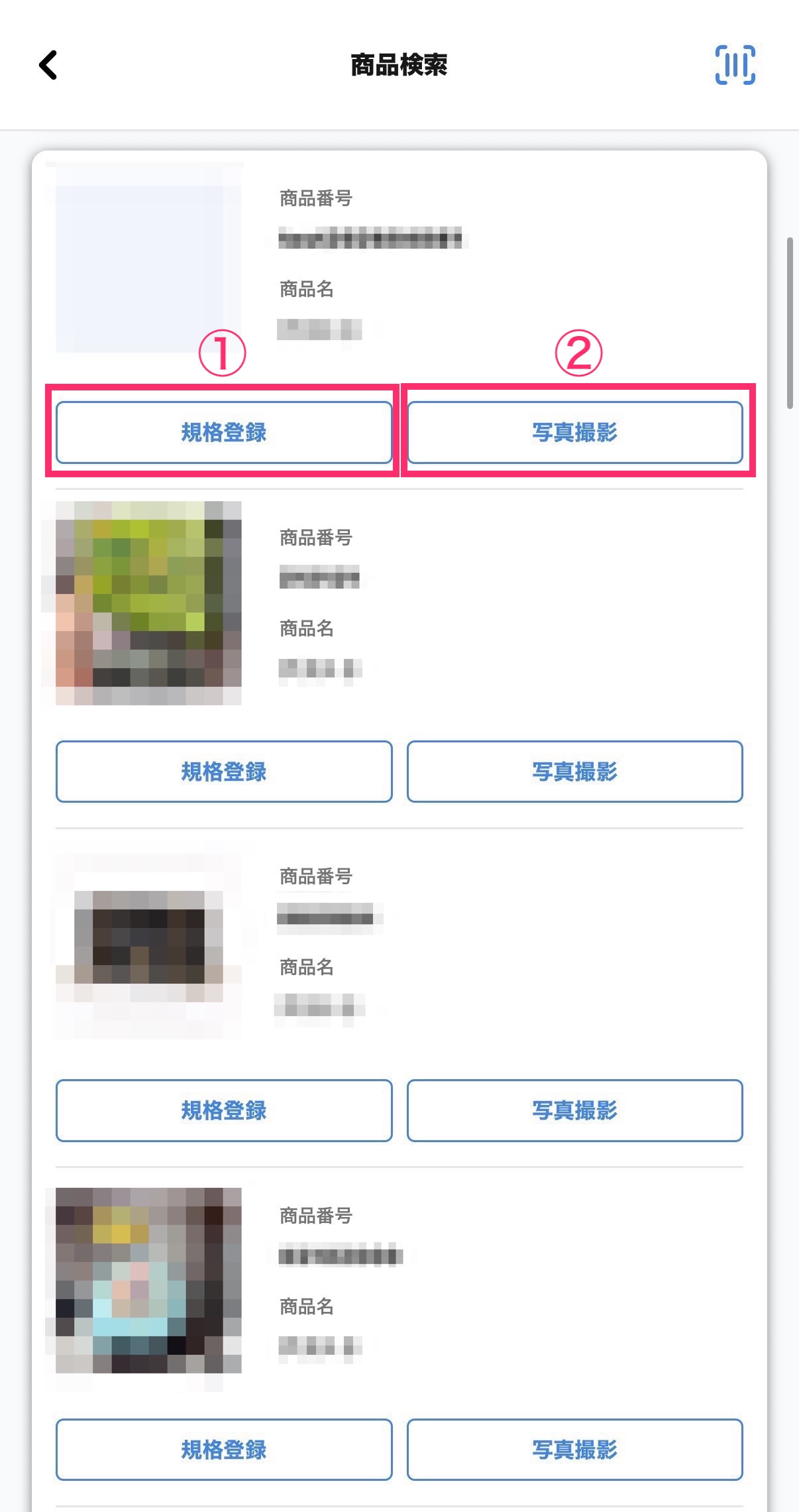
- ①規格登録ボタン
- 該当商品を規格商品として登録するボタンです。
- タップすると以下の画面が開きますので、規格の設定をします。
- A:規格1を選択します(必須)
- B:規格2を選択します(任意)
- C:規格の選択後、表示するボタンをタップします
関連マニュアル:SKU・規格管理の設定方法
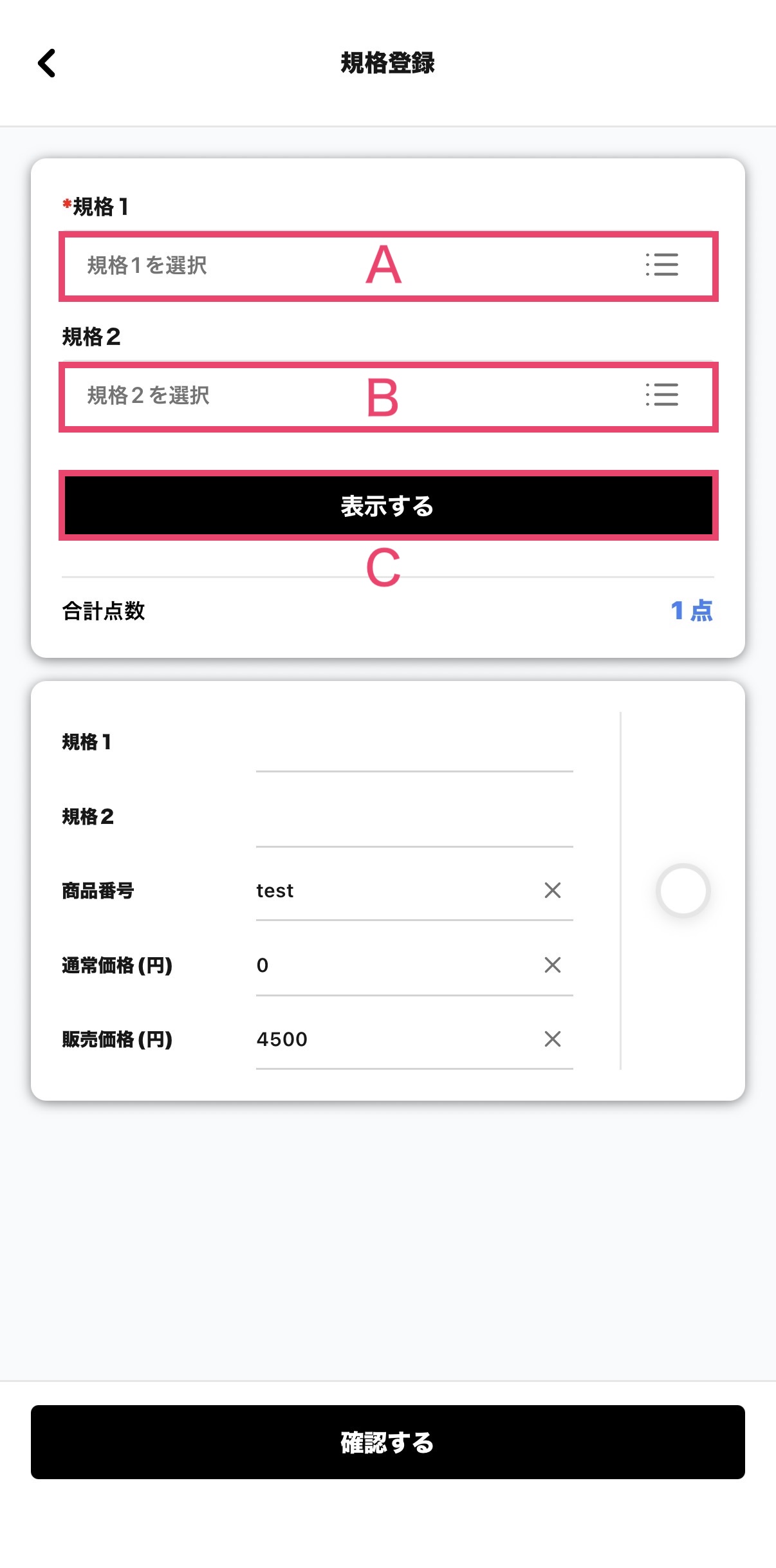
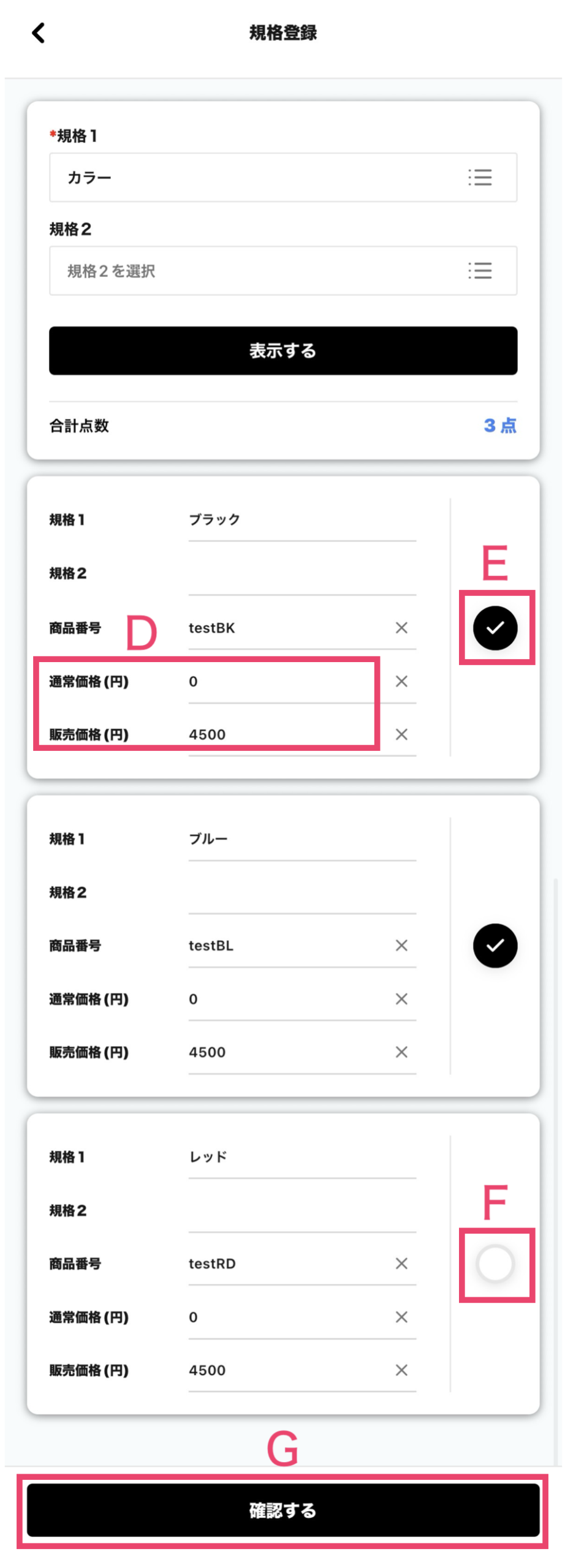
以下のように登録をします。
- D:規格ごとの「通常価格」「販売価格」を登録します
- E:その規格を登録したい場合はタップしてチェックマークが表示された状態にします
- F:この状態の規格は登録されません
- G:規格の設定が完了したら確認するボタンをタップします
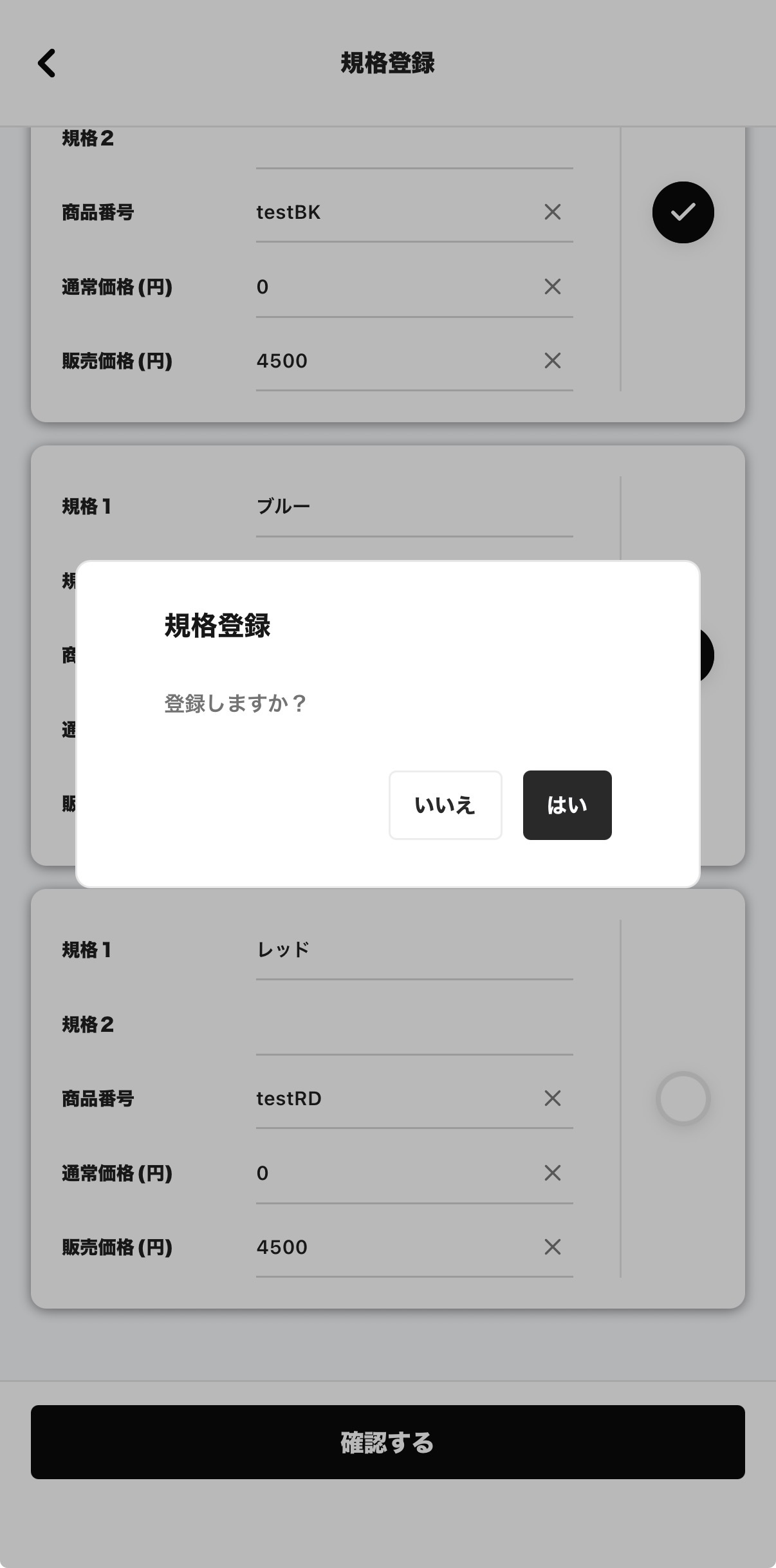
以下のように確認画面が表示されますので問題なければ「はい」をタップします。
以下のように「規格登録が完了いたしました」が表示されれば規格登録が完了しています。

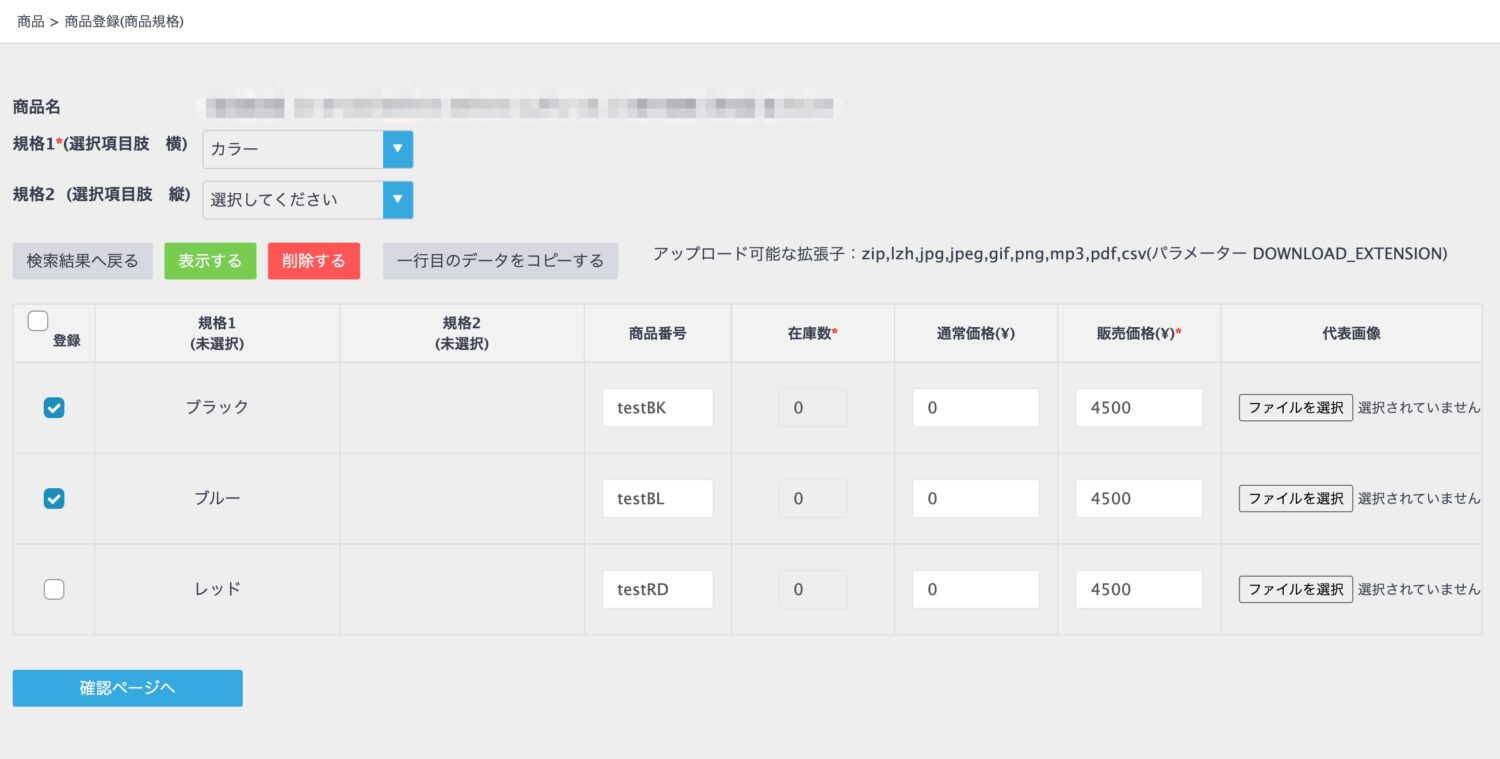
WSで規格を確認すると以下のように登録されています。
- ②写真撮影
- 該当商品の写真撮影をするボタンです。