


※WS=ワサビスイッチ/SS=ストックスイッチ
売上キャンセルの概要については以下をご参照ください。
売上キャンセル手順(商品出荷前キャンセル)
手順1
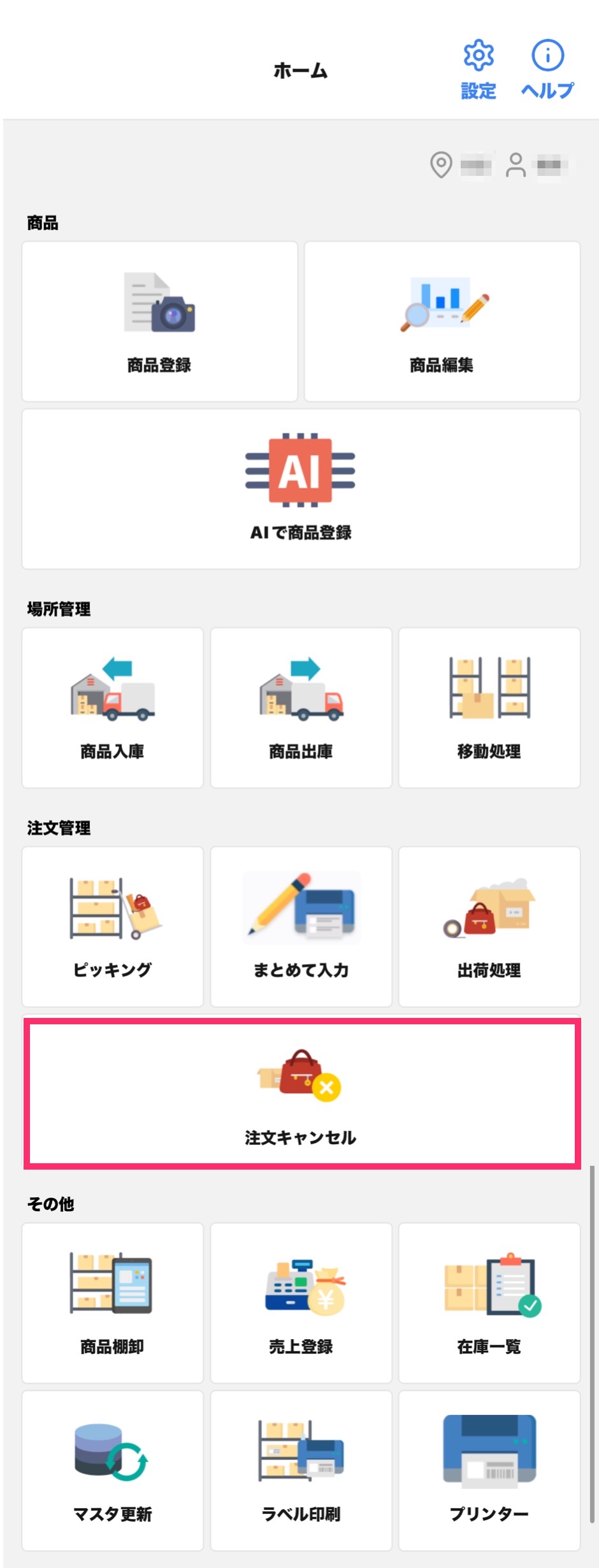
SSホーム画面で注文キャンセルをタップします。
手順2
以下のように画面が遷移します。
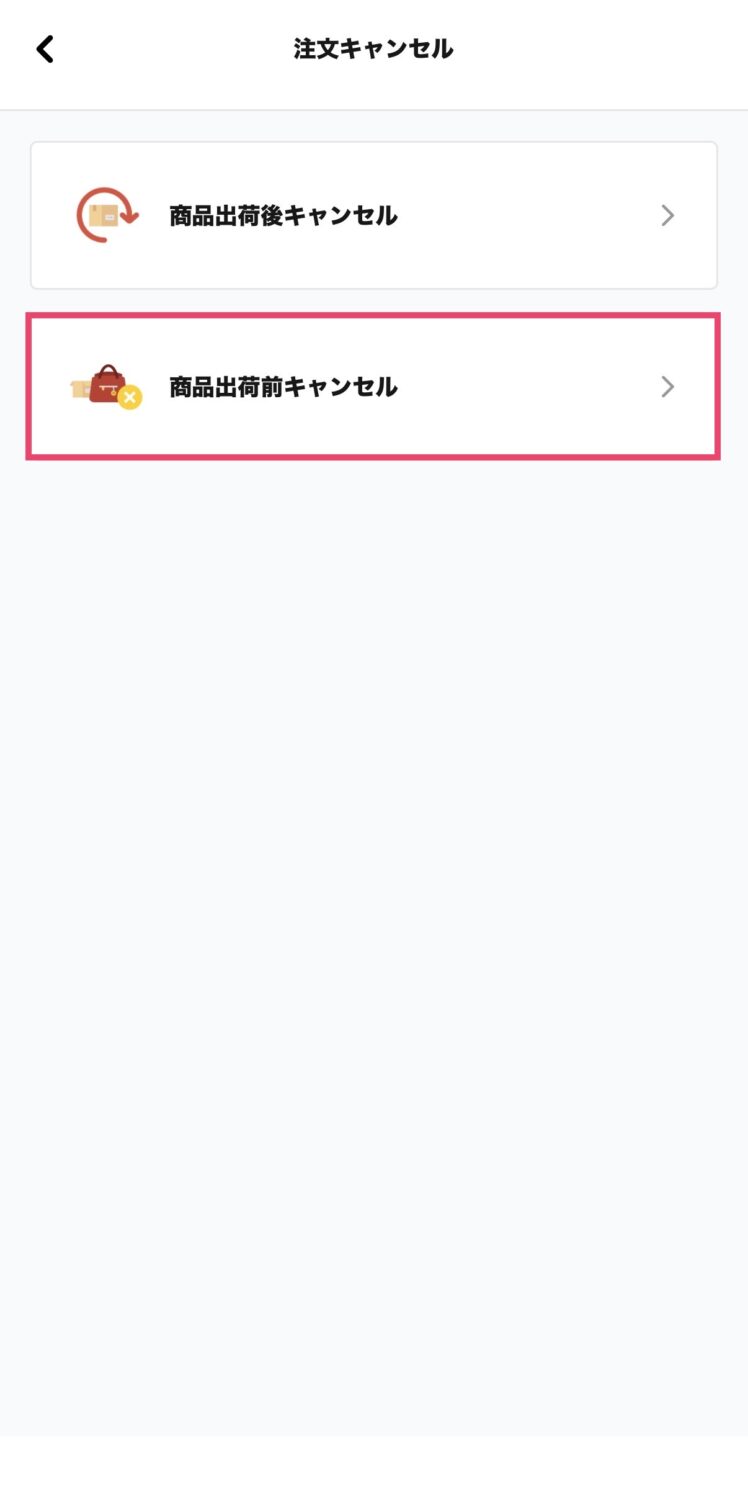
- 注文キャンセル画面A
- 商品出荷前キャンセルをタップします
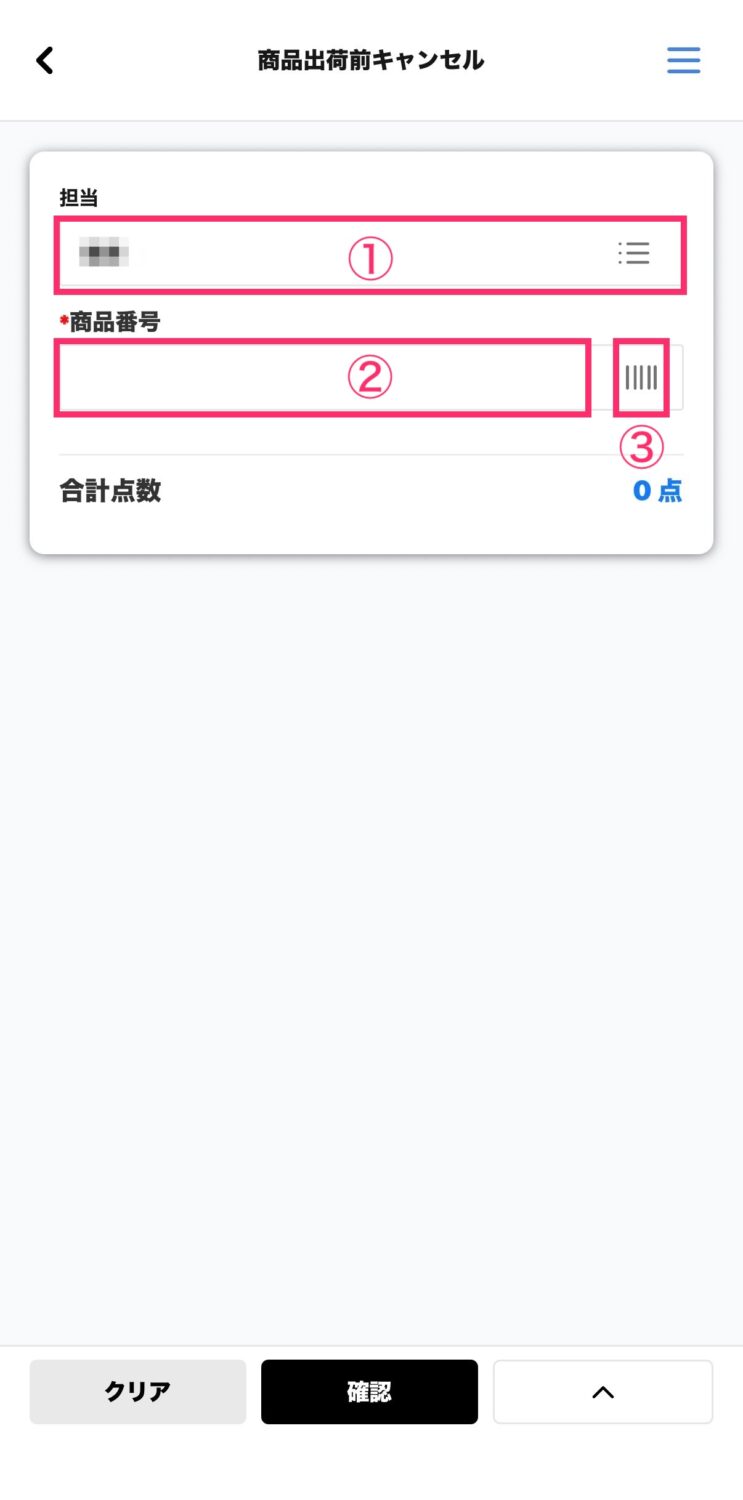
- 注文キャンセル画面B
- ①:ストックスイッチの端末使用者と、売上キャンセルの担当者が異なる場合にタップして変更します
- ②:タップすると出荷前キャンセルをしたい商品番号を入力できます
- ③:タップするとカメラが起動しますのでタックシールを読み込んで商品番号を反映させることもできます
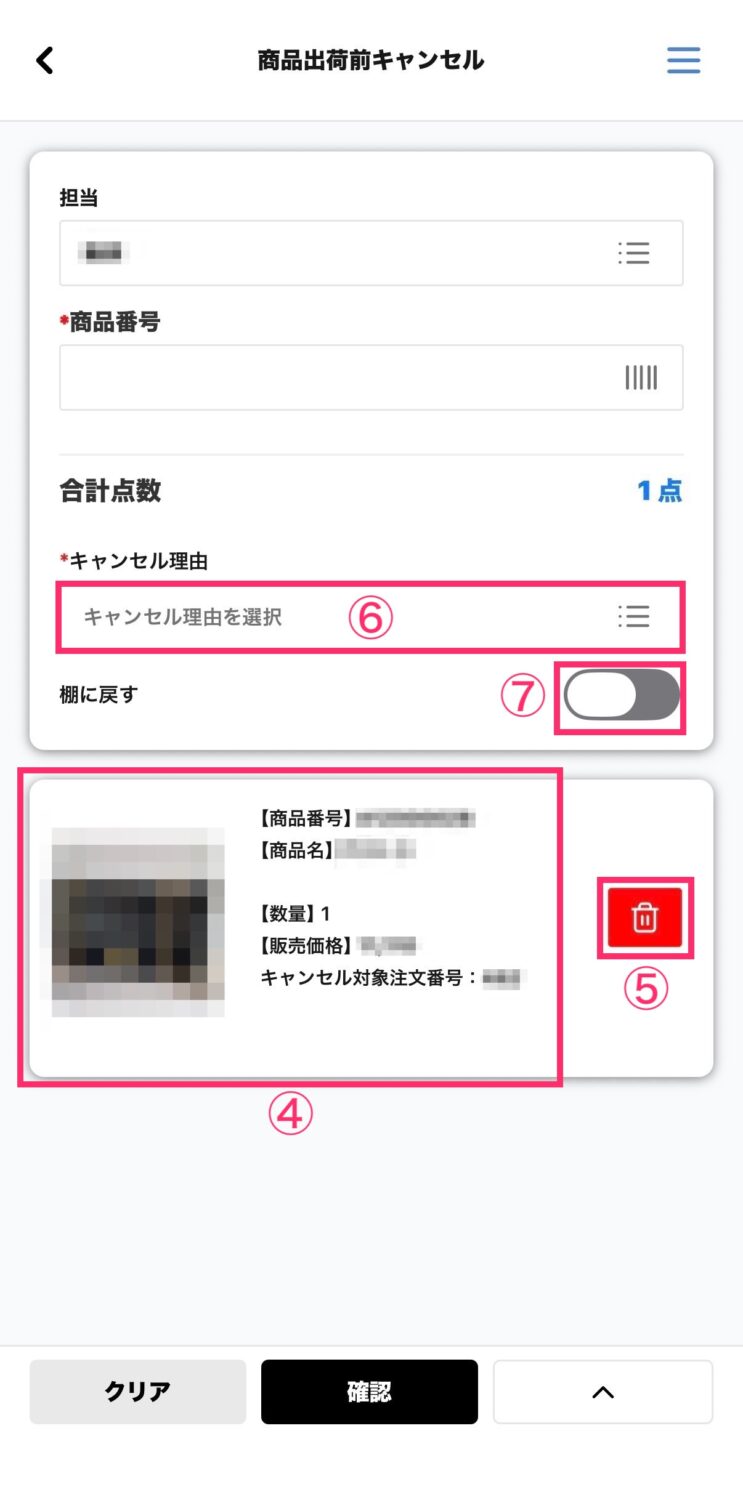
- 注文キャンセル画面C
- ④:読み込んだ商品が表示されます
- ⑤:間違えて読み込んだ場合などはタップすると削除できます
- ⑥:キャンセル理由を選択します
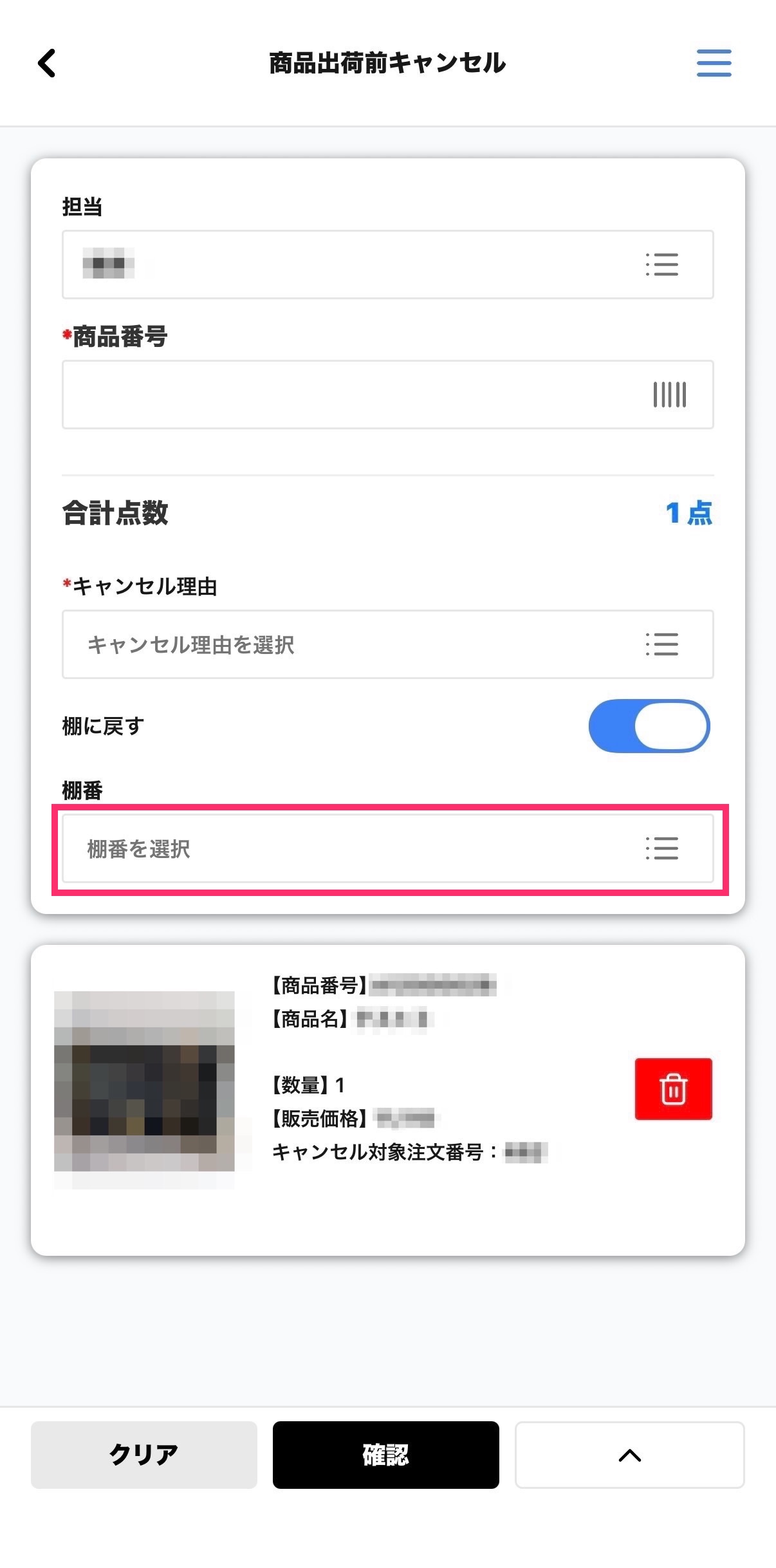
- ⑦:棚に戻す場合はチェックを入れます(※)
-
※棚に戻すにチェックをいれない場合は、商品は「破棄」として処理されるため在庫が0となります。
処理後は在庫を戻すことができなくなりますのでご注意ください。
棚に戻すにチェックを入れた場合は、以下のように「棚番」の選択画面が表示されますので、任意の棚番を選択してください。
- コメントの入力について
- 売上キャンセルにあたってメモや残しておきたい共有事項などがある場合はコメントとして残すことができます。
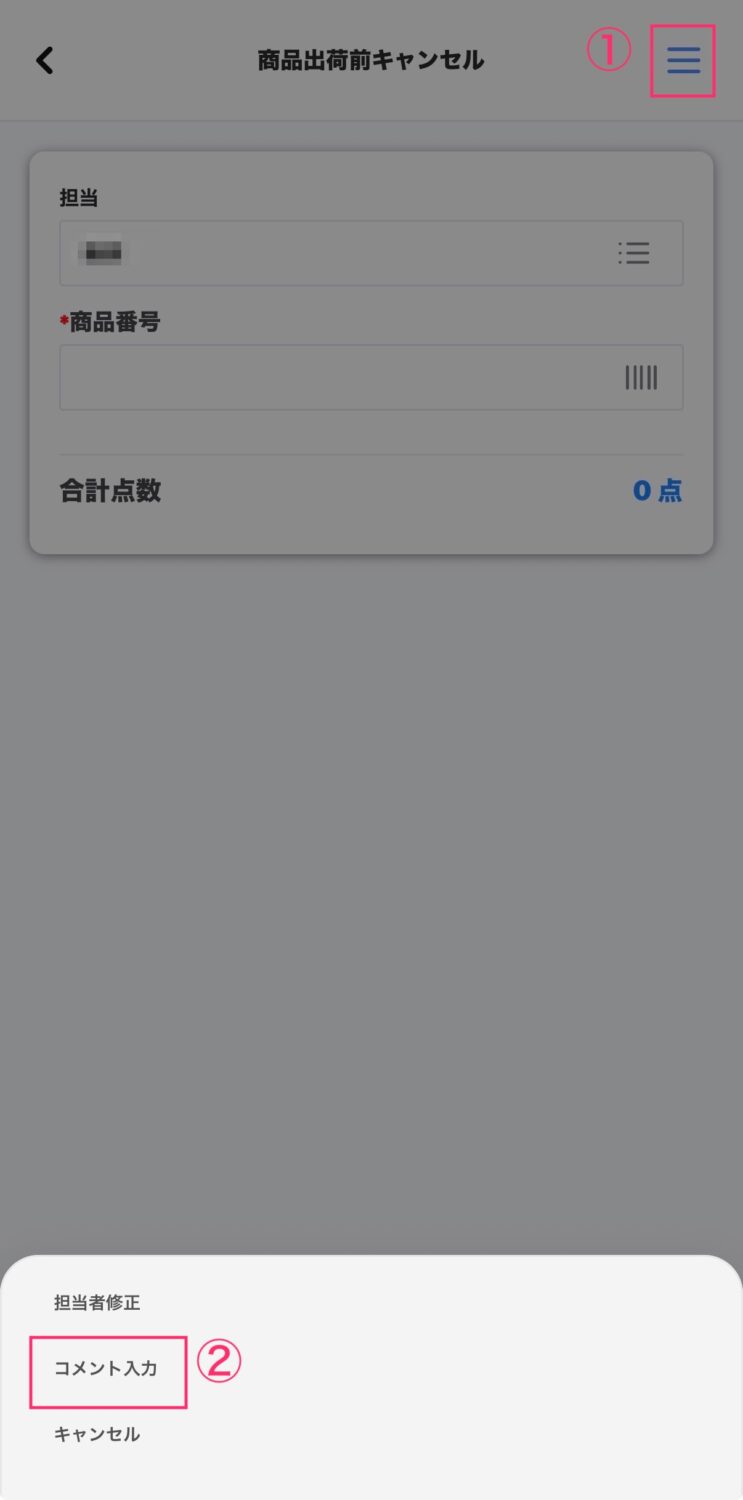
- ①:ハンバーガーメニューをタップします
- ②:コメント入力をタップします
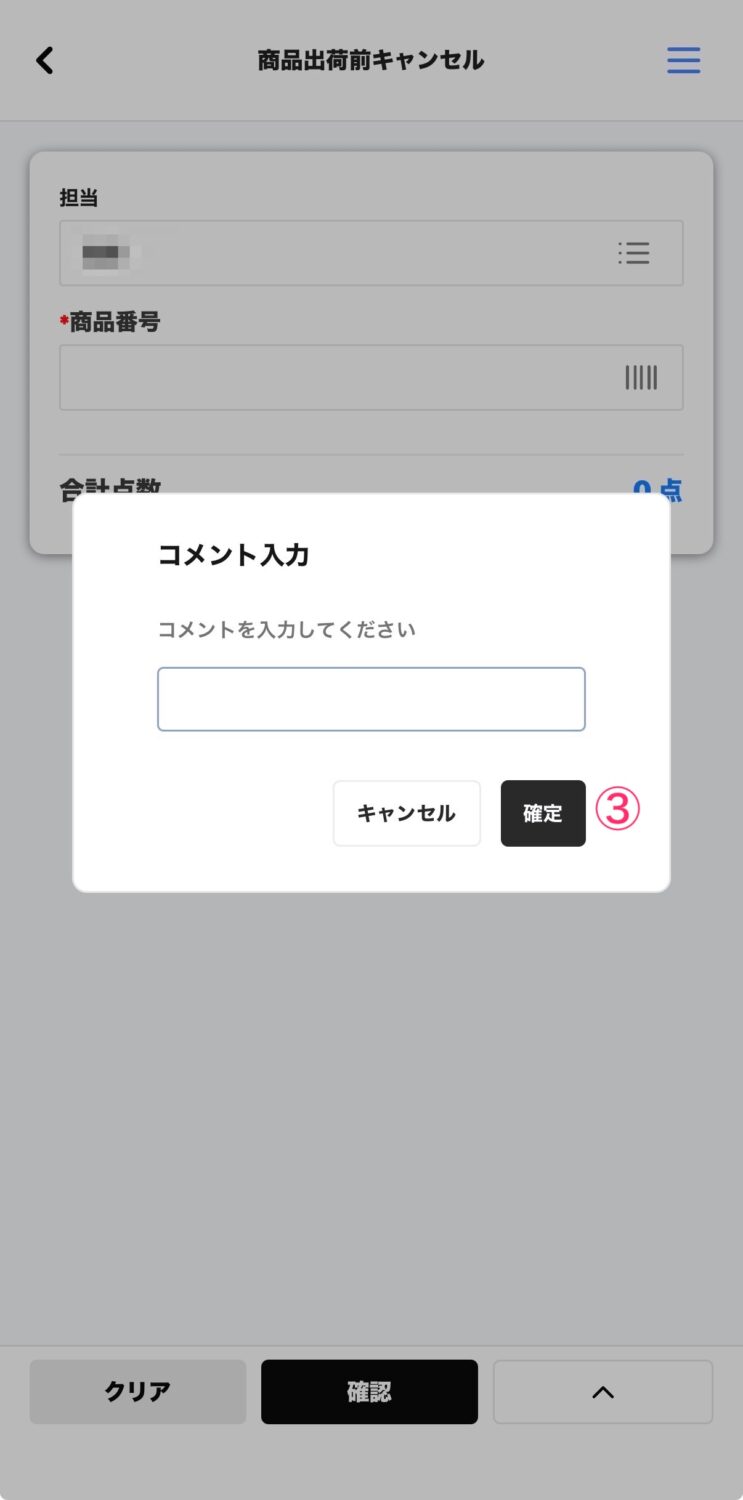
- ③:任意のコメントを入力して確定ボタンをタップします
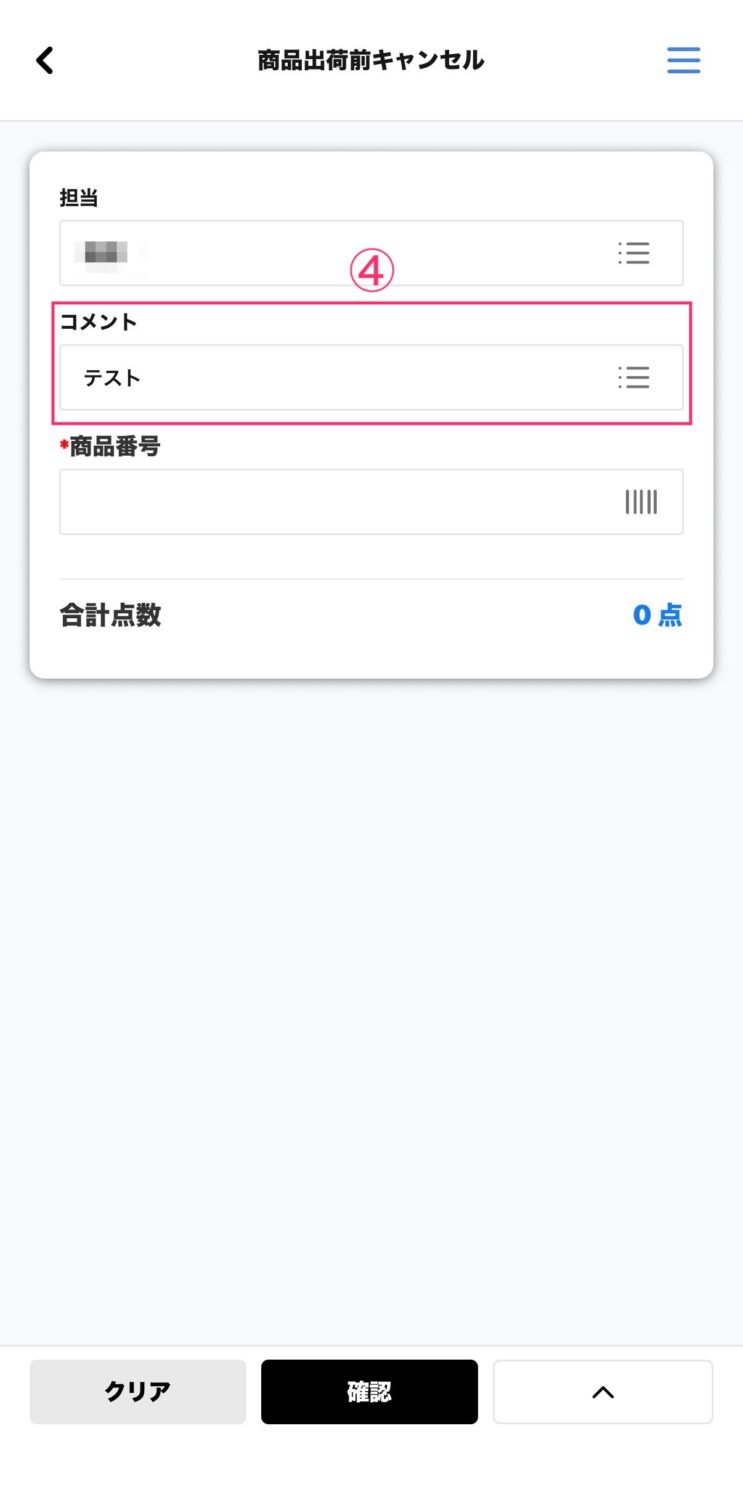
- ④:入力したコメントが表示されます。再度タップすることで修正することもできます。
手順3
以下のように画面が遷移します。
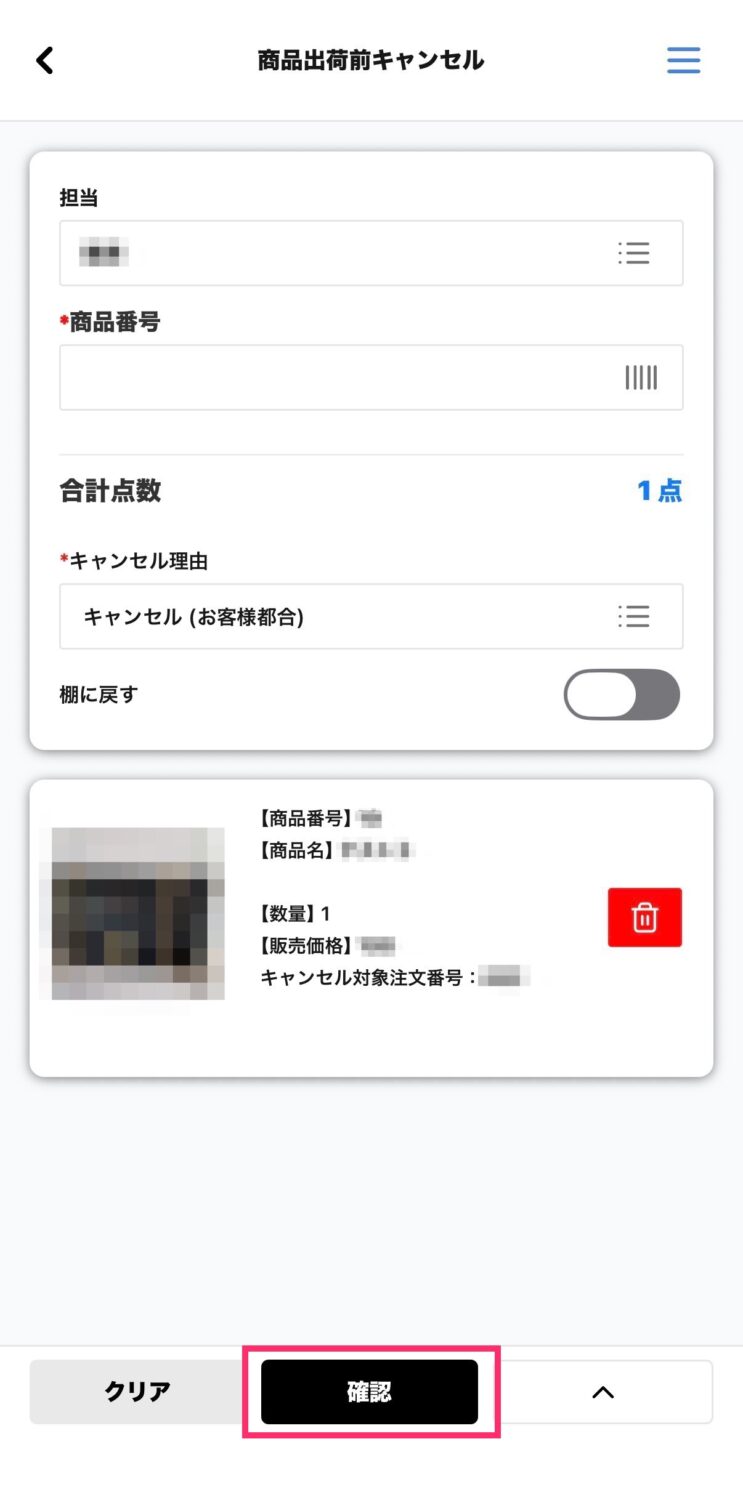
- 注文キャンセル画面D
- 確認ボタンをタップします
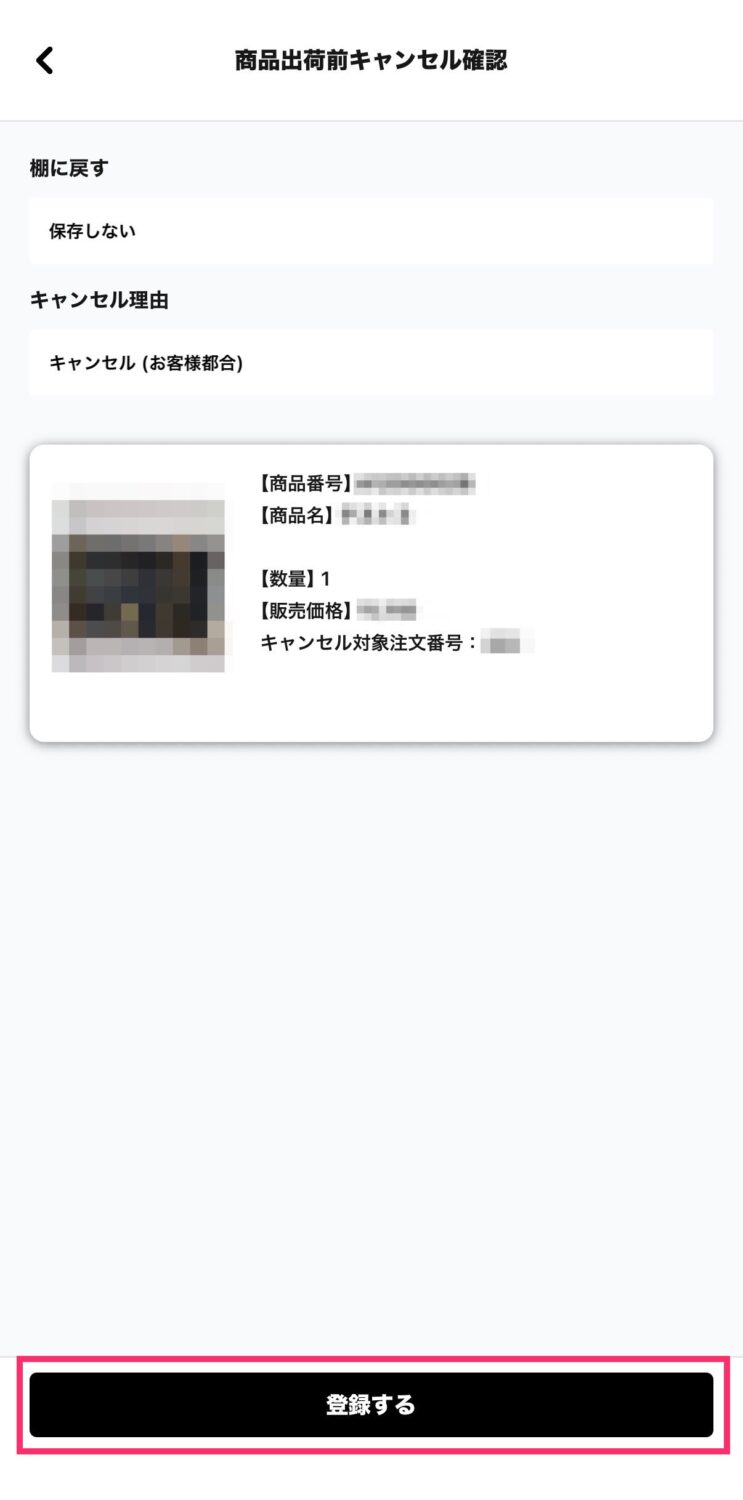
- 注文キャンセル画面E
- 内容に問題がなければ「登録する」ボタンをタップすることで商品出荷前キャンセル処理が完了します。(※)
※キャンセルするとモール側へも連携するためご注意ください。確認ボタンをタップ後の操作は取り消すことができません。
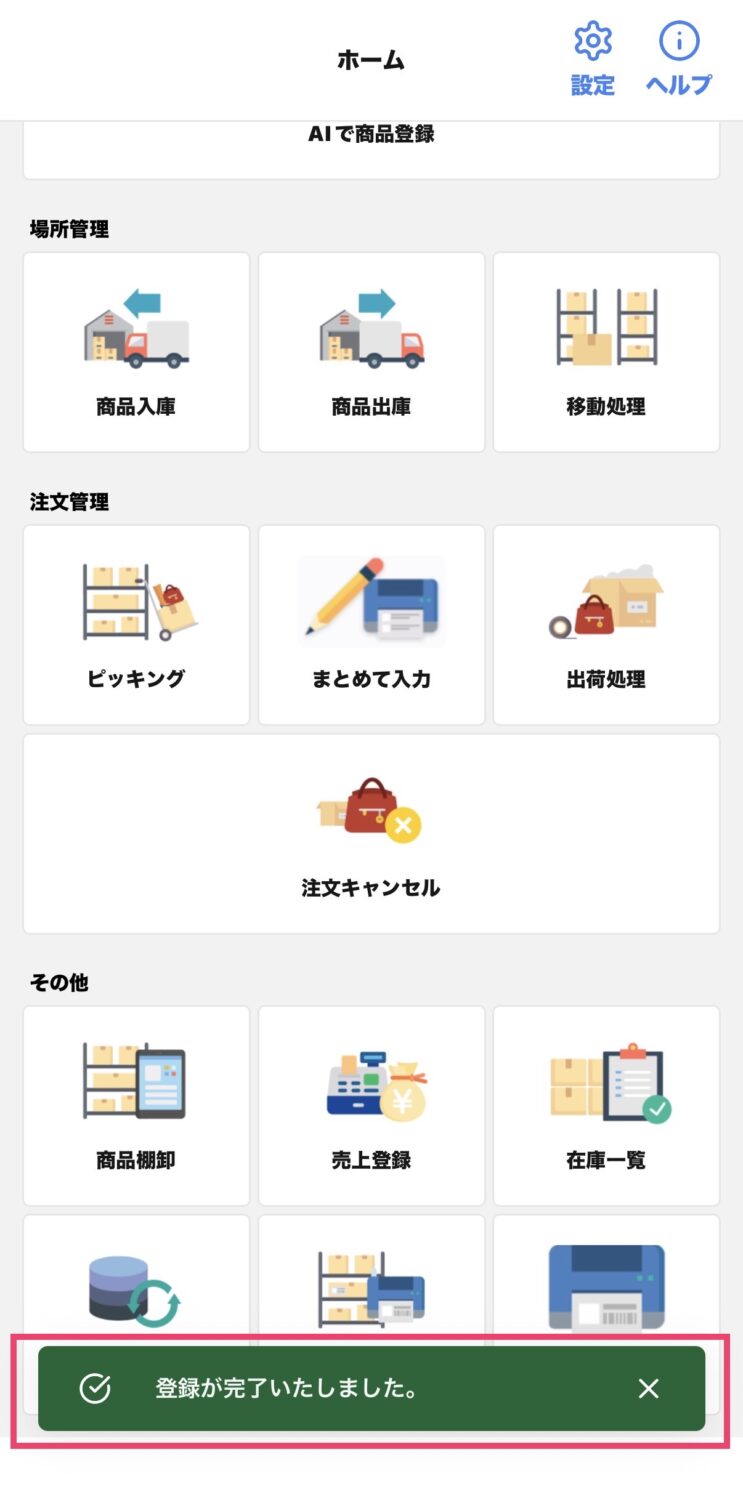
- 注文キャンセル画面F
- ホーム画面に自動で遷移し、下部に「登録が完了いたしました。」と表示されれば、処理が正常に終了しています。