※ワサビスイッチ=WS/ストックスイッチ=SS
SSをより便利に利用するために、WSの商品 > 商品詳細項目管理で設定できることをご案内いたします。
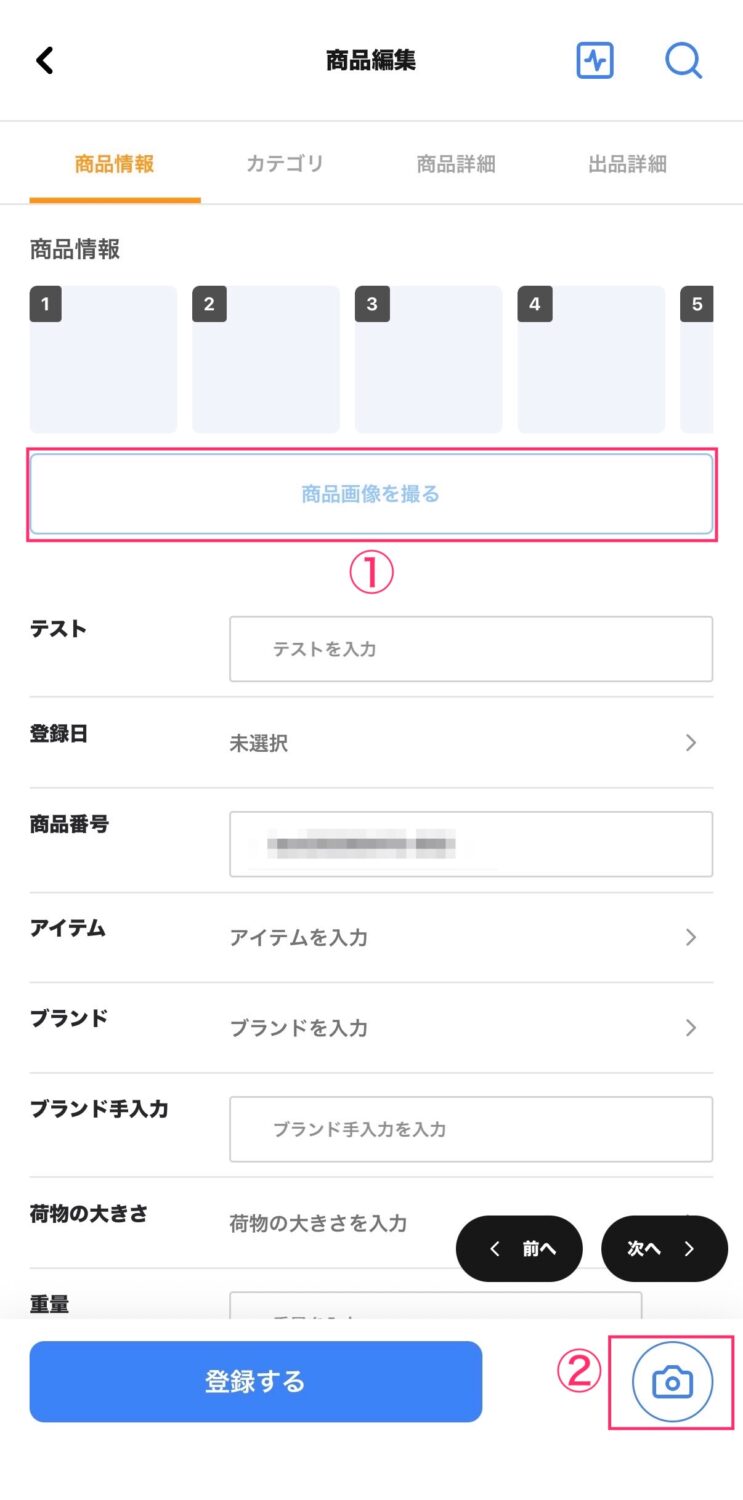
SSで表示される項目の順番を入れ替える
SSでの商品登録・編集時に表示される項目の順番を入れ替えることができます。
- 設定手順
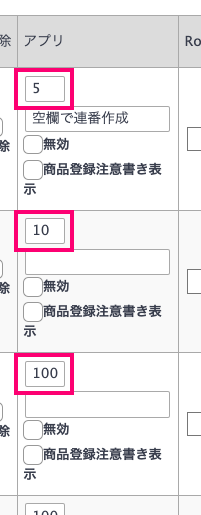
- 商品 > 商品詳細項目管理の「アプリ」欄にある以下の部分で指定可能です。
- 数字が小さい順にSS上で上から項目が並びますので、ご希望に応じて数字が重複しないように設定してください。
- 注意点1
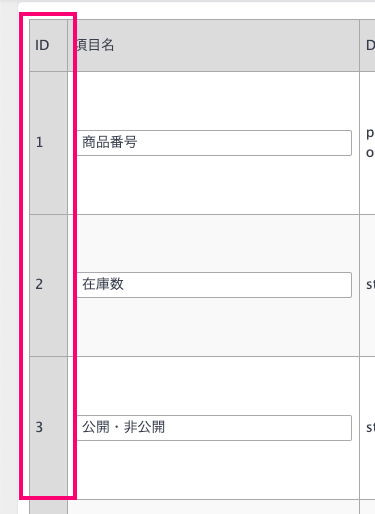
- 「アプリ」の数字が重複した場合は、商品詳細項目管理のIDが小さい順に上から表示されます。
- 注意点2
- 新しく商品項目を追加した際はデフォルトで「アプリ」の数字は「0」で設定されます。
- アプリの数字が「0」の場合はSS上で一番上に表示されますので、変更したい場合は「アプリ」に数字を入れて登録してください。

SSで任意の項目を非表示にする
- 設定手順
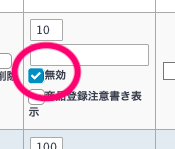
- 商品詳細項目管理で以下のように「無効」にチェックを入れることで、該当項目がSS上に表示されなくなります。
- 注意点
- 「無効」にチェックを入れてもWS上で項目が非表示にはなりません。
- WS上での項目のレイアウトについては以下のマニュアルをご参照ください。
共通事項を表示する
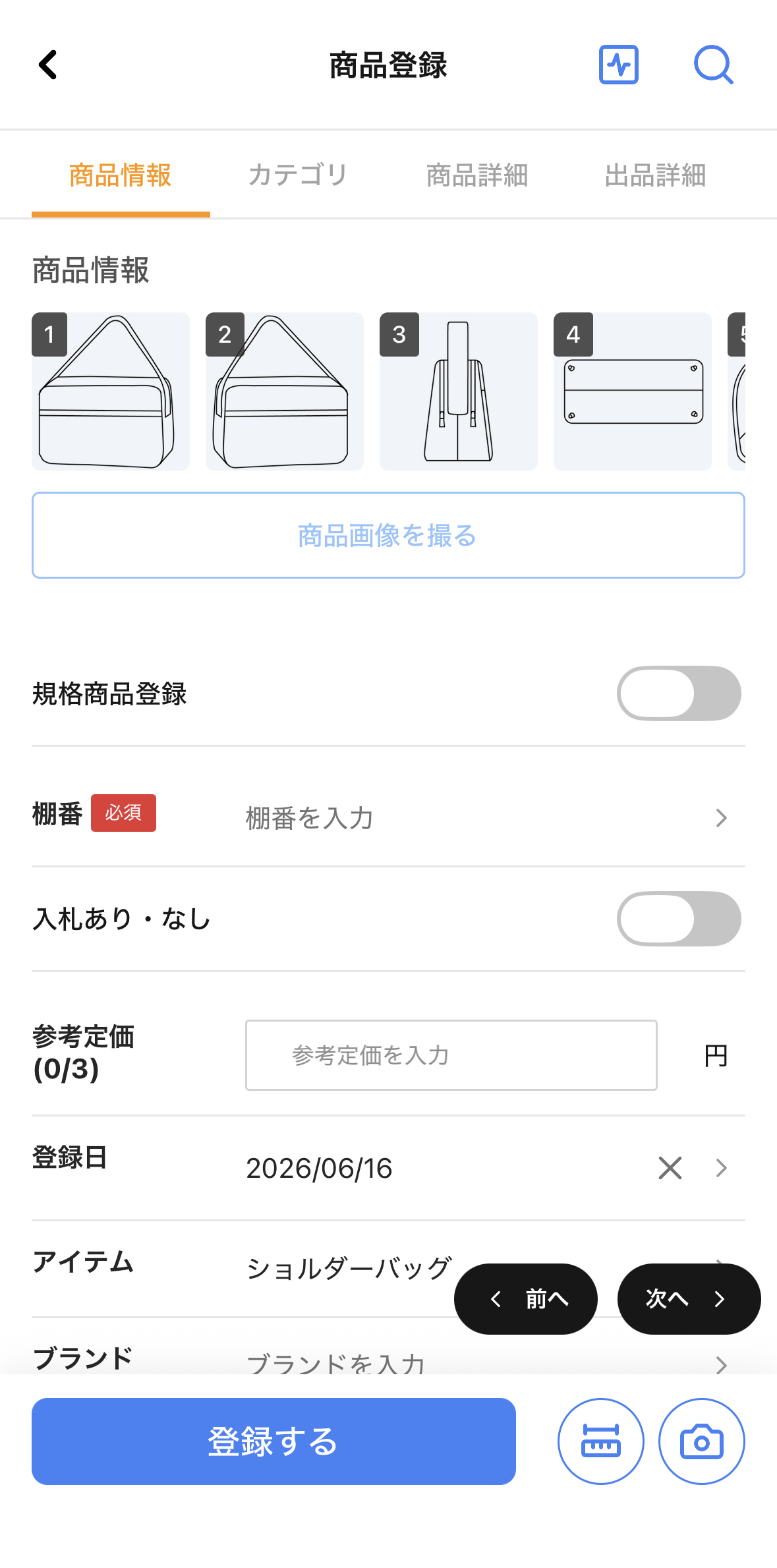
以下のように、SS上で入力欄に固定の文字を表示させることができます。

- 設定手順
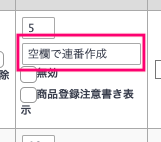
- 商品詳細項目管理で以下のように表示したい文字を登録してください。
注意書き表示を出す
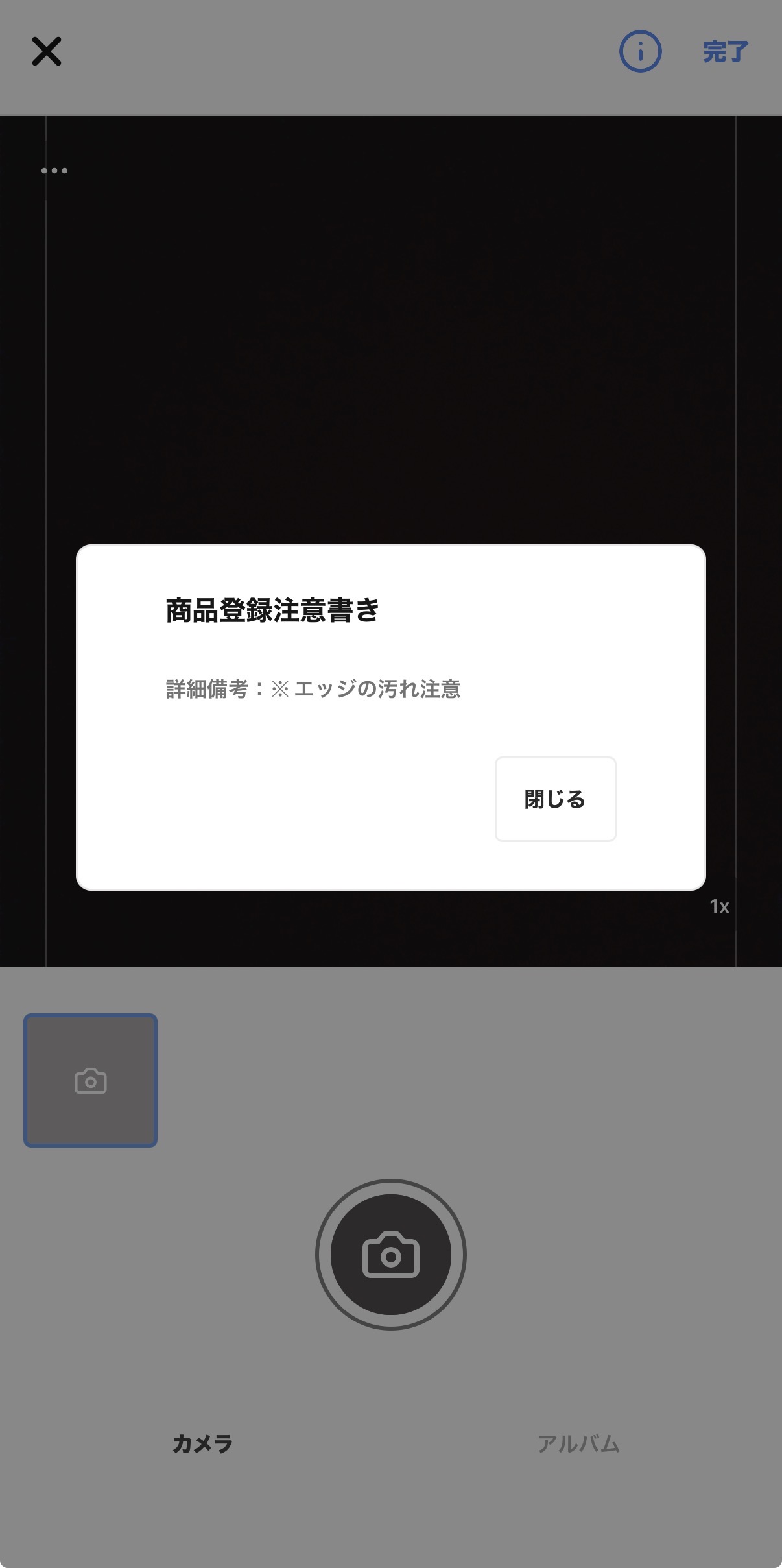
商品撮影時に注意して欲しい事項などを以下のようにポップアップさせることができます。
- 設定手順1
- 商品詳細項目管理で「商品登録注意書き表示」にチェックを入れます。

- 設定手順2
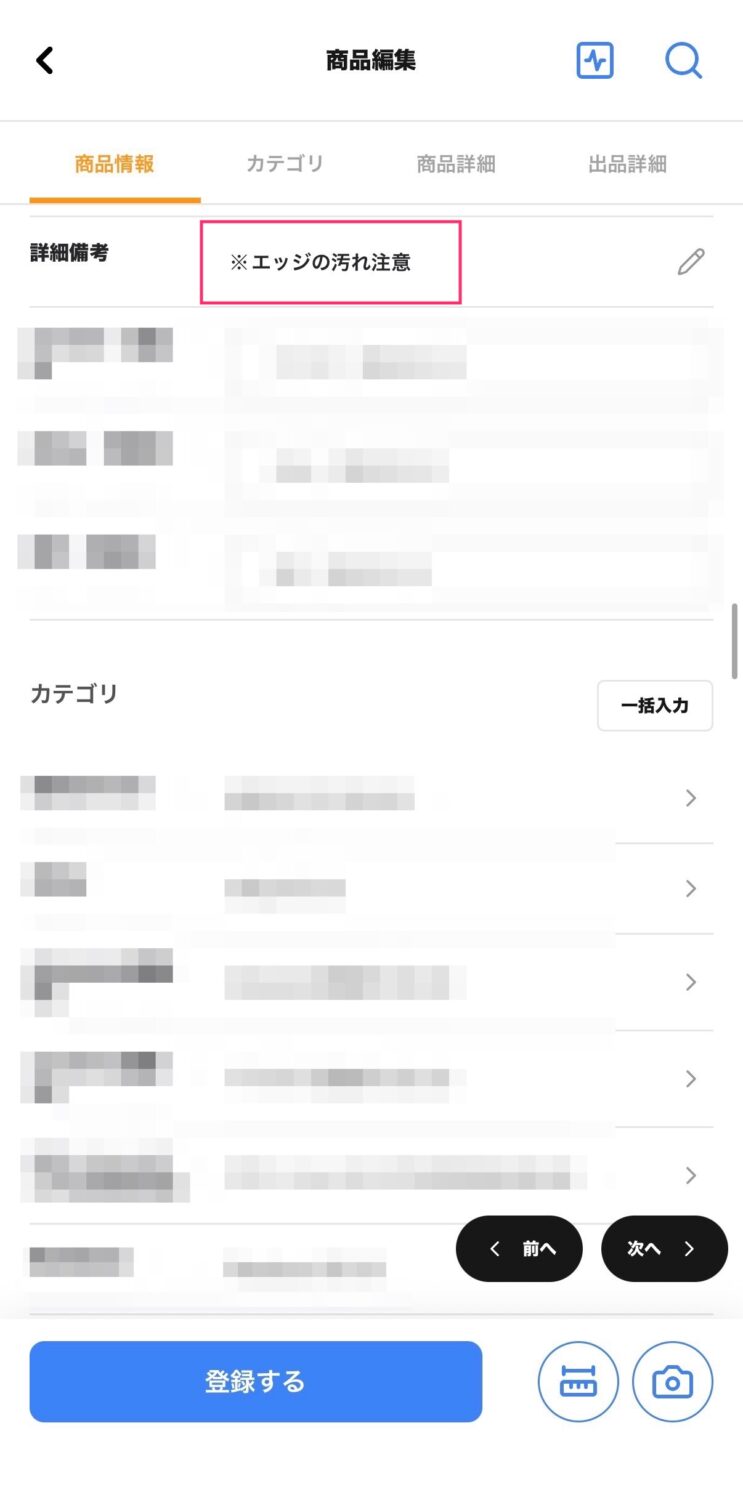
注意書き表示画面A- 「商品登録注意書き表示」にチェックを入れた項目にポップアップさせたい文字を入力します。
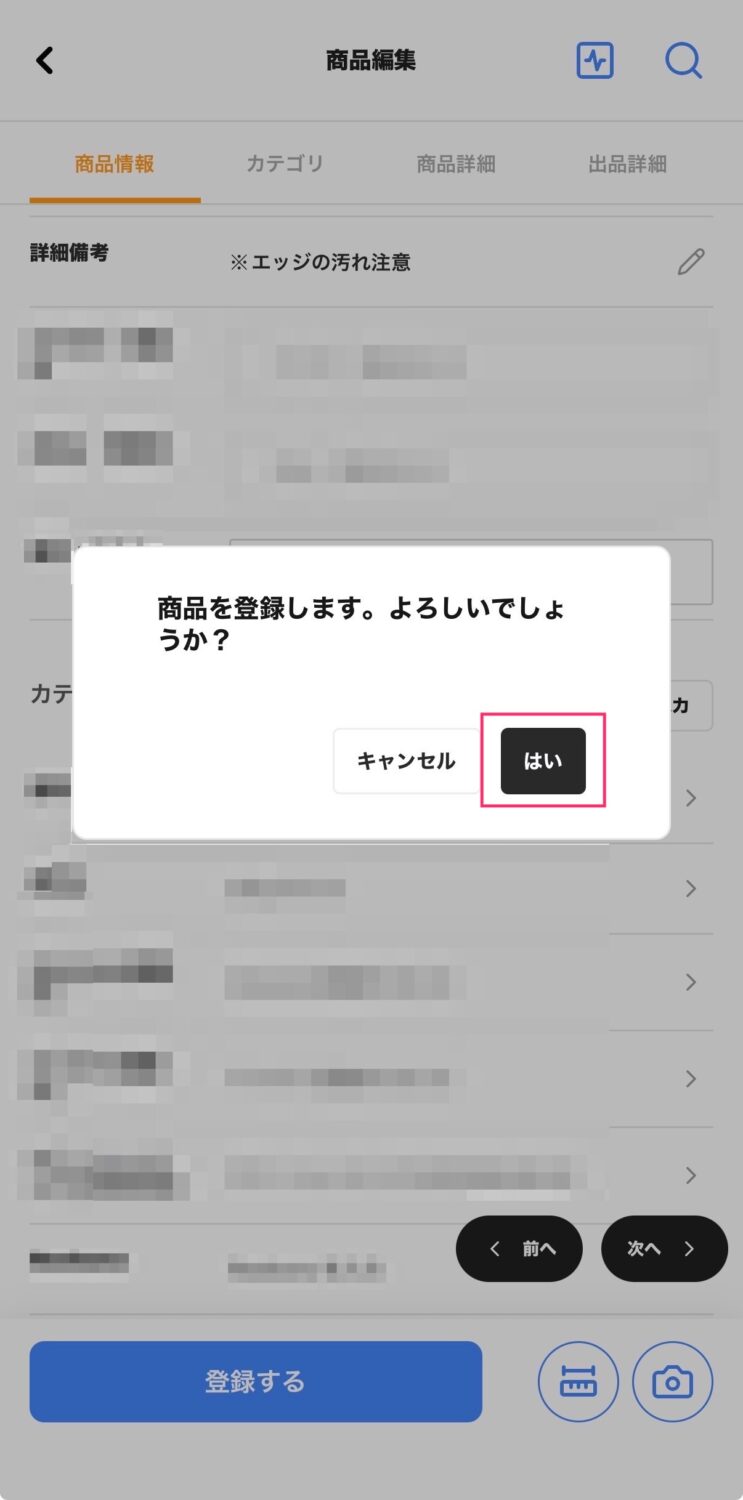
注意書き表示画面B- 商品を保存します。
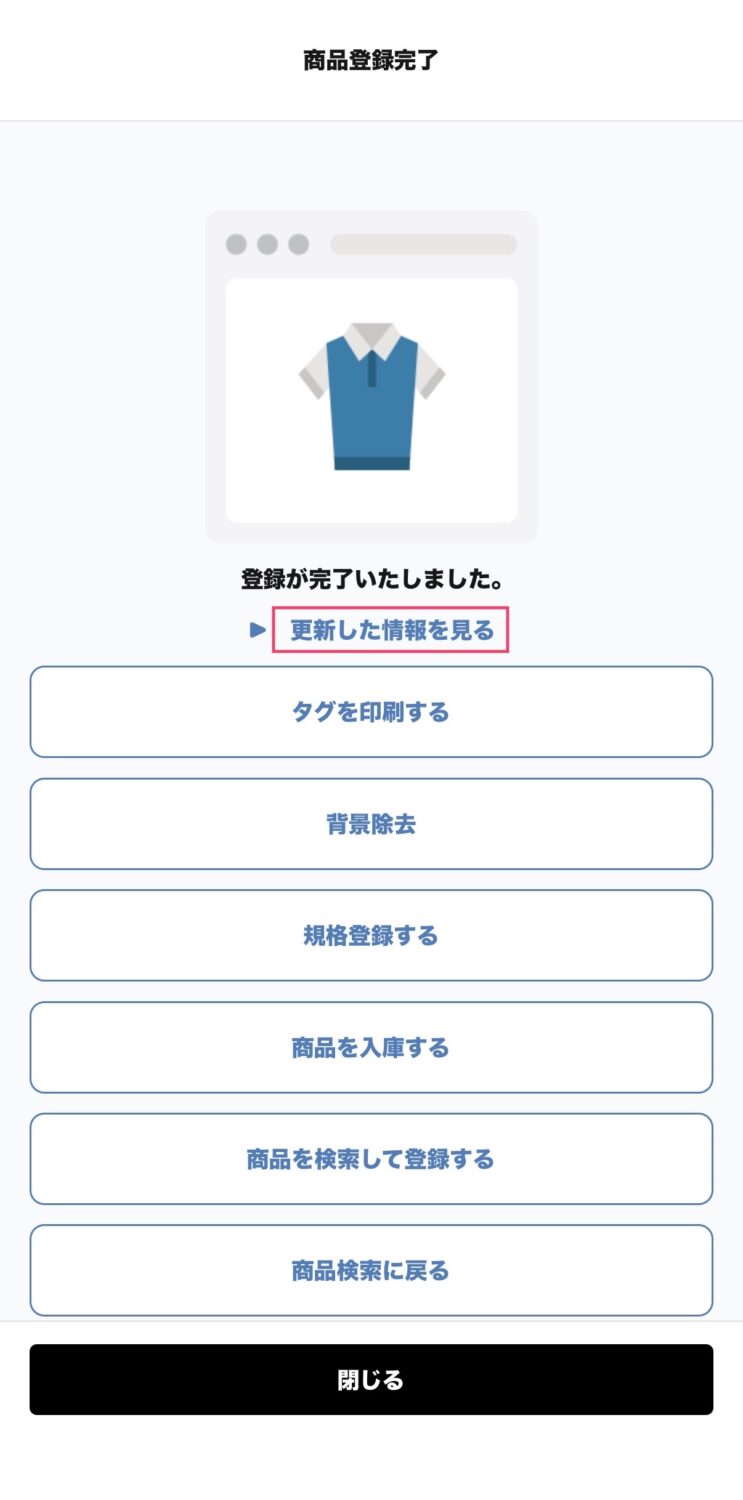
注意書き表示画面C- 更新した情報を見るをタップします。
- 設定手順3
注意書き表示画面D- ①もしくは②でカメラを起動します。
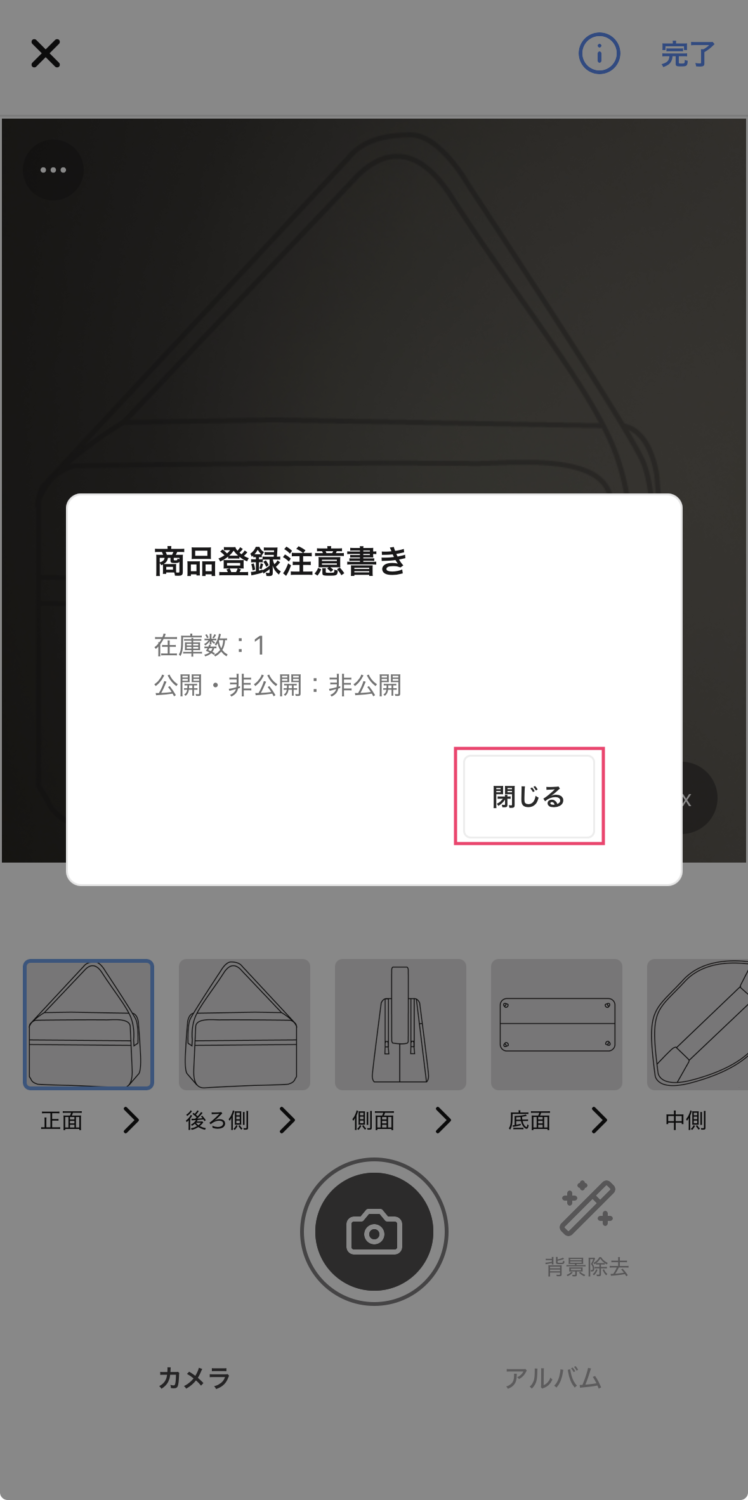
注意書き表示画面E- カメラが起動すると、設定した注意書きが表示されます。
- 閉じるをタップすると注意書き画面を閉じることができます。
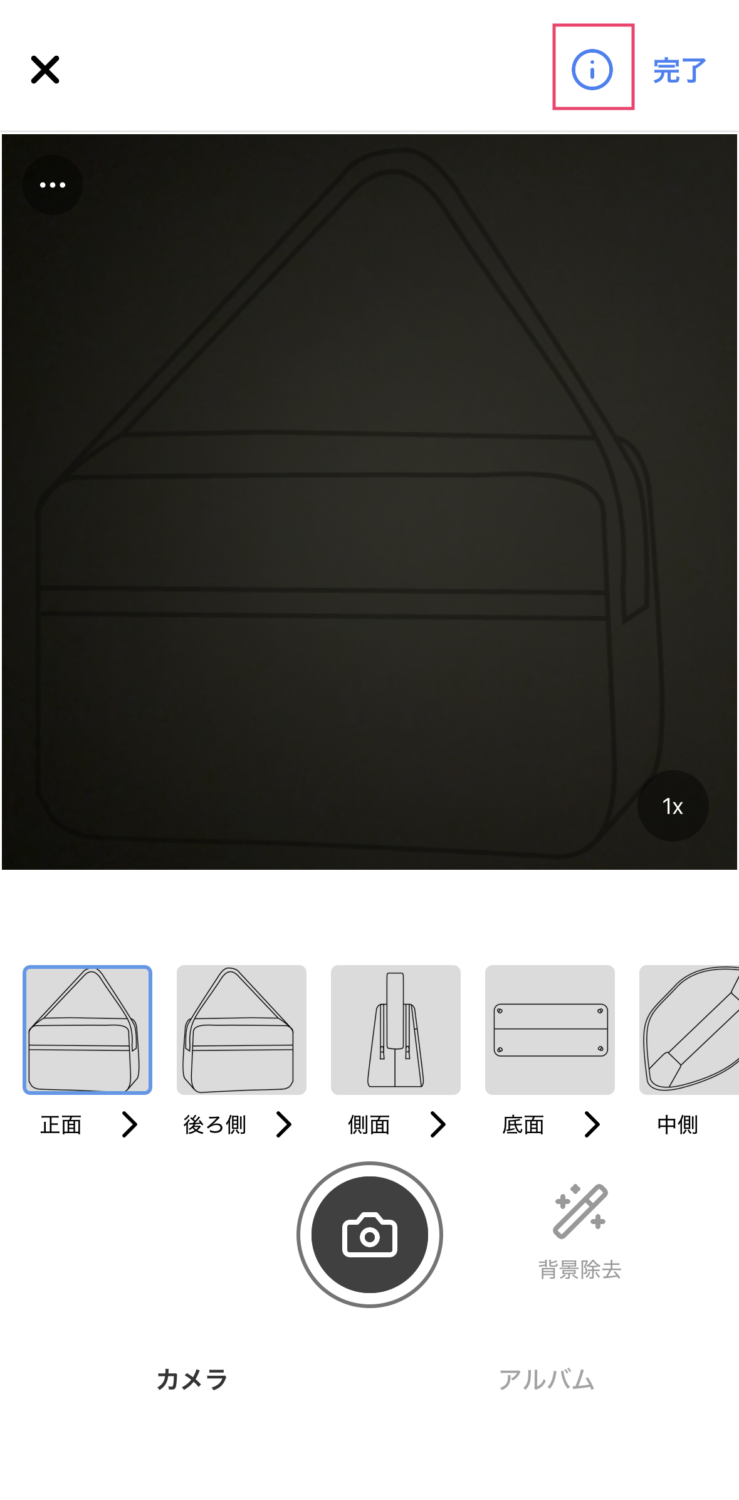
注意書き表示画面F- 上部のⓘボタンをタップすると再度注意書きを表示させることができます。