


※ワサビスイッチ=WS/ストックスイッチ=SS
商品登録方法
- 手順1
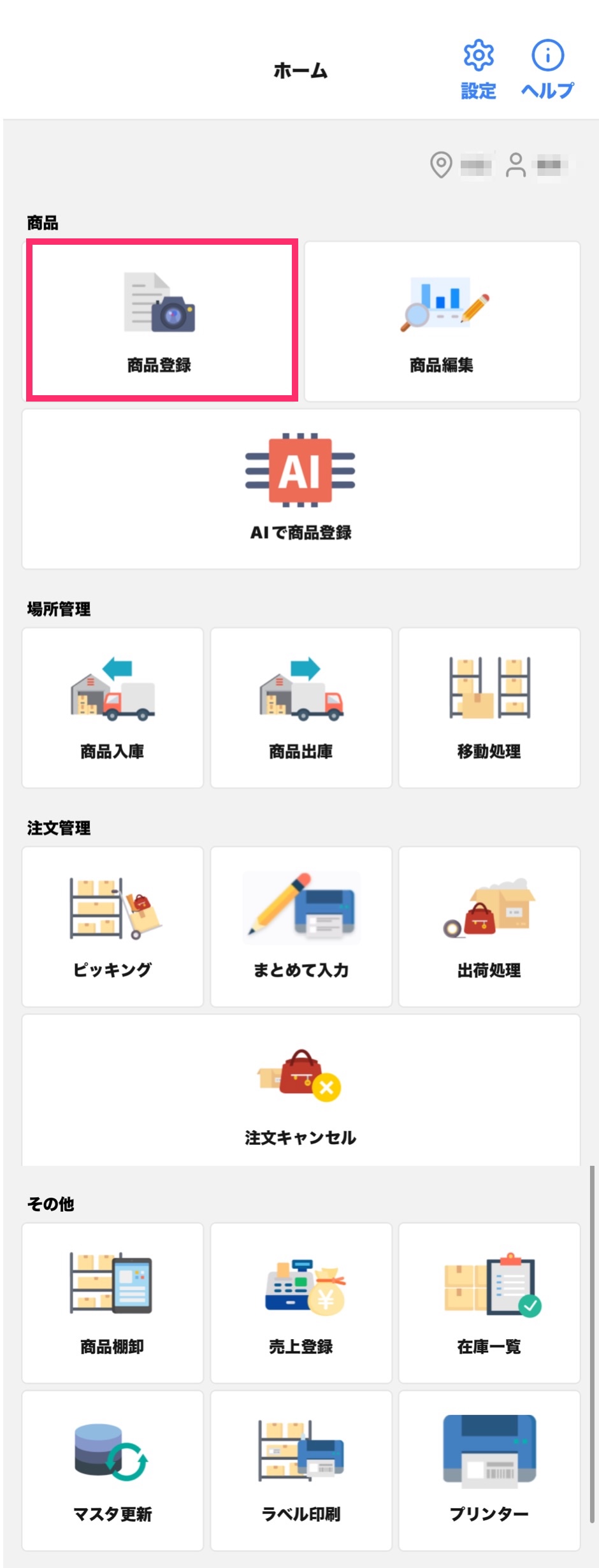
- ホーム画面で「商品登録」をタップします。
- 手順2
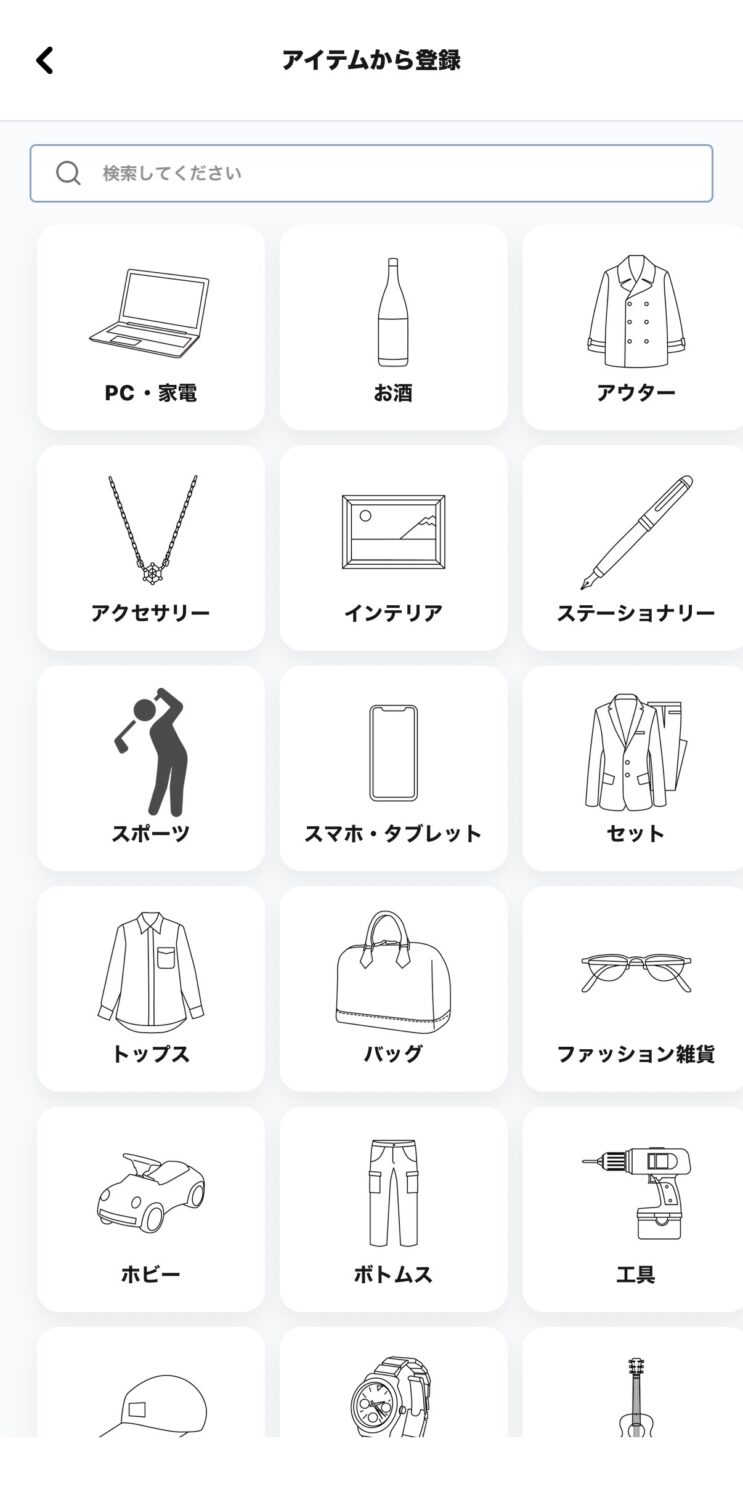
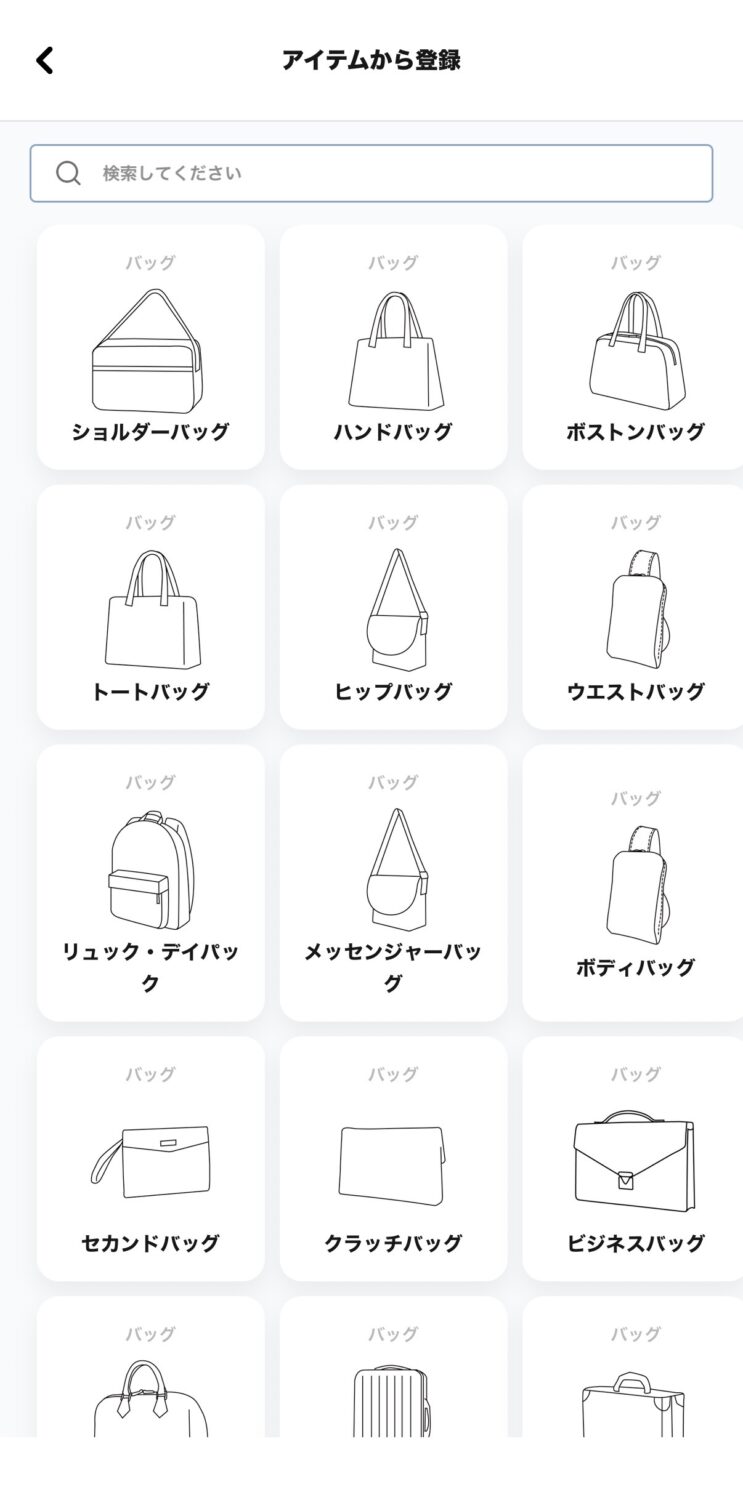
- アイテム一覧が開きますので、第一階層・第二階層を選択します。
※アイコンとアイテムの紐付けはこちらからご確認ください。
【ストックスイッチ】アイテムマスタの紐付け設定
※アイコンの作成方法はこちらからご確認下さい。
【ストックスイッチ】アプリアイテムアイコン画像管理
- 手順3
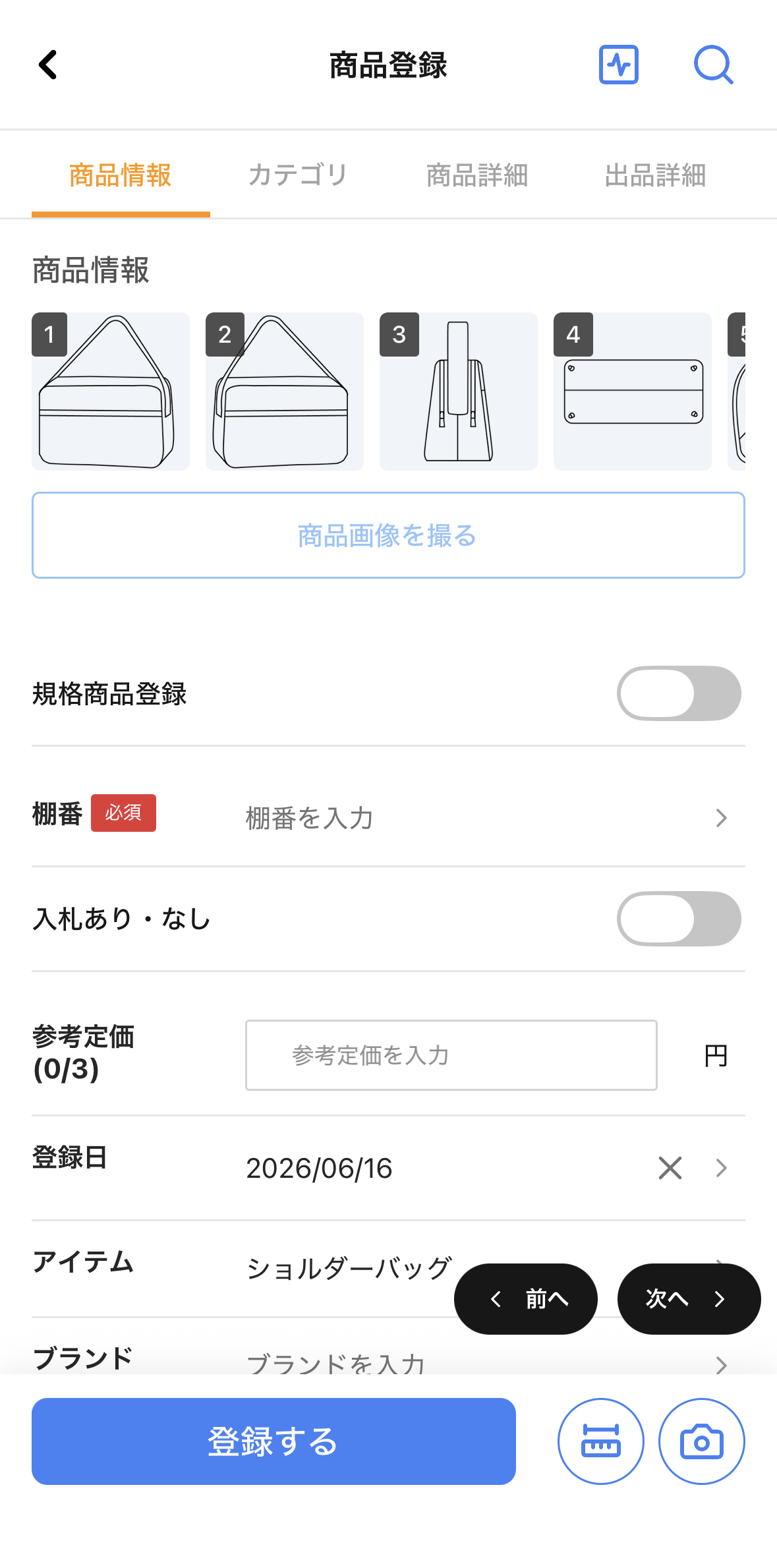
- 商品登録画面が開きます。
商品登録画面詳細
商品登録画面は以下のような構成になっています。
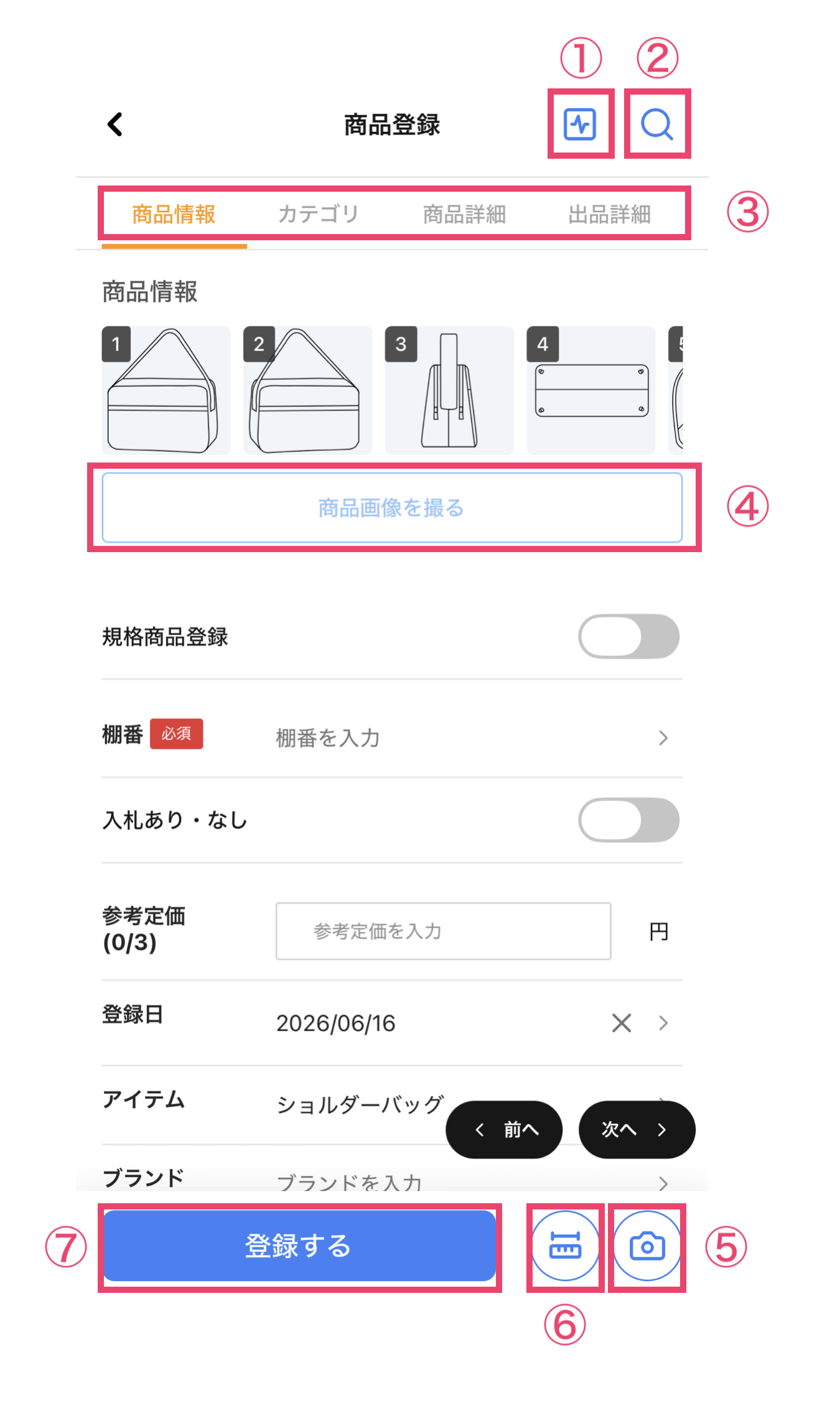
- ①AIで商品登録ボタン
- AIで商品登録機能を使用する場合にタップします。
- 詳細は以下マニュアルをご参照ください。
- ②入力項目検索ボタン
- タップすると入力項目を検索することができます。
- 検索窓に入力した項目まで自動で遷移します。
- ③入力エリア
- 以下のブロックに分かれており、タップすると該当箇所まで自動で遷移します。
- 商品情報
- カテゴリ
- 商品詳細
- 出品詳細
- ④商品画像を撮るボタン
- タップすると商品画像を撮影するカメラが起動します。
- 後述する⑥のボタンをタップしても同様にカメラが起動します。
- ⑤商品画像を撮るボタン
- タップすると④と同様に商品画像を撮影するカメラが起動します。
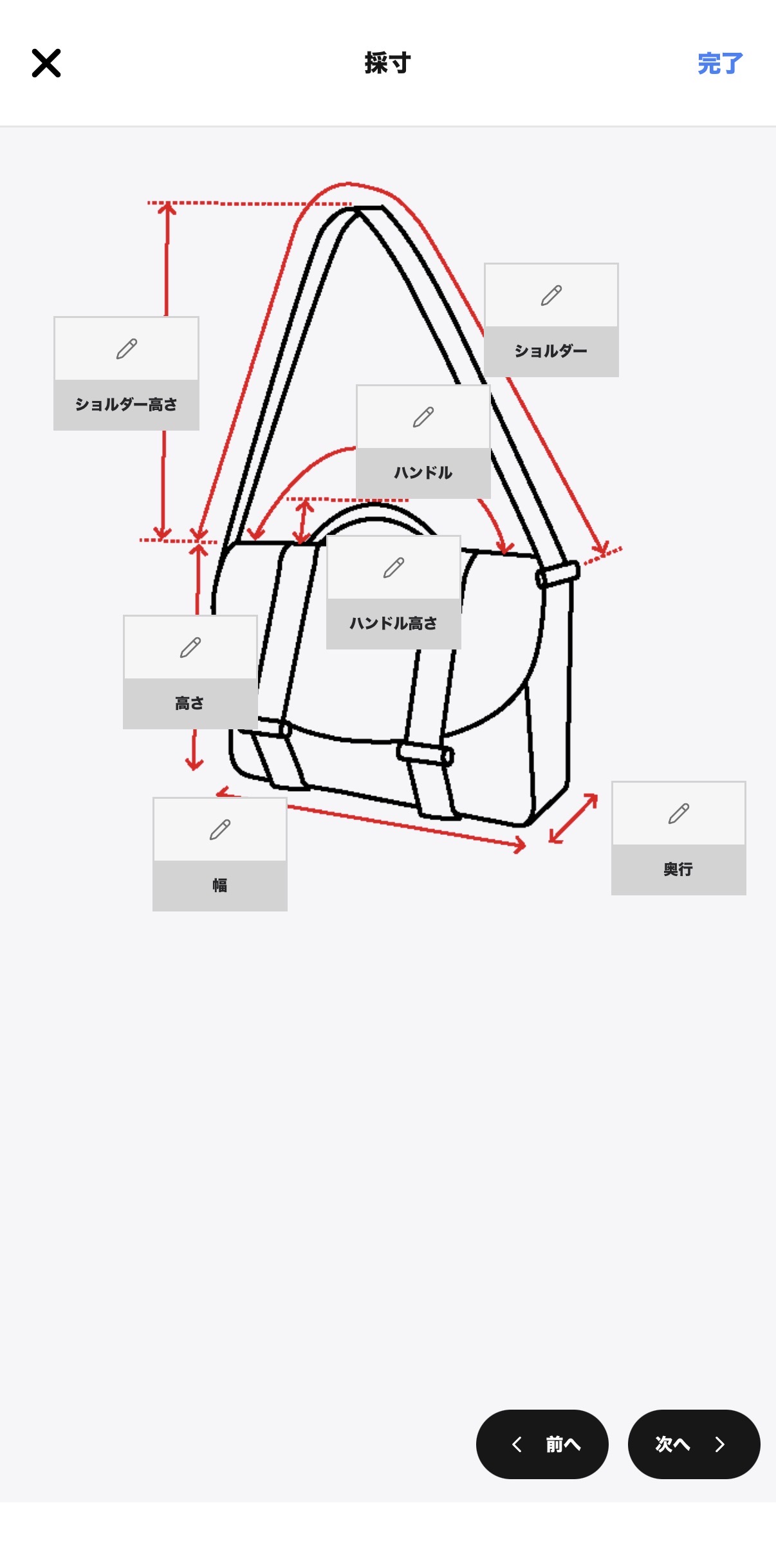
- ⑥採寸画面ボタン
- タップすると以下のように採寸画面が開き入力することができます。
- ⑦登録するボタン
- 必要事項を入力したら「登録する」ボタンをタップします。
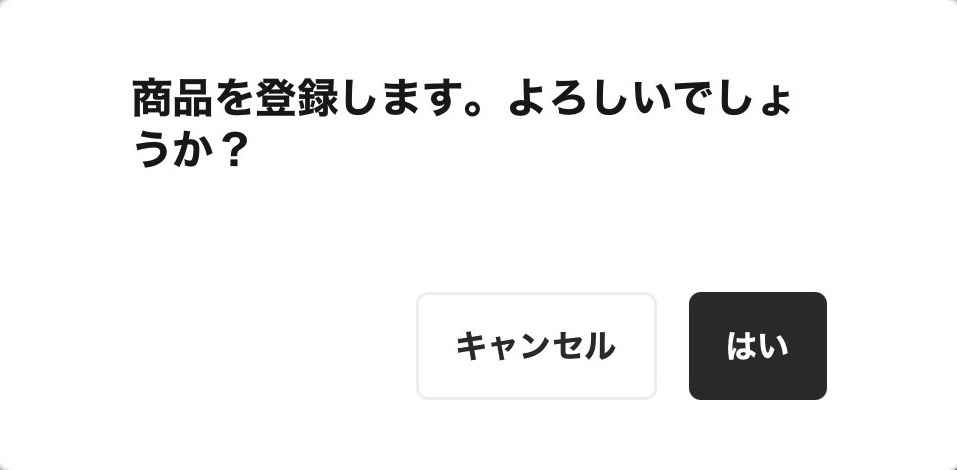
- 以下のように確認画面が開きますので、「はい」をタップします。
-
- 商品登録完了画面
- 以下の画面が表示されたら商品登録が完了しています。
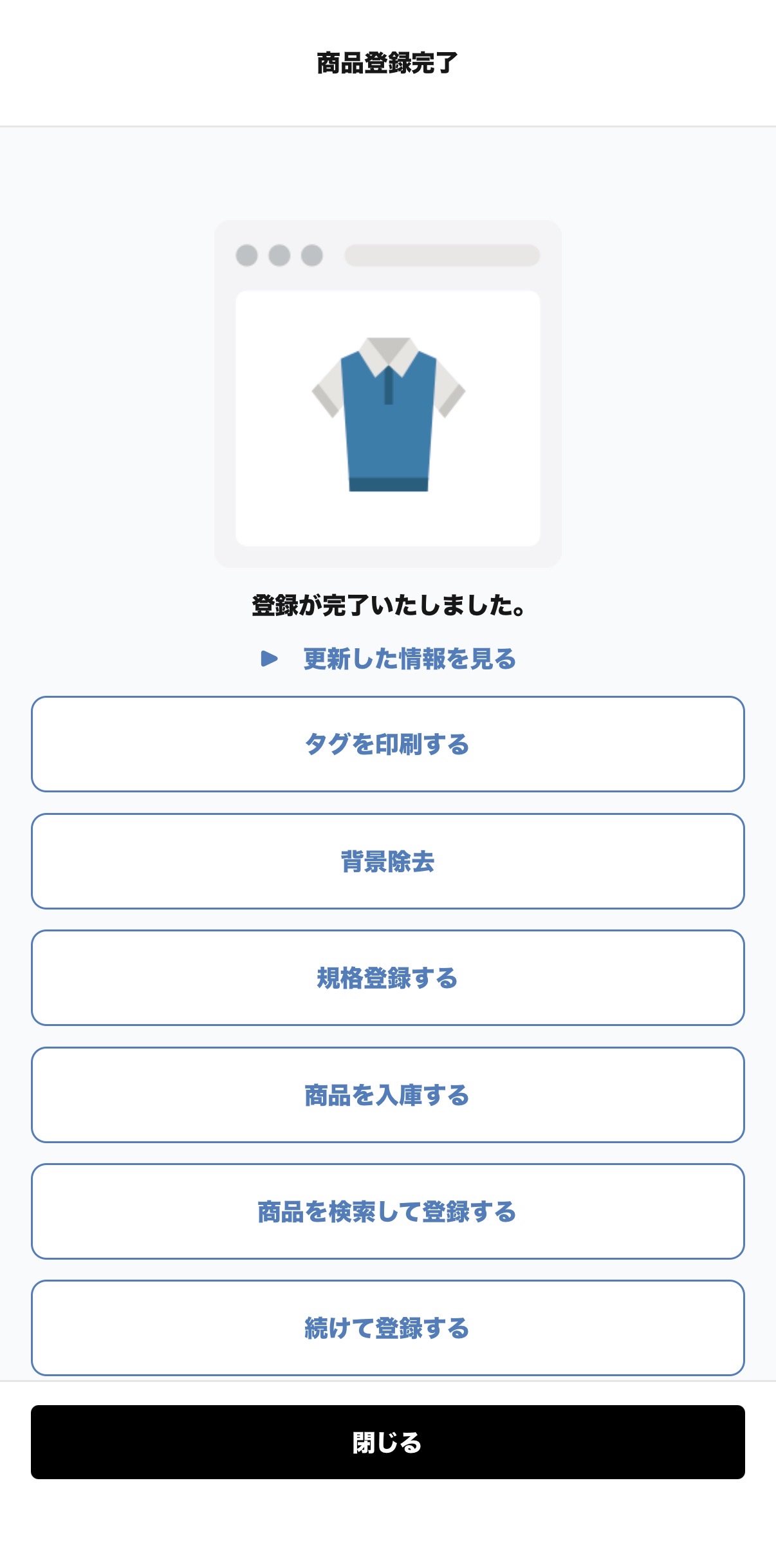
商品登録完了後の画面から行えること
- タグを印刷する
- 登録した商品のタグを印刷する画面が開きます。
- 背景除去
- 登録した商品画像の背景除去を実行するための設定画面が開きます。
- 規格登録する
- 規格商品の登録をする画面が開きます。
- 規格商品の登録については以下のマニュアルの「①規格登録ボタン」をご参照ください。
- 商品を入庫する
- 商品入庫の画面が開きます。
- 入庫については以下のマニュアルをご参照ください。
- 商品を検索して登録する
- 商品番号のバーコードを読み取るカメラが開きます。
- 続けて登録する
- 続けて商品登録をすることができます。
- 閉じる
- ホーム画面へ戻ります。