


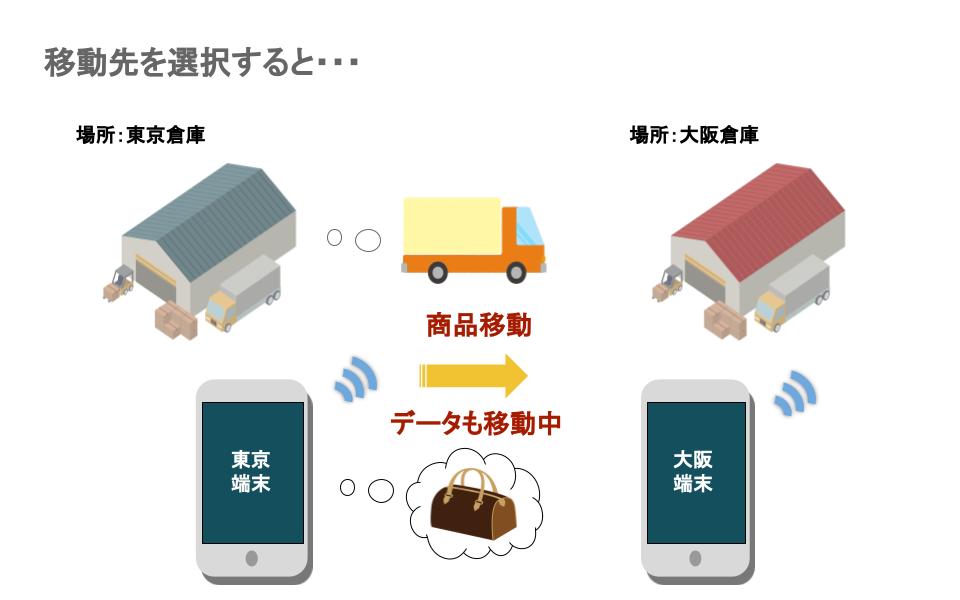
本店〜倉庫など保管場所が多数にある場合、商品移動を行いたい際に使用する機能です。
商品を別の保管場所に移動した際、QRコードを読み込んで商品の移動先を選択することで、ストックスイッチのデータ内容も移動中の状態になります。
商品移動画面の開き方
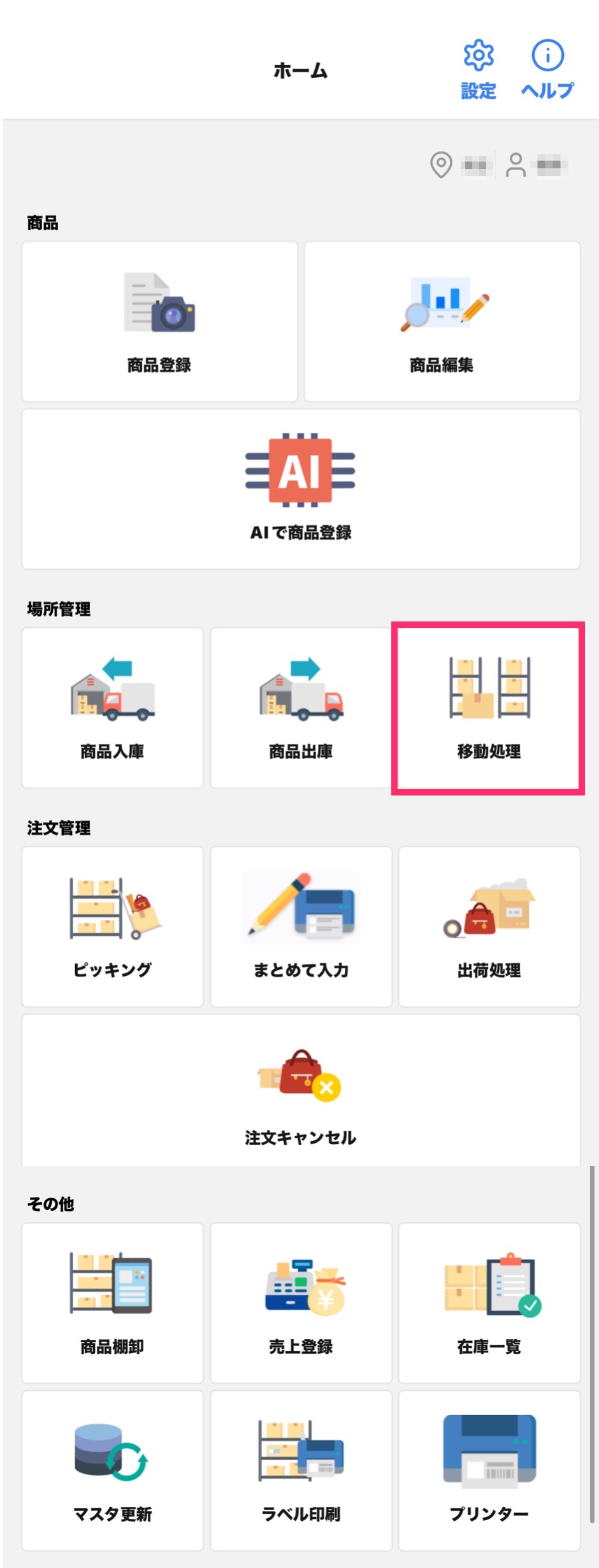
- 手順1
- SSホーム画面で「移動処理」をタップします。
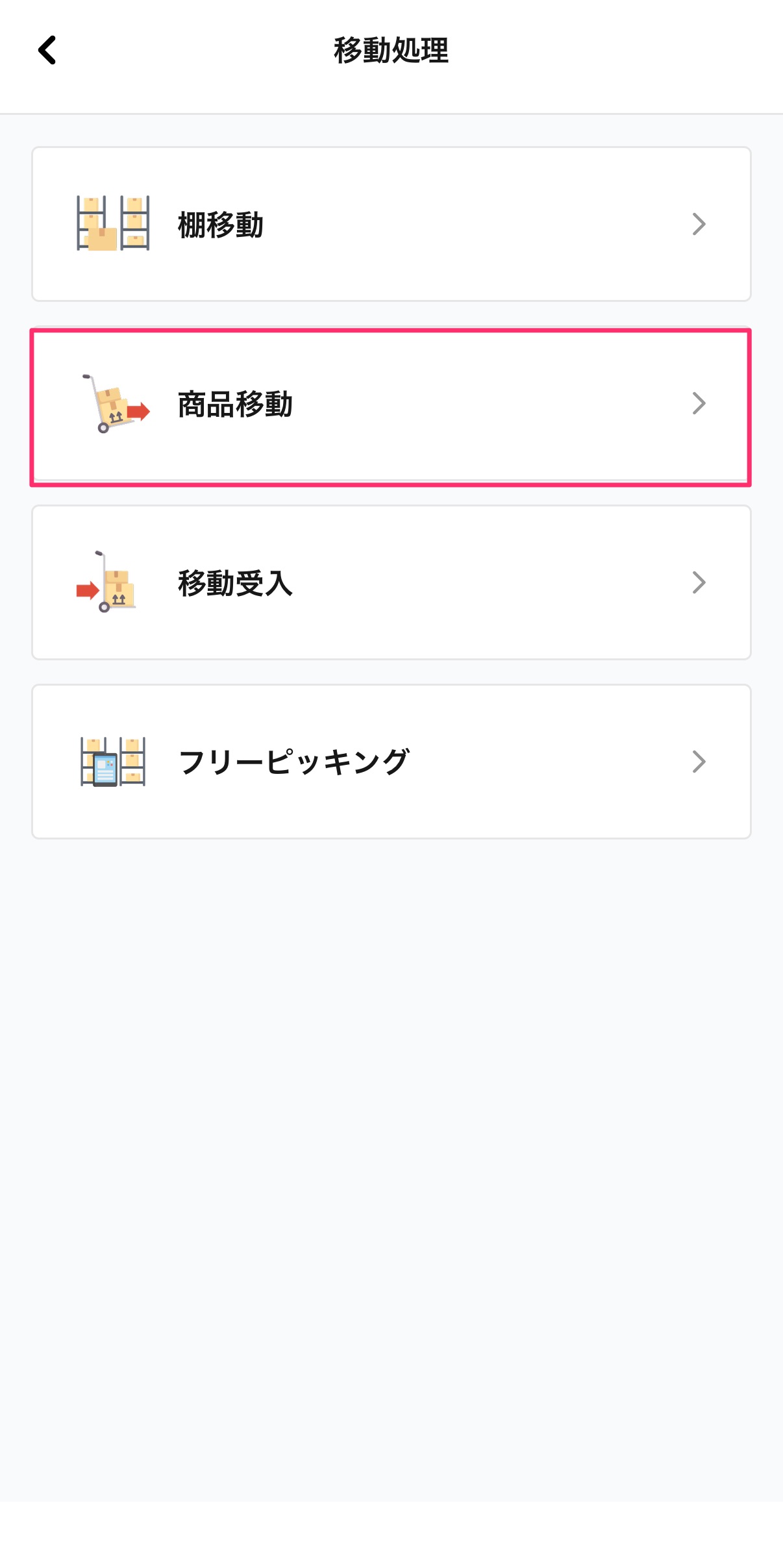
- 手順2
- 「商品移動」をタップします。
商品移動処理
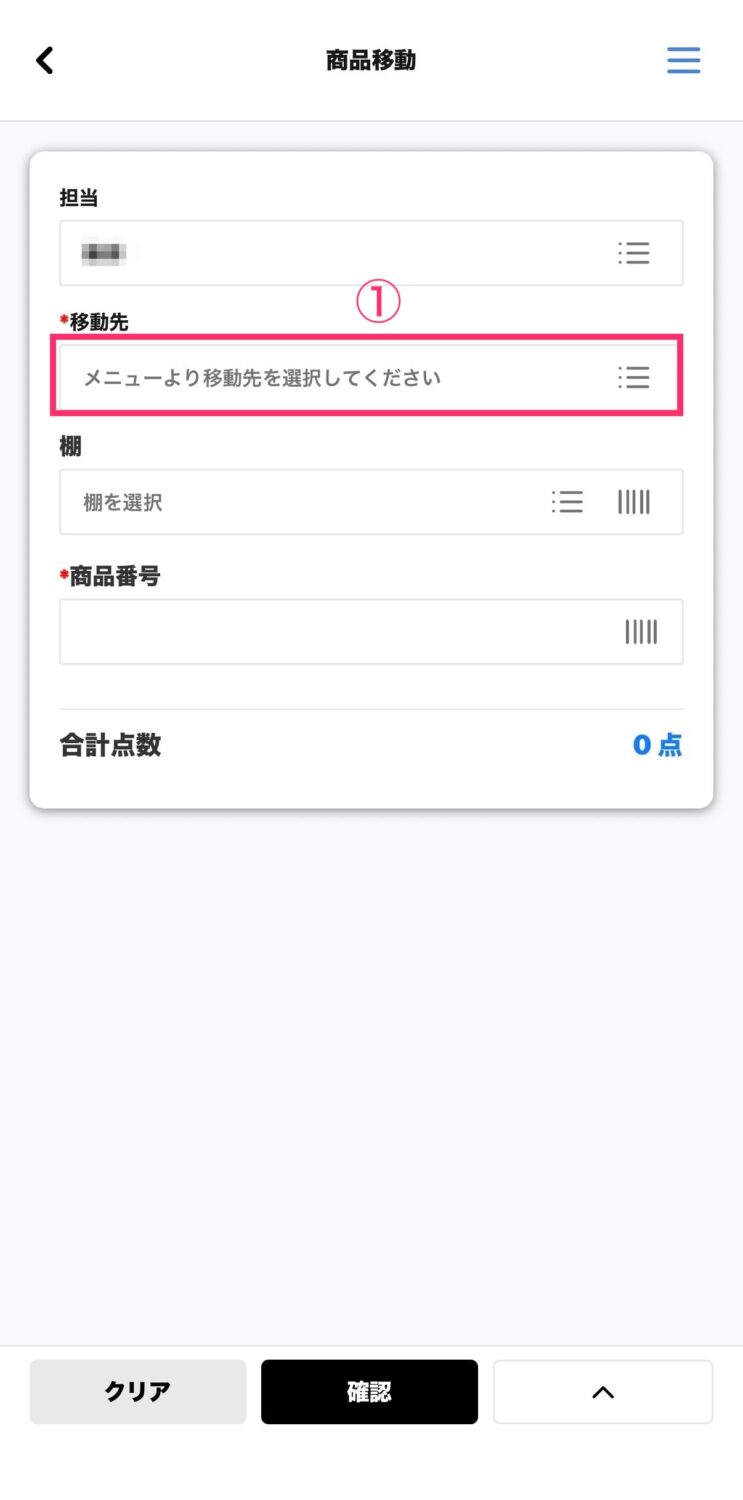
移動先
- 商品移動画面A
- 移動したい移動先を選択します。
- ①:移動先をタップします
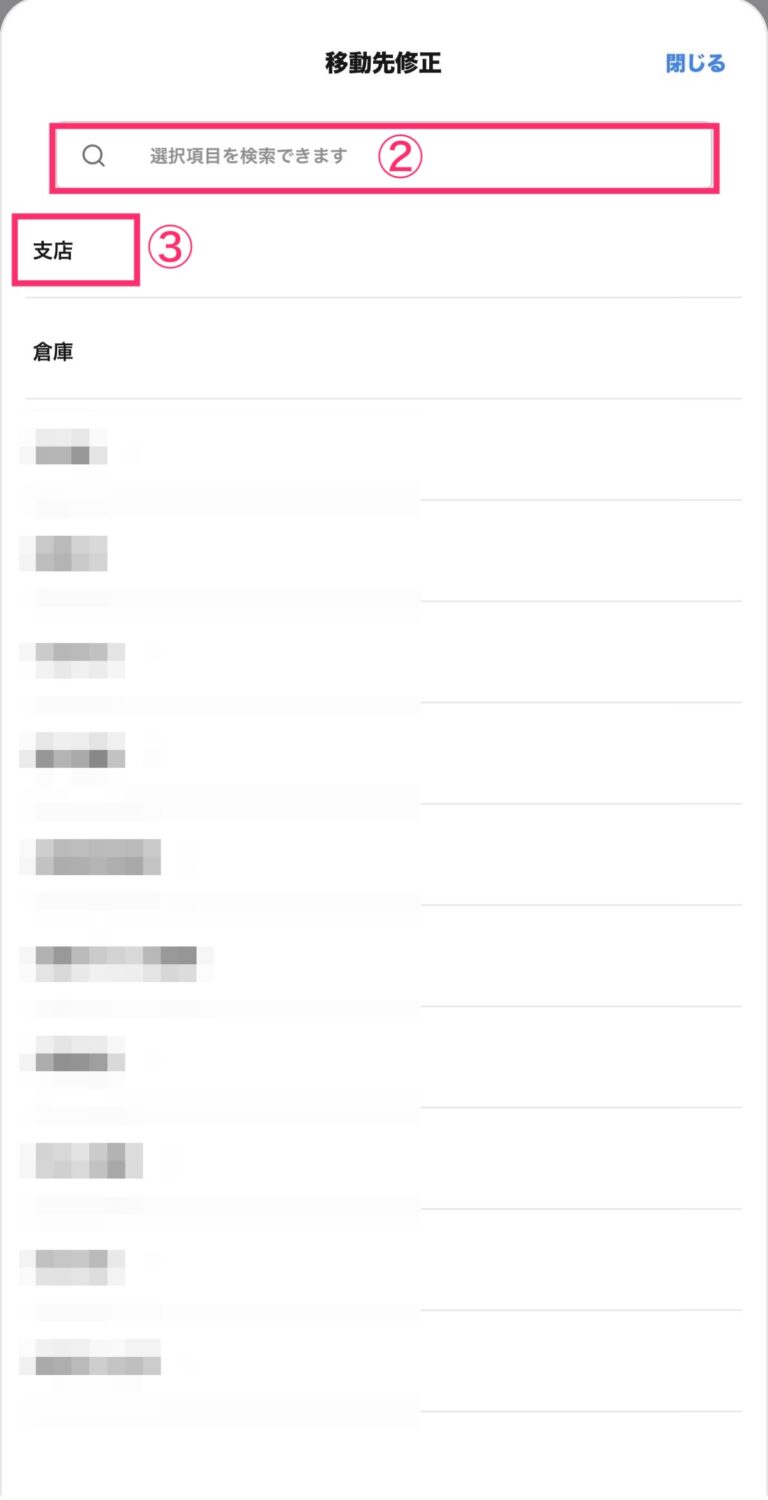
- 商品移動画面B
- ②:検索窓から移動先を検索することができます
- ③:選択肢の中から移動先を選択することもできます
移動先は場所によって決定されます。
※場所の設定方法は以下をご確認ください。【ストックスイッチ】場所設定
棚
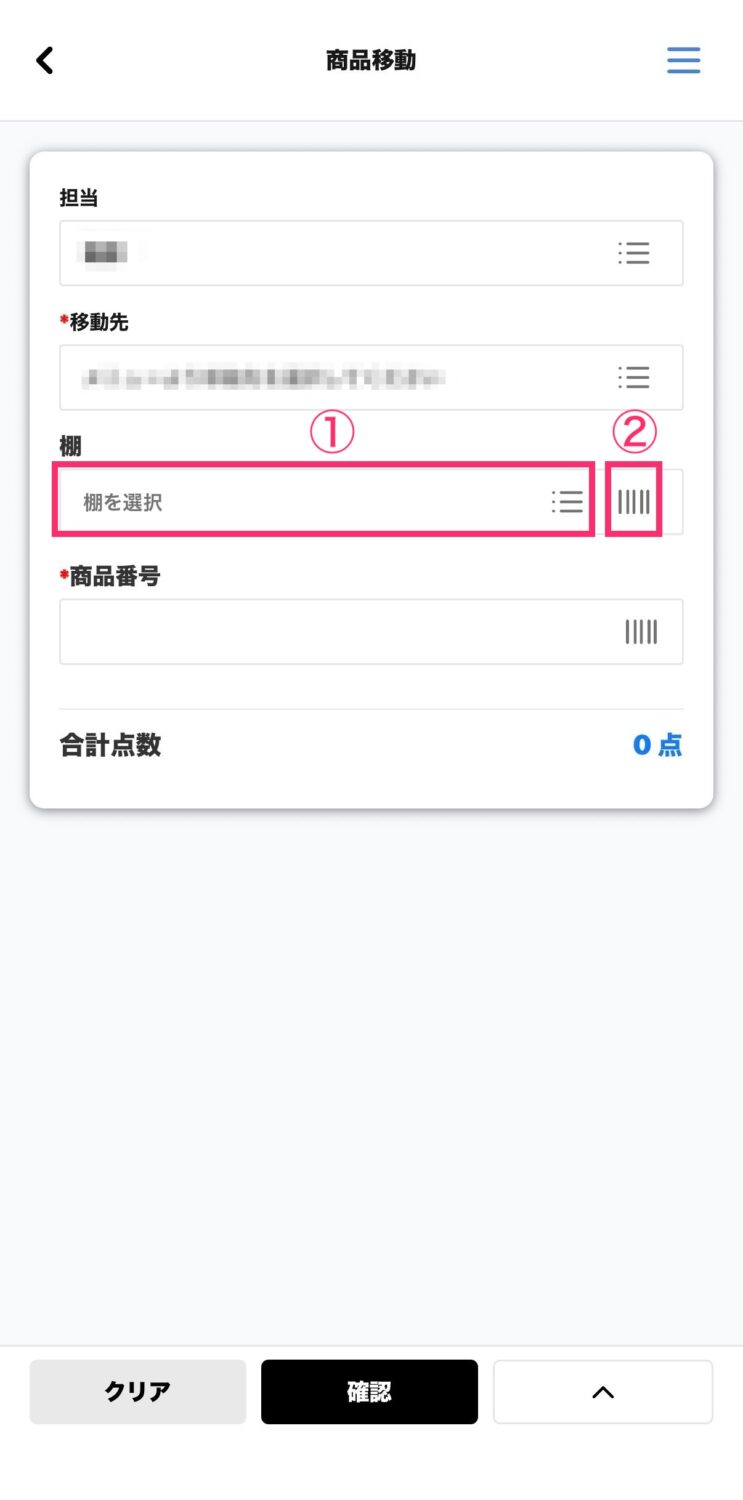
- 商品移動画面C
- 該当の商品がある棚を選択します。
- ①:タップすると商品移動画面Dが開きます
- ②:タップすると棚のバーコードを読み取るカメラが起動します
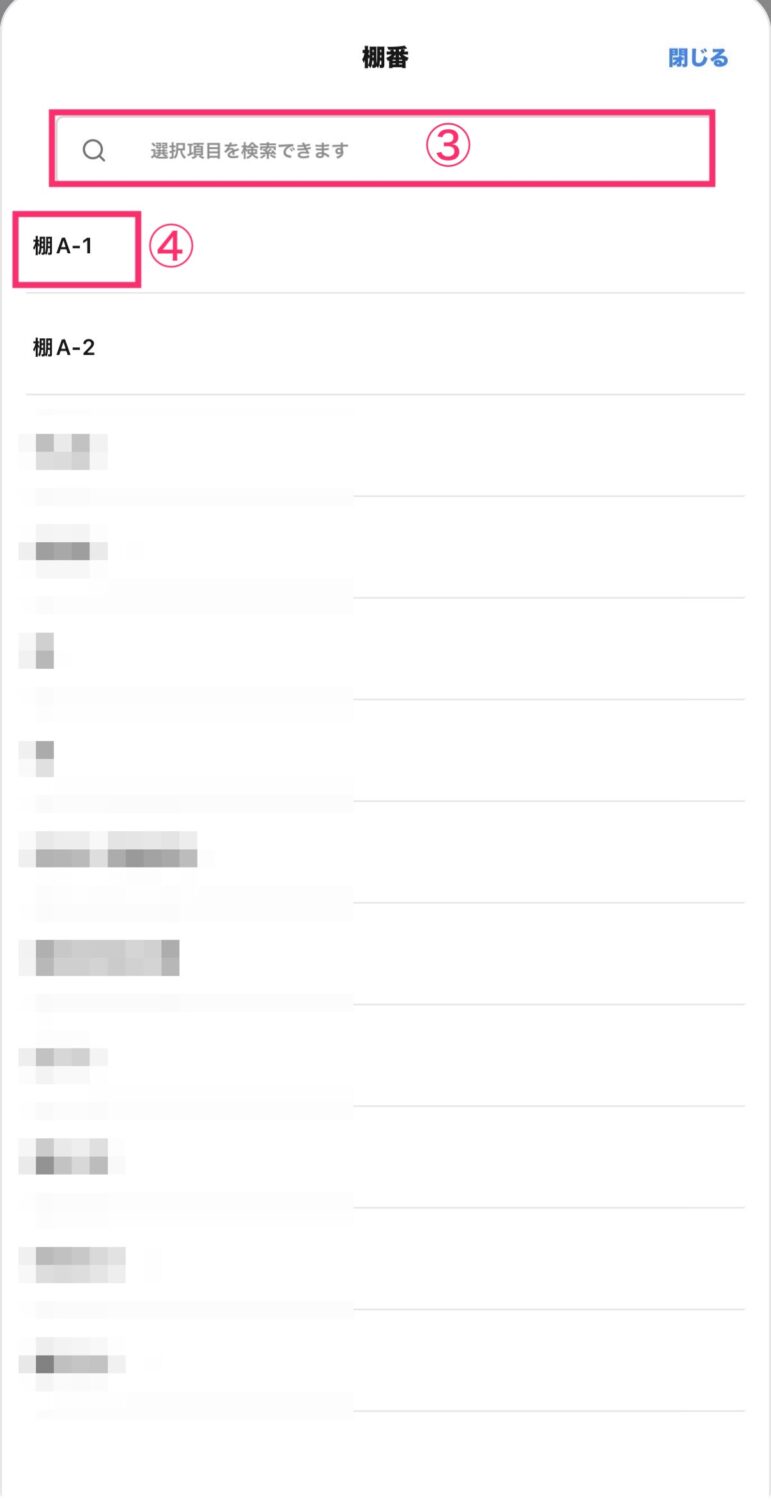
- 商品移動画面D
- ③:検索窓から移動先を検索することができます
- ④:選択肢の中から棚を選択することもできます
商品
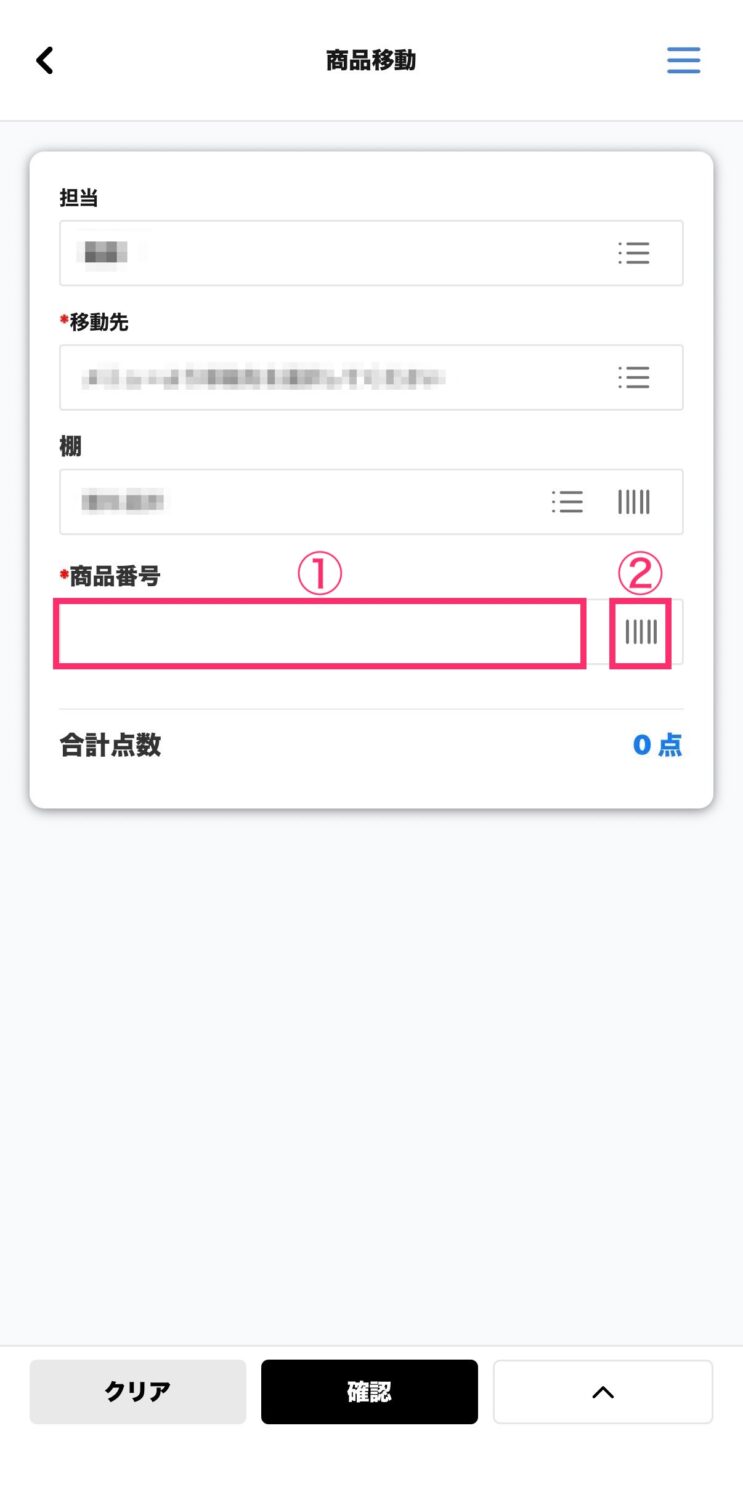
- 商品移動画面E
- ①:タップすると商品番号を手入力できます
- ②:タップすると商品番号のバーコードを読み取るカメラが起動します
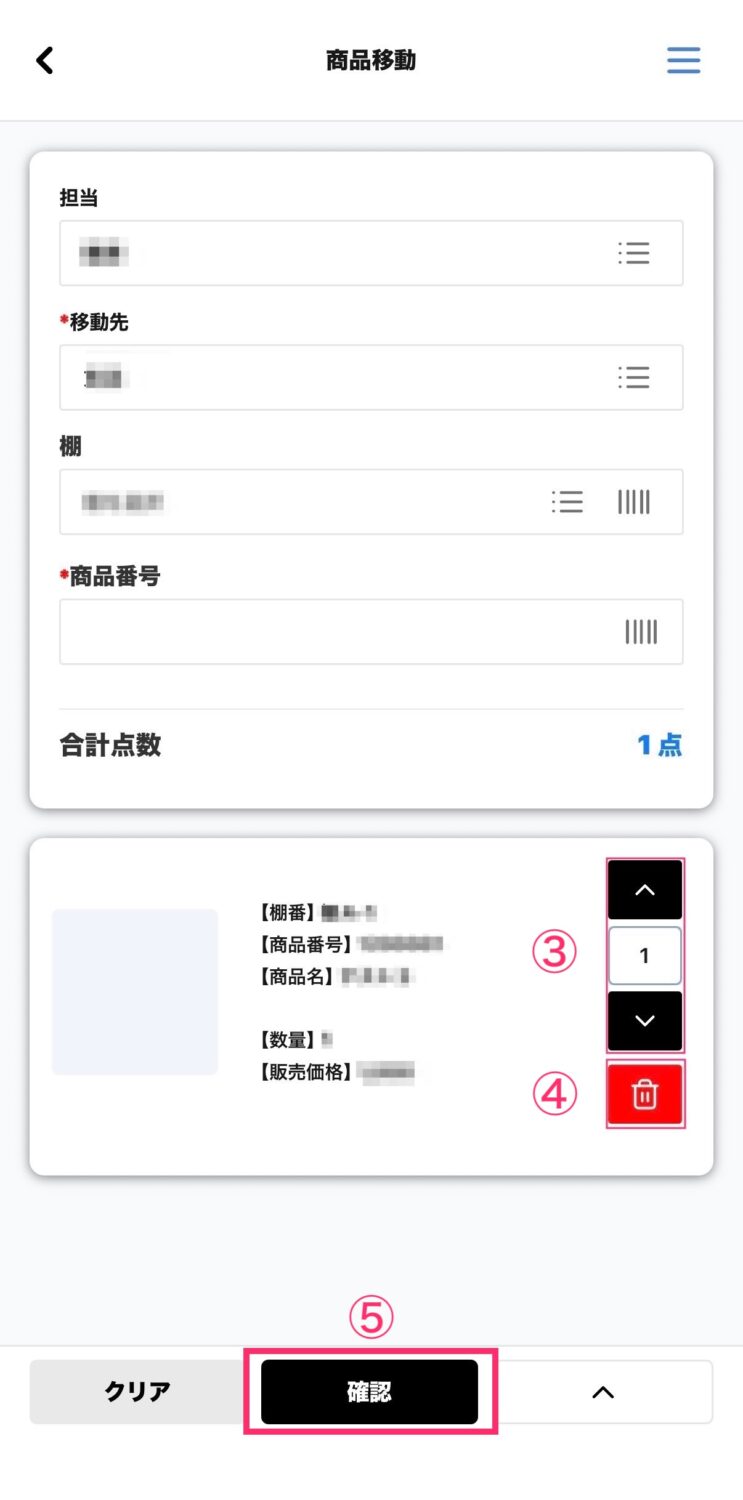
- 商品移動画面F
- ③:移動点数の増減が操作できます
- ④:移動対象から削除したい場合はこちらをタップします
- ⑤:タップすると商品移動画面Gが開きます
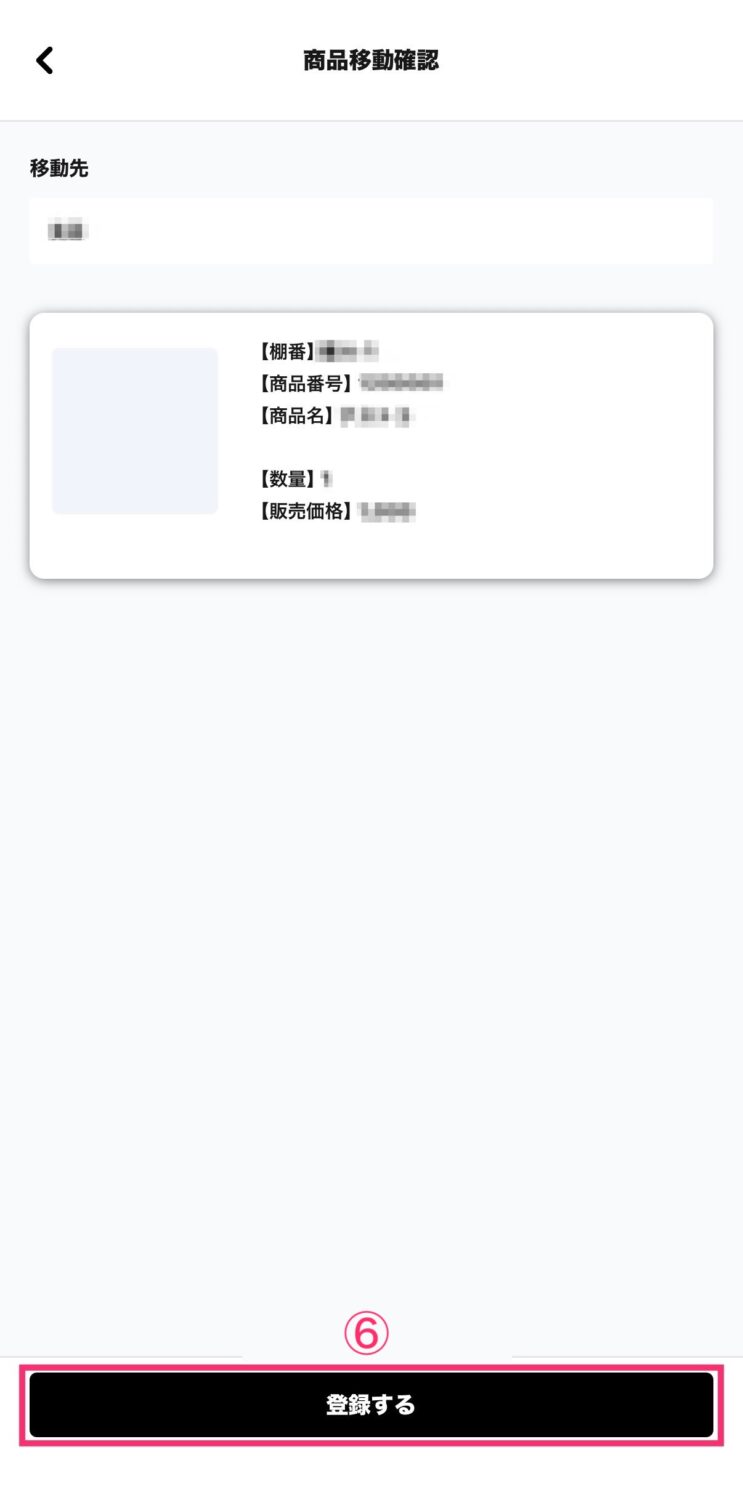
- 商品移動画面G
- ⑥:商品移動の内容に問題がなければ⑥をタップします
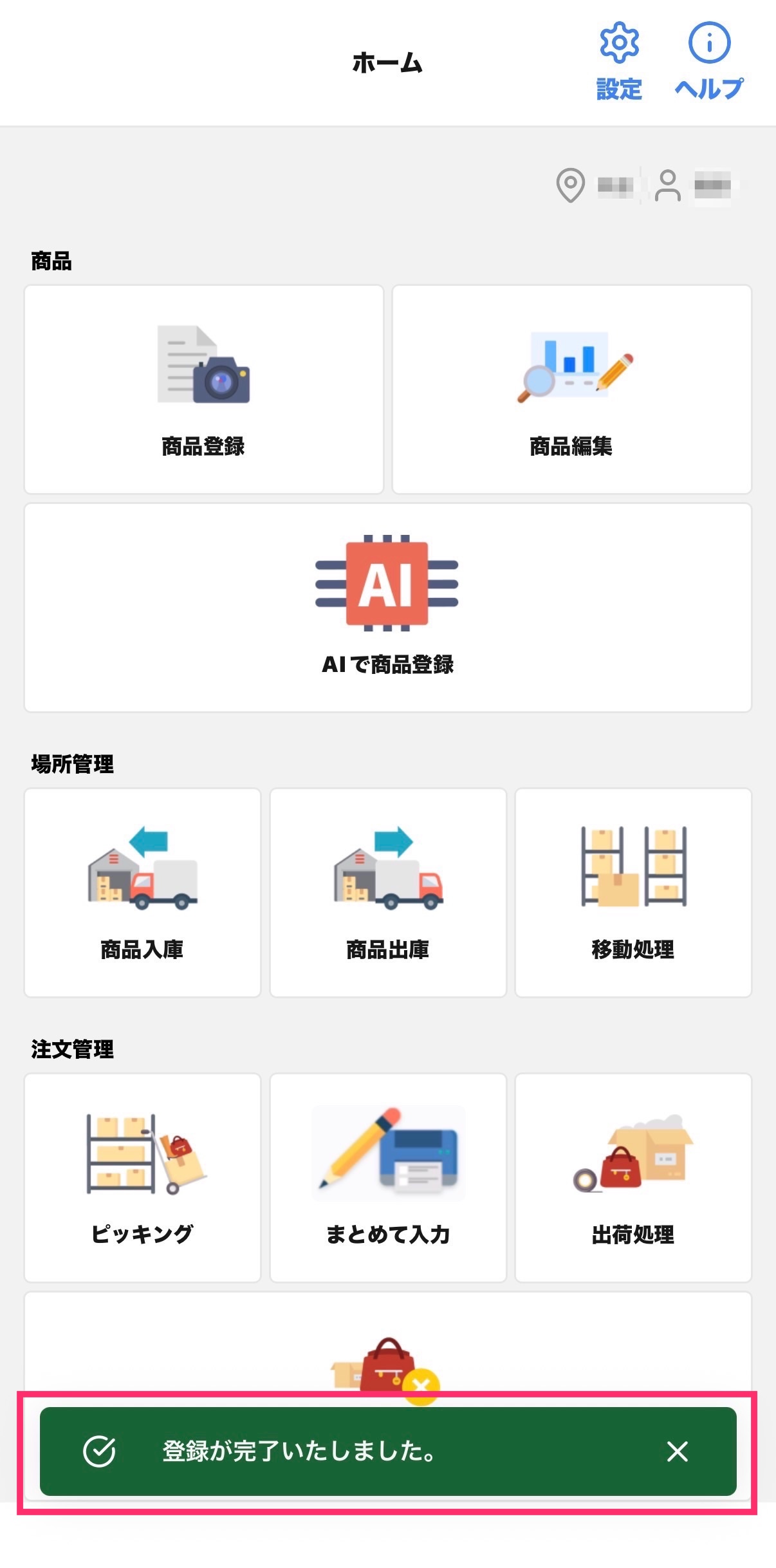
- 商品移動画面H
- 商品移動が完了すると、ホーム画面に遷移し下部に「登録が完了いたしました。」が表示されます。
移動商品の確認
商品移動した商品の確認方法は以下のマニュアルをご参照ください。