


※WS=ワサビスイッチ SS=ストックスイッチ
EMS・佐川急便では、SSもしくはWSで受渡書・後納表を後から印刷することができます。
SSで受渡書を印刷する場合
- 手順1
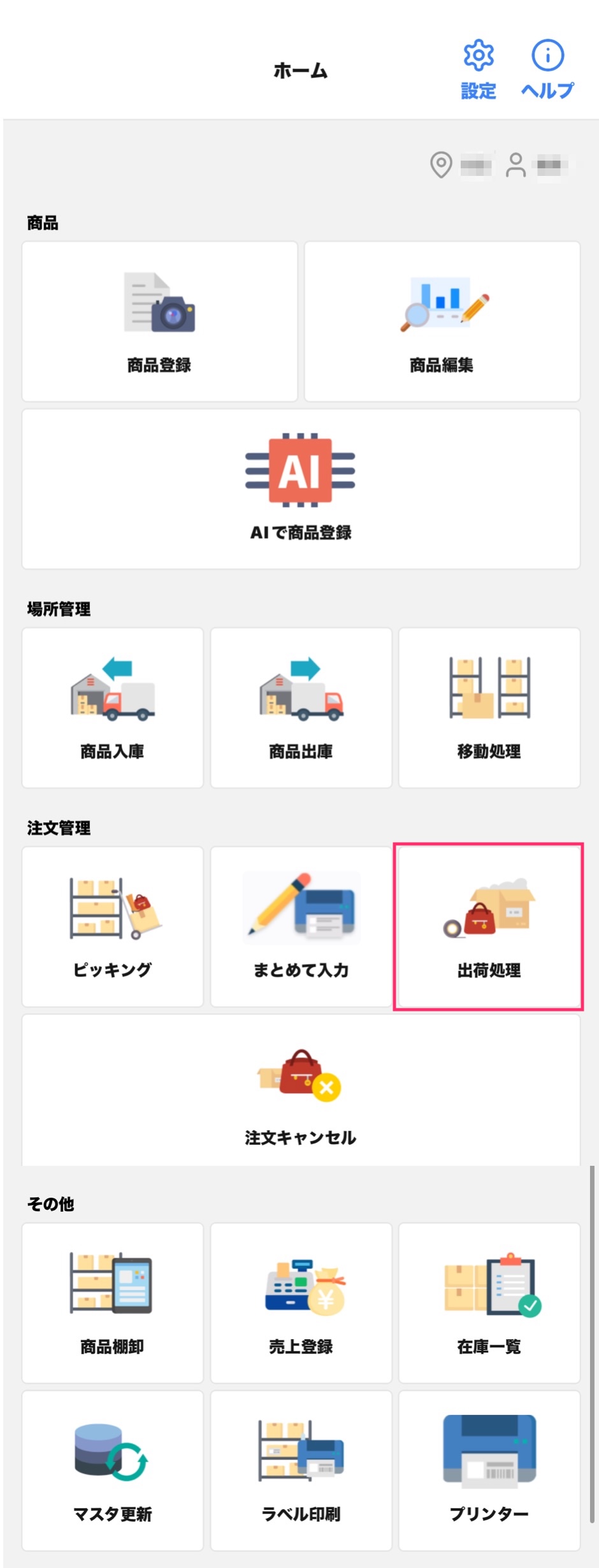
- ピッキング・まとめて入力を行ったあと、SSホーム画面で「出荷処理」をタップします。
※ピッキング・まとめて入力については以下のマニュアルをご参照ください。
- 手順2
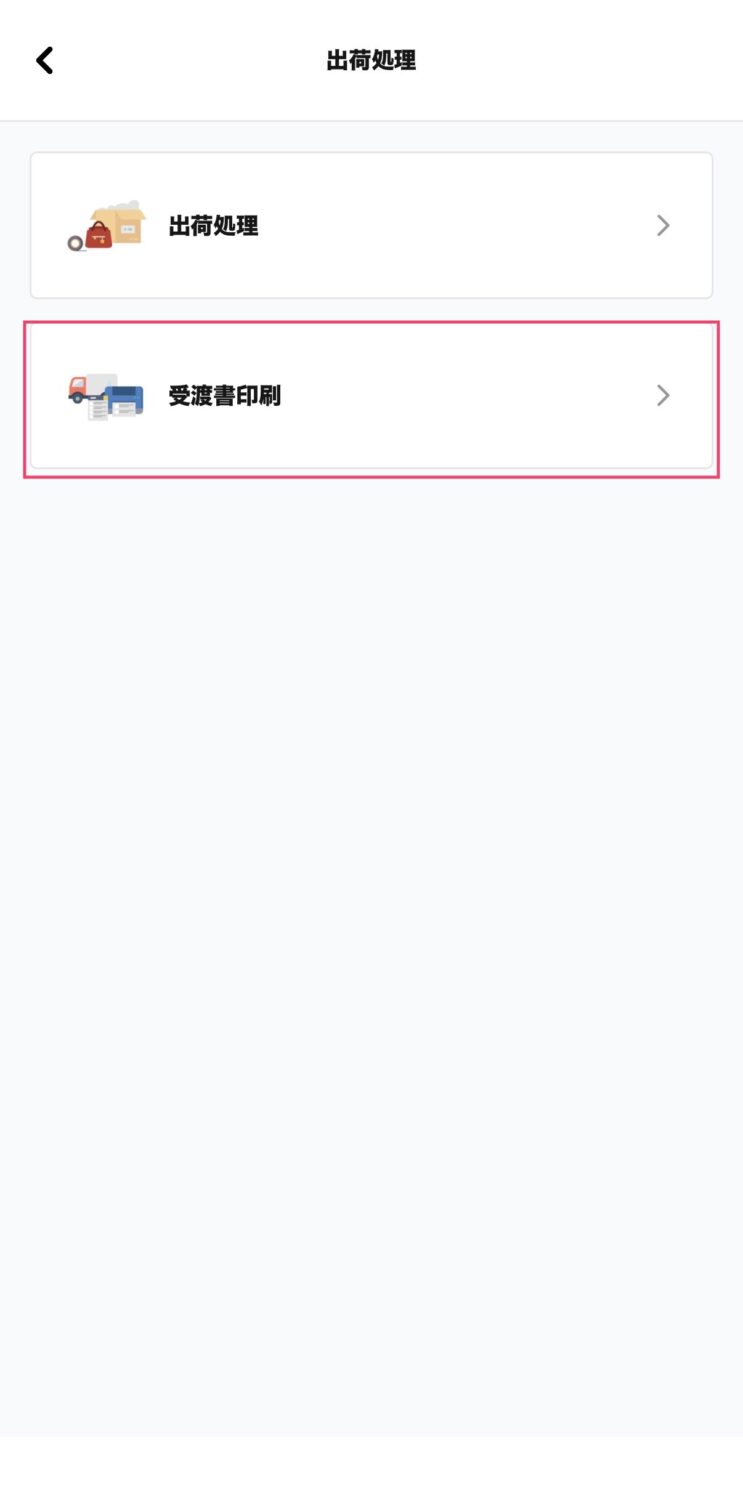
- 受渡書印刷画面A
- 「受渡書印刷」をタップします※1
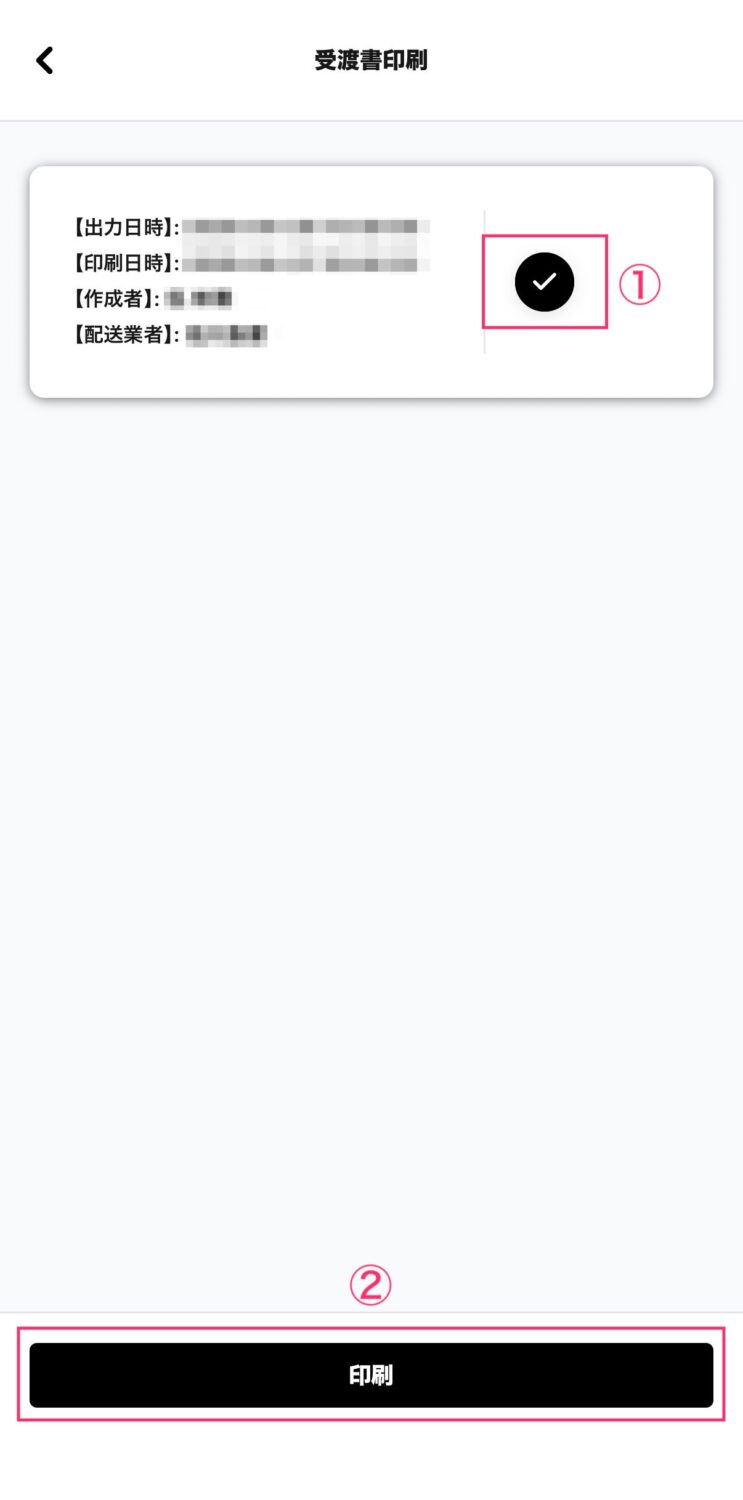
- 受渡書印刷画面B
- ①:受渡書を印刷したい注文にチェックを入れます※2
- ②:印刷ボタンをタップします
手順3の画面に遷移します
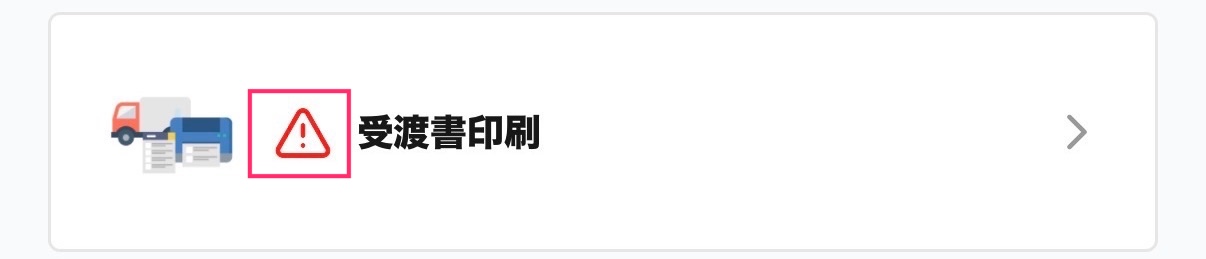
※1 過去一週間以内に「印刷日時」がついていない「受渡書」があった場合、受渡書印刷画面Aで以下のように赤色のビックリマークが表示されます。
※2
SS経由で送り状の印刷をした場合、「印刷日時」が空欄になります。
また、「受渡書」を印刷するとその日時が「印刷日時」に入ります。
- 手順3
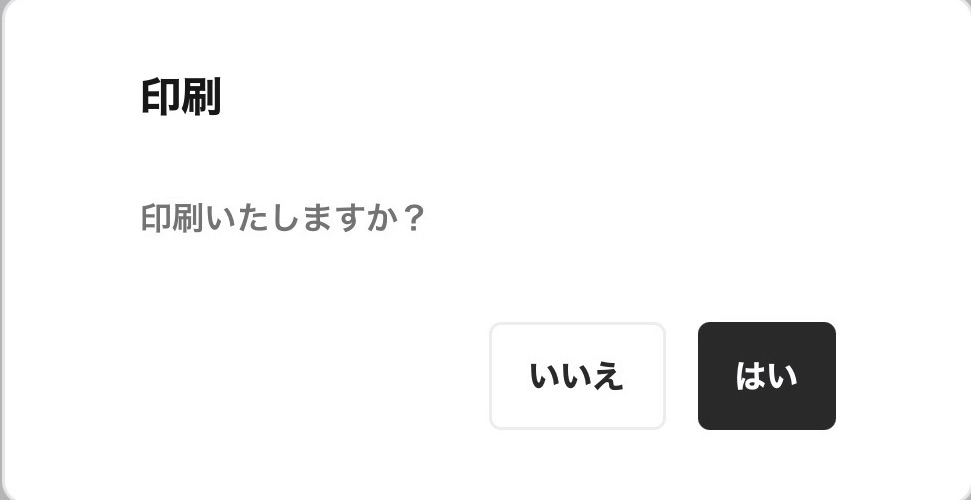
- 以下の画面が開きますので「はい」をタップすると受渡書の印刷ができます
WSで受渡書を印刷する場合
- 手順1:送り状データダウンロードから受渡書を押す
- 注文 > 受注一覧にある「送り状データダウンロード」から「受渡書」を押します。※3

※3 過去一週間以内に「印刷日時」がついていない「受渡書」があった場合は以下のように赤いビックリマークが表示されます。

- 手順2:受渡書の作成画面から作成する
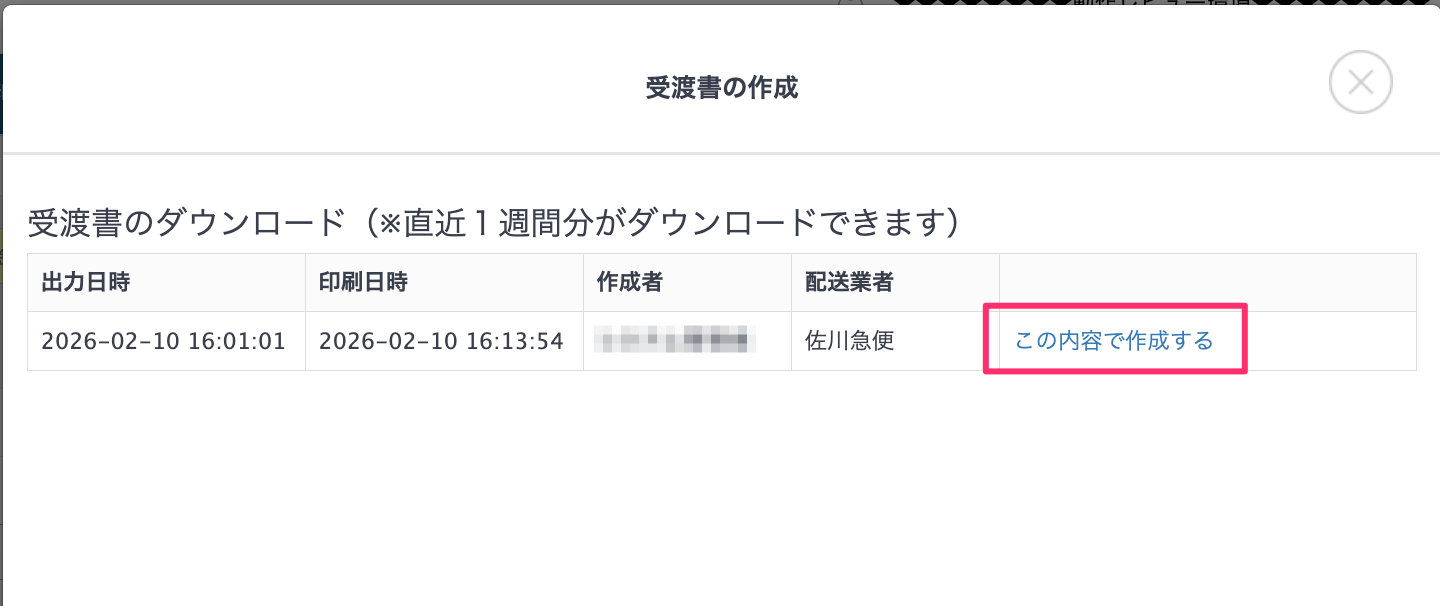
- 「受渡書の作成」のポップアップウィンドウが開きますので、「この内容で作成する」を押すと受渡書をダウンロードすることができます。※4
※4
SS経由で送り状の印刷をした場合、「印刷日時」が空欄になります。
また、「受渡書」を印刷するとその日時が「印刷日時」に入ります。