


※ワサビスイッチ=WS/ストックスイッチ=SS
発送処理をSSで行う場合は、ピッキング処理が必須です。
トータルピッキング手順
手順1
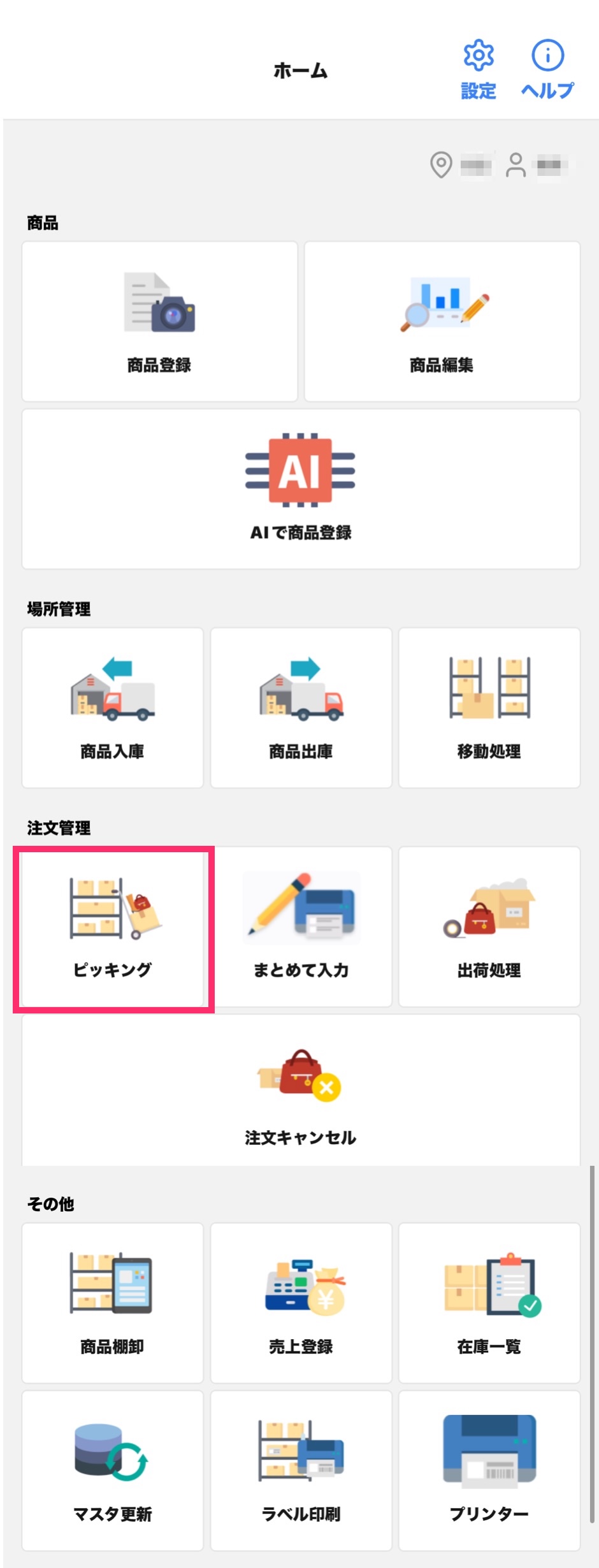
SSホーム画面でピッキングをタップします。
手順2
以下のように画面が遷移します。
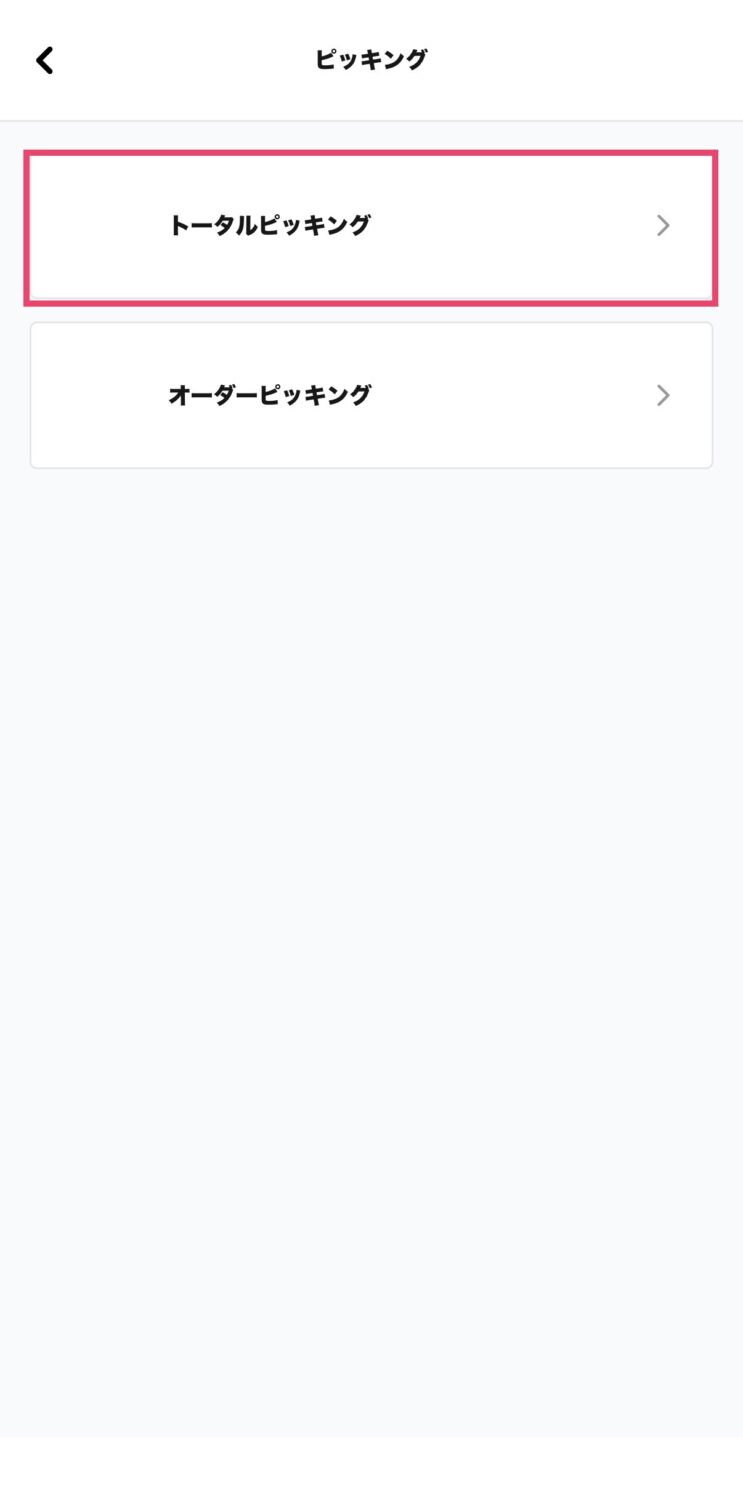
- ピッキング画面A
- トータルピッキングをタップします
- ※「オーダーピッキング」をタップすると明細書のバーコードを読み取るカメラが起動します
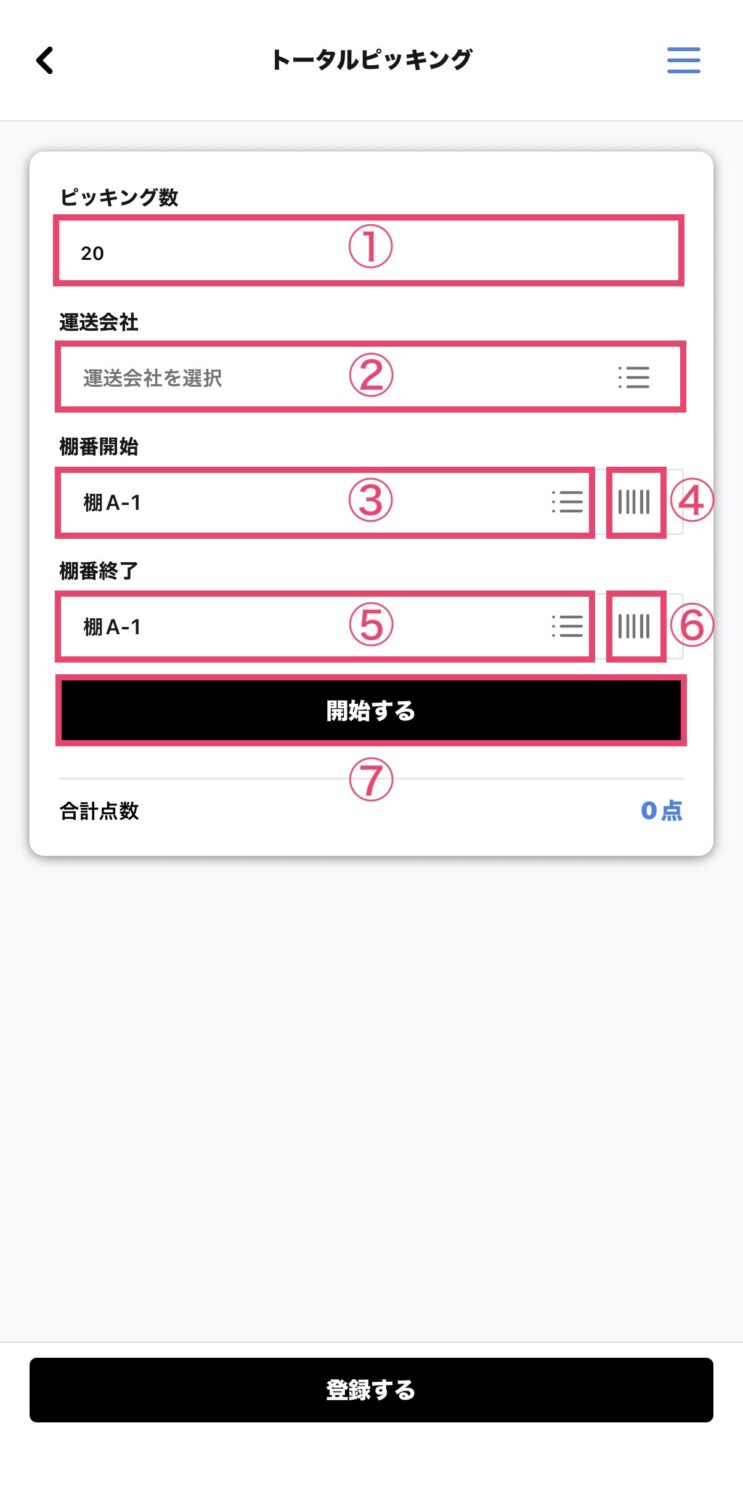
- ピッキング画面B
- ①:ピッキング数を選択します
- ②:運送会社を指定する場合は選択できます
- ③:ピッキングを開始する棚を選択します
- ④:タップすると棚のバーコードを読み込むカメラが起動しますので、バーコードを読み取って設定することもできます
- ⑤:ピッキングを終了する棚を選択します
- ⑥:タップすると棚のバーコードを読み込むカメラが起動しますので、バーコードを読み取って設定することもできます
- ⑦:上記の設定が完了したらタップします
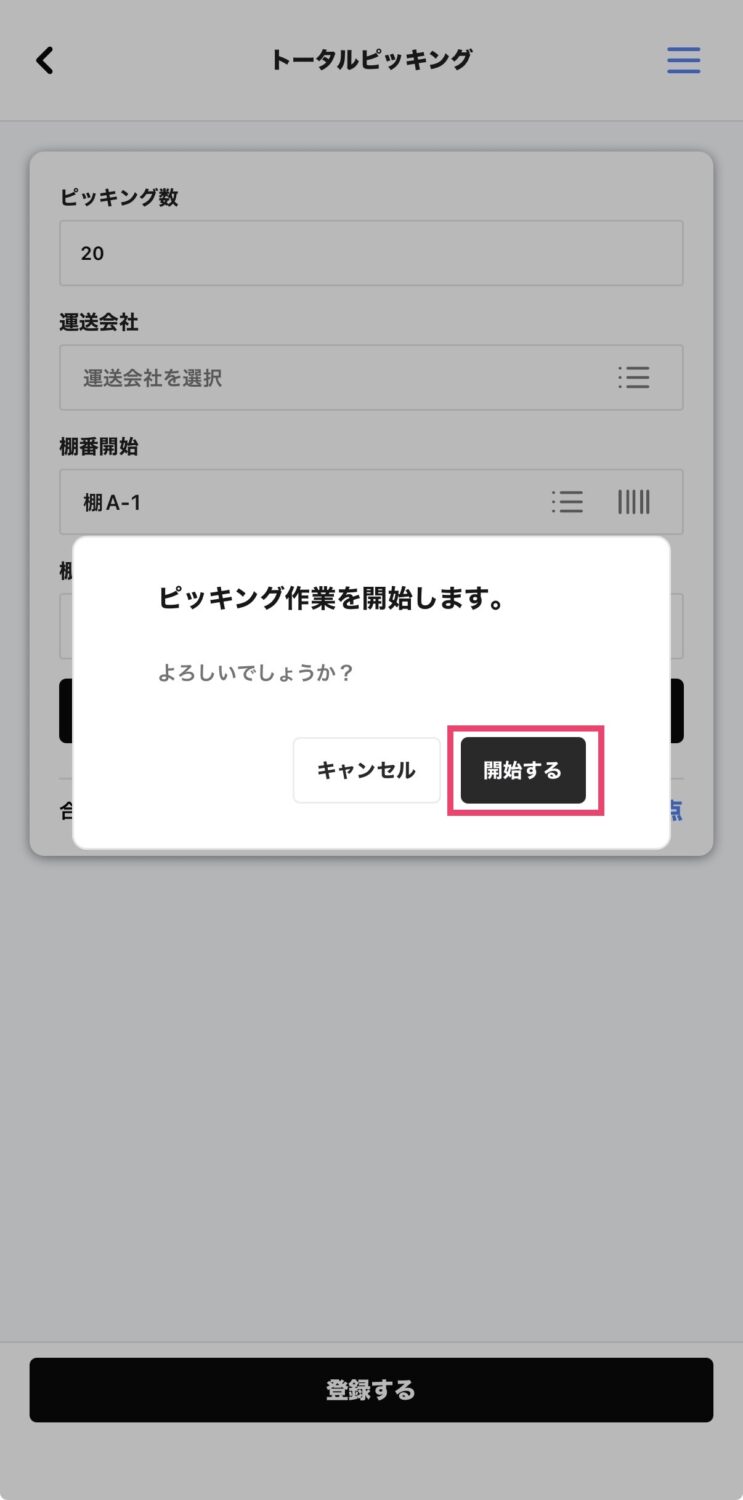
- ピッキング画面C
- タップするとピッキングが開始されます
手順3
以下のように画面が遷移します。
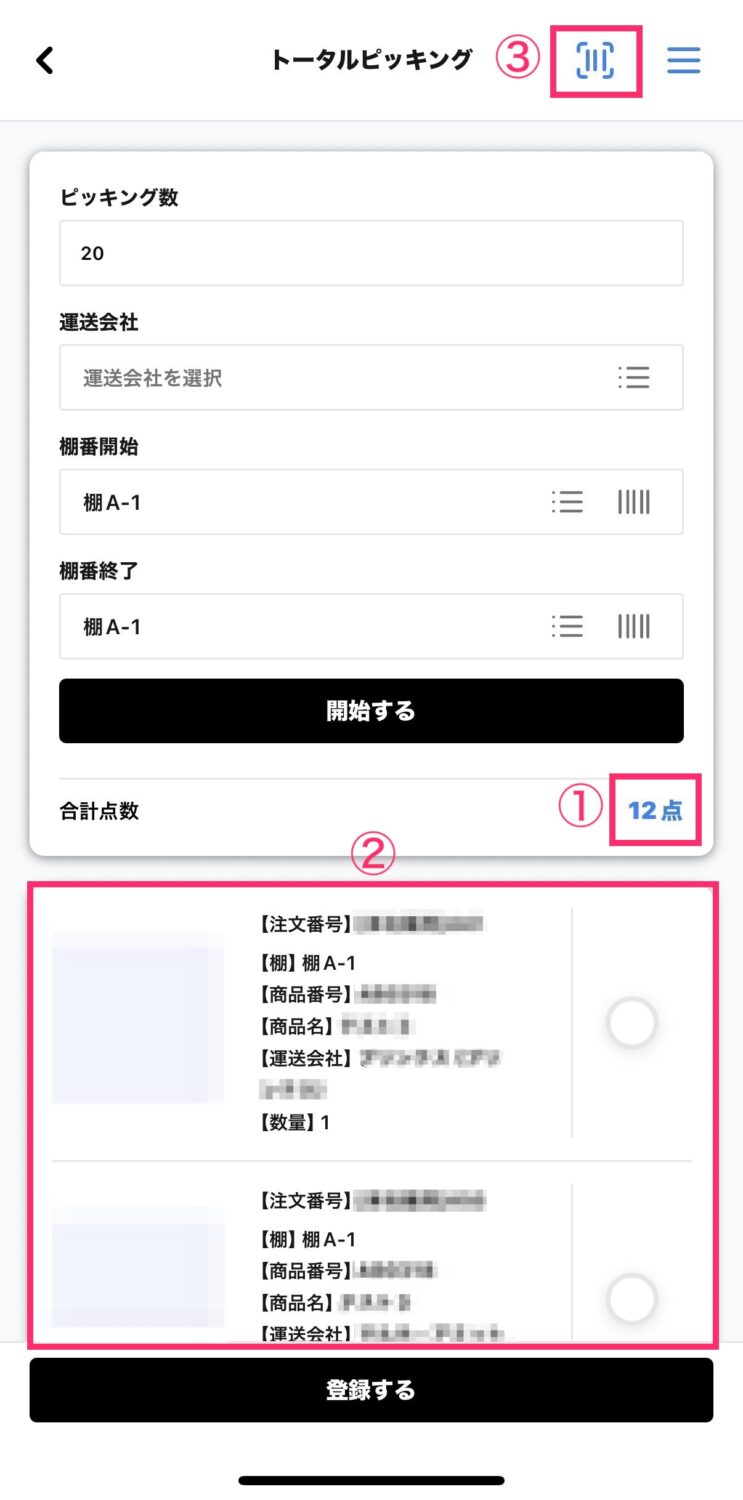
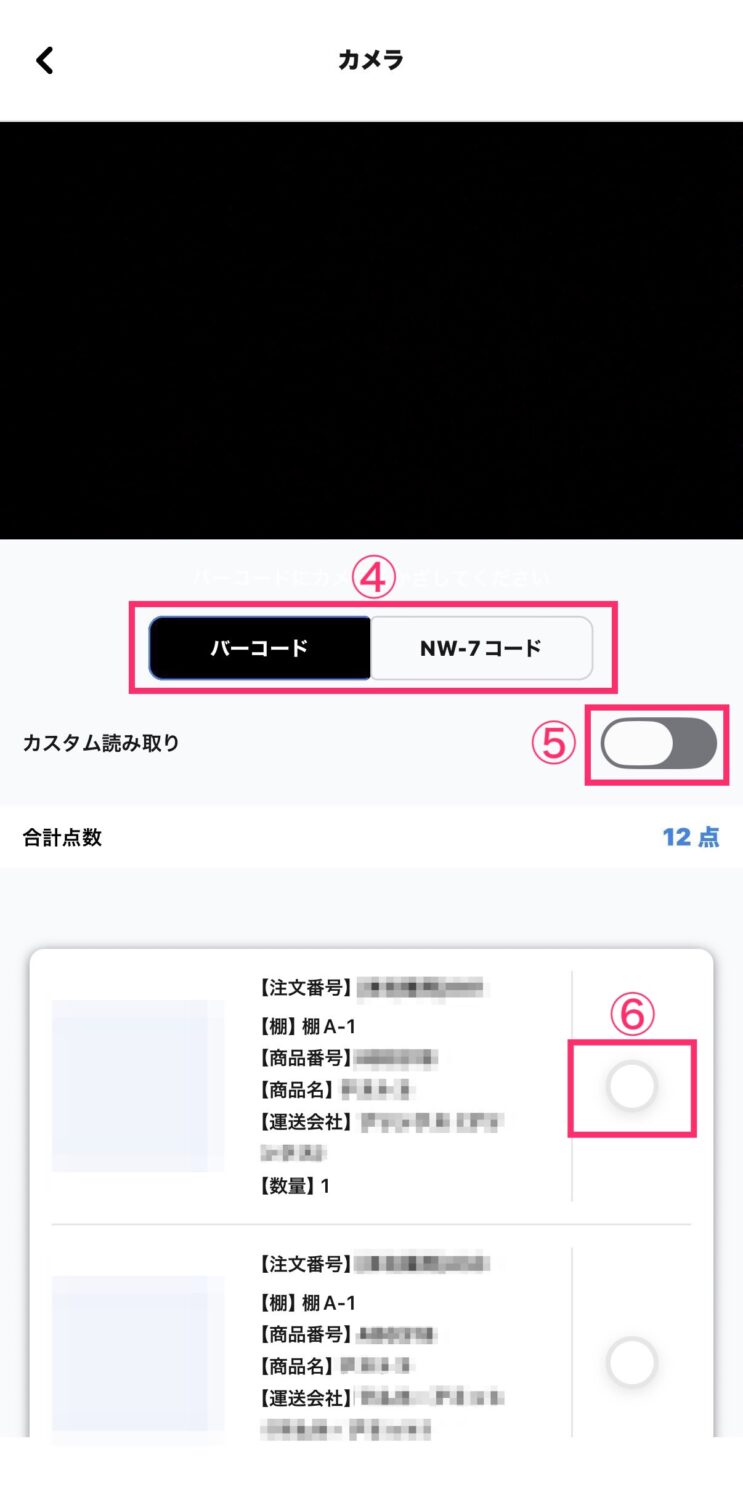
- ピッキング画面D
- ①:ピッキング画面Bで選択した条件に合致する合計点数が表示されます
- ②:合致したものが一覧に表示されます
- ③:タップするとピッキング画面Eに遷移し、カメラ画面に切り替わります
※売れた商品にも関わらず、ピッキング一覧に出ない場合は、設定した棚番から漏れている場合がほとんどです。
また、ピッキング対象の注文ステータスのチェックがもれている可能性がありますので下記をご参照の上、ピッキング対象ステータスの見直しを行なってください。
- ピッキング画面E
- ④:読み取るバーコードの種類を選択します
- ⑤:カスタム読み取り設定を適用する場合はONにします
- ⑥:カメラで読み取ると自動でチェックが入りますが、タップすることで手動でチェックを入れることもできます
- 読み取り終わったらピッキング画面Dに戻り、下部にある「登録する」を押すとピッキングが完了します。
以下は必要に応じて設定します。
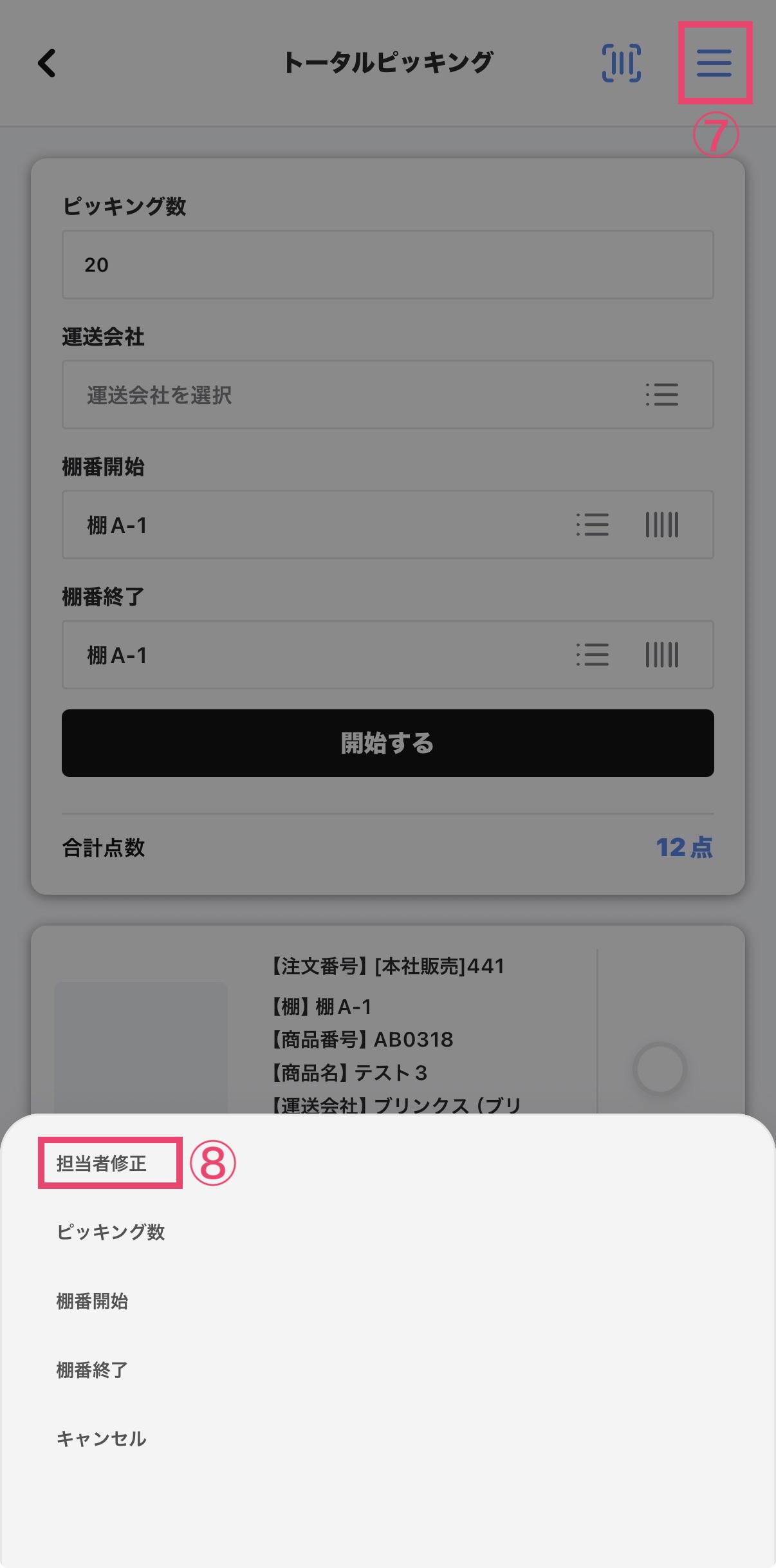
- 担当者変更
- SSの端末使用者とピッキングの担当者が異なる場合は担当者変更を行うことができます。
- ⑦:ハンバーガーメニューをタップします
- ⑧:タップすると担当者を変更できます
手順4
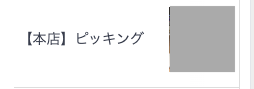
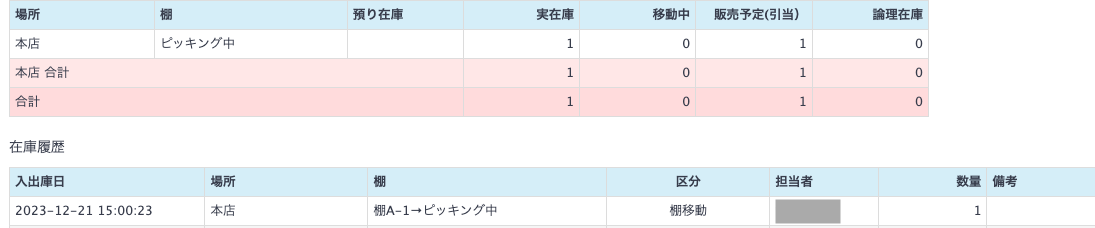
ピッキングが完了するとWS上では棚番ではなく「ピッキング」と表示されます。
表示商品名変更
ピッキングをする際に出てくる表示用商品名の変更が可能です。
SS共通の商品名になりますので、変更しますと、全ての機能の表示名が変更されます。
設定方法
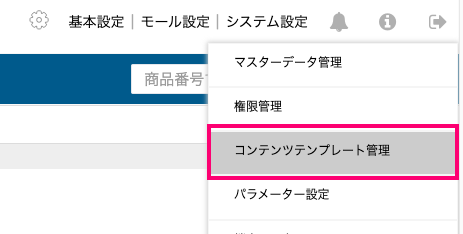
(WS)メイン>システム設定>コンテンツテンプレート
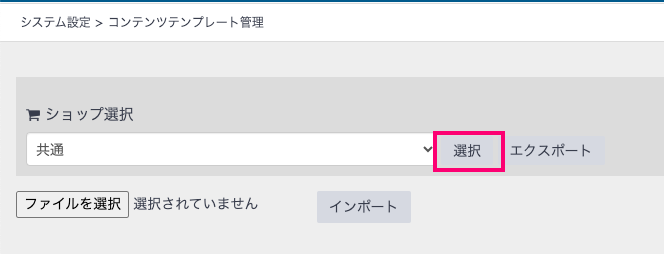
共通になっていることを確認した後、横の選択を押します。
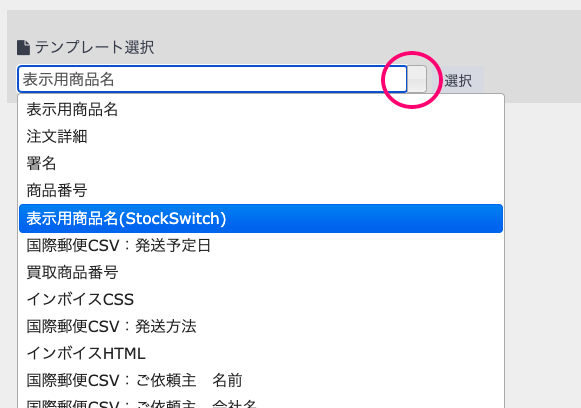
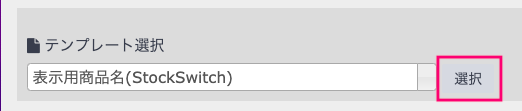
新しく下に、テンプレート選択画面が出てくるので、右のプルダウンを押し、
「表示用商品名(Stock Switch)」を選択してください。
選択されていることを確認したら、右の選択を押してください。
SSにて表示させたい商品名に編集してください。
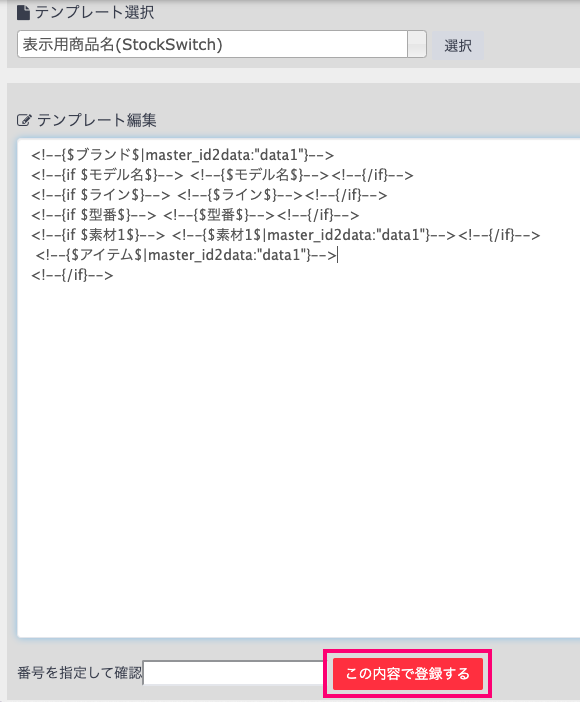
編集後、この内容で登録するを押して、編集完了です。
※記述に不明点がある場合は、サポートスタッフまでお問合せください。
注意点
上記のコンテンツテンプレートを修正しても、SS上で表示される商品名は即時で更新されず、以下のいずれかの条件で更新されます。
- 次回の商品情報更新時
- 次回の定時の在庫連携時
そのためお急ぎで反映をご希望の場合は、手動で商品情報を更新するようにお願いいたします。