※WS=ワサビスイッチ/SS=ストックスイッチ
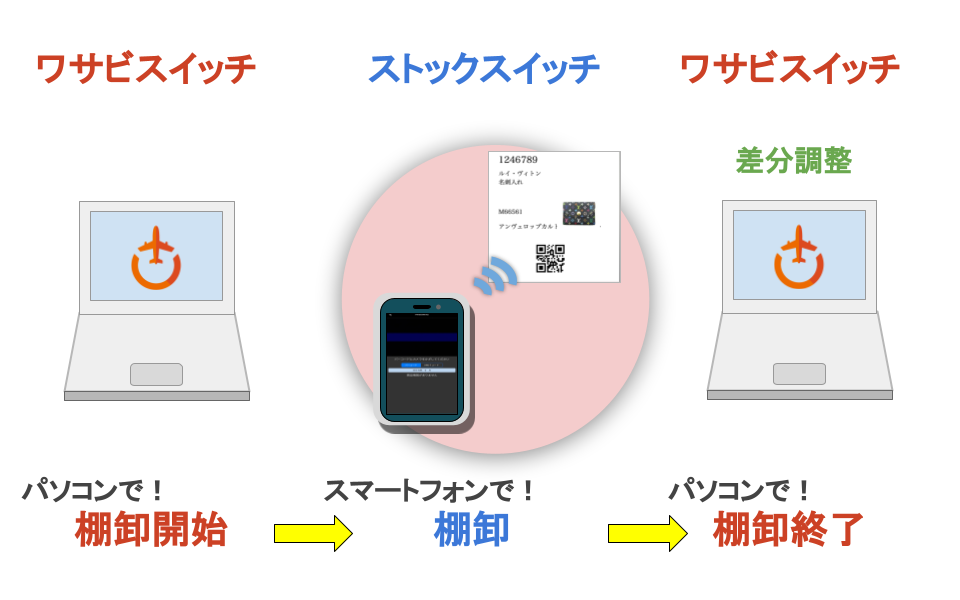
棚卸は以下のように、WSでの操作→SSでの操作→WSでの操作が必要です。
ここでは順を追って手順をご案内いたします。
WSでの操作
棚卸開始
- 手順1
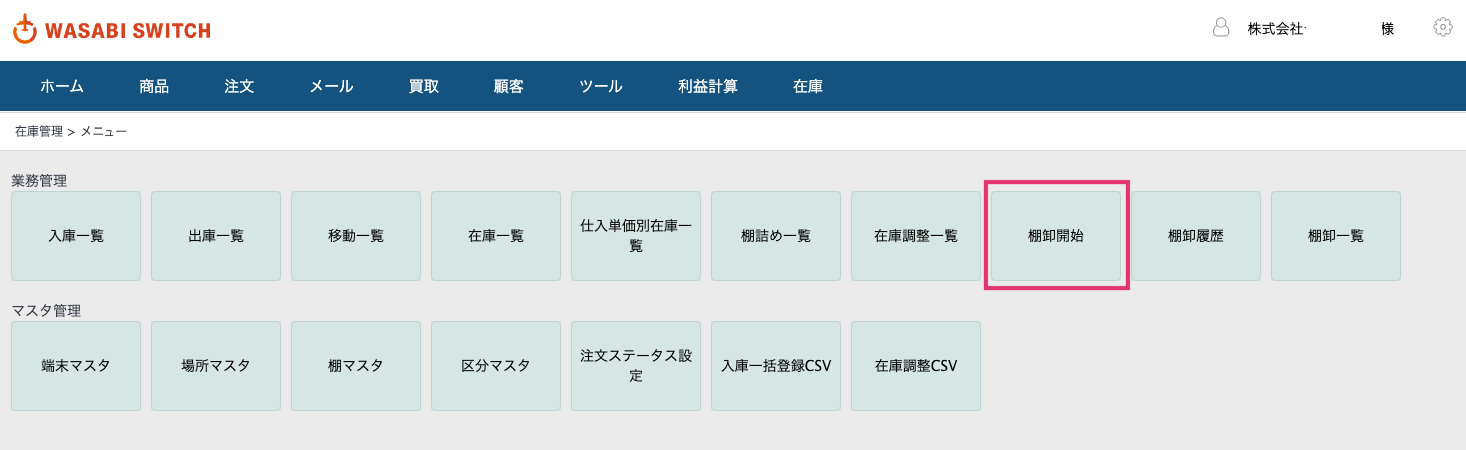
- WSで在庫管理 > メニューから「棚卸開始」をクリックします。
- 手順2
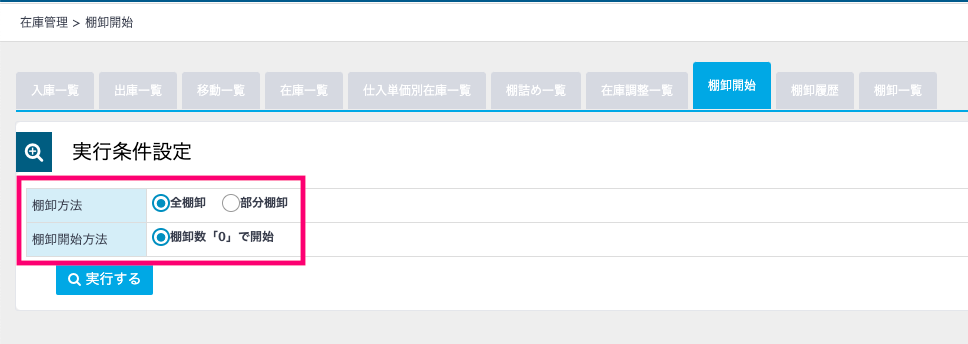
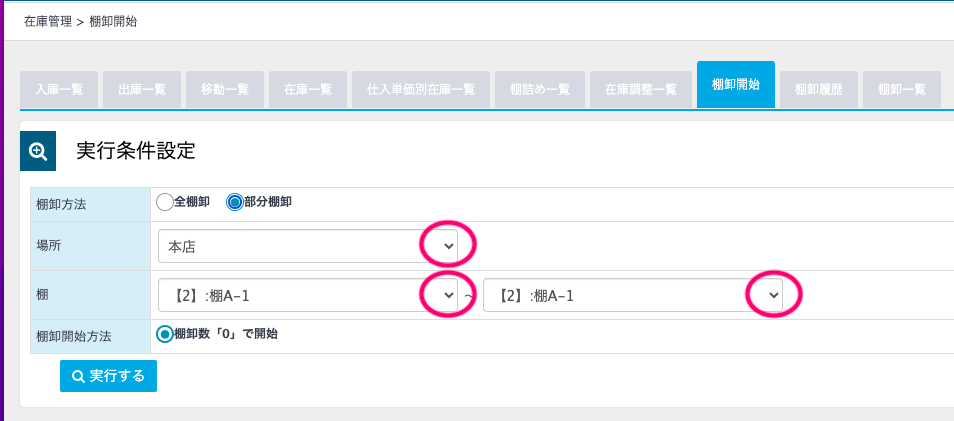
- 棚卸方法の設定を行います。
-
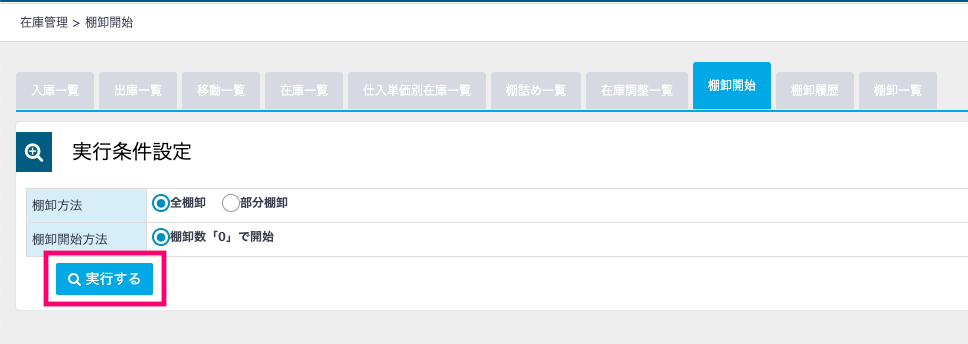
- 全棚卸:すべての棚で棚卸を行う場合に選択します(※)
- 部分棚卸:一部の棚の棚卸を行う場合に選択します
棚卸を開始すると、対象商品の入出庫やステータス変更などができなくなる為、部分棚卸で一部ずつ行うことを推奨いたします。
「部分棚卸」を選択すると以下のように場所・棚を選択できるようになりますので、該当の場所および棚をそれぞれ選択してください。
- 手順3
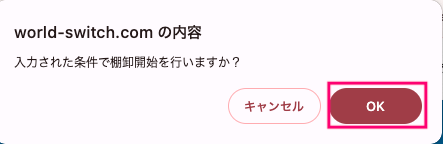
- 指定した棚に問題がなければ「実行する」ボタンをクリックし、「入力された条件で棚卸開始を行いますか?」をOKしてください。
棚卸取り消し
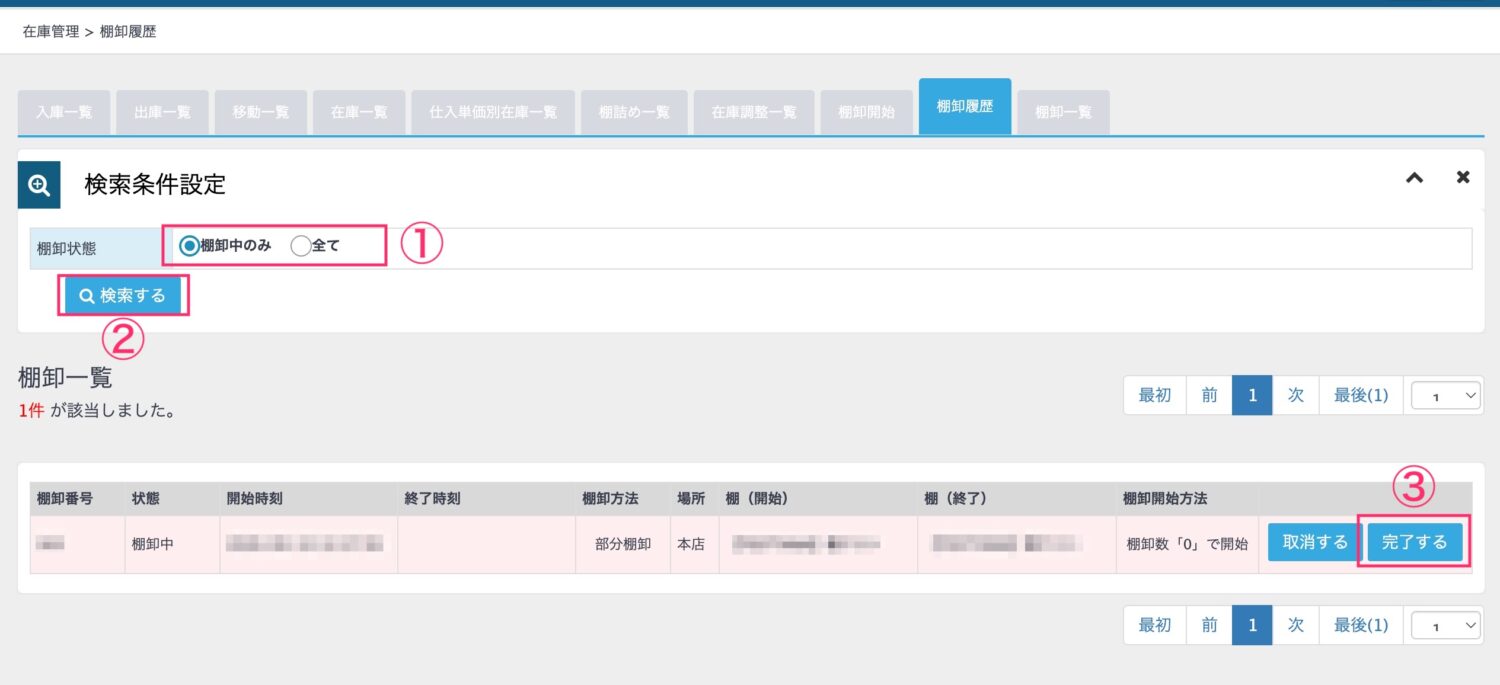
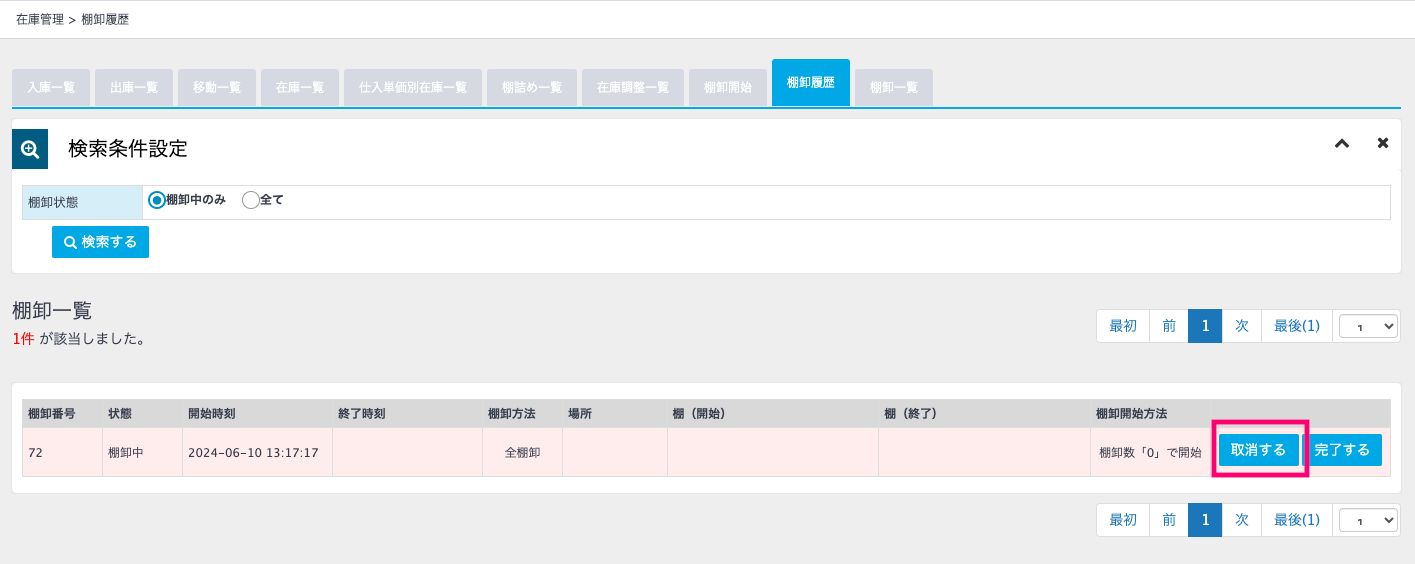
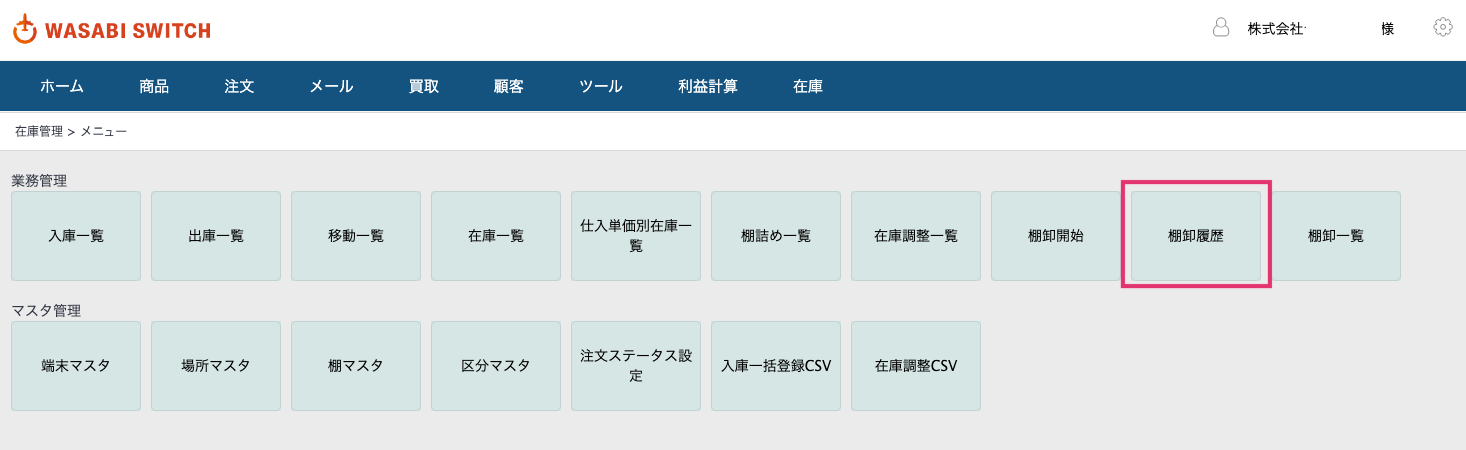
誤って棚卸を開始した場合は、在庫管理 > メニューから「棚卸履歴」をクリックします。
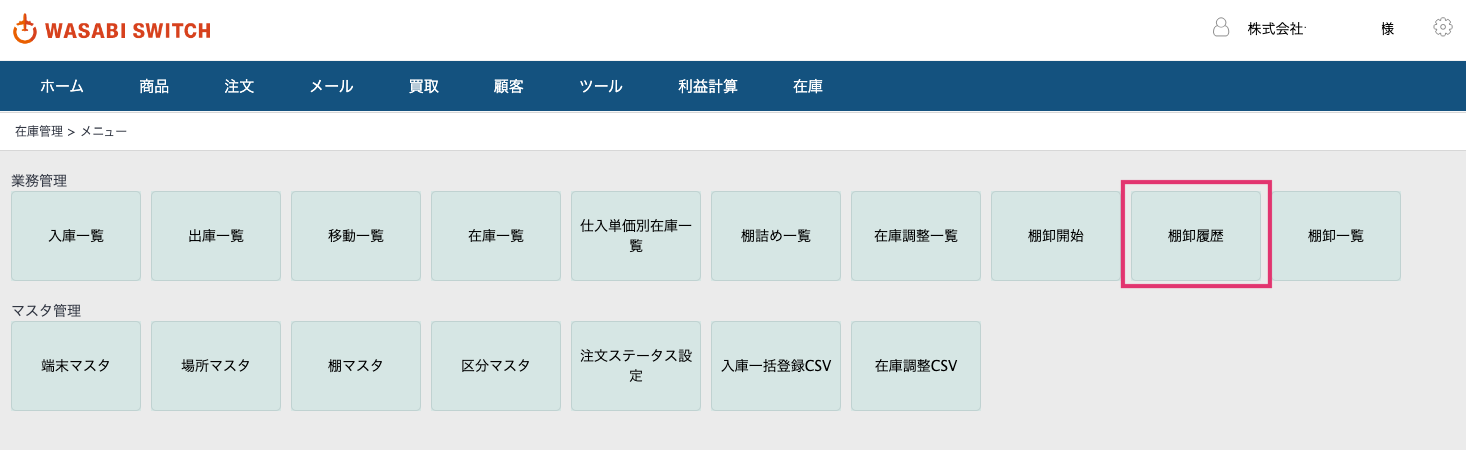
以下の「取消する」ボタンを押すことで、棚卸を取り消すことができます。
SSでの操作
棚卸
- 手順1
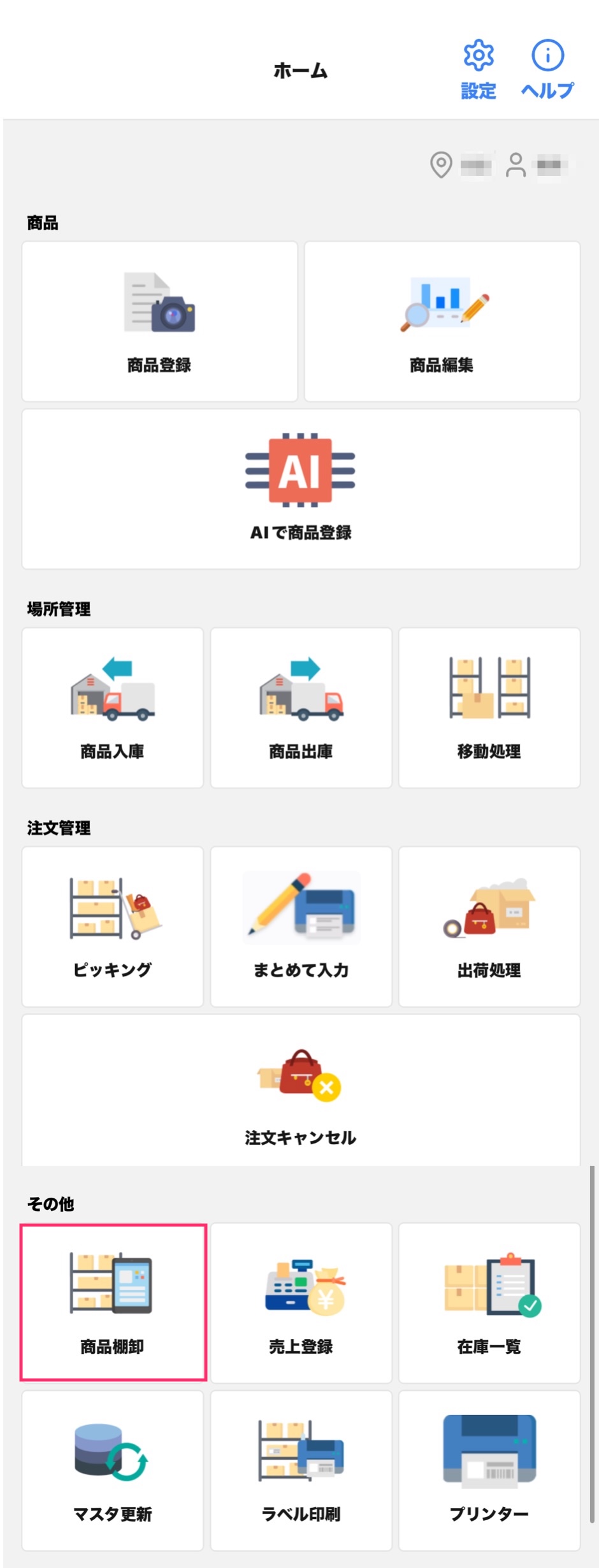
- SSホーム画面で「商品棚卸」をタップします。
- 手順2
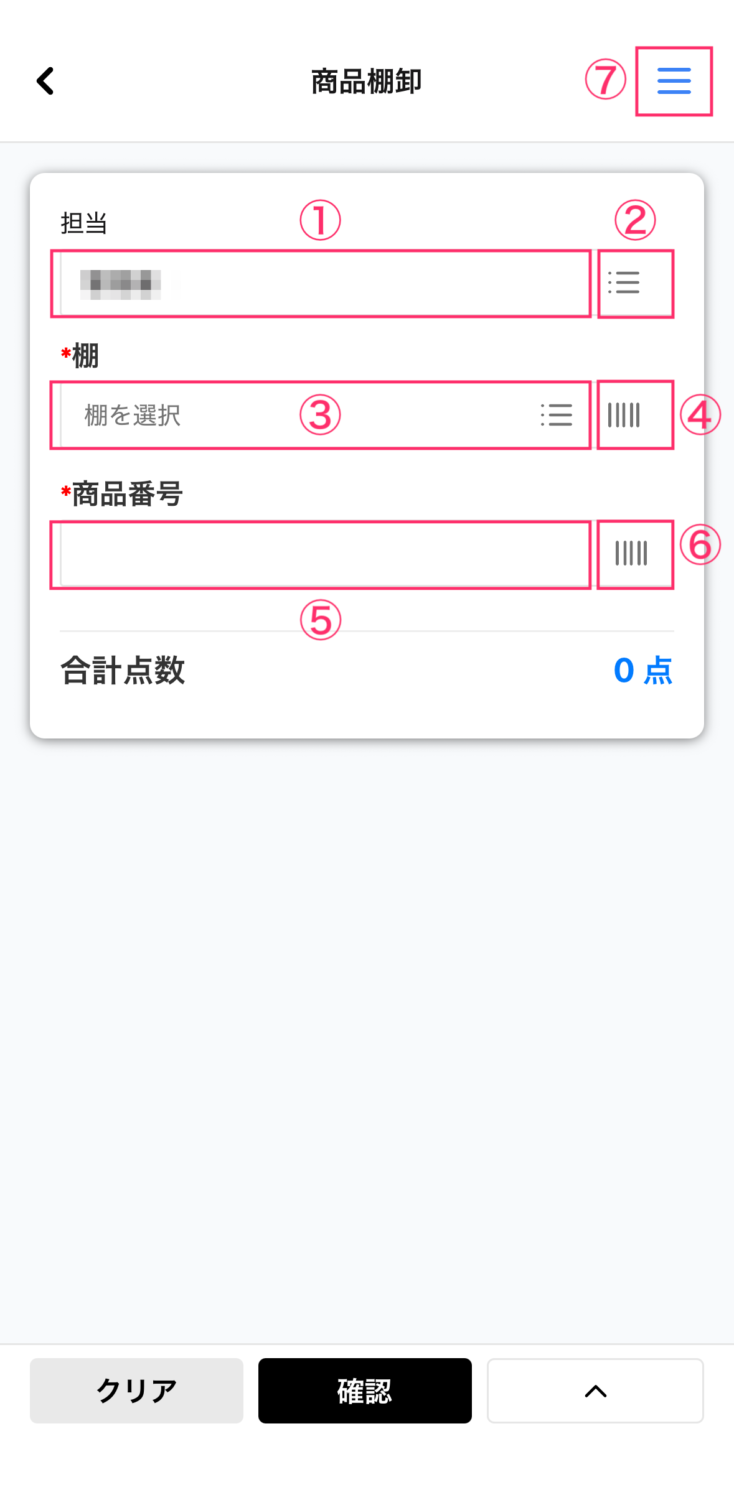
- 棚卸画面A
- ①・②:タップすると端末の担当者と棚卸の担当者が異なる場合に担当者を修正できます
- ③:タップすると棚を選択できます
- ④:タップすると棚のバーコードを読み取るカメラが起動します
- ⑤:タップすると商品番号を手動で入力することができます
- ⑥:タップすると棚卸画面Cが開きます
- ⑦:タップすると棚卸画面Bのように下からメニューが表示されます
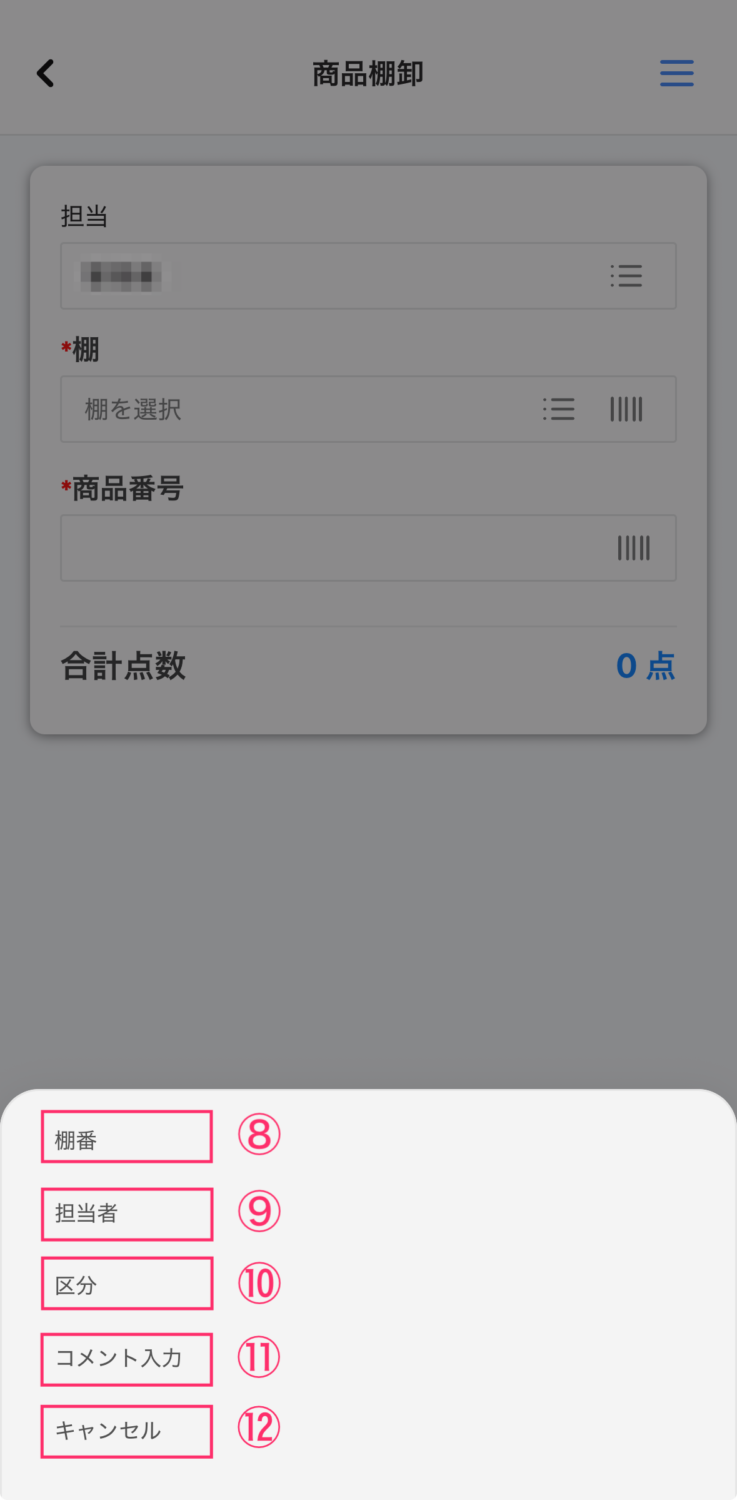
棚卸画面B- ⑧:タップすると棚番を選択できます
- ⑨:タップすると端末の担当者と棚卸の担当者が異なる場合に担当者を修正できます
- ⑩:どういった用途の為に棚卸を行なったのかなど、自由に区分をつけることができます(※)
- ⑪:棚卸に関するコメントの入力ができます
- ⑫:下から表示されたメニューを閉じ、棚卸画面Aに戻ります
- ※区分設定については以下をご参照ください
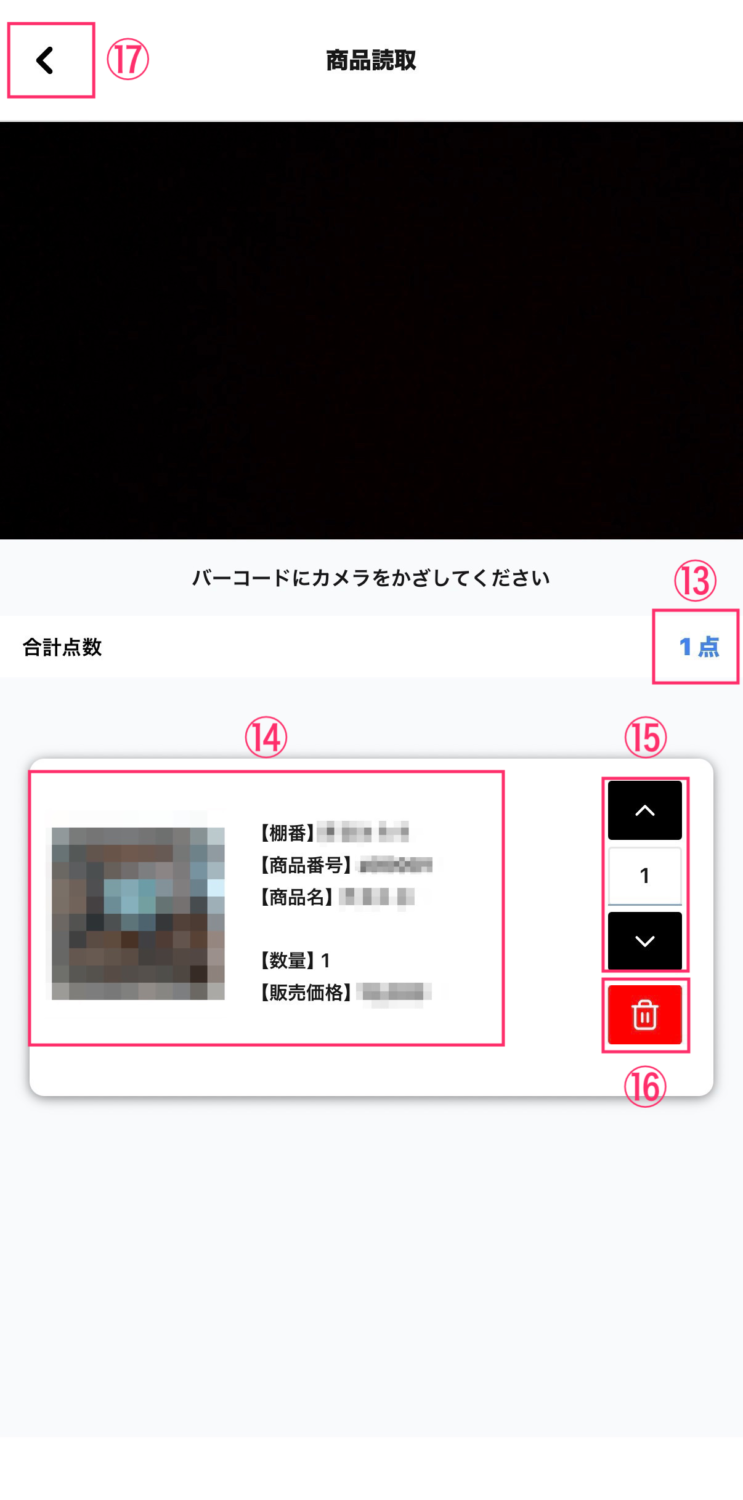
棚卸画面C- ⑬:読み取った合計点数が表示されます
- ⑭:読み込んだ商品が一覧に表示されます
- ⑮:数字を直接入力もしくはボタンで数量の増減ができます
- ⑯:誤って読み込んだ場合など削除する際に使用します
- ⑰:商品の読み取りが終わったらタップして、棚卸画面Aに戻ります
- 手順3
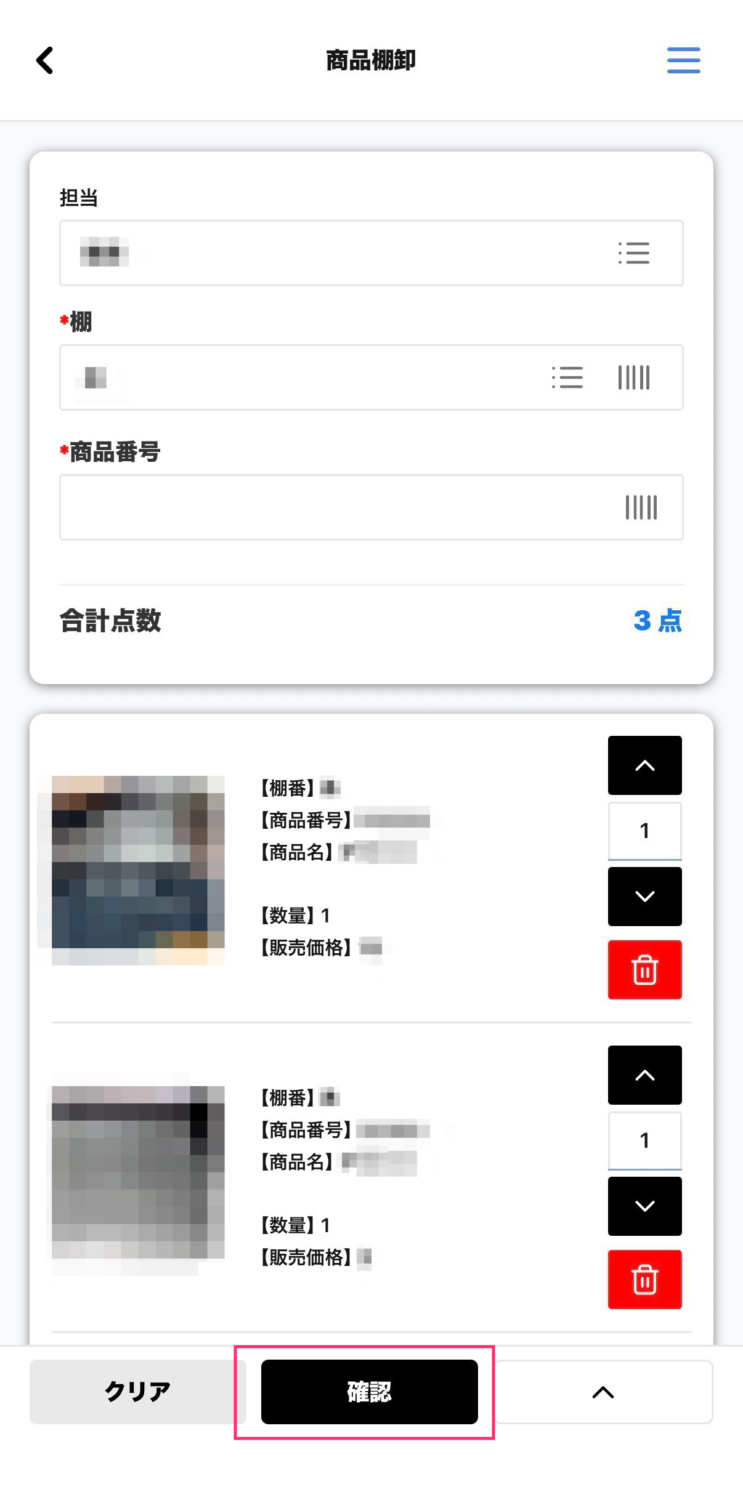
- 棚卸画面D
- 確認ボタンをタップすると棚卸画面Eへ遷移します
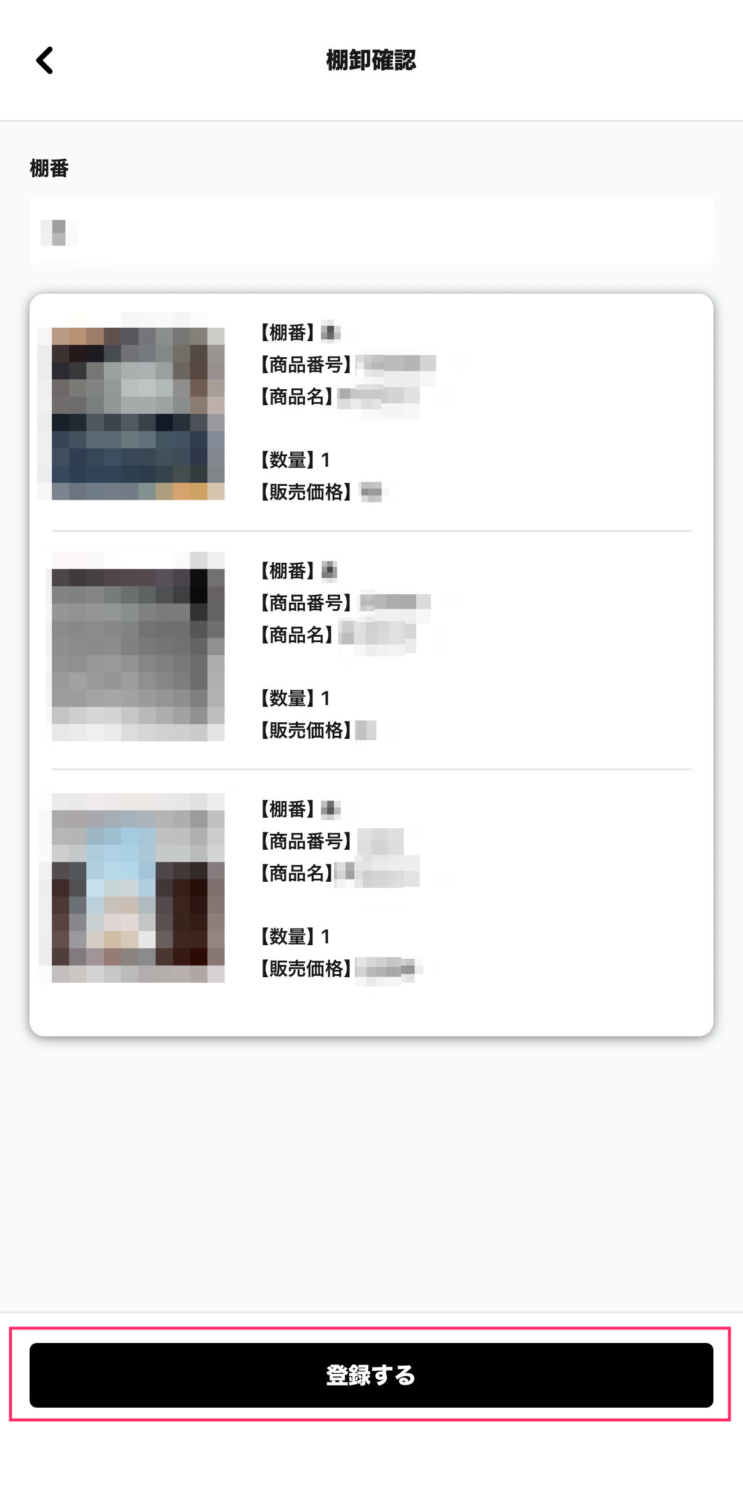
棚卸画面E- 登録するボタンをタップするとSS上での棚卸作業が完了し、棚卸画面Fへ遷移します
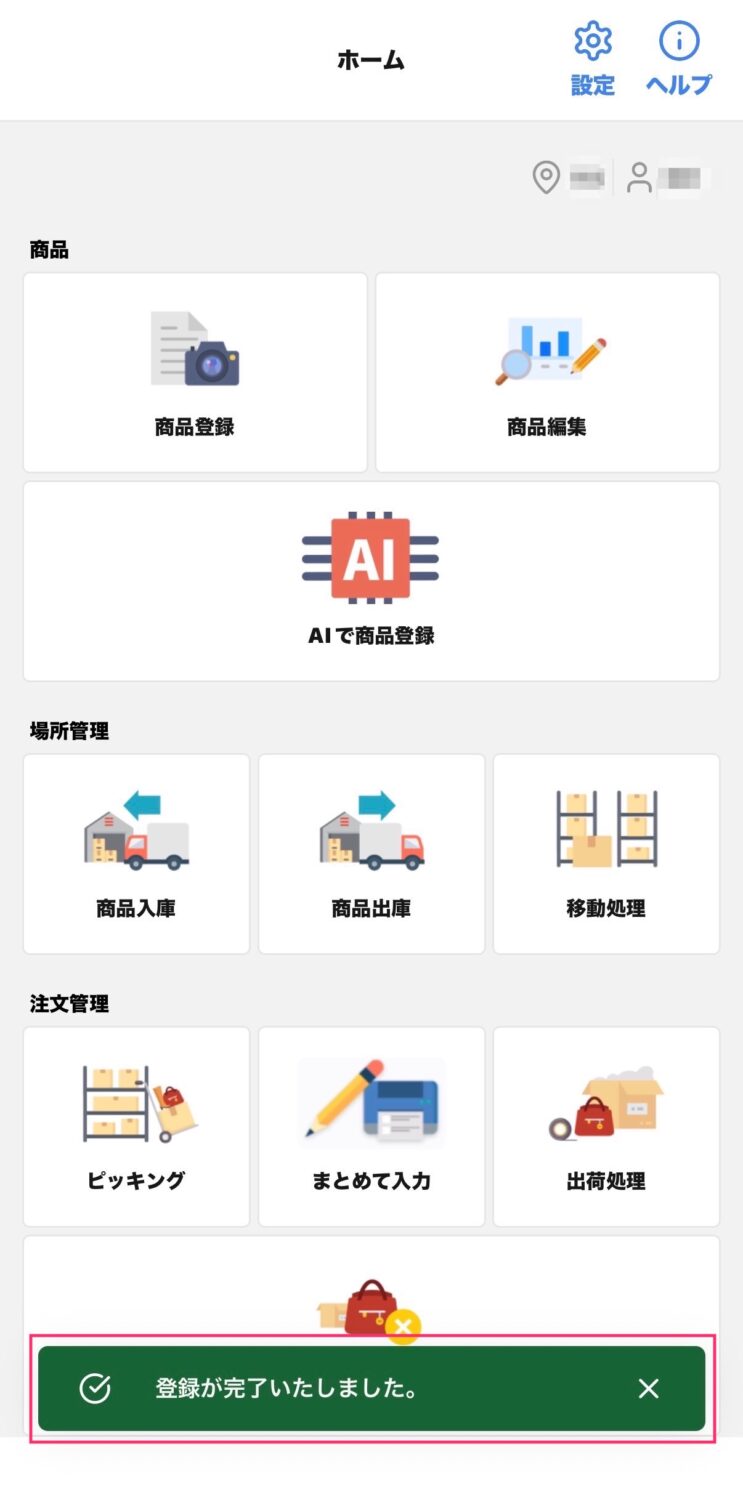
棚卸画面F- ホーム画面が自動で開き、下部に「登録が完了いたしました。」と表示されればSSでの操作は完了です。
※この時点では棚卸の登録作業をしただけで実際に棚卸は完了できておりませんので、後述する「棚卸完了」の案内に沿って作業を進めてください。
WSでの操作
棚卸完了
- 手順1
- 在庫管理 > メニューから「棚卸履歴」をクリックします。
- 手順2
- ①:「棚卸中のみ」もしくは「全て」を選択します(「全て」を選択すると過去に完了した棚卸も全て表示されます。)
- ②:検索するボタンをクリックします
- ③:完了するボタンをクリックすると棚卸が完了します
- 棚卸の確認については以下のマニュアルもご参照ください。