


ワサビスイッチ(以下、WS)のメール管理では、さまざまな条件でメールを検索することができます。
ここではメールの詳細検索についてご案内いたします。
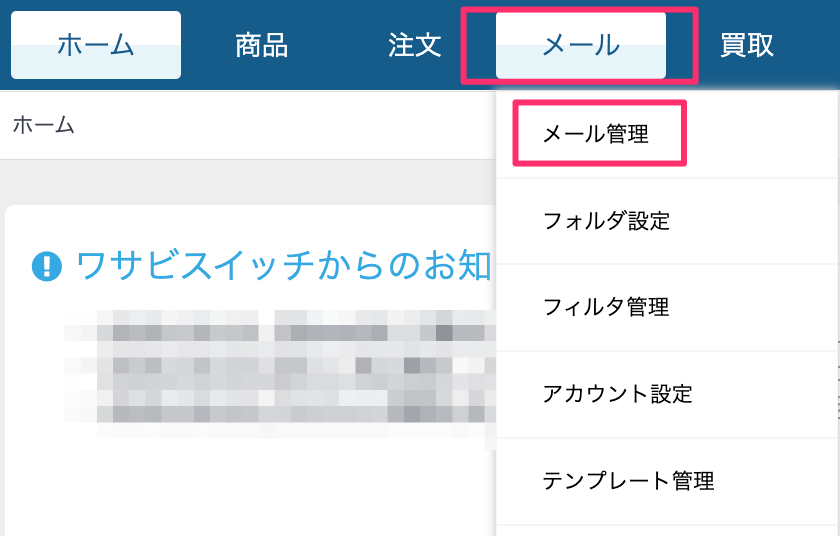
「メール」の部分にカーソルを合わせると、下記のように「メール管理」メニューが表示されますのでクリックしてください。
メールの詳細検索の使い方
- 手順1:検索条件設定画面を開く
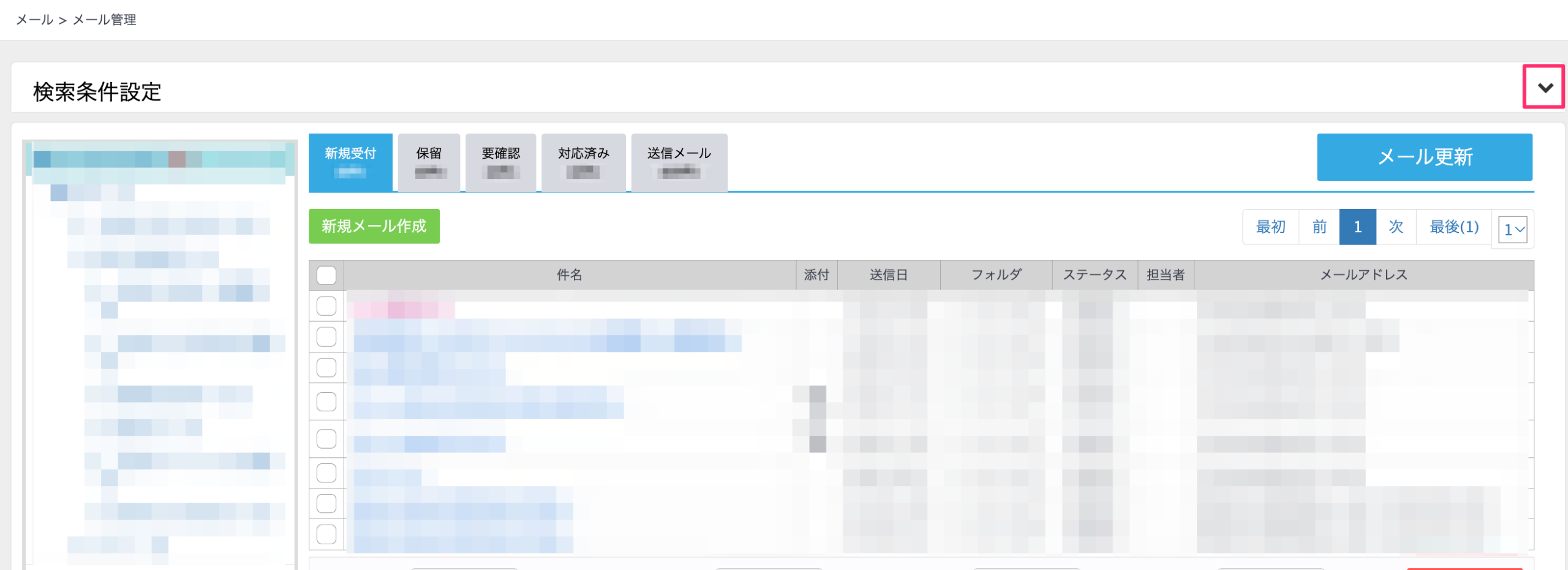
- メール > メール管理画面の上部に「検索条件設定」のバーがありますので、右側にある「⌄」をクリックしてください。
- 手順2:検索条件設定を設定する
- 以下の検索条件設定画面が開きますので、検索したい条件に合わせて設定してください。
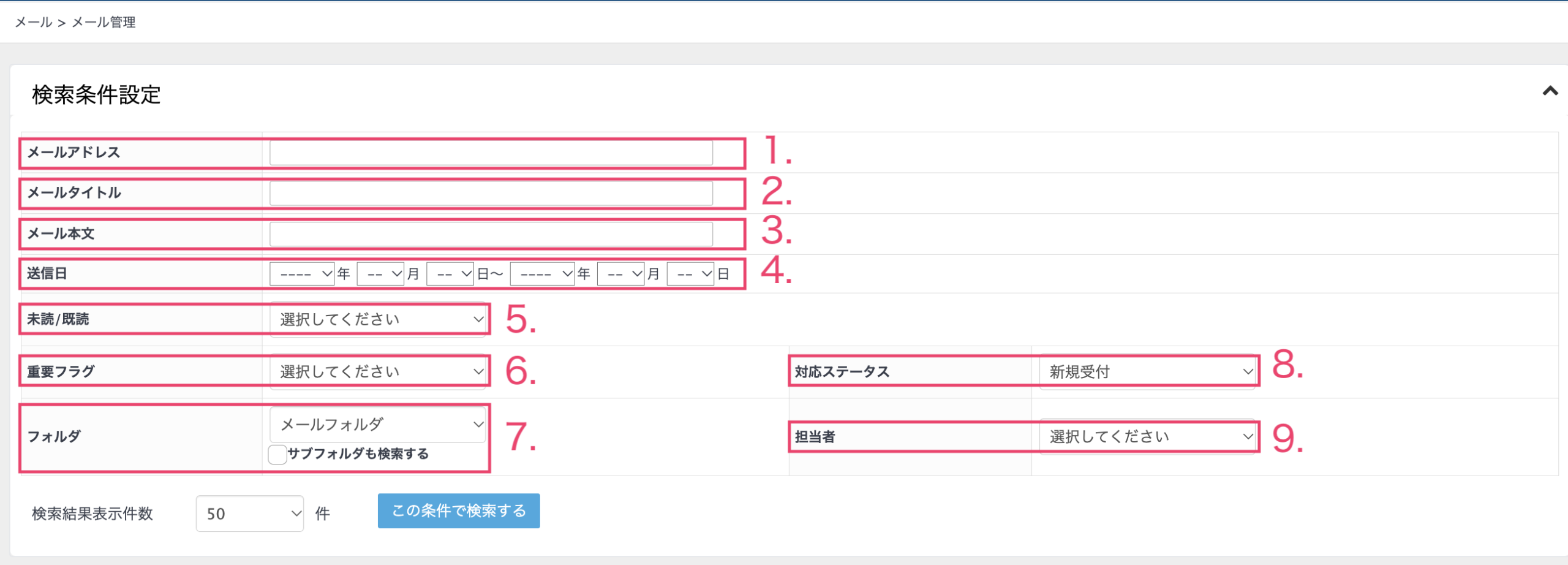
1.メールアドレス
検索対象のメールをメールアドレスで絞りたい場合に入力してください。
2.メールタイトル
検索対象のメールをメールタイトル(件名)で絞りたい場合に入力してください。
3.メール本文
検索対象のメールをメールの本文で絞りたい場合に入力してください。
4.送信日
検索対象のメールを送信日の期間で絞りたい場合に設定してください。
5.未読/既読
検索対象のメールを未読・既読で絞りたい場合に以下の選択肢から設定してください。- 選択してください※1
- 全て
- 未読
- 既読
6.重要フラグ
検索対象のメールを重要フラグ※2で絞りたい場合に以下の選択肢から設定してください。- 選択してください※1
- 重要
- 注意
※2重要フラグについては以下のマニュアルをご参照ください
メール機能-フラグ管理
7.フォルダ検索対象のメールをフォルダで絞りたい場合に選択してください。
フォルダについては以下のマニュアルをご参照ください。
メール機能-フォルダ設定
8.対応ステータス検索対象のメールを対応ステータスで絞りたい場合に選択してください。
対応ステータスについては以下のマニュアルをご参照ください。
メール機能-ステータス管理
9.担当者検索対象のメールを担当者で絞りたい場合に選択してください。
担当者については以下のマニュアルをご参照ください。
メール機能-担当者管理
- 手順3:検索する
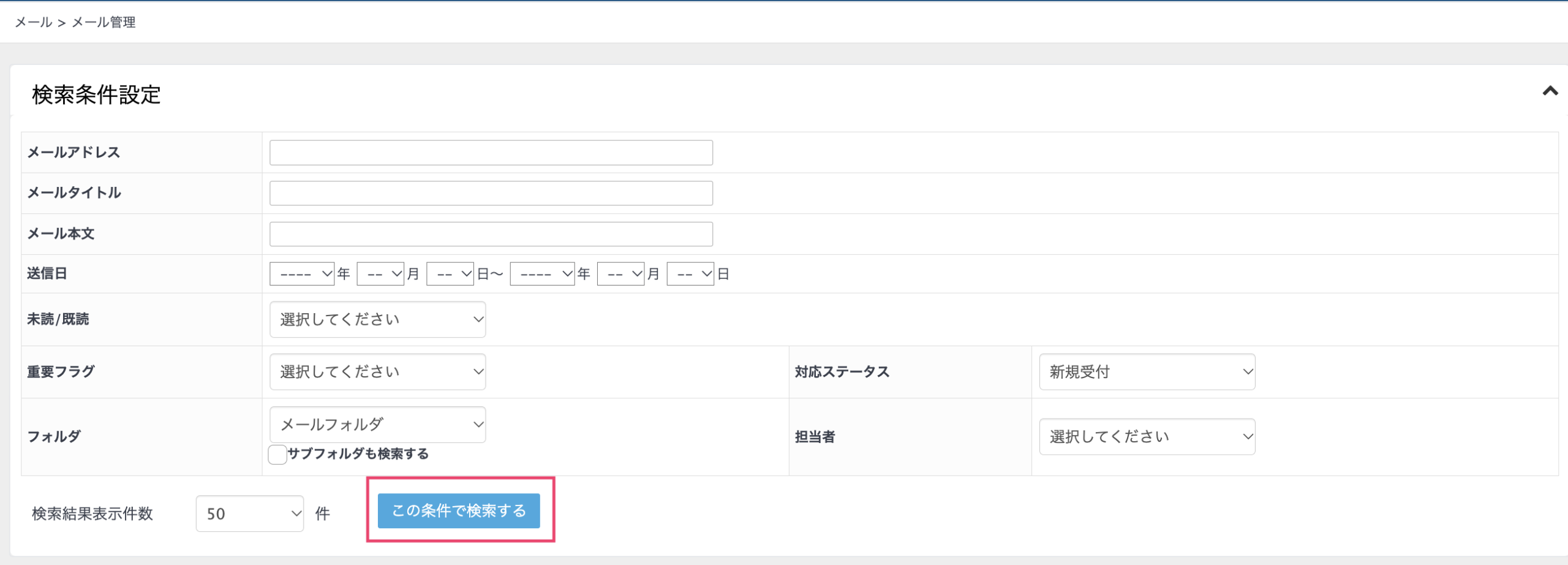
- 検索条件の設定が終わったら「この条件で検索する」ボタンをクリックすることで条件に合致したメールが検索されます。
その他メール機能についてのマニュアル一覧
以下のマニュアルにWSのメール機能でできること一覧をおまとめしておりますので、ご参照ください。