※WS=ワサビスイッチ
SS=ストックスイッチ
SSで売上登録を行う方法についてご案内いたします。
初期設定
最初に手動売上登録を行うモールを設定します。
以下のマニュアルの「機能設定」をご参考に、「デフォルトモールID」を設定してください。
【ストックスイッチ】ログイン画面・ホーム画面・ユーザー設定画面
消費税設定
- 消費税の有無について
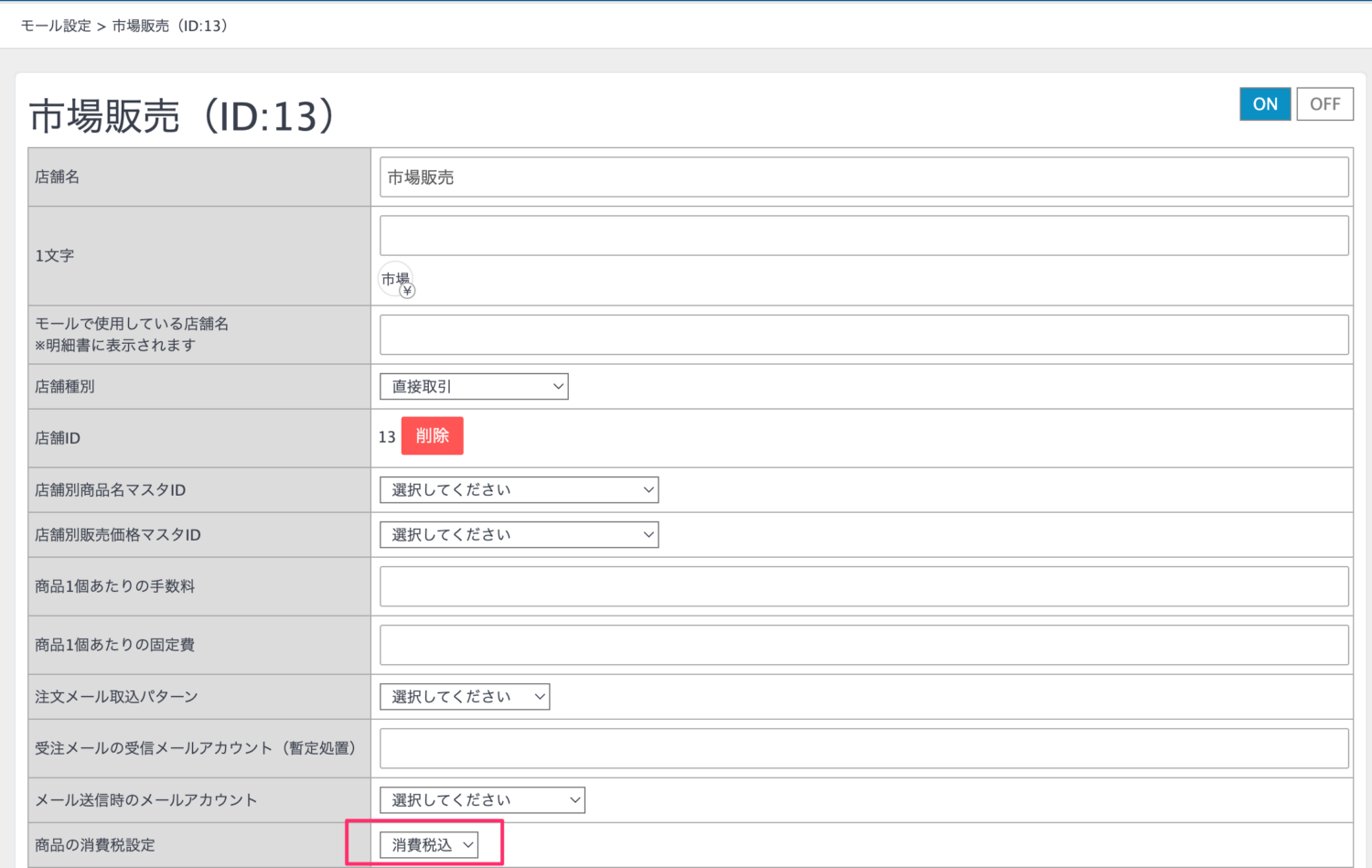
- 売上登録を行う際の消費税の有無につきましては、WSのモール設定から確認が可能です。
- 商品の消費税設定が消費税込の場合=販売価格をそのまま登録
- 商品の消費税設定が消費税別の場合=販売価格に消費税を足して登録
- 消費税の税率について
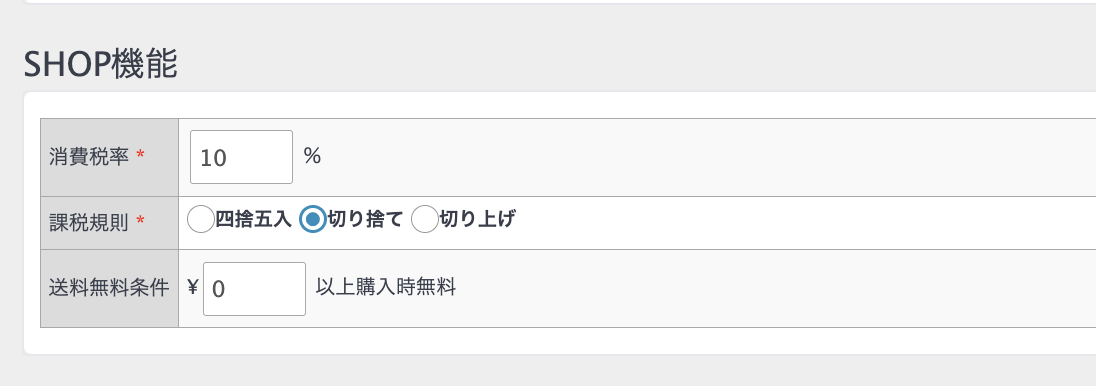
- 基本設定 > 会社設定にある「SHOP機能」で消費税の税率を設定しています。
売上登録
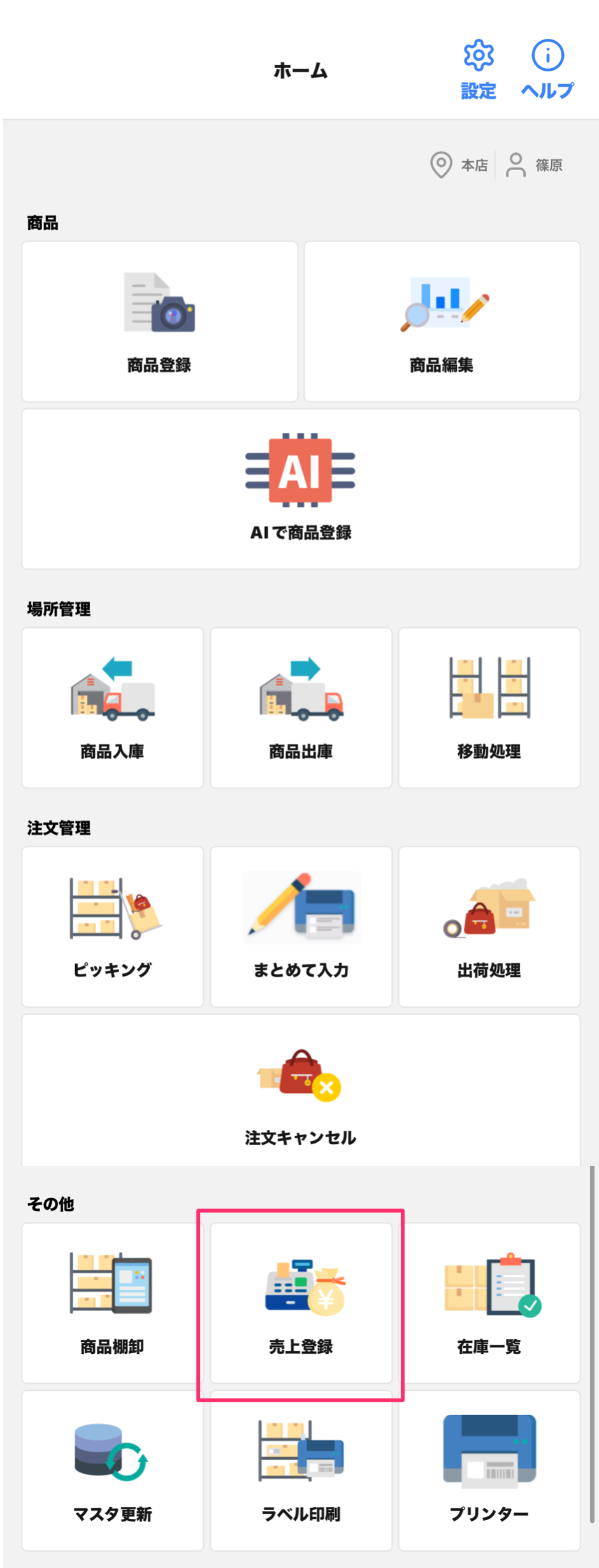
前述した「初期設定」および「消費税設定」の確認・設定が完了しましたら、SSホーム画面の「売上登録」をタップします。
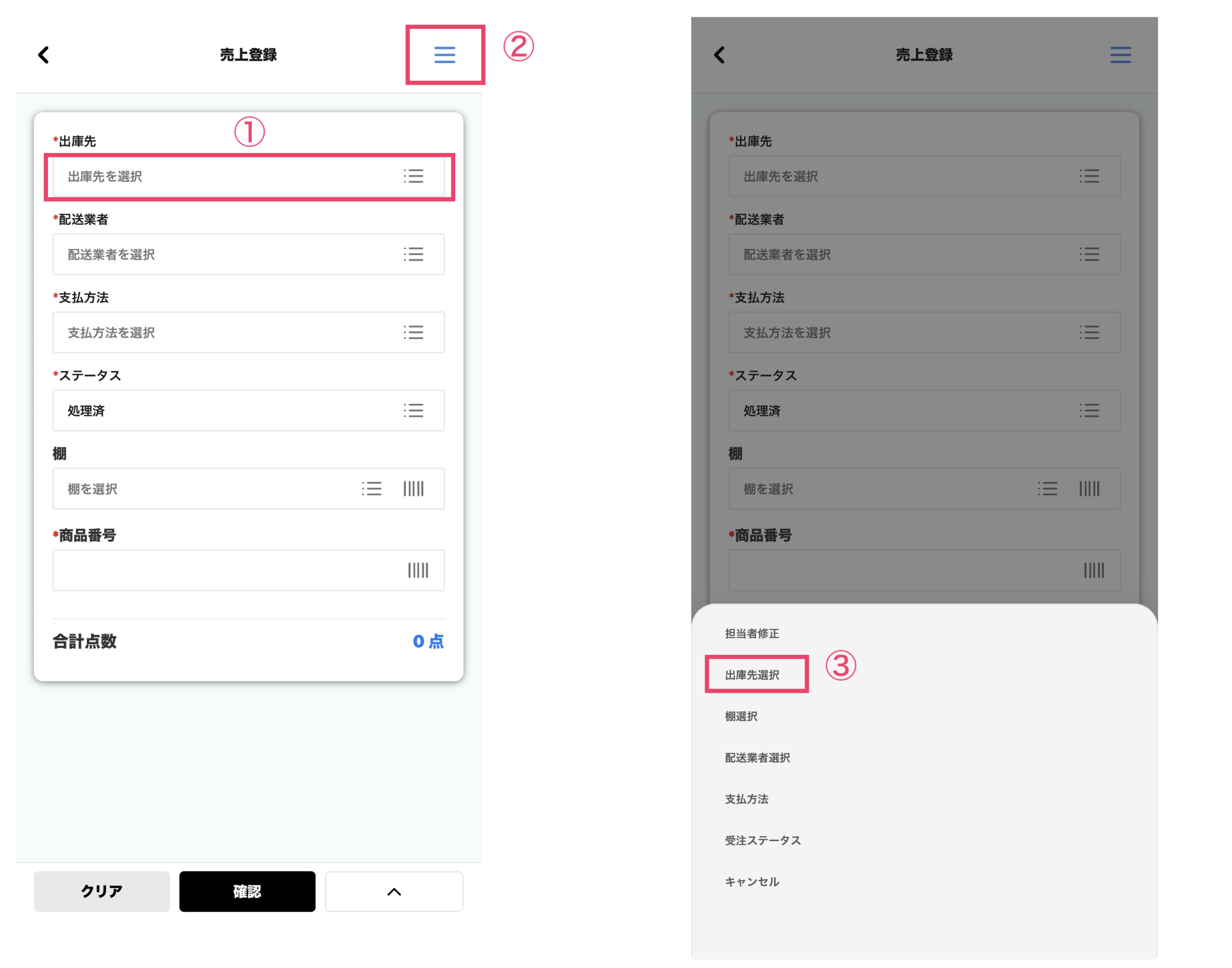
- 出庫先
- 出庫先を選択します。
- 以下のいずれかから出庫先が選択できます。
- ①:タップすると出庫先一覧が表示されますので該当の出庫先を選択します。
- ②:タップすると、以下の画像の右側の表示になりますので、③から該当の出庫先を選択します。
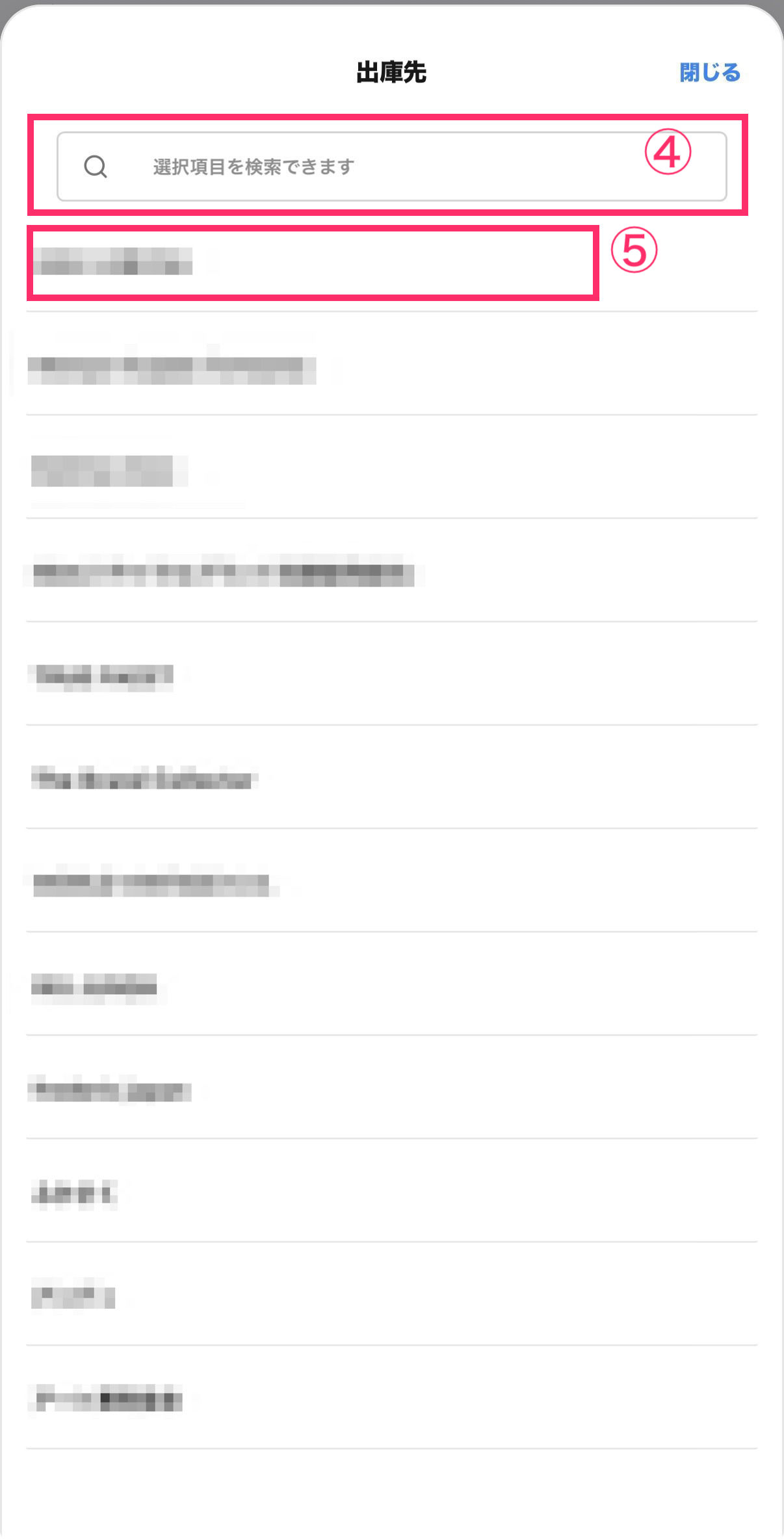
④:出庫先を検索できます。
⑤:表示されている出庫先を直接タップして選択することも可能です。
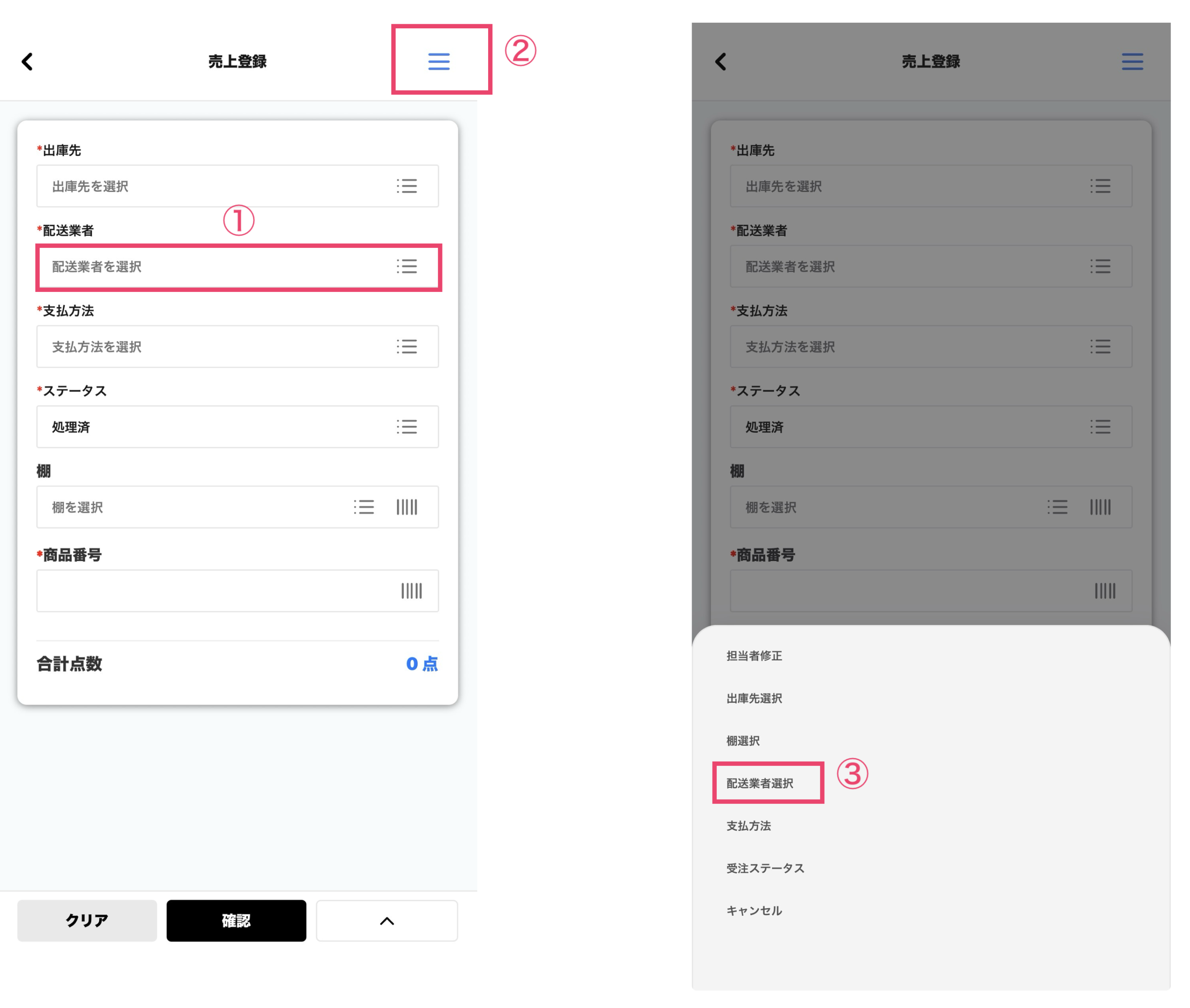
- 配送業者
- 配送業者を選択します。
- 以下のいずれかから配送業者が選択できます。
- ①:タップすると配送業者一覧が表示されますので該当の配送業者を選択します。
- ②:タップすると、以下の画像の右側の表示になりますので、③から該当の配送業者を選択します。
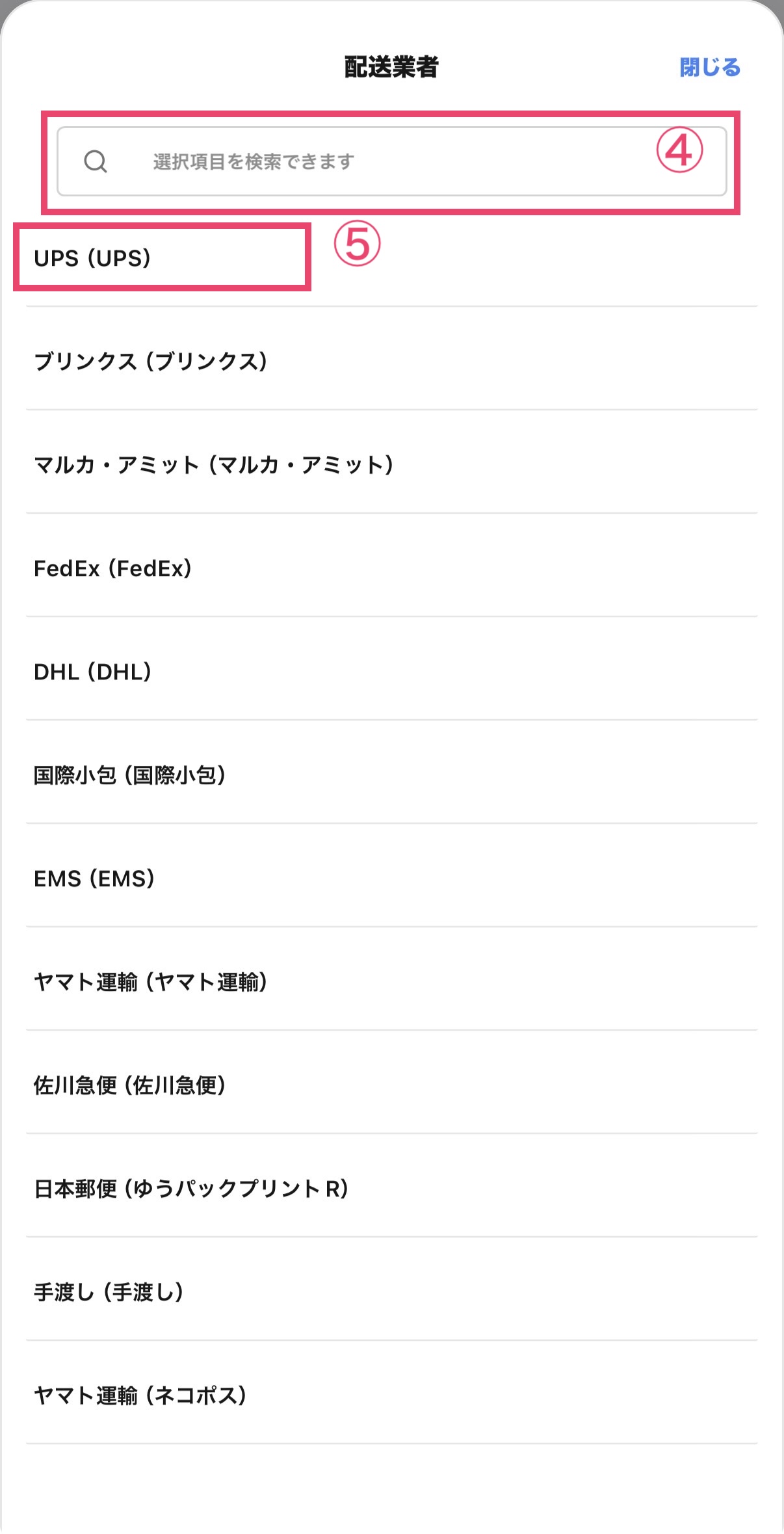
④:配送業者を検索できます
⑤:表示されている配送業者を直接タップして選択することも可能です。
- 支払方法
- 支払方法を選択します。
- 以下のいずれかから支払方法が選択できます。
- ①:タップすると支払方法一覧が表示されますので該当の支払方法を選択します。
②:タップすると、以下の画像の右側の表示になりますので、③から該当の支払方法を選択します。
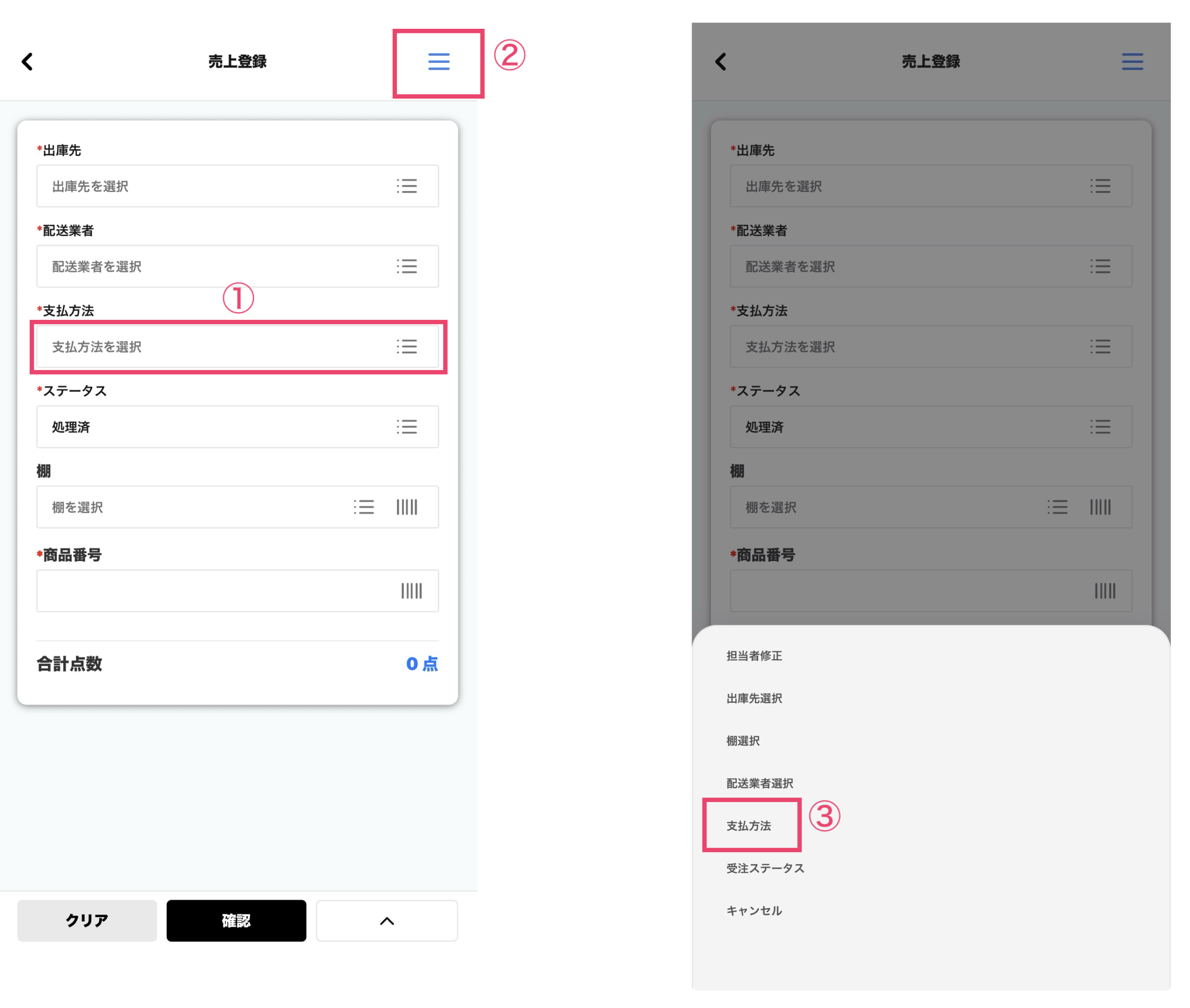
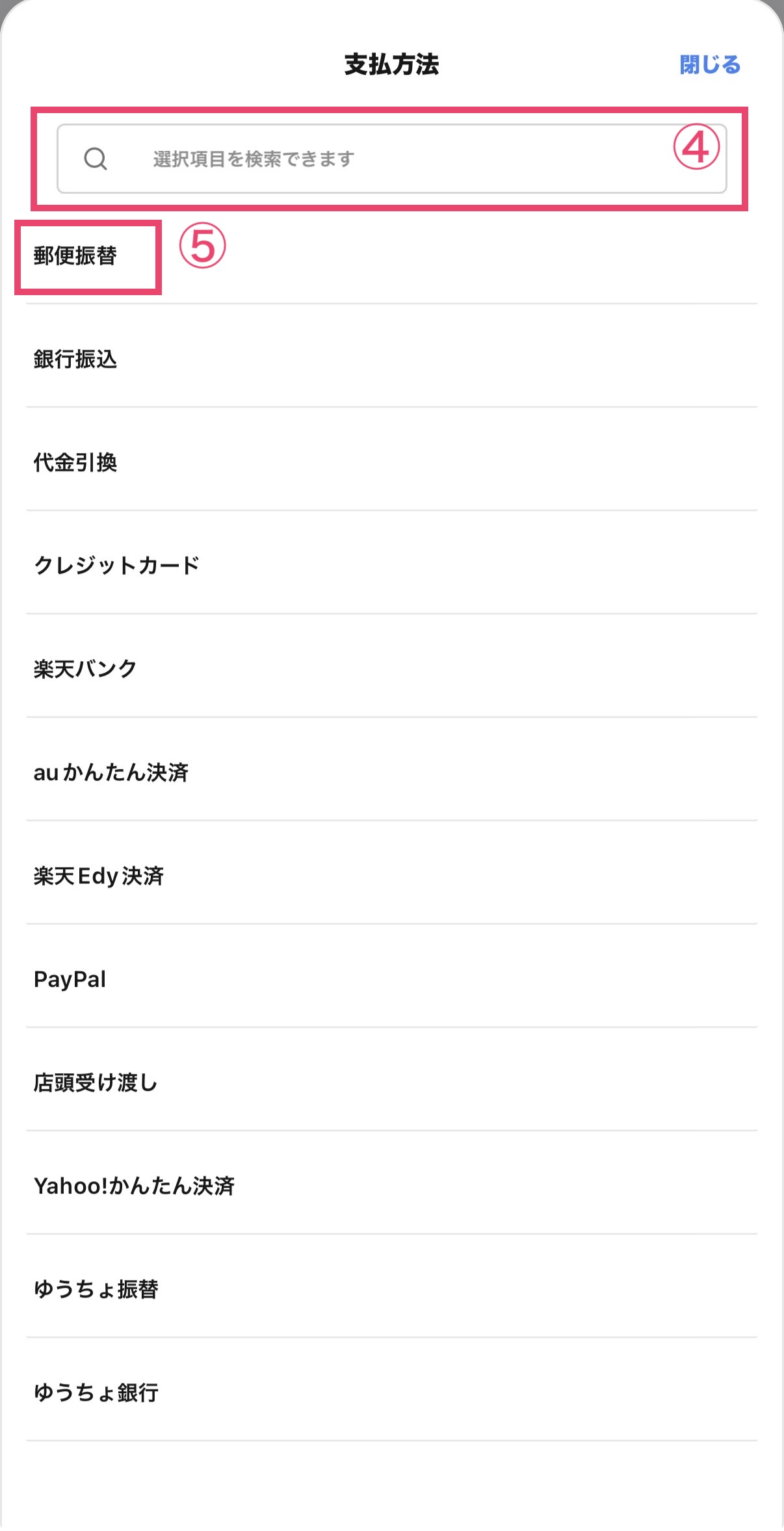
④:支払方法を検索できます
⑤:表示されている支払方法を直接タップして選択することも可能です。
- ステータス
- ステータスを選択します。
以下のいずれかからステータスが選択できます。
①:タップするとステータス一覧が表示されますので該当のステータスを選択します。
②:タップすると、以下の画像の右側の表示になりますので、③から該当のステータスを選択します。
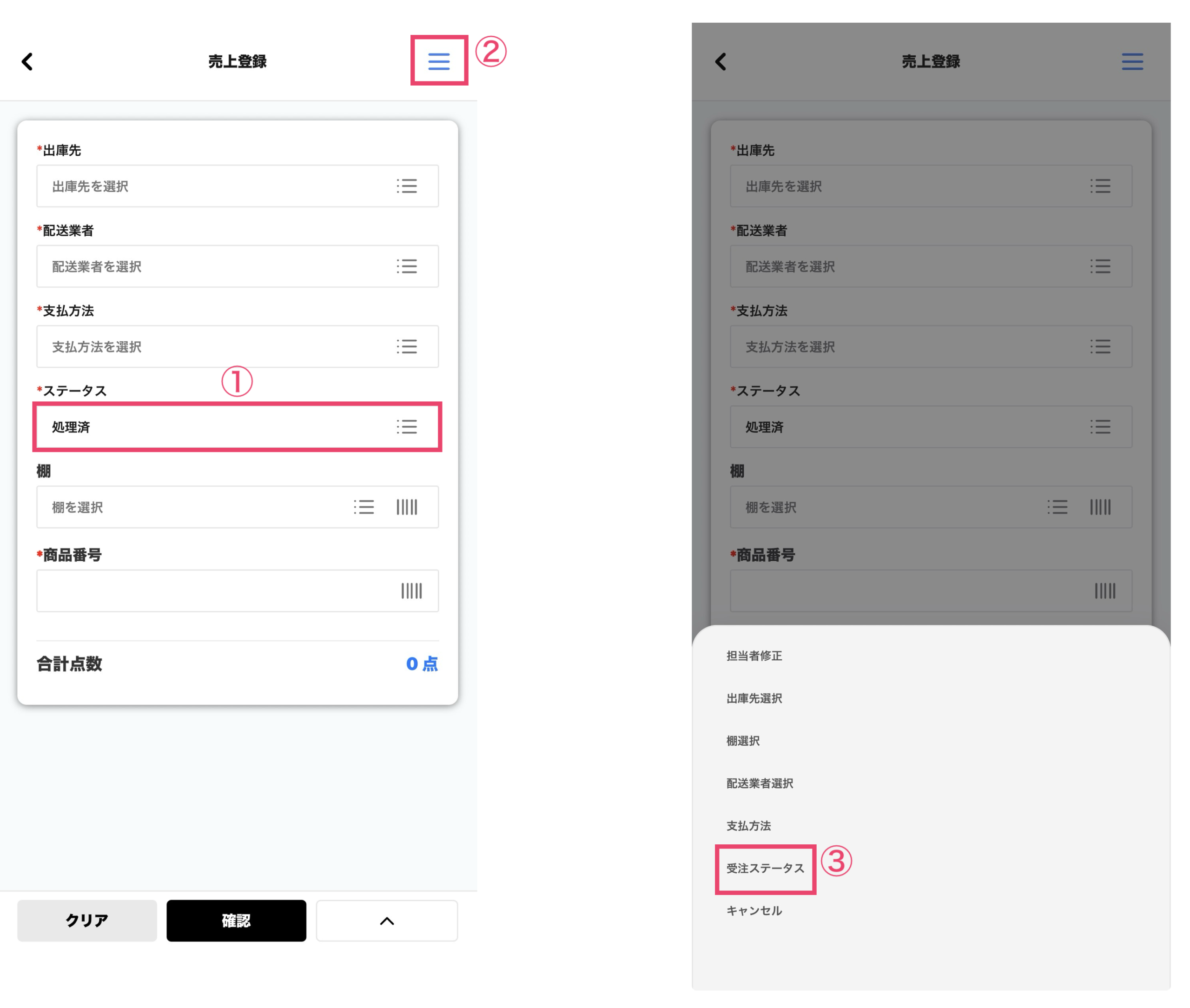
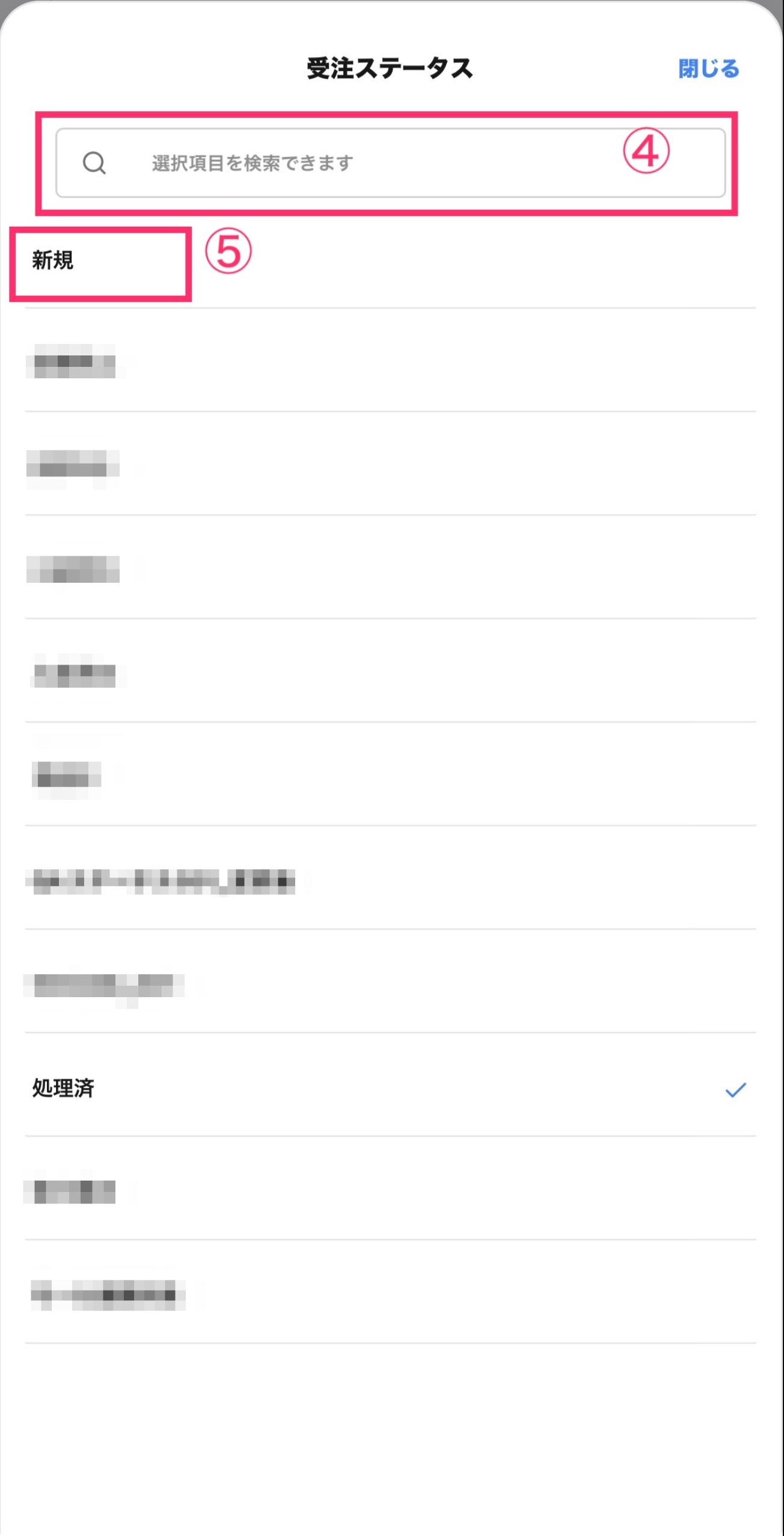
④:ステータスを検索できます
⑤:表示されているステータスを直接タップして選択することも可能です。
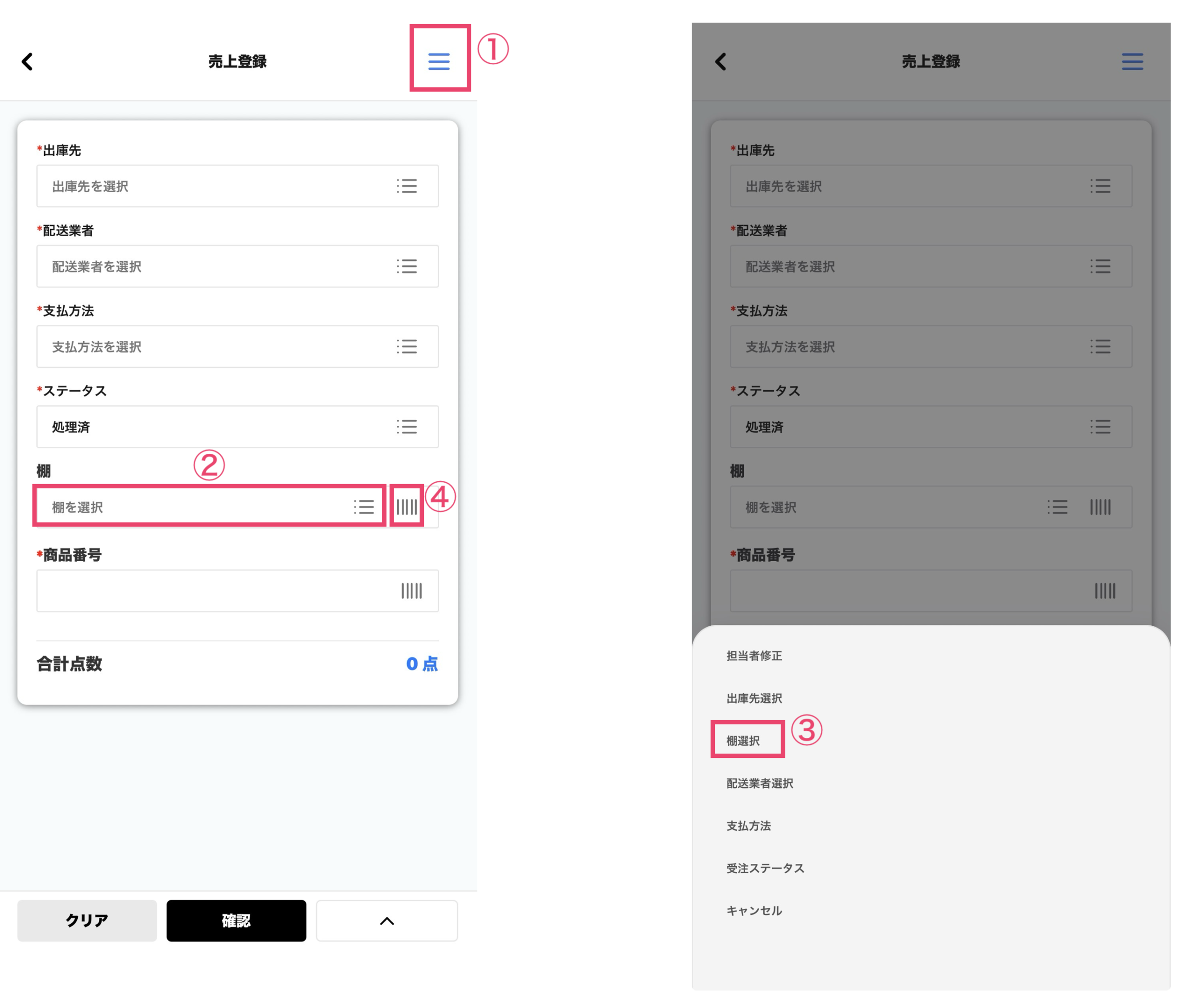
- 棚
- 棚を選択します。※商品が1点しかない場合は棚選択は不要です。
以下のいずれかから棚が選択できます。
①:タップすると、以下の画像の右側の表示になります。
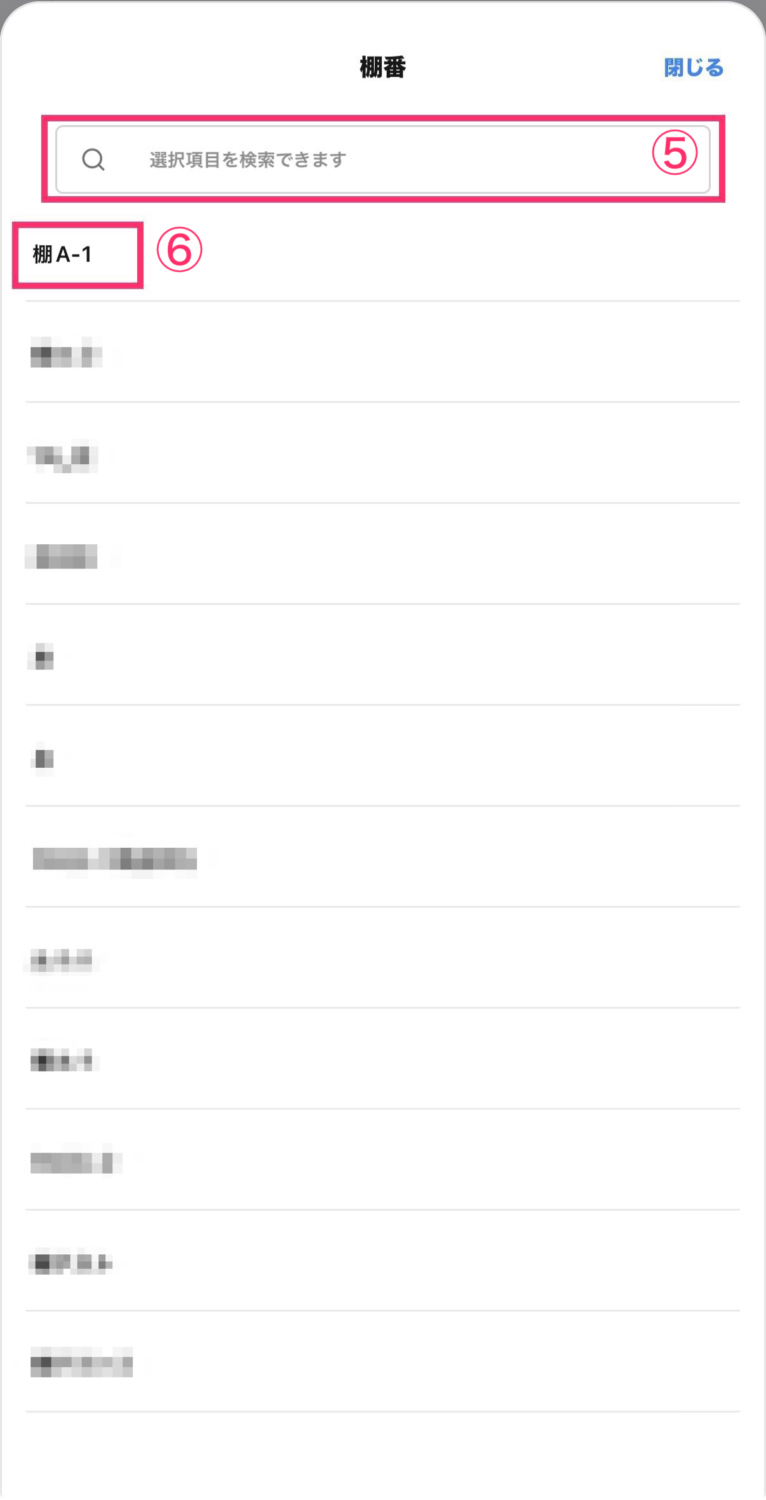
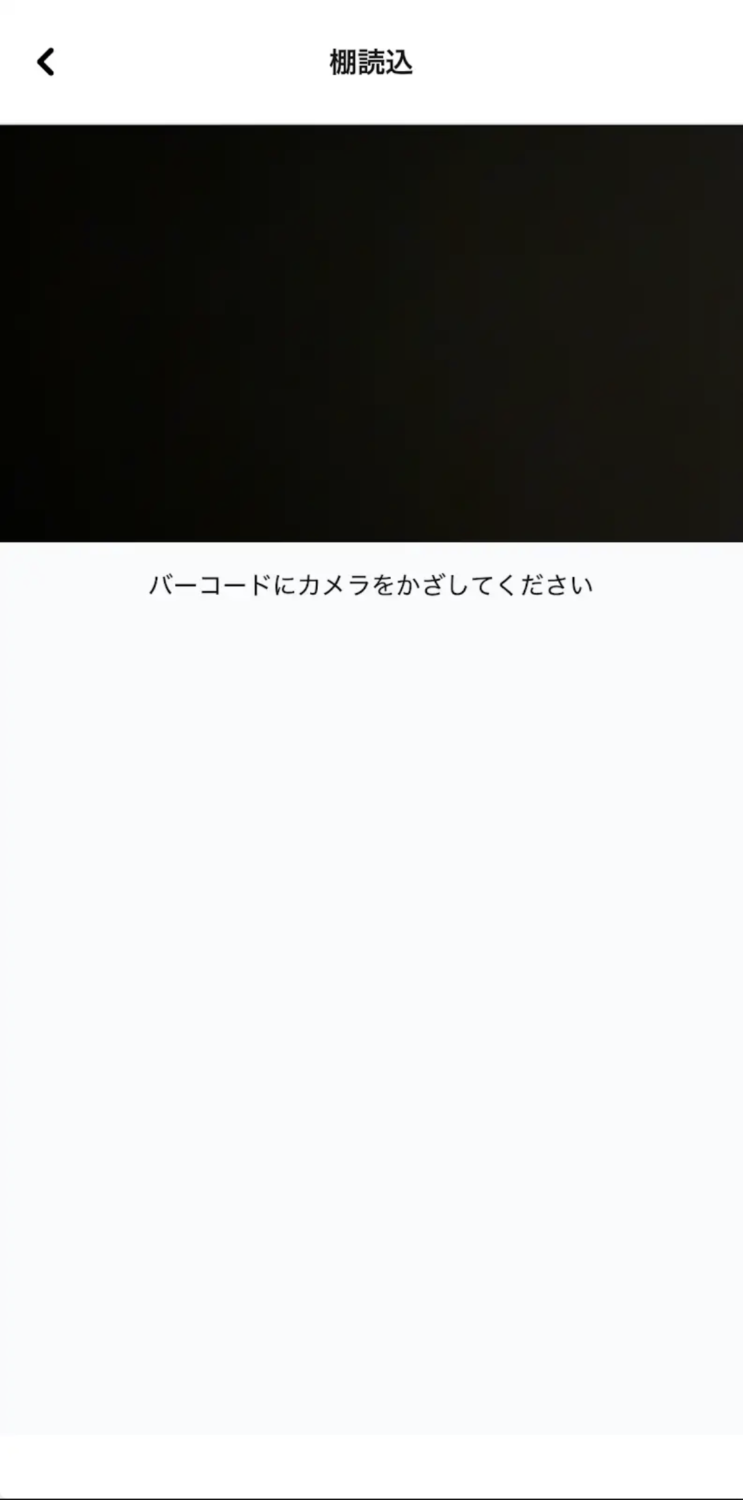
②・③:タップすると、棚を一覧から選択できます。 - ④:タップすると、棚のバーコードを読み取るカメラが起動します。
⑤:棚を検索できます
⑥:表示されている棚を直接タップして選択することも可能です。
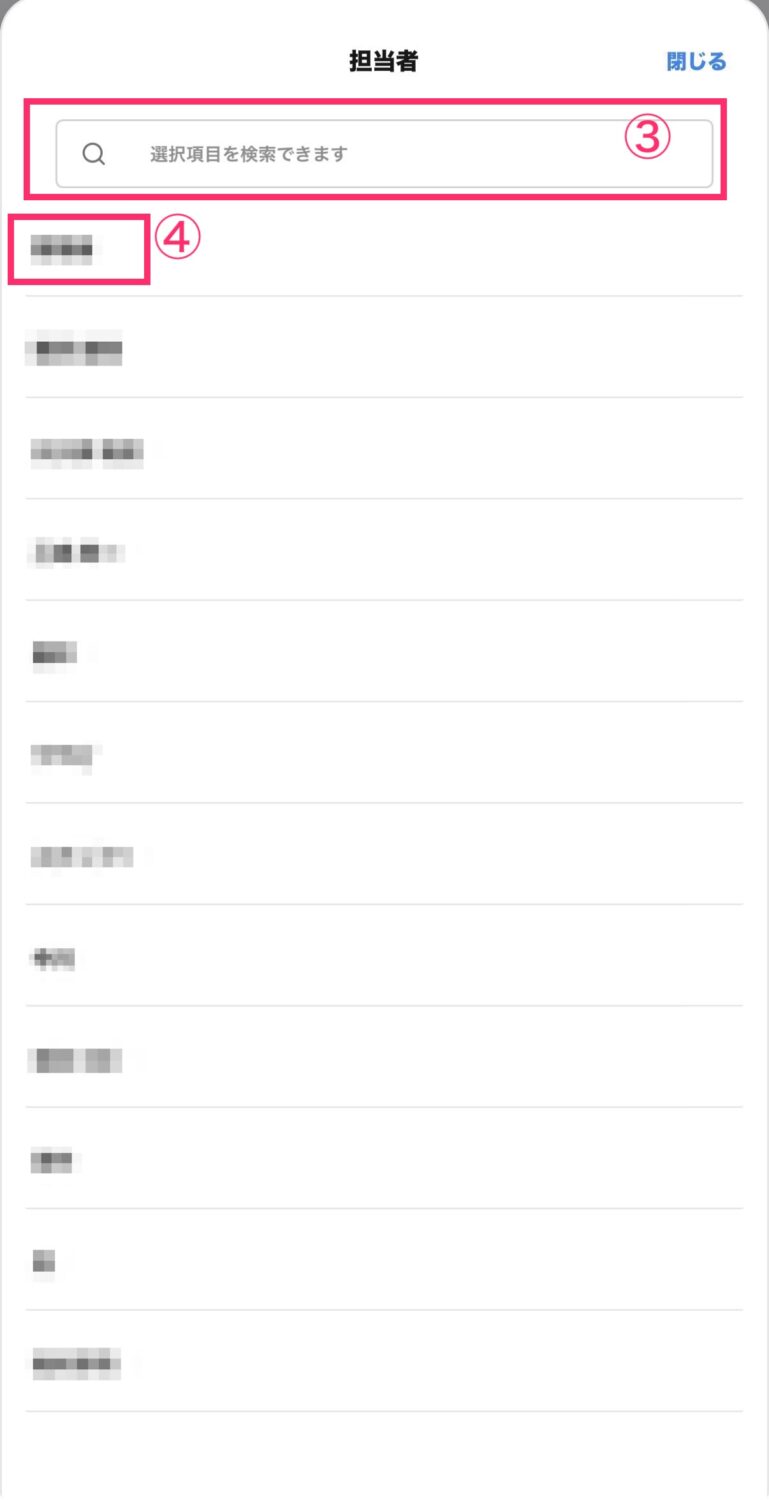
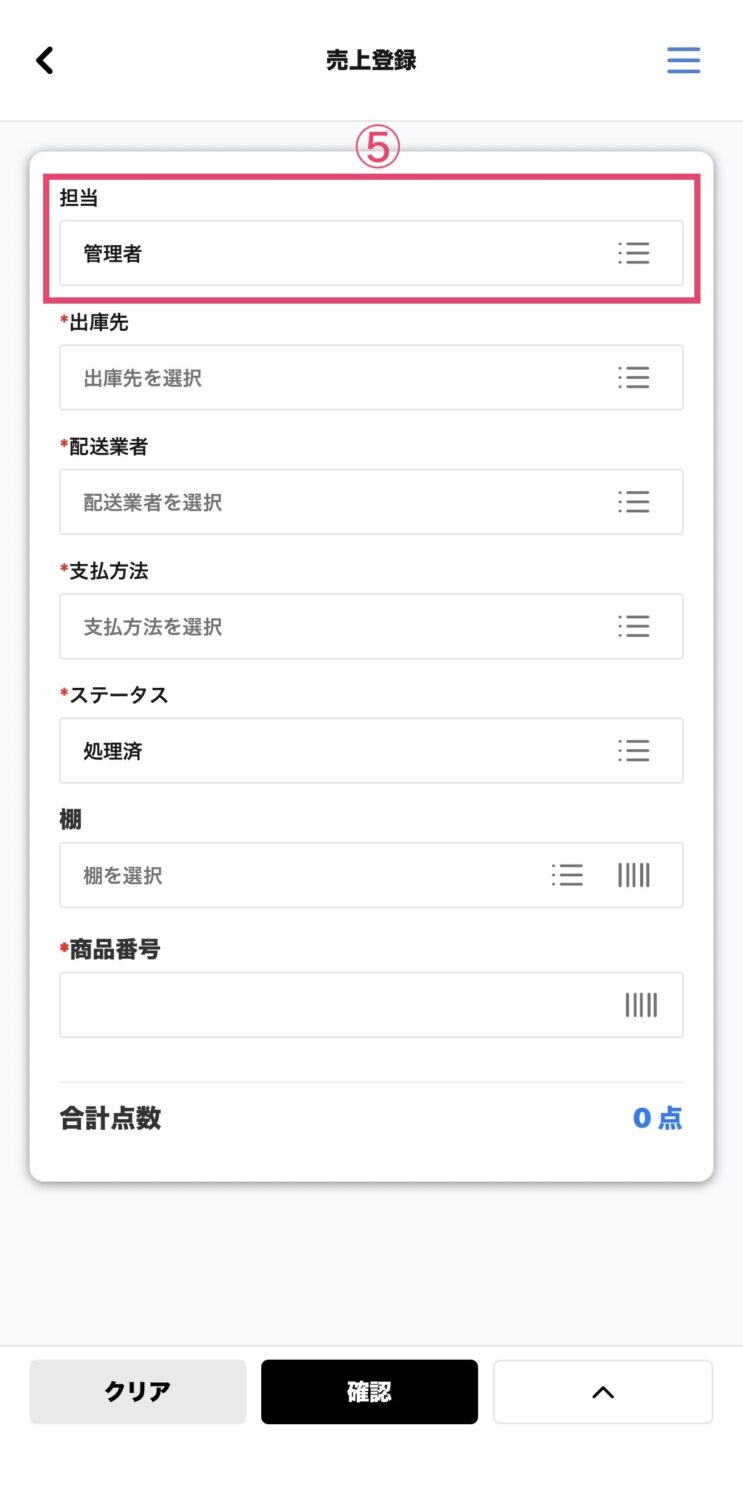
- 担当者修正
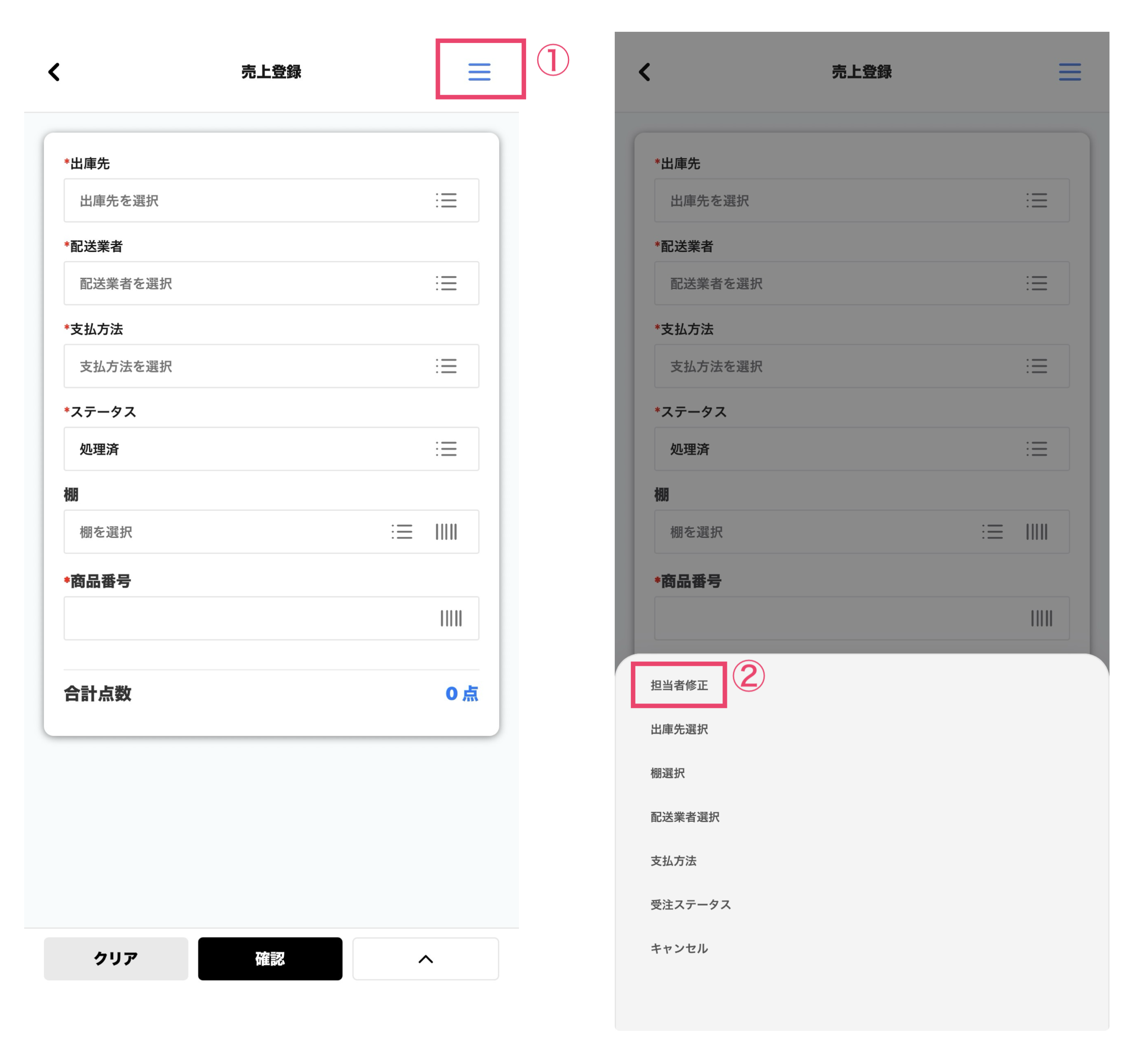
- 売上登録をする際の端末の担当者と、売上登録をする担当者が異なる場合に使用可能です。
- ①:ハンバーガーメニューアイコンをタップすると以下の画像の右側の表示になります。
- ②:担当者修正をタップします。
③:担当者を検索できます。
④:表示されている担当者を直接タップして選択することも可能です。
⑤売上登録画面に戻ると上部に新しく担当者の項目が追加されています。
- その他のボタン
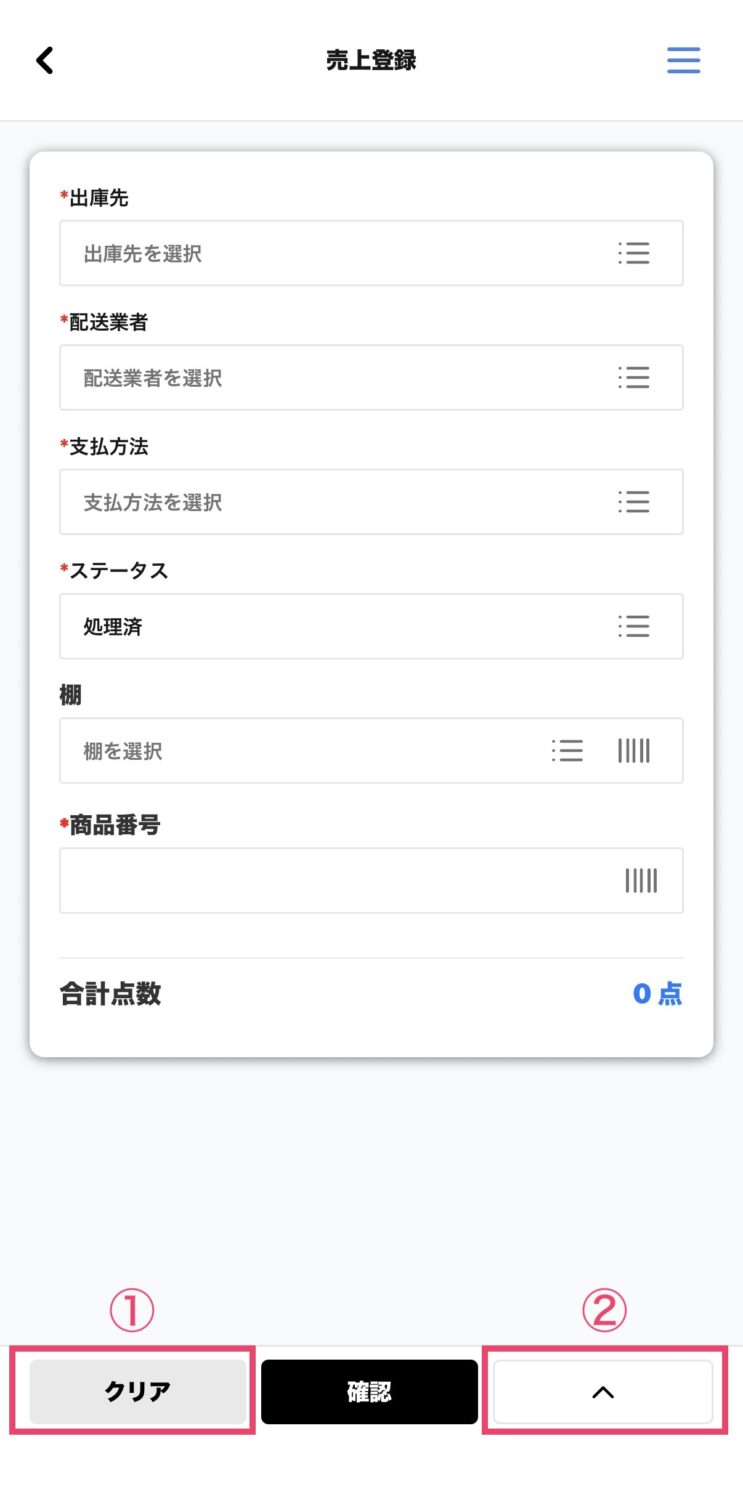
- ①:クリアボタンをタップすると入力された全ての商品をクリアすることができます。
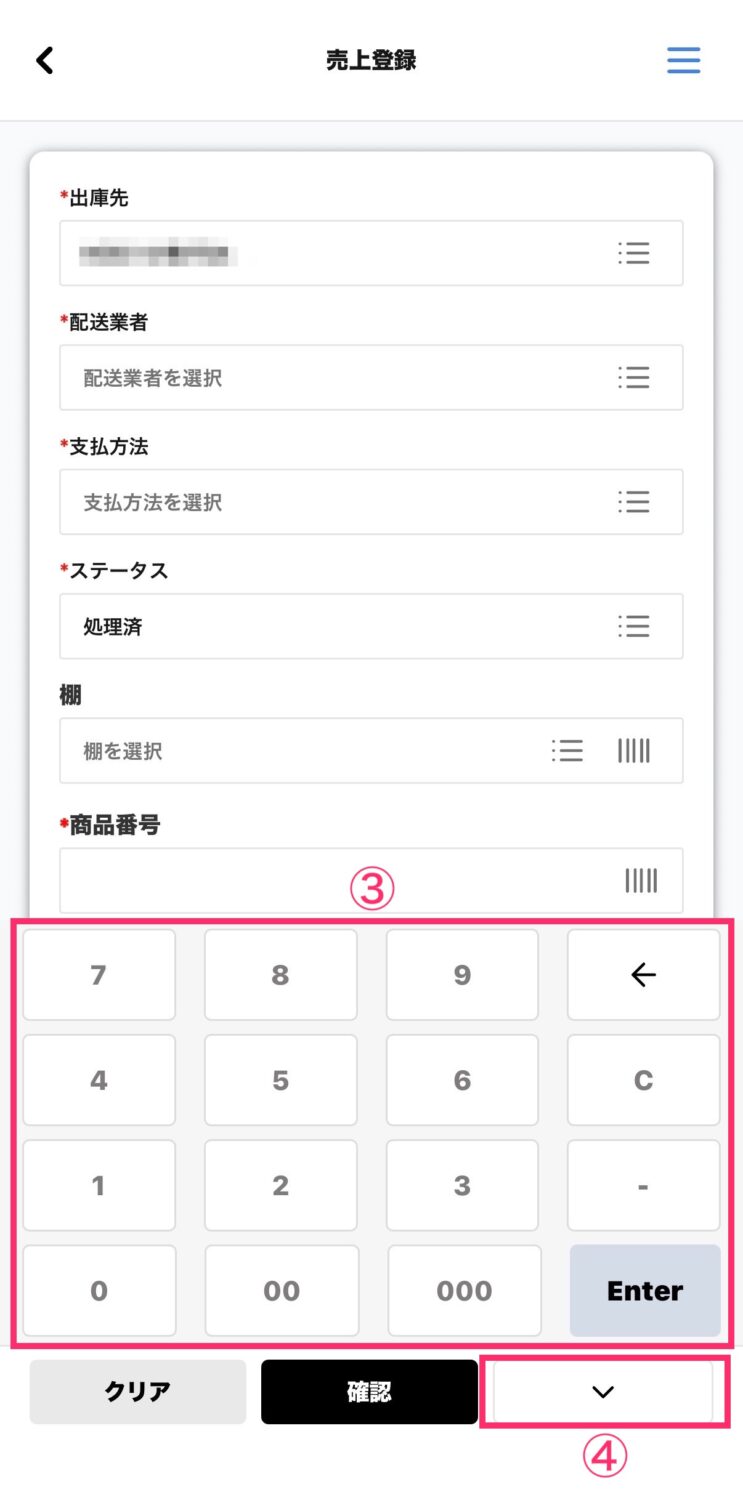
- ②:このボタンをタップすると③のキーボードが表示されます。
- ④:キーボードをしまう場合は、このボタンをタップします。
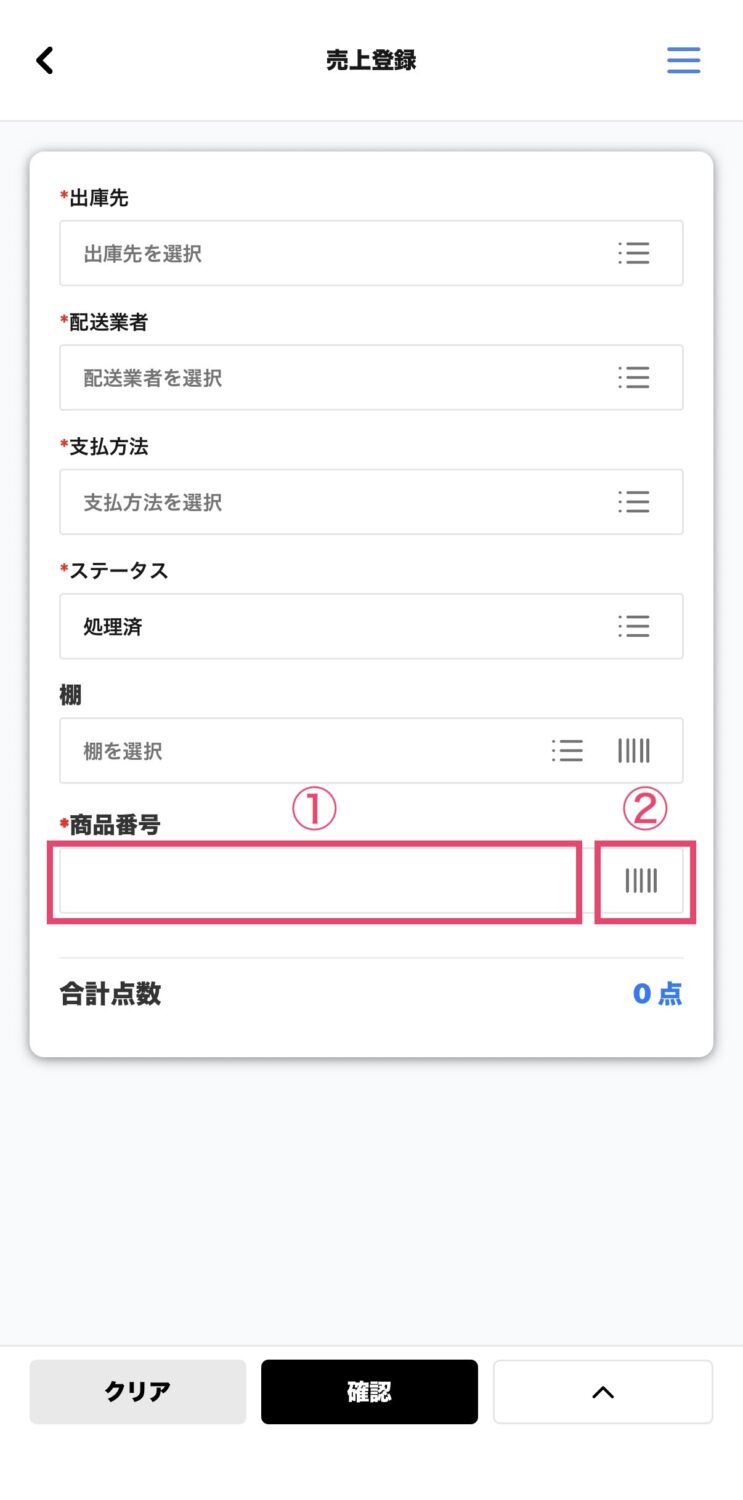
- 商品番号
- 商品番号を検索します。
以下のいずれかから商品番号が検索できます。
①:タップすると直接商品番号を入力して検索することができます。
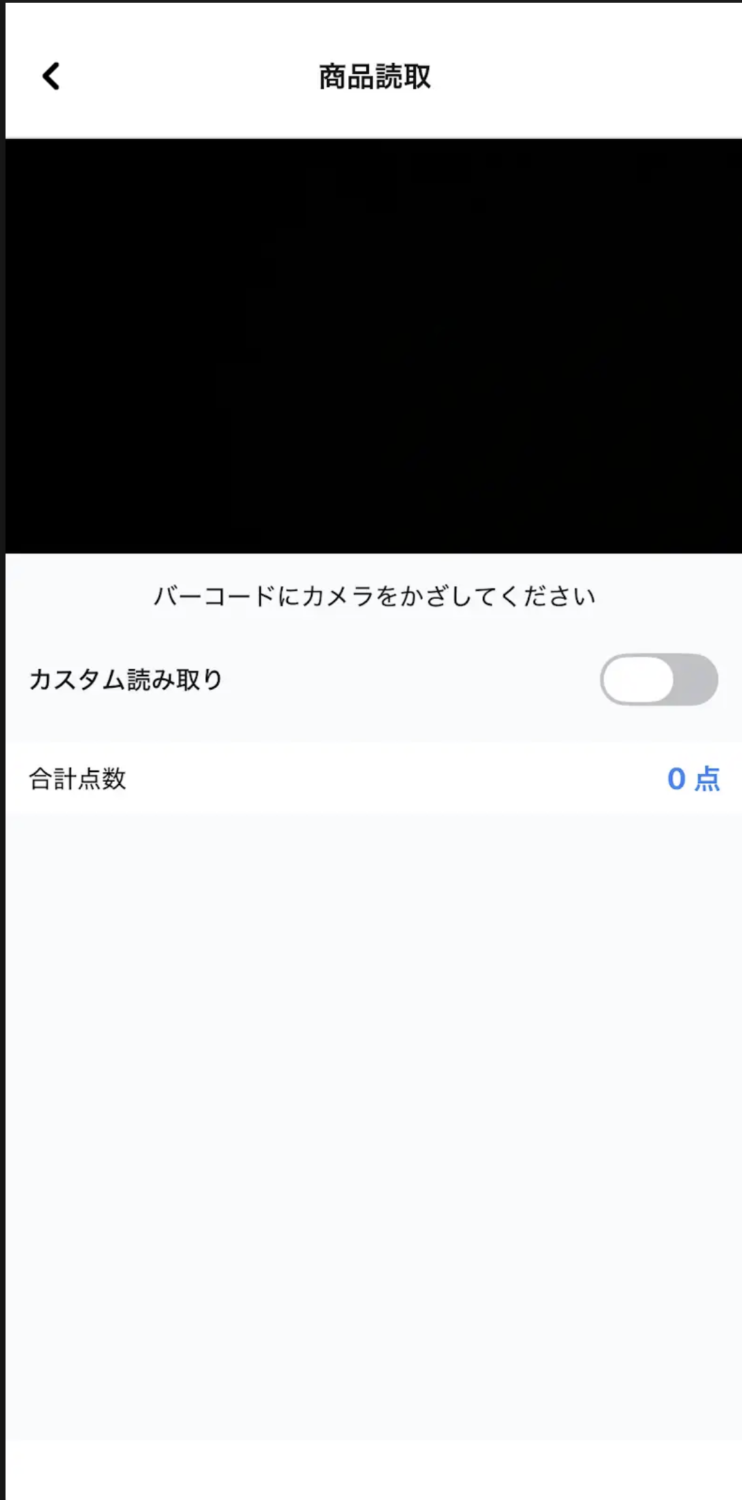
②:タップすると、以下の画像の右側のように商品読取カメラが起動しますので、商品のバーコードを読み込んで検索することができます。
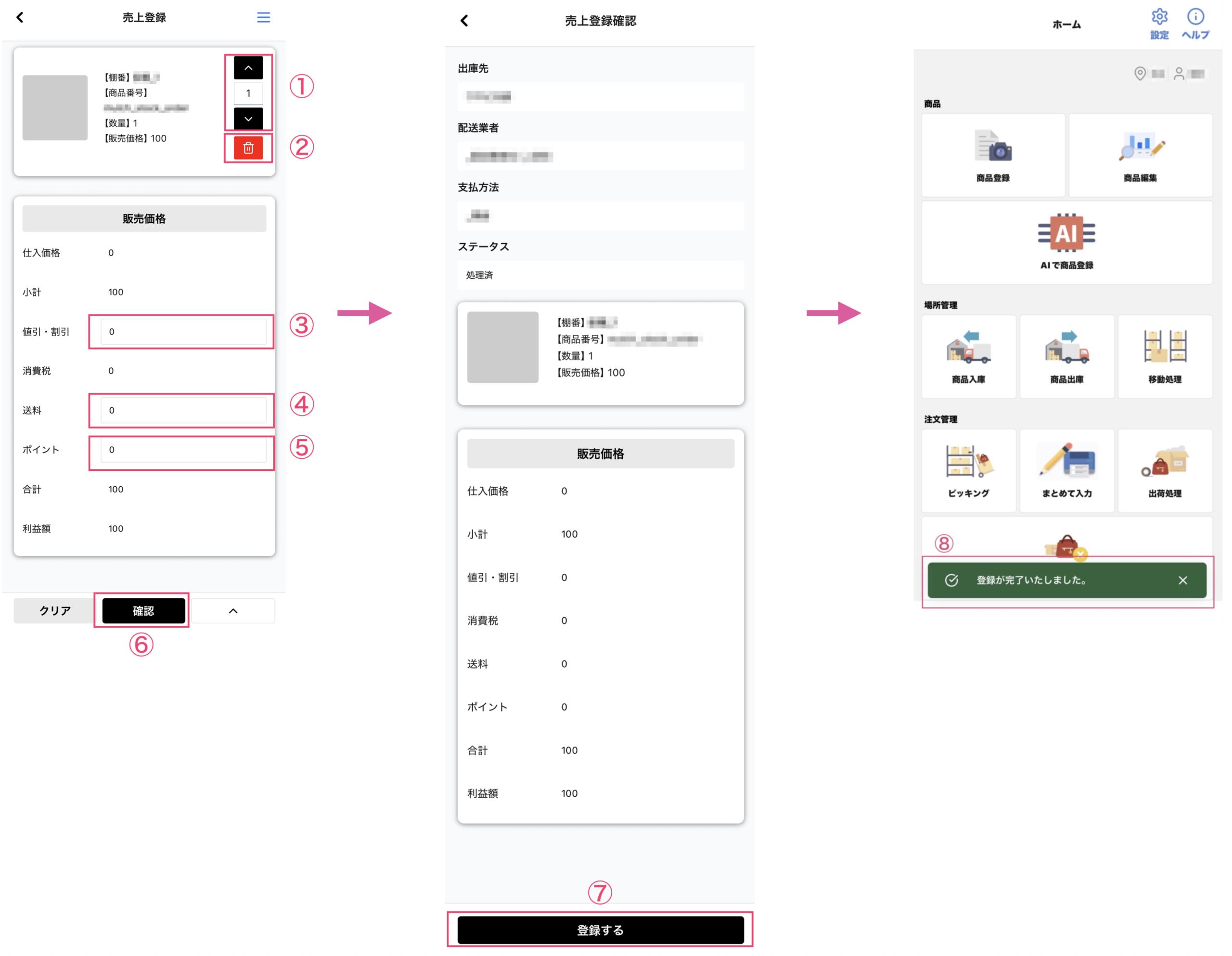
- 商品読み込み後の操作
- ①:数字を直接入力もしくはボタンで数量の増減ができます
- ②:タップするとその商品を売上登録の対象から削除できます。
- ③:値引・割引がある場合は入力します。
- ④:送料がある場合は入力します。
- ⑤:ポイントがある場合は入力します。
- ⑥:上記の入力が完了したら「確認」をタップします。
- ⑦:登録内容が表示されますので、問題がなければ「登録する」ボタンをタップします。
- ⑧:売上登録が完了すると自動でホーム画面に遷移し、「登録が完了いたしました。」と表示されます。