※SS=ストックスイッチ
商品を別の棚へ移動した際にSSの棚も移動することができます。
- 元の棚
- 移動する商品
- 移動先の棚
の3つを選択すると、データ上も移動完了します。
棚移動手順
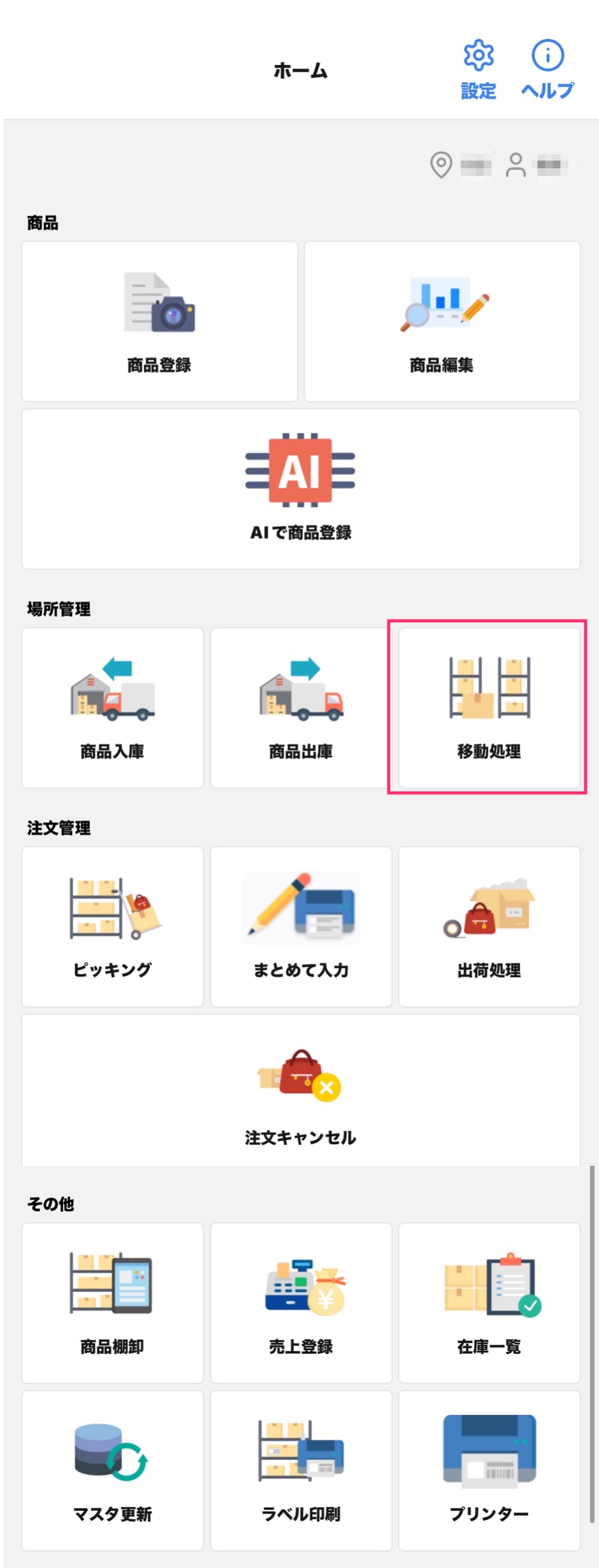
手順1
SSホーム画面で「移動処理」をタップします。
手順2
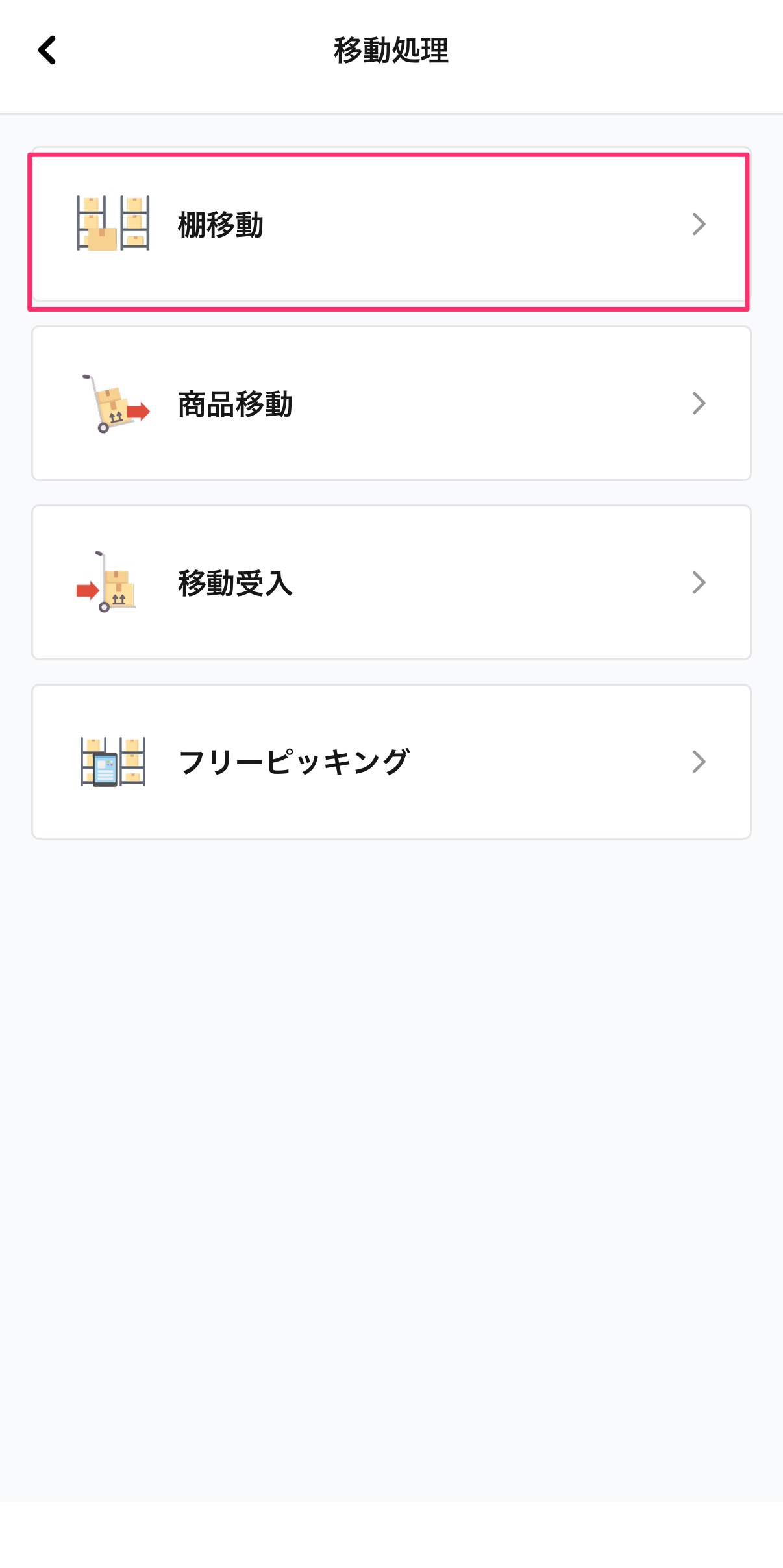
続いて「棚移動」をタップします。
手順3
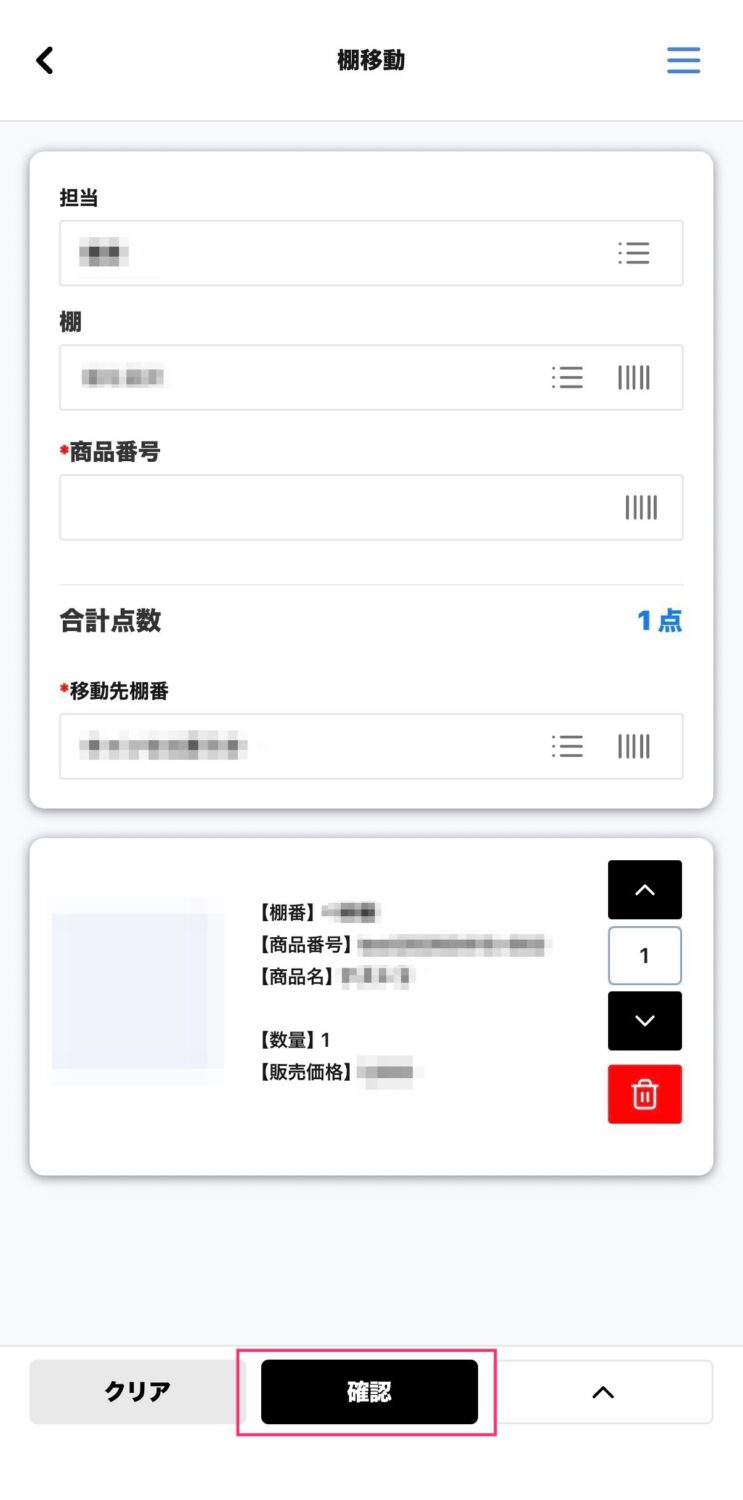
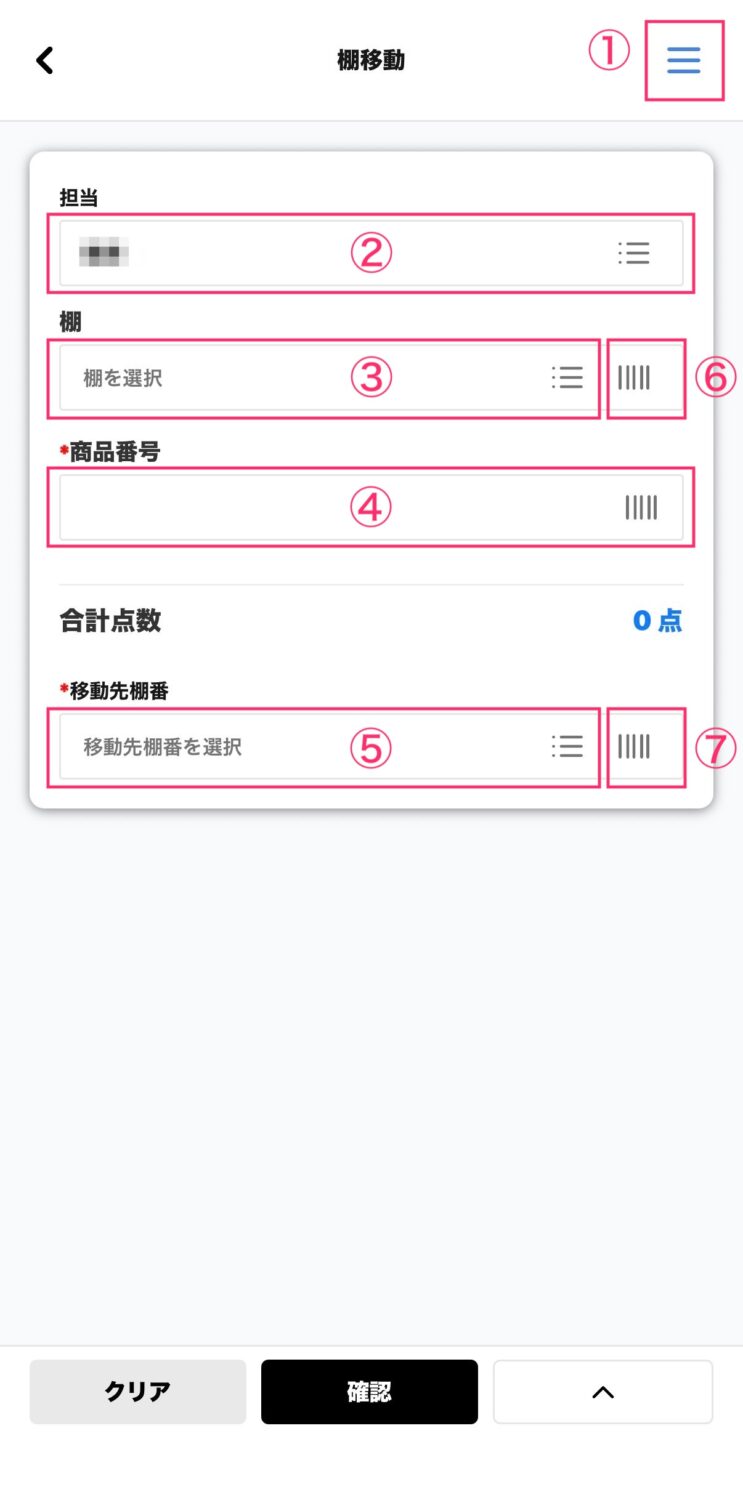
- 棚移動画面A
- ①:タップすると棚移動画面Bのようにしたからメニューが開きます
- ②:タップすると棚移動の担当者を変更できます
- ③:移動元の棚を選択します(※)
- ④:移動させたい商品番号を入力できます
バーコードをタップすると棚移動画面Cに遷移します - ⑤:移動先の棚を選択します
- ⑥:タップすると移動元の棚のバーコードを読み取るカメラが起動します
- ⑦:タップすると移動先の棚のバーコードを読み取るカメラが起動します
※以下のいずれかの場合、移動元の棚の選択が必須となります
- 複数在庫の商品で、それぞれ異なる棚に存在する場合
- 棚移動画面B⑬の「一括登録」を利用する場合
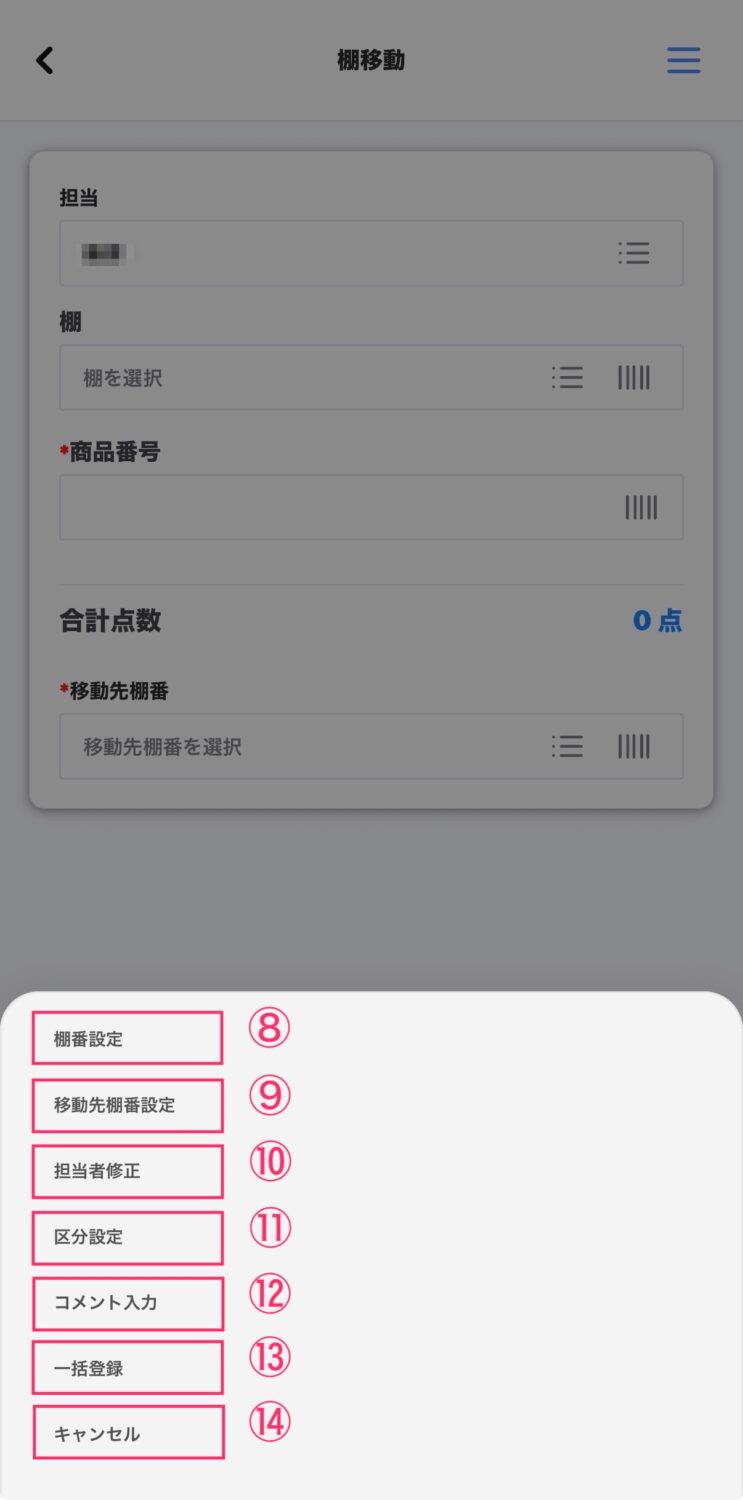
- 棚移動画面B
- ⑧:移動元の棚を選択できます
- ⑨:移動先の棚を選択できます
- ⑩:棚移動の担当者を変更できます
- ⑪:区分設定ができます
- ⑫:コメントの入力ができます
- ⑬:移動元の棚を選択した状態でタップすると該当の棚にある商品が一括で表示されます
- ⑭:メニューバーを閉じ、棚移動画面Aに遷移します
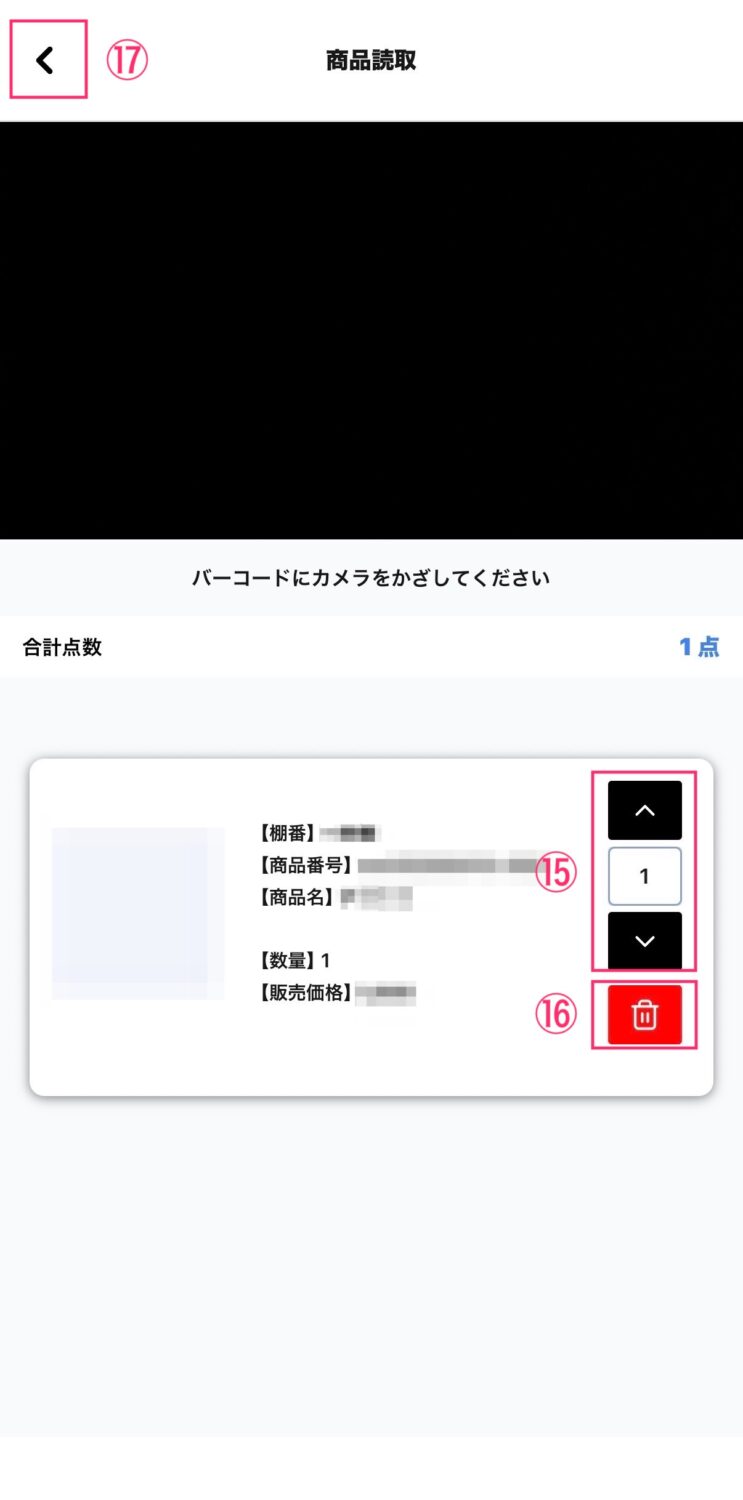
- 棚移動画面C
- ⑮:数字を直接入力もしくはボタンで数量の増減ができます
- ⑯:タップすると削除できます
- ⑰:タップすると棚移動画面Dに遷移します
手順4
- 棚移動画面D
- 確認ボタンをタップします
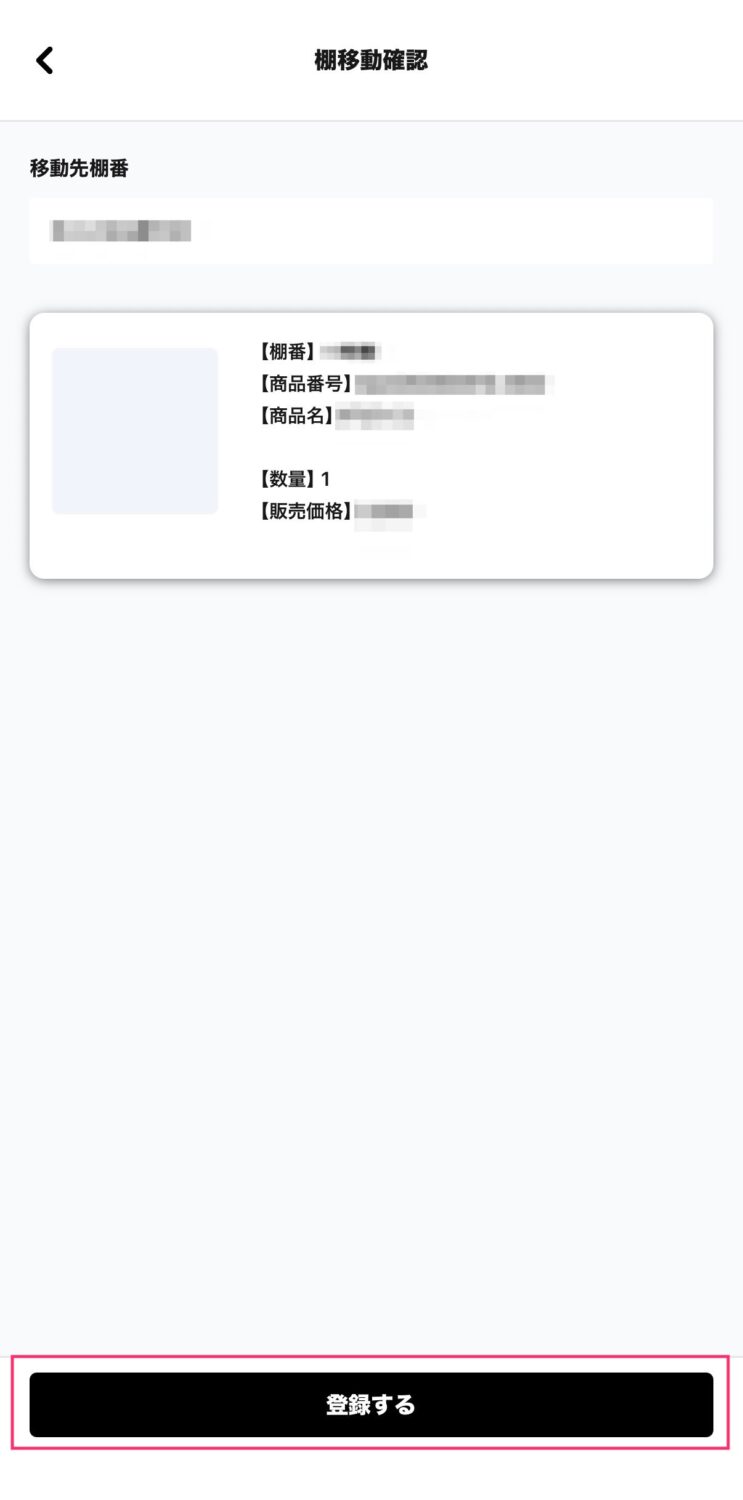
- 棚移動画面E
- 棚移動の内容に問題がなければ登録するボタンをタップします
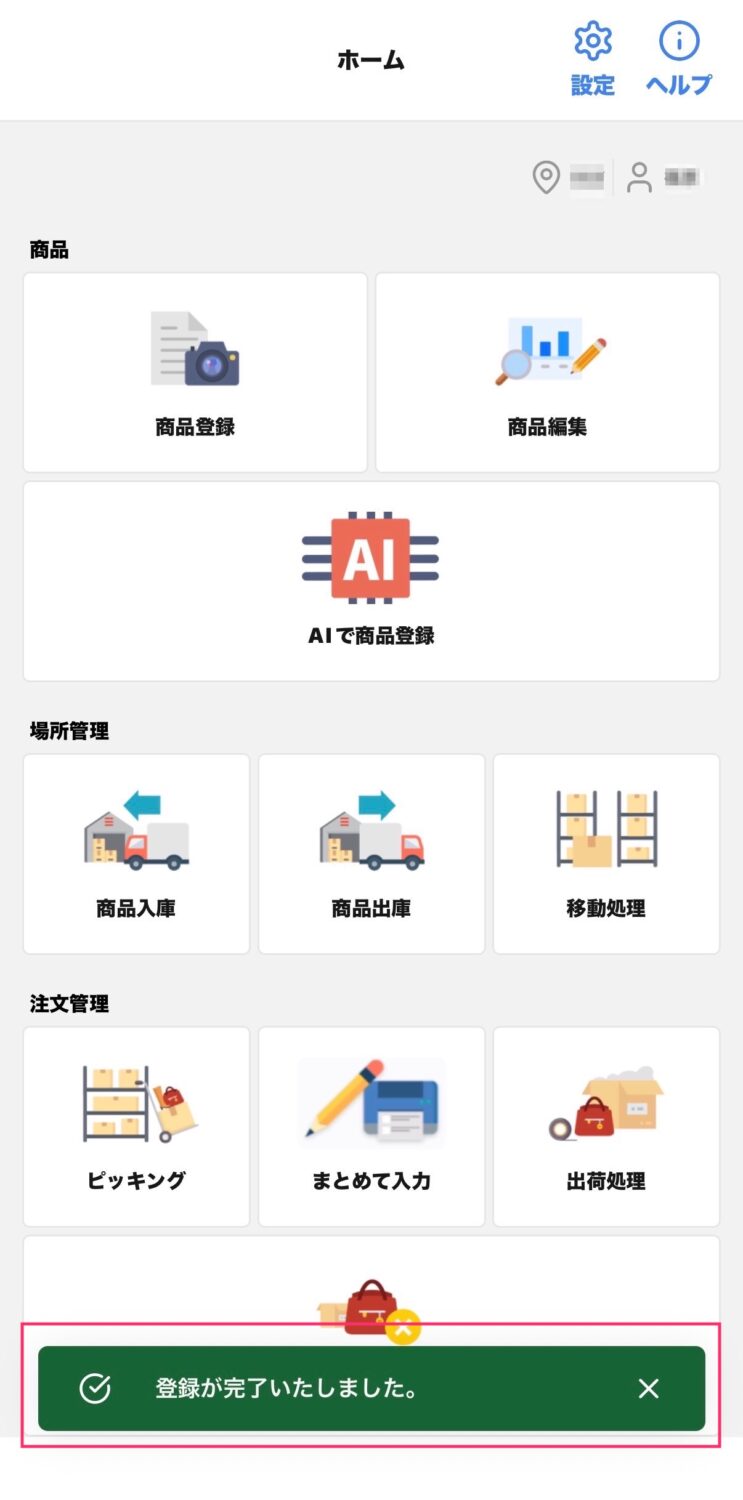
- 棚移動画面F
- ホーム画面へ自動で遷移し、「登録が完了いたしました。」が表示されれば棚移動が完了しています